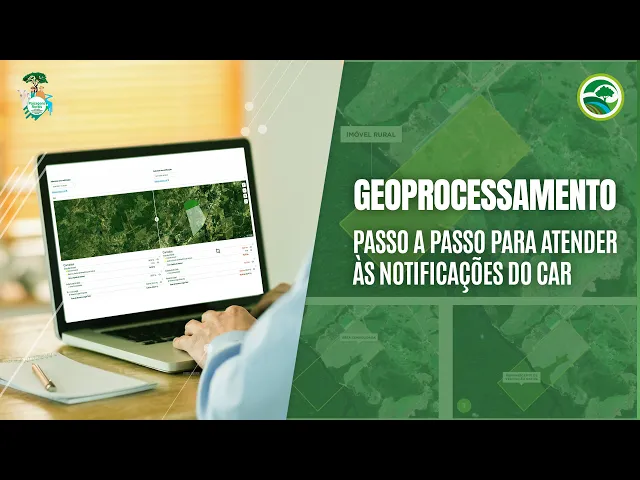
[Música] bom depois que a gente eh fez o login na central selecionou ali Qual que é o nosso imóvel de interesse né vai aparecer as opções eh de detalhamento dentro da central relacionadas à aquele imóvel selecionado na etapa anterior né Eh a tela básica é essa que eu tô projetando ela vai ter eh e o seguinte detalhamento aqui do dos itens né Eh no canto na parte superior aqui da imagem a gente tem o nome aqui do proprietário possuidor ou do representante se for o caso né o CPF né e a opção aqui de alterar
dado do usuário né Eh esse Icone Zinho eh e do lado tem um texto verde tá eh no cabeçalho aqui da página inicial a gente vai ter a opção aqui tem um indicação né do nome né do imóvel né no caso aqui fazenda do Pontal Terra Rica no Paraná né Logo embaixo vem o código de de inscrição no car né e em seguida a opção de alterar o imóvel selecionado né Eh então vai est disponível aqui essa opção Apenas para quem tem mais de um imóvel né se for né no caso quem tem apenas um
imóvel essa opção não vai est habilitada eh na opção cinco a gente tem a opção de complementar dados né do do proprietário possuidor né então é importante a gente clicar aqui né de tempos em tempos para atualizar os dados cadastrais né o item seis ele na minha opinião é o item mais importante né da central porque ele permite né Na Linha do Tempo a gente acompanhar o avanço do processo da análise né então ele vai demonstrar ali desde a inscrição né passando pelas etapas de análise né do atendimento ali da da notificação até a regularidade
ambiental a os passos né posteriores após a análise né como a adesão ao pra ou ao sistema de cotas né de de reserva ambiental né então é um é um é um item super importante aqui da nossa Central né os ícones verdes aqui em cima eh São ações né que permitem né Eh igual no item S né a solicitação né de cancelamento eh do car né pelo usuário né Eh no item oito né o download aqui o acesso a bases de referência né Essas são arquivos né já espaciais que podem subsidiar né o processo de
retificação do car né a gente faz o download disso em formato shap file leva para modulo de inscrição para fazer a retificação né e o item no que seria o download do arquivo.ret né que é o arquivo base né que tem todas as informações declaradas na etapa de inscrição né com base nesse arquivo r a gente consegue fazer a importação desse arquivo R dentro do módulo de descrição e editar as informações do cadastro né para posteriormente a gente fazer o envio das informações corrigidas para central do proprietário né no item 10 a gente tem acesso
à ficha do imóvel né Depois a gente vai detalhar cada um desses itens né mas a ficha do imóvel ele tem informações ali como os dados do cadastrante os dados do proprietário possuidor os dados né do imóvel as informações gel né então são informações detalhadas sobre o imóvel né e a opção 11 aqui no cantinho a possibilidade da gente fazer o download né do recibo de inscrição né Eh embaixo eu tenho a possibilidade de ver aqui o demonstrativo né do da inscrição do car né ele aparece um um pequeno resuminho aqui já com a situação
do cadastro né no caso aqui is é um cadastro que tá ativo né a condição do cadastro é em análise né não tem nenhuma informação aqui em relação ao pra porque esse eh a informação do pra só aparece quando o imóvel já teve a análise de regularidade ambiental ali finalizada né Eh e ele no demonstrativo aparece também aqui alguns dados do imóvel né como eh detalhamento sobre a área sobre a cobertura do solo as áreas de uso restrito né E algumas restrições do imóvel se for o caso né Eh no canto direito aqui tem um
iconeinstagram tá com um numerozinho zero logo em cima aqui né Desse exemplo que a gente trouxe significa que não tem nenhuma mensagem né para entre o órgão ambiental responsável pela análise e o proprietário possuidor né Se existisse alguma mensagem n Alguma notificação ele né contaria ali a partir de um a quantidade de notificações que aquele imóvel tem relacionado ao processo de análise dele eh o item 14 eh é um item de retificação né então quando o usuário clicar aqui nessa opção vai ser habilitada a opção de subir o arquivo né ponc Né que é o
arquivo né de que é gerado no módulo de descrição para fazer eh o upload das informações retificadas né Eh o item 15 aqui seria eh de análise né que permite eh a verificação aqui do do detalhamento né né do do processo de análise e o item 16 o gerenciamento de vínculos né o gerenciamento de vínculos é paraa opção que o usuário vai ter de eh cadastrar um representante legal excluir um representante legal se for o caso né então Eh basicamente são esses né os itens que a gente vai detalhar aqui na sequência do curso né
e eu convido vocês pra gente eh acompanhar aqui o detalhamento de cada um desses itens no próximo vídeo l