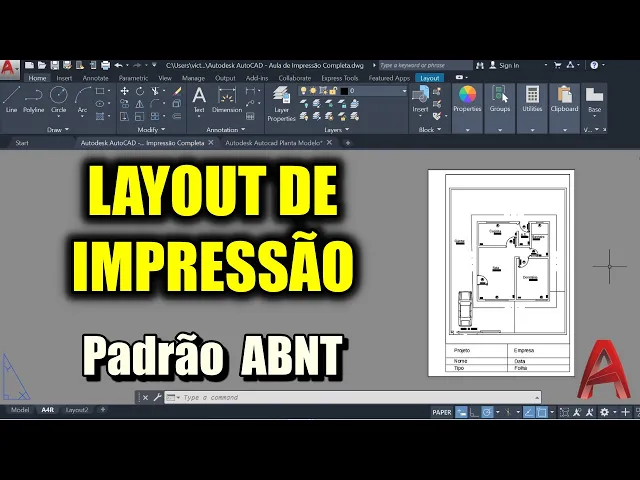
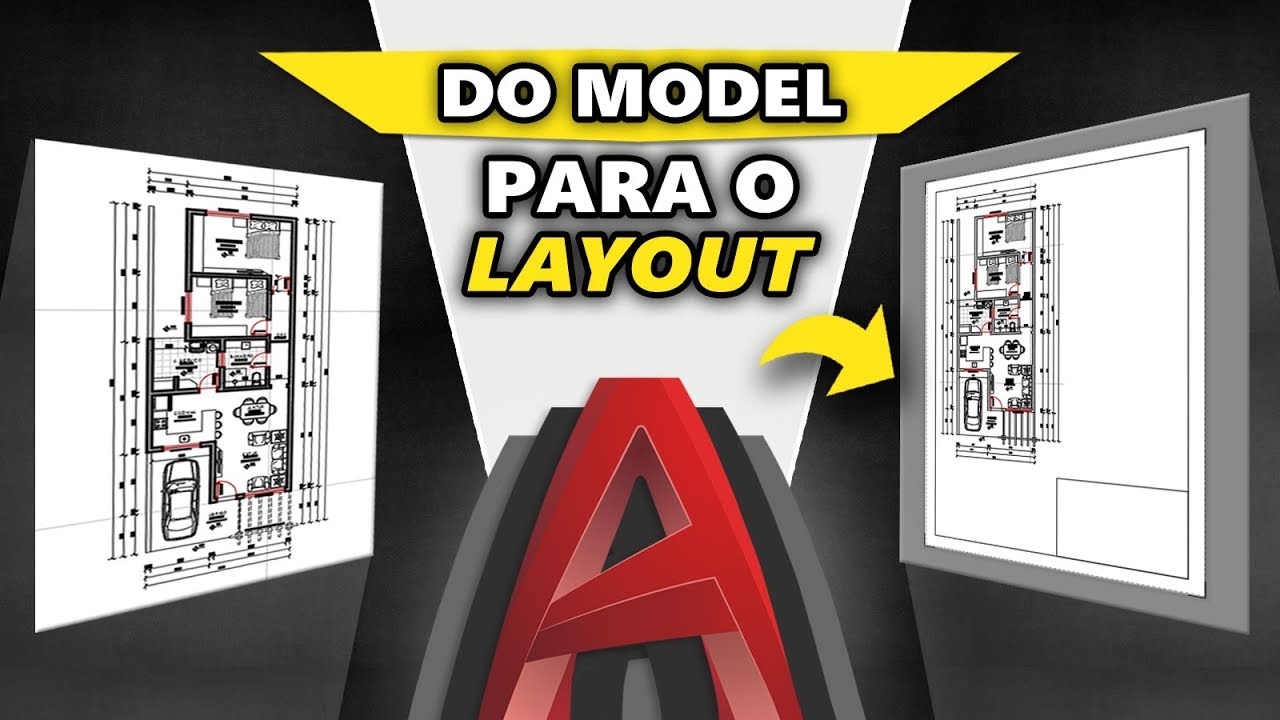
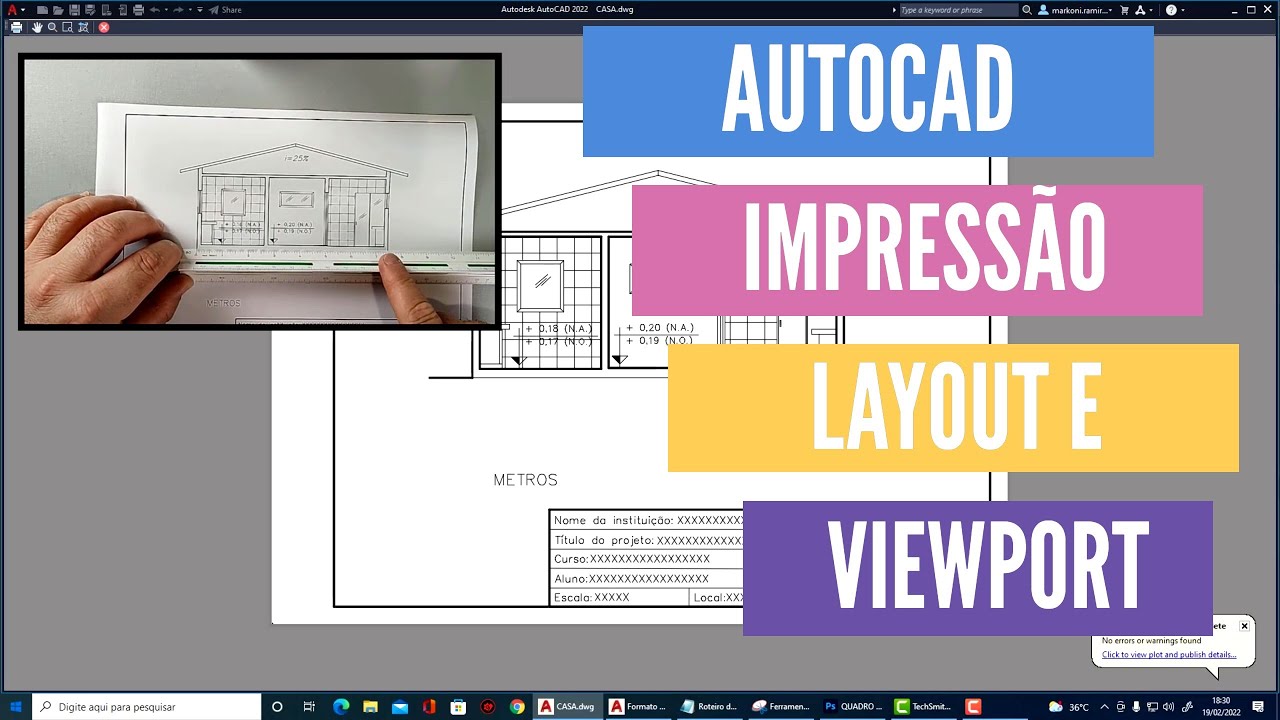
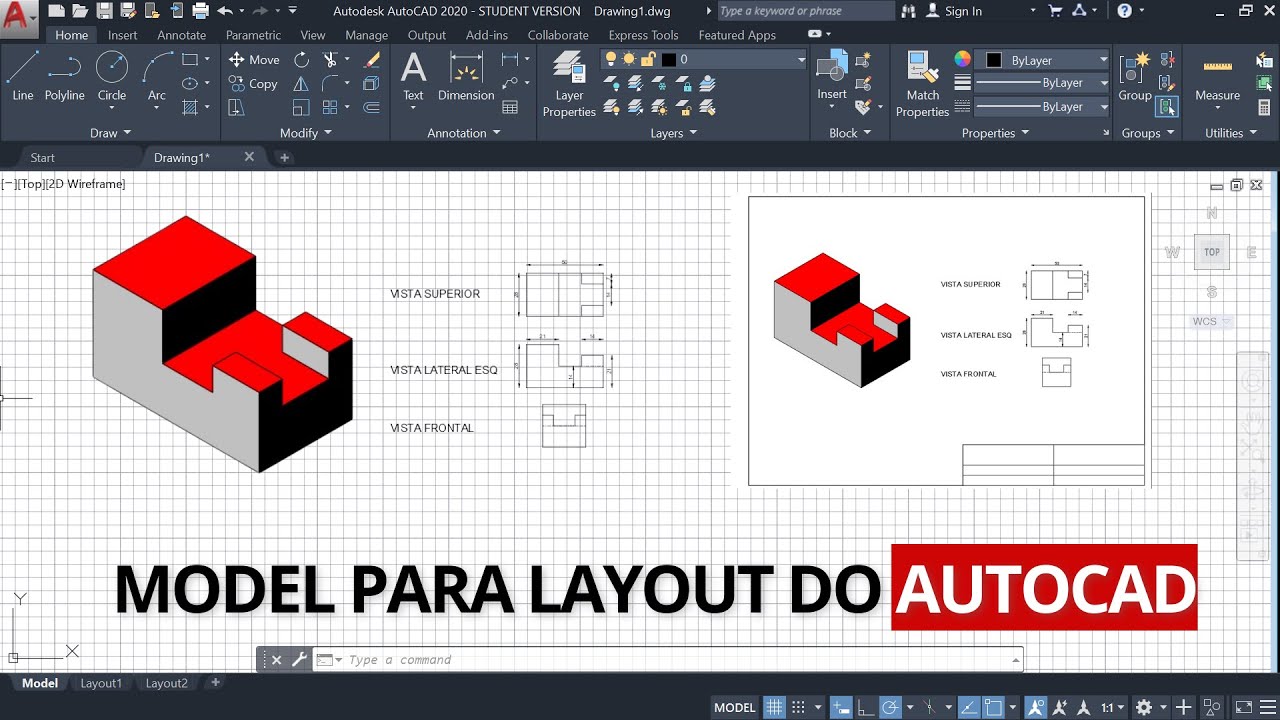
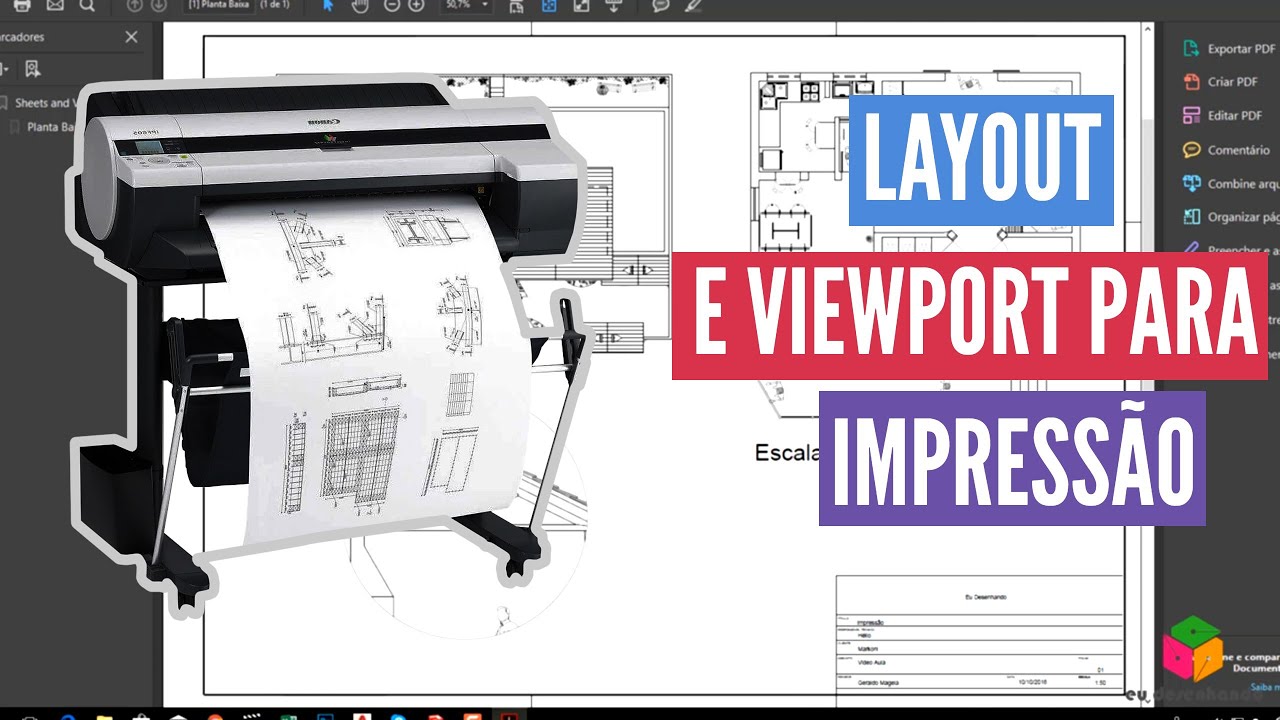
e fala pessoal nesse vídeo vou mostrar como configurar o seu layout de impressão nada mais nada menos que a sua folha impressiona como você consegue imprimir no autocad levar o seu desenho a sua criação aqui da da parte que você realmente queria pra parte de impressão para lutero em suas mãos é só encher o victor então fica comigo nesse vídeo até o final e [Música] eu estou aqui na tela do autocad o autocad que é dividido em várias abas que eu acho como você pode ver nessa aqui é aba model que a mão de nós
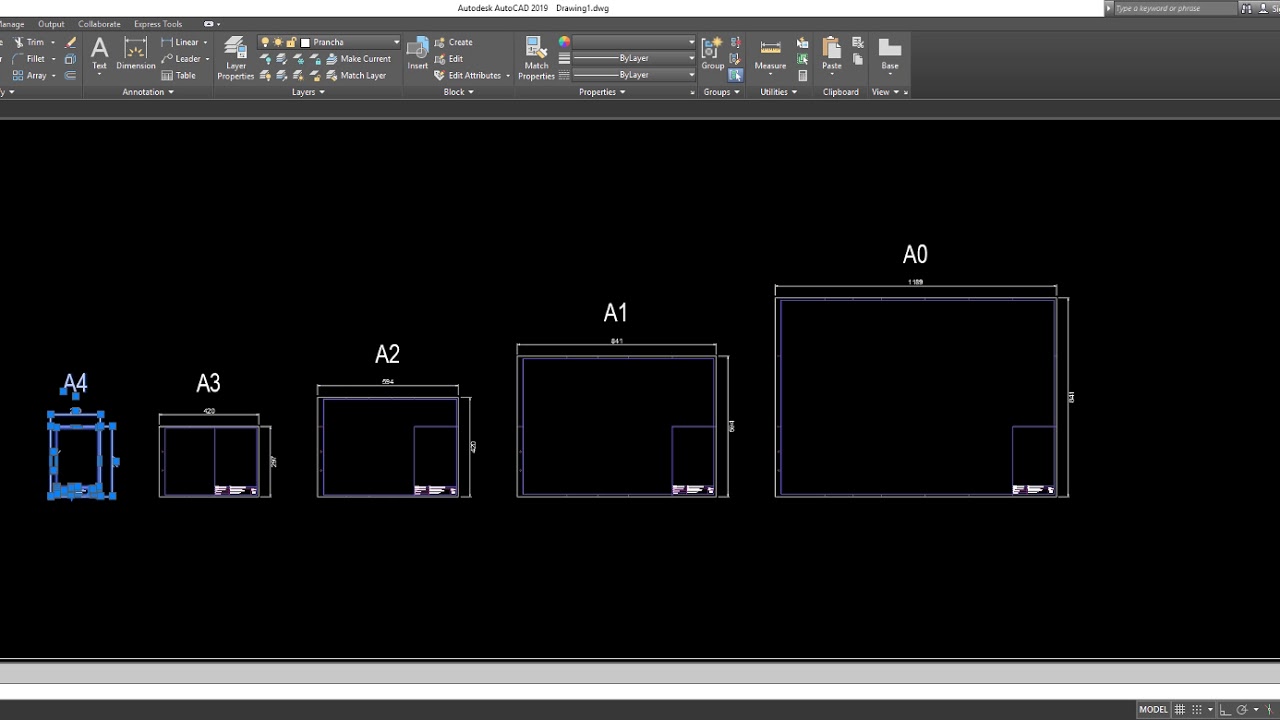
estamos que abre onde você própria mente né cria é fácil das suas criações faz as suas plantas faz o seu trabalho em si é que ao lado nós temos a parte do layout onde você pode criar diversos layout que onde você faz a sua pilotagem ea sua impressão ou seja para transformar aquilo que você fez na tela do seu computador do seu programa para você poder imprimir seja na folha que você quiser na configuração que você quiser folha a4 folha três né folha a0 seja qual folha você quiser é aqui nessa parte do layout que
nós fazemos todas as configurações como você deve ter visto no começo do vídeo eu estava aqui com outro arquivo já pré-configurado então aqui eu tinha o meu modo né a mesma planta que eu tinha tava pronto ainda não está concluída pelas para tomar como exemplo aqui mas aqui eu tinha duas folhas configurados né o a4 retrato ah tá então aqui é o meu a4 em pé e aqui o meu quatro é paisagem também talvez ainda não está ajustado no paisagem mas já está tudo né com as margens e aqui só faltou questão de realmente dá
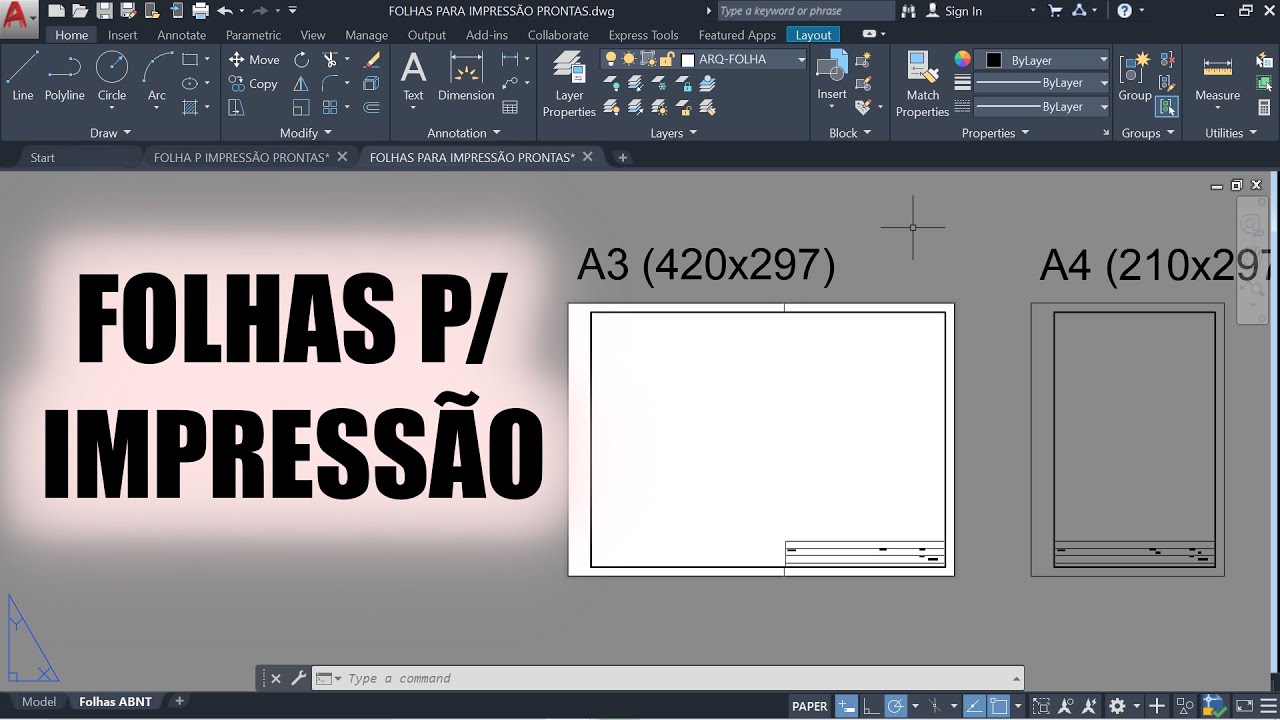
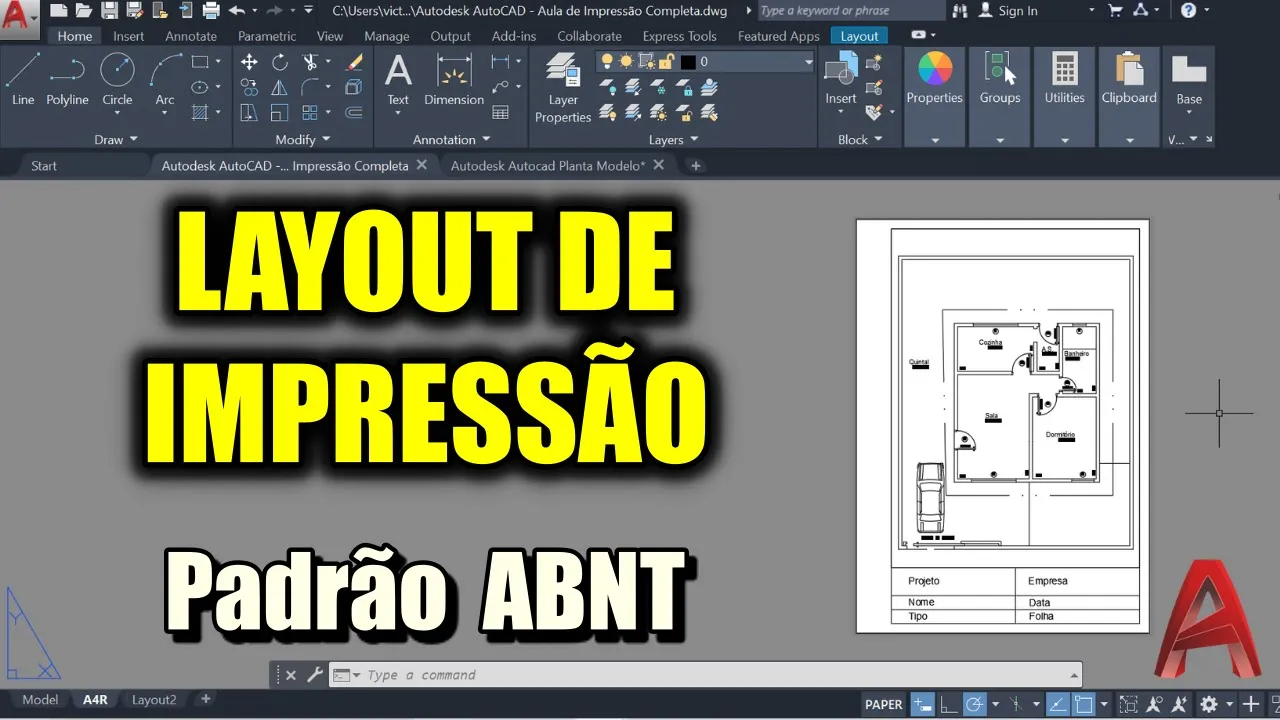
um zoom aqui no porque de restante já estava também com carinho e com todas as margens tá nesse vídeo quero falar com vocês para montar esse a4 retrato com as margens segundo abnt colocar o nosso carimbo aquilo ali você coloca o seu nome é escala e tudo mais e etc tá então vamos voltar aqui para o nosso arquivo do zero tá quando você foi começar uma criação você vai ser parar com isso aqui aqui onde você fez a sua criação é que você vai ter os seus layouts tá configurar a pena desse léo tinham aqui
eu vou clicar com o botão direito do mouse primeira coisa eu vou vir aqui em re name eu vou colocar a 4r vai ser o meu a4 retrato ou seja o melhor quatro em pé tá agora vou clicar com o botão direito eu vim aqui em page setup mandar ajeitar vai abrir essa parte aquilo que eu posso as configurações né então aqui vou ter todos os meus layouts ó aqui eu tenho meu a4r é que o layout dois eu vou configurar o meu a4r clica aqui em gold faz vai abrir essa janela aí é aqui
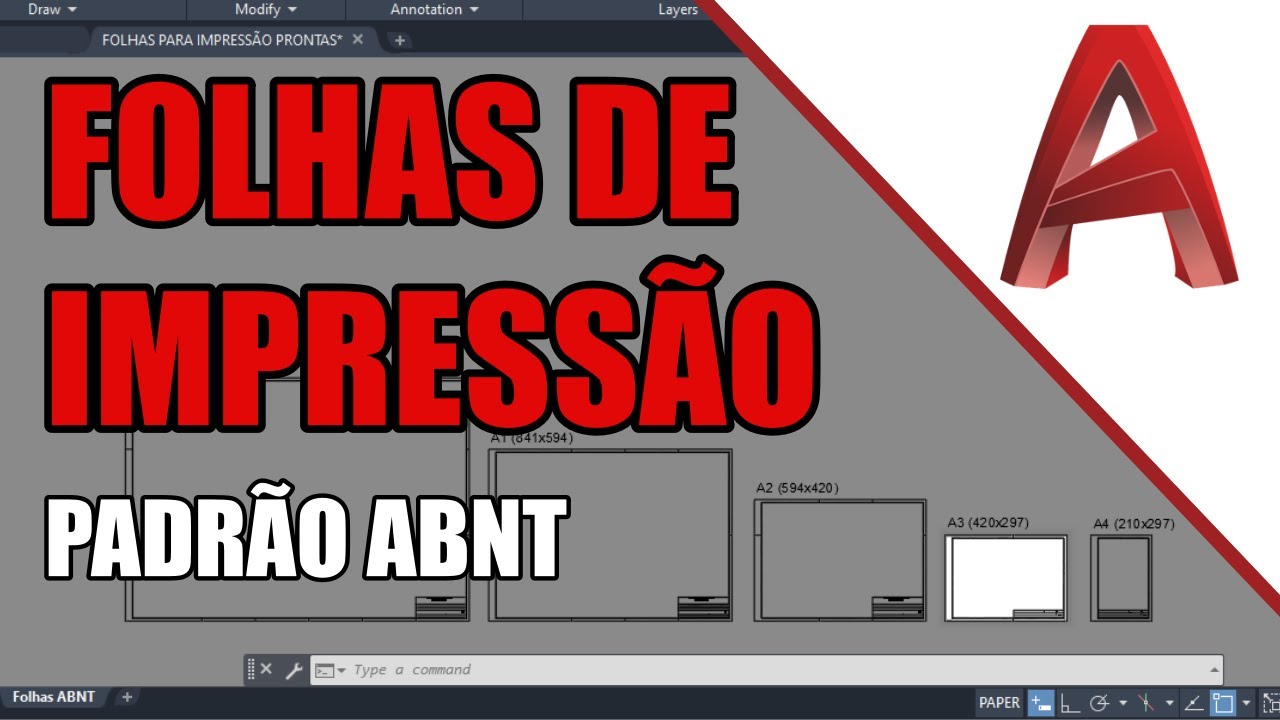
que eu faço todas as configurações da minha da minha folha tá aqui a pouco que eu vou botar no como que eu quero esse arquivo eu vou colocar aqui dentro wg que o pdf tá outro chegou aqui para me emprestar o autocad em pdf arquivo em pdf tradicional e aqui em baixo no paper size eu vou escolher qual a folha que eu quero utilizar tá se eu brincar aqui abrir uma série de opções eu vou utilizar aqui a iso a4 210 por 297 já foi em pé o que já vai me mostrar minha folha então
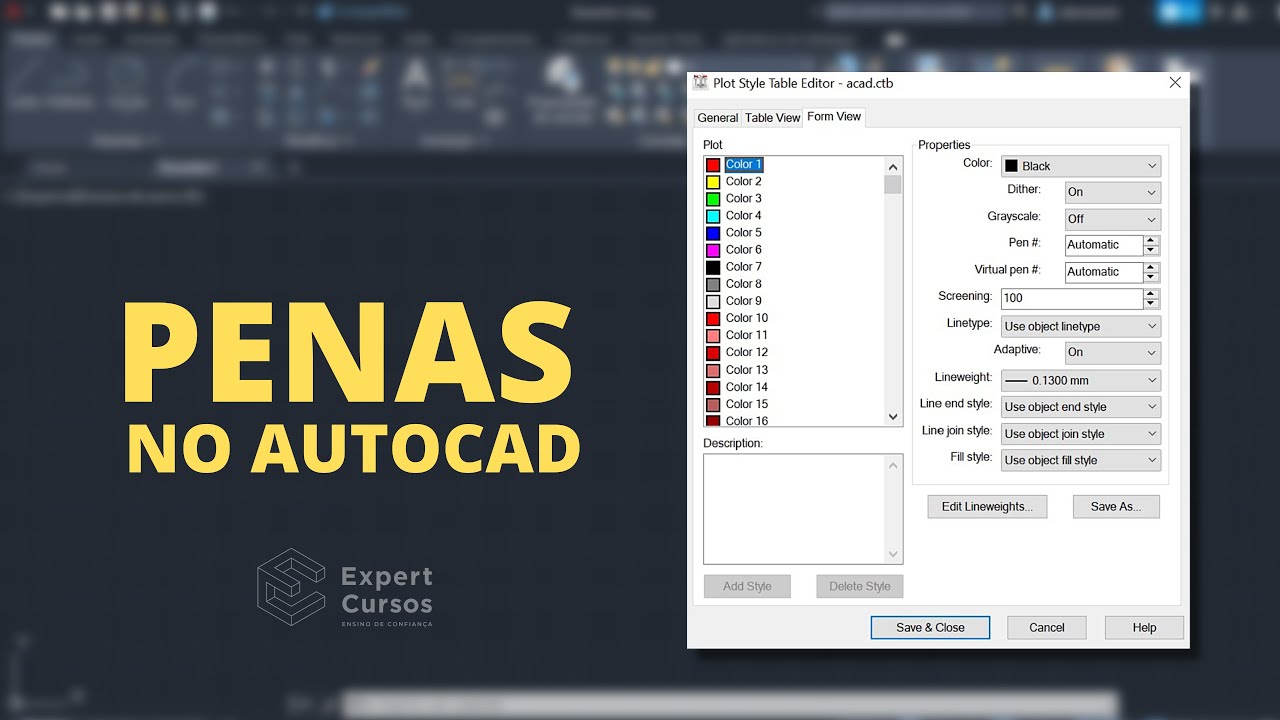
eu tenho aqui 210e ac297 a gente tem algumas outras também né é a quatro deitada três e vários outros tipos de folha mas nesse vídeo vamos voltar aqui para isso a4 210 por 297 outra configuração que eu vou fazer é colocar aqui acad pontos e ter bebê né o estilo dela onde eu posso configurar seu empate de penas e tudo mais mas não foi entrar nesses detalhes porque eu vou colocar a casa de pontos e tb que vai entrar todas as cores vai entrar tudo nesse meu desenho tá aqui eu vou clicar também na parte
e por plate tá aqui em própria orientação orientação o desenho aqui está em landscape eu vou clicar em portrait né que é retrato e agora vou dar um ok vou dar um fechar eu vou ver é que a minha folha já mudou aqui nós já ficou nesse formato aqui ficou outro layout criado para que eu posso apagar que ficou e caso o seu desenho é fique com alguma linha pontilhada por exemplo se eu vir aqui no leiaute 2 estava fazendo aqui é uma linha pontilhada tá eu não quero que essa linha parece então eu vou
vir aqui botão direito voltar aqui davi mesmas configurações tá e page setup em modify e para tirar essa linha tracejada essa linha pontilhada que muitas pessoas tem problema eu vou vir aqui em propriedades é eu vi aqui em botify tá bom de fakie standard paper size é que eu vou achar falei que eu configurei então você lá eu botei o iso a quatro eu tenho que selecionar exatamente a mesma folha aqui tá e aqui isso a quatro 210 por 297 achei exatamente a mesma falei que eu coloquei aqui eu fiquei com aqui modify é que
o bicho é difícil que está tudo zerado tá todos isso aqui está zerado para assumir aquela linha tracejada então top zero é tudo zerado aqui de um avançar de um concluir posso dar um ok e posso fechar aqui tá então a minha folha que eu já está com 64 em pé sem nenhum obstrução atrapalhando aqui a minha visualização é a minha folha o próximo passo é o criar as delimitações essa minha folha e criar as minhas margens e o meu carinho até já vai estar quase praticamente concluído eu te pedi se você está gostando desse
vídeo deixa aqui nos comentários que está achando se você já sabe a imprimir que você não sabia e também novas sugestões aqui para o canal do que você tem dificuldade na outra casta foi poder atender as suas dúvidas aqui no canal então vamos pode vir aqui para parte de fazer a criação eu vou pegar o comando line tá então eu vou tirar quatro linhas delimitando essa minha folha eu vou digitar e não entre o autocad vai pegar exatamente nesse ponto que é o primeiro ponto tá e agora vou criar quatro linhas então aqui eu vou
ter 210 exatamente aquelas medidas em você ac297 joga o meu mouse para a esquerda 210 jogo mouse para baixo 297 tá dei uma então quê que eu fiz eu criei quatro linhas em volta do meu quatro e agora com comando offset comando mais utilizados eu posso clicar aqui em cima nesse ícone zinho tá comando offset é eu vou digitar uma distância eu vou colocar 25 e clica nessa amelinha jogo para direita tá aqui vai ser essa minha margem da esquerda e as outras margens à margem de baixa margem direita é a margem de cima vai
ter sete então pega o comando oficial de novamente em vez de 25 eu vou digitar 7 dou enter eu posso pegar aqui essas outras três linhas e arrastar é então que eu já queria minhas margens eu vou utilizar agora o outro que eu mando muito bom que é o comando trim comando tree vou selecionar tudo aqui ó e vou pagar esses pedaços que eu não quero aqui que ficaram para fora e aí tô dando um zoom aqui apenas o pa bom então um apenas para facilitar e eu apaguei aquelas imagens elas já estão criados agora
agora vou criar o meu carimbo aqui na parte inferior tava vou pegar o comando online eu vou passar o emoji aqui em cima vou jogar para cima eu não vou clicar eu vou botar com uma distância de 40 tá joguei para mim a direita a criança minha linha então aqui vai ter uma distância de 40 vou pegar o comando lá e vou traçar uma linha aqui no mid point tá no meio do ponto a e agora vou utilizar o comando offset é com 20 então como eu fiz sete distância de 20 ou replicar essa linha
aqui com 20 agora eu pego off-set com 10 e replico e essa linha aqui para baixo então meu carinho já está criado é a que eu posso escrever o que eu quiser né com comando texto sem maiores problemas se eu voltar aqui no outro exemplo por exemplo né colocar o cabelo projeto nome a data a escala qual foi a que eu estou utilizando são alguns exemplos do que você pode colocar aqui no seu carinho tá não vou entrar nesses detalhes e para finalizar o nosso desenho aparecer eu vou vir aqui na água superior aqui na
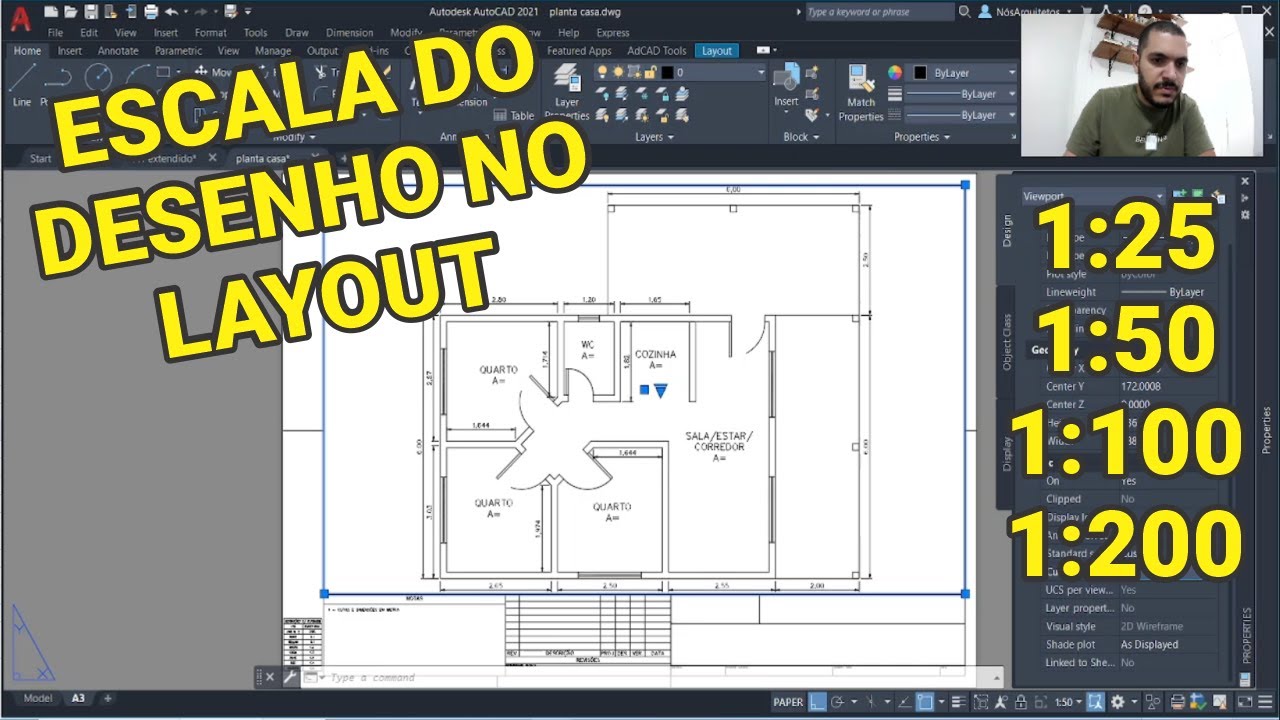
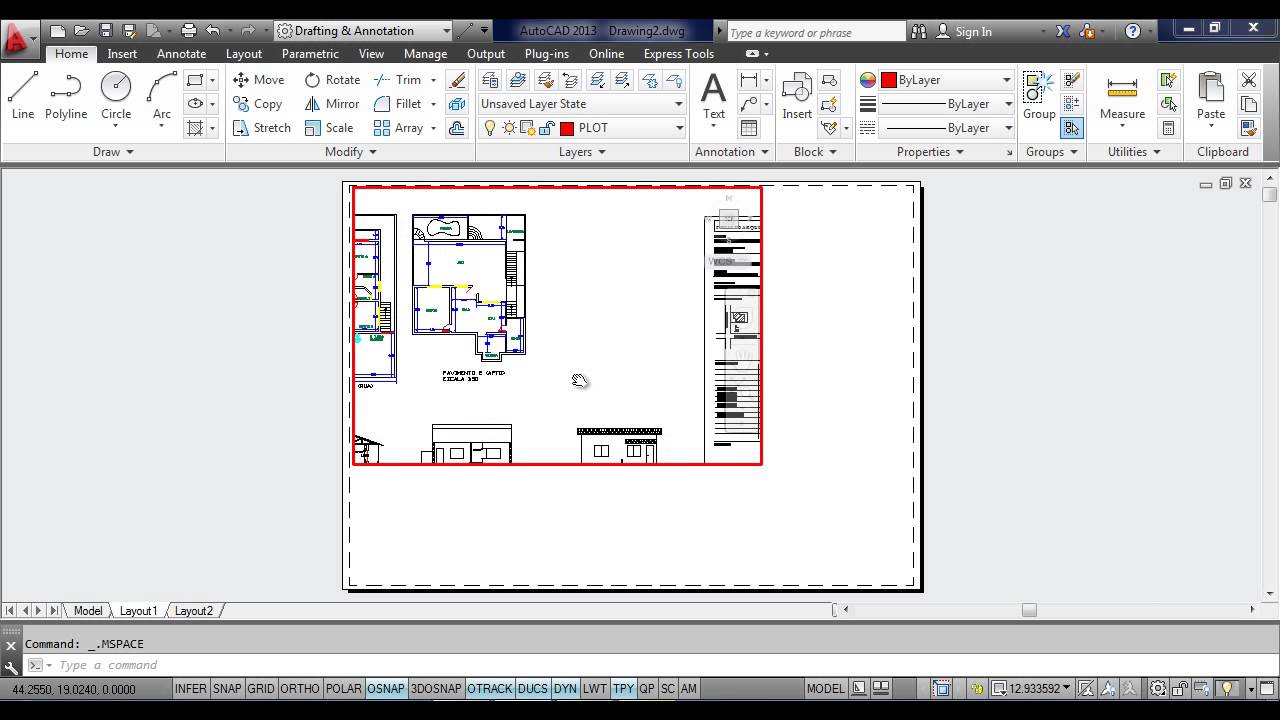
direita último item em um layout vou pegar esse cômodo retangular aqui tá na parte de layout viewports eu vou criar uma viewport tá então comando retângulo eu vou criar uma viewport exatamente onde está dentro do desenho e você vai ver que já vai aparecer aquela criação eu posso dar dois cliques dentro dessa fio porte com a bolinha do mouse né com um o alimentar esse meu desenho e acertar aqui na minha folha ou o jeito mais correto é de utilizar aqui vai aparecer a escala tá aqui no canto inferior direito essa parte de escala onde
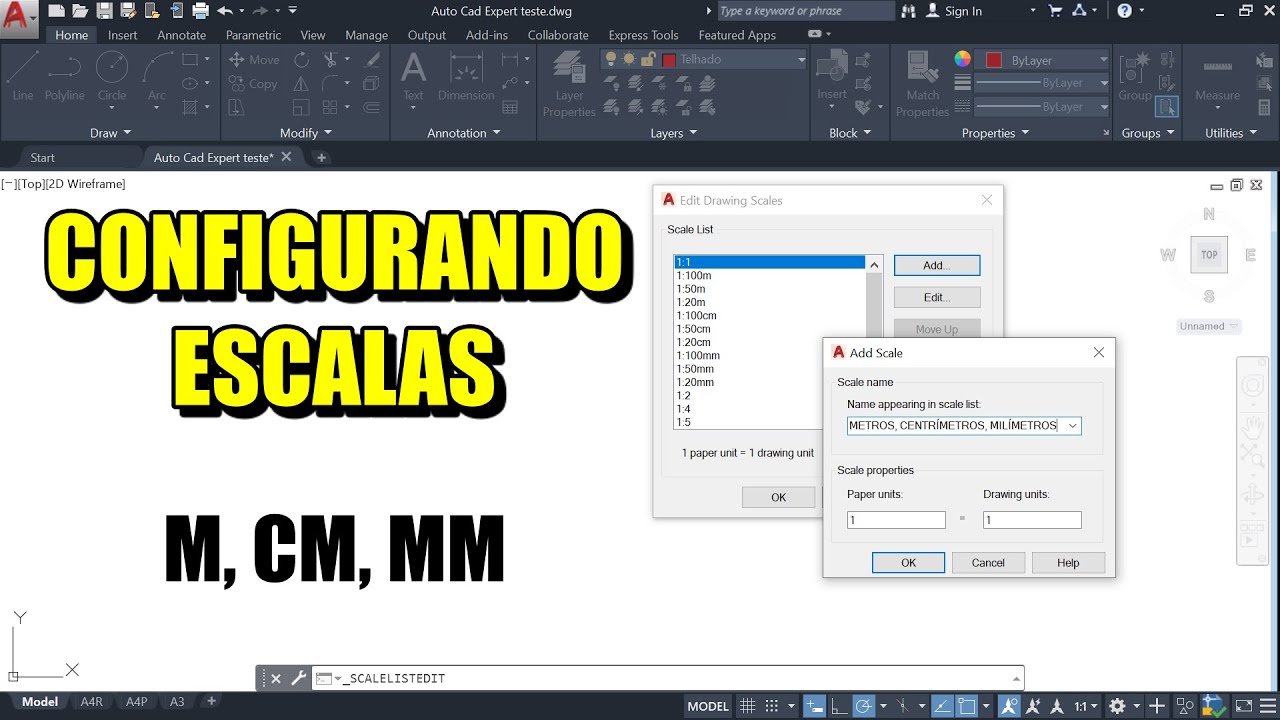
eu vou selecionar a minha escala tá só que para eu ter essa minha escala e é certinha de acordo com que eu estou trabalhando a conforme eu vou mudando vai mexendo aqui tá um para dez vai diminuindo se eu colocar dois para um vai aumentar quatro para um mas você precisa pré-configurar sua escala tá nesse vídeo não vou entrar nesse detalhe mas quando você tiver escala se criadas e configurados é a que que você seleciona ou você ajusta bem um conjunto do mouse quando você dá dois clique fora dois cliques fora aí você segura a
bolinha do mouse você consegue arrastar e movimentar com dois cliques dentro você consegue movimentar o seu desenho dentro da sua viewport tá aqui normalmente sem mais problemas é você pode pegar o comando o texto por exemplo aqui na annotate a digitar o que você quiser tá por exemplo aqui meu projeto eu posso clicar nele aqui digitar um-contra-um aqui hoje o meu tamanho tá com 25 eu coloco cinco né a chance de acordo com quem eu quiser posso utilizar no comando copy e é por exemplo para pegar esse texto jogar para os outros espaços mas o
mais importante que você já está é com sua folha a4 que configurada se você quiser fazer isso para outras coisas também lembre-se botão direito do mouse page setup planeja né que faz a modificação pelo tempo de um layout doença faça modifica vamos a isso aqui ó onde faz é que eu faço todas as modificações eu posso botar a3 a2 a1 a0 seja qual for e você quiser configurar tá mais fica nesse espaço criando em torno da sua folha que eu nas suas margens e depois vindo aqui em layout e criando surgiu porte você não vai
ter maiores problemas espero que esse vídeo tenha te ajudado se você gostou já deixa o like aqui no vídeo também se inscreve no canal e isso me ajuda muito e não custa nada muito obrigado pelo seu tempo e eu vejo vocês no próximo vídeo e [Música] e aí