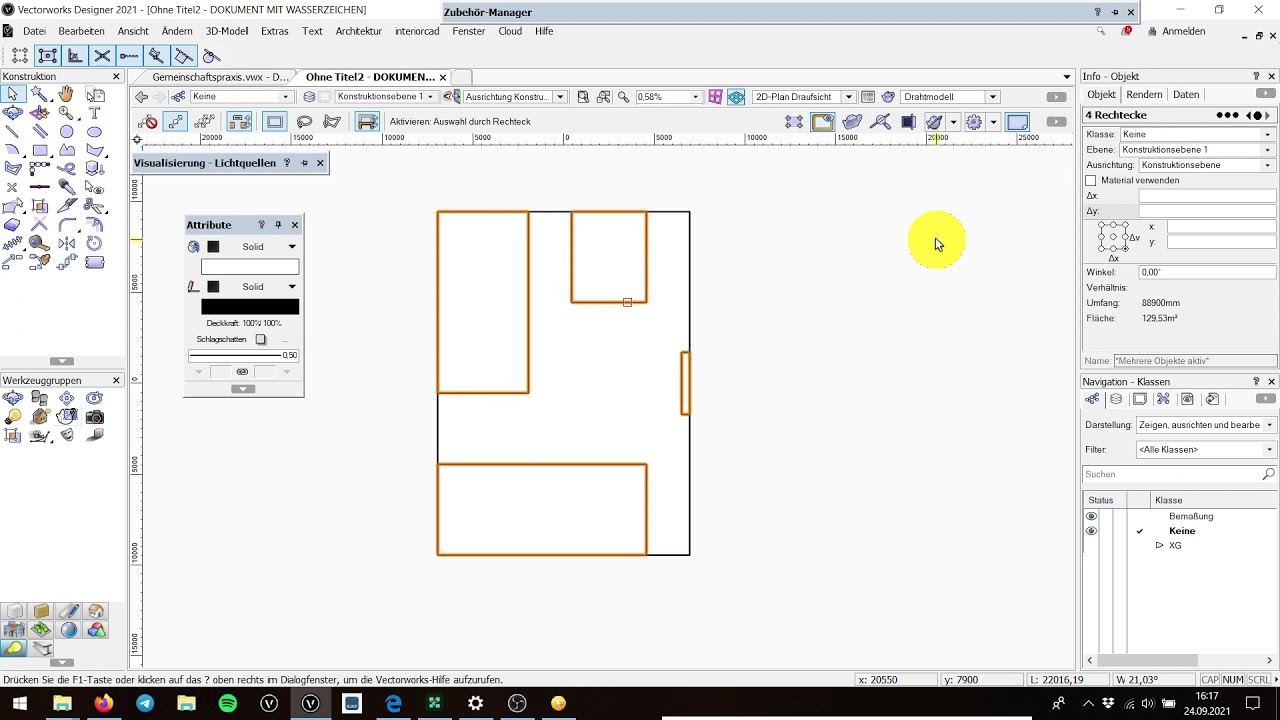
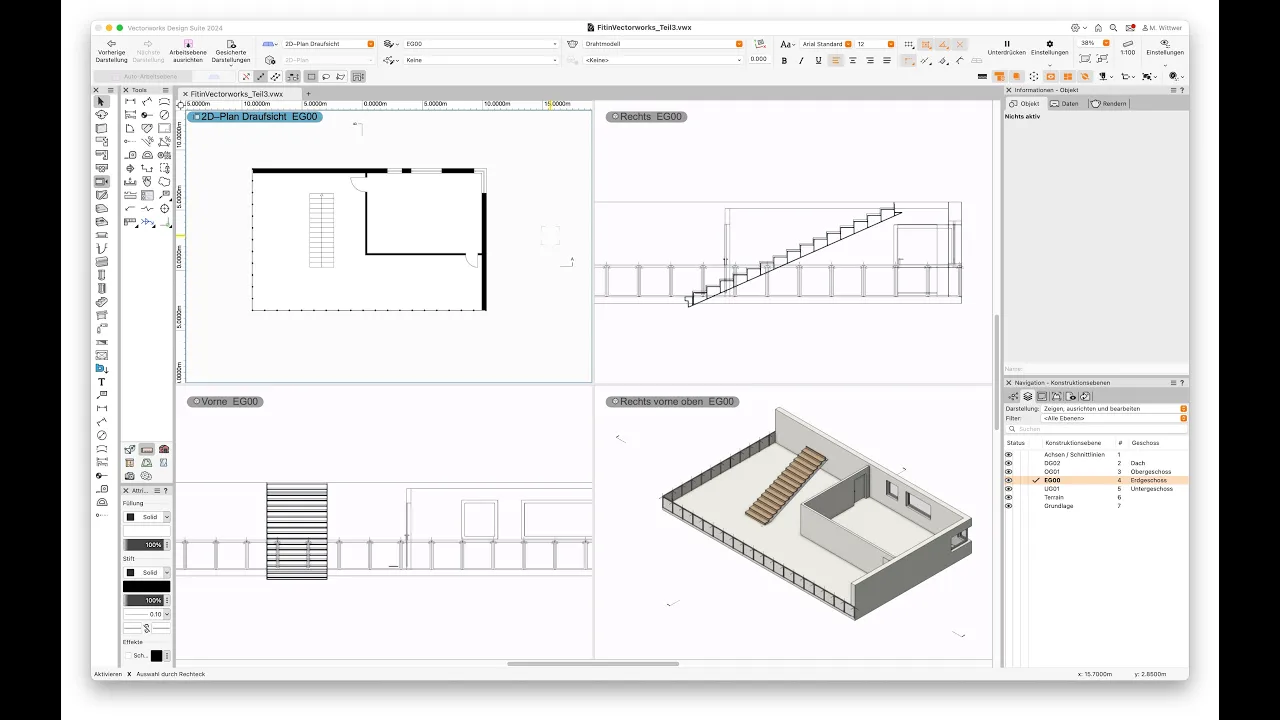
hallo und herzlich Willkommen zu fit in vectorors Teil 3 wir starten wieder mit dem Öffnen der vorprojektvorgabe und wir wollen heute Fenstertüren Treppen und Geländer kurz anschauen dazu mache ich ganz einfach ein einfachen Boden ich nehme da gleich die Grundeinstellung und zeichne auch gleich da mit dem wandwerkzeug mal einfach diese beiden Ecken so ich mache da vielleicht noch eine Innenwand da können wir dann auch gleich ein bisschen mit den Türen das Thema anschauen so kommen wir zum türwerkzeug das findet ihr gleich in der gleichen Palette wie Boden und Wand ihr habt hier auch immer den sogenannten Stil also das was ich vom Boden und verwand schon kennt mit diesem stilel ist da genau gleich gelöst ich möchte jetzt z. B da aus meinem vorgabedokument diese Türe einsetzen und jetzt habe ich zwei Möglichkeiten ich kann entweder eine Türe einfach irgendwo einsetzen das ist z. B an der Position hier dann wird die gleich entsprechend eingesetzt können ihr auch kurz so im 3 noch anschauen so ich habe die Möglichkeit sie in Bezug zu einem bestimmten Punkt einzusetzen das wäre dann das hier oder ich kann sie auch zeichnen also wenn ich will kann ich da sagen ich habe da so eine Länge Zeichn eine Linie und dann wird da gleich eine Türe eingesetzt das Zeichnen äh ist übrigens auch gleich für die nachträgliche Änderung könnt ihr einfach diese Linie packen und dann entsprechend größer machen ihr könnt auch hier natürlich einfach eintippen wenn das 1 m sein soll als spielt alles keine Rolle wie ihr das macht ihr habt bei jeder Türe wo die Breite nicht vom Stil blockiert wird habt ihr diese Möglichkeit was heißt vom Stil blockiert wird wenn ich da auf Stil bearbeiten gehe bei einer Türe dann kann ich hier im Bereich Tür breit entscheiden ist der Wert freigegeben das ist dieses Symbol oder soll jede Türe die die diesen Namen hat soll die genau 80 cm breit sein das könnt ihr entsprechend hier umstellen dieser Wert wird verwendet wenn ihr bei der eren Methode eine Türe einsetetzten wird eine 80E Türe eingesetzt danach könnt die wie gezeigt einfach da mit diesen beiden Punkten entsprechend anpassen das ganze geht natürlich auch im 3D ich kann die Türe auch hier im 3D entsprechend größer machen wenn ich die ein bisschen schieben will dann habe ich jetzt da natürlich auch noch die Möglichkeit einen exakten Wert einzugeben so wechseln wir noch kurz ein bisschen zum Dialogfenster der Türe ihr seht auf der linken Seite habt ihr alle Themen also wenn irgendwie mit der Schwelle was gemacht werden soll wenn ihr irgendwas mit dem Türblatt machen wollt das ist alles hier drin ihr habt auch alle Informationen drin wenn ihr verschiedene detaillierungsstufen wollt und so weiter grundsätzlich türebreite Türe Höhe ist das was ihr standardmäßigch kennen müsst wo ihr auch alle Werte eintippen könnt die meisten Werte sind aber natürlich in der Infopalette auch hier direkt verfügbar kommen wir zum Fenster gleich das Werkzeug oben drüber auch hier eigentlich identisches Verhalten ich habe grundsätzlich eine Einstellung wo ich sagen kann was für ein Fenster will ich da einsetzen m und dann kann ich auch wieder sagen ich will das Fenster da einfach so platzieren dann wird es gleich so in eine Wand eingefügt oder ich gehe hin und sag auch wieder ich zeichne da ein Fenster das heißt ich kann da klicken und kann das entsprechend aufspannen oder was eben auch geht ihr könnt sagen ich spanne gleich auf der Oberfläche auf das heißt ich bin da auf dieser Wand ich klicke da Spanne das so auf und dann wird da gleich ein Fenster so angelegt wenn ich das aktivierenwererkzeug wähle das kennt ihr auch bereits von der Türe könnt ihr das entsprechend verändern ihr könnt z.
B jetzt hingehen und dieses Element nehmen und da auf die Höhe der Türe reduzieren dass die auf der gleichen Höhe sind und so weit od auf das andere Fenster also ihr könnt alle die Größen auch wieder einfach mit diesen modifikationspunkten im Grundriss oder im 3D Fenster direkt packen und verschieben auch hier genau gleich wie bei der Türe natürlich kann man die Werte blockieren wenn man alle Fenster gleiche brüstunghöhe haben möchte dann würde man das hier entsprechend schließen das würde bedeuten dass diese 90 dann für alle Fenster gelten die diesen Namen erhalten schauen wir kurz so ein bisschen die spezialfenster an M dazu lösche ich dieses mal kurz weg und ich kopiere mir dieses hier an diese Stelle so und jetzt gehe ich den Stil entfernen weil ich will da komplett ein anderes Fenster machen das heißt Schiel entfernen ich gehe auf Bearbeiten und schalte im Bereich Eckfenster die Checkbox Eckfenster ein ich sag da noch ich will ein Rahmen haben und gehe dann auf okay und jetzt wird sich automatisch das Fenster zum nächsten Ecken bewegen das heißt wenn ihr die Checkbox einschaltet wird's gleich ein Eckfenster ihr seht ihr könnt könnt es jetzt auch wieder da entsprechend so skalieren wenn das breiter sein soll und natürlich braucht ihr noch ein zweites Fenster das rückt ihr einfach auf dem Macintosh die optionentaste auf Windows die Control Taste zieht es rüber und dann habt ihr da bereits so das entsprechende Eckfenster und könnt auch wieder im Grundriss oder im 3D Fenster z. B das hier kleiner machen und das andere ist entsprechend größer natürlich könnt ihr auch Flügel einstellen und all das was halt ein Fenster allenfalls haben kann schauen wir uns mal kurz die Treppe an die Treppe hat auch wieder die Möglichkeit dass man eine Treppe einsetzt oder dass man eine Treppe zeichnet das will ich euch kurz zeigen ich wähle da jetzt in meinem Beispiel z. B diese einläufige Treppe ähm und dann gehe ich hin und sage die Treppe soll z.
B von da bis hier hin sein ich kann noch sagen wie breit sie sein soll danach noch die Richtung ich seht da die Pfeile die am Boden markiert werden Treppe soll in diese Richtung laufen und dann muss ich nur noch die Höhe angeben ich nehme jetzt die Wandhöhe und jetzt sagt er mir dass es eben nicht wirklich aufgeht mit den minimal Maximalwerten aber soll das einfach ignorieren und dann hat er das trotzdem so gemacht und vermutlich habe ich jetzt nicht wirklich einen sehr hohen auf eine nicht sehr hohe Steigung deshalb kam diese Meldung auch da könnt ihr natürlich die Treppe danach entsprechend anpassen und so weiter oder ich geht auf Bearbeiten und sagt z. B dass ihr da eben die Treppenbreite auf z. B 2,50 m reduziert und dann wird das entsprechend kleiner dargestellt jetzt ähnliche Situation beim Geländer auch da haben wir die Möglichkeit zu sagen was ist das für ein Stil ich nehme z.
B das Geländer hier so und dann hier vorne könnt ihr sagen ihr wollt ein Geländer zeichnen oder ihr wollt Kanten wählen und ich wähle jetzt diese beiden Kanten Ausdrücke dann Enter und dann wird da gleich ein entsprechendes Gelände drauf gezeigt mit dem Stil den ich da ausgewählt habe das sieht jetzt so aus wenn ich das Geländer wechseln will kann ich z. B sagen Stil ersetzen und kann da entsprechend ein anderes wählen z. B nämlich das hier und dann wird das Ganze Geländer so entsprechend angepasst also ihr seht die Bauteile haben sehr oft auch eine sogenannte zeichnungsfunktion nutzt doch diese Funktion um z.
B fenstergrad im Vorprojektphase halt so zu zeichnen oder ein Geländer auf ein bestehendes Element zu platzieren ich könnt aber auch immer ein Wert eintippen und dann z. B ein Fenster oder eine Türe einfach in die Wand einsetzen das war's auch bereits mit den wichtigsten Bauteilen es gibt natürlich noch ganz viele Bauteile schaut einfach mal rein es gibt z. B noch das tragwxelement es gibt natürlich noch ein Raumelement für Beschriftungen und ihr findet auch hier noch weitere Elemente wie z.

![Dachebenen in Allplan | einfacher & schneller [12.11.2018]](https://img.youtube.com/vi/6bkSi7A_xzs/maxresdefault.jpg)