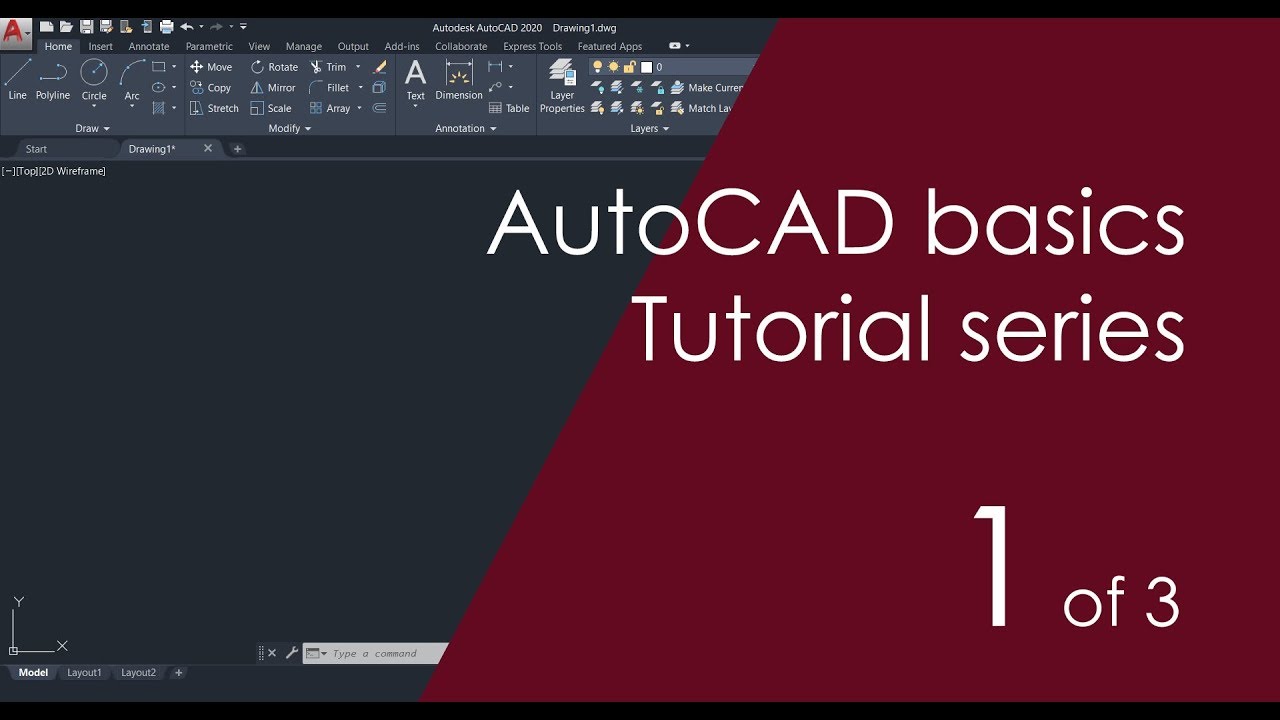
o olá na aula de hoje falaremos sobre comandos de desenho coordenadas cartesianas e formas de seleção não esqueça de anotar suas dúvidas para postar em nosso fórum posteriormente o aula de desenho e como localizados na faixa de comando rainbow em sua primeira sessão é o primeiro comando que veremos é o comando line que como o próprio nome diz é utilizado para fazer linhas conforme apresentei na aula passada é possível acessar um comando clicando em seu ícone ou através dos atalhos no teclado vou aqui abrir dois parênteses primeiro quando utilizamos a tarde não é necessário clicar
na linha de comando para iniciar a digitação ao digitar o texto já entra direto na linha de comando segundo estou utilizando a versão em inglês e recomendo que você também caso você esteja utilizando a versão em português é preciso reconfigurar os pois estes não o comando que estando em aplicar automaticamente já vem no seu nome na linha de comando indicando que este está ativado seguido de uma solicitação especifique o primeiro ponto aqui temos duas possibilidades ou eu clico com o botão esquerdo do mouse na tela graph e qual que é o em formar um par
ordenado de coordenadas xy você se lembra que vimos na aula passada que os passos desenham precisando eu vou ficar em um ponto qualquer da tela gráfica quando faço isso a sentença na linha de comando muda o programa pede para que o especificam segundo ponto pois para criarmos uma reta são necessários no mínimo dois pontos e eu posso continuar clicando em pontos aleatório construindo assim novas retas vou agora pressionar a tecla enter ou esc para encerrar este comando e imagina agora que você precisa construir uma figura ou lote por exemplo em uma coordenada specify o que
fazer mais uma vez vou acessar o comando linha dessa vez ao utilizar o atalho digito l e principalmente e pronto o comando está ativo agora invés de clicar em um ponto qualquer vou inserir um paro primeiro x depois aí aqui antes de prosseguir sobre para explicar para vocês a diferença entre a vírgula e o ponto no autocad a vírgula é separador de casas decimais quando formos inserir uma dimensão não inteira tem uns que usar o ponto e não a vírgula vamos ver um exemplo prático se eu quiser desenhar uma linha com 5 metros de 25
cm devo usar o comando linho ficar um ponto qualquer informar a dimensão da a desenhar 5.25 pronto e está pronta a nossa reta agora invés de ter colocado o ponto eu tivesse inserido uma vírgula vejo que iria acontecer vou acessar novamente o comando digito l precisamente que foi um ponto qualquer da tela gráfica e digito 5,25 e veja que ao clicar no ente o autocad marca para mim o par ordenado 5,25 entendendo que se trata de uma coordenada e não de uma dimensão então não confunda o ponto ea vírgula mais se você quer informar uma
dimensão não inteira hoje o ponto caso deseje marcar um ponto específico naquela gráfica use a vírgula vamos fazer um exercício prático nele vou te mostrar a utilização de coordenadas cartesianas relativas para construção da figura que agora você está vendo na tela você encontrará o arquivo com essa segura na sala virtual acesse o comando linha e clique no ponto qualquer um nicho exercício utilizaremos coordenadas relativas pois queremos que a coordenado inserida esteja relacionado ao primeiro ponto que definimos para relacionar uma nova coordenada anterior é preciso digitar antes de acordar nada o arroba veja que nossa primeira
linha está na horizontal caminhando 20 metros para a direita para fazer isso vamos então digitar arroba 20,0 a nossa próxima reta está na vertical e sobe 30 metros vamos então digitar arroba 0 no eixo x e 30 no eixo y e na sequência vamos deslocar 10 metros para a direita vamos digitar então arroba 10,0 o próximo ponto então será o arroba 0,20 e no próximo ponto teríamos que caminhar 30 minutos para esquerda sabemos que um pão cartesiano quando nos deslocamos para esquerda o sentido dos valores negativos assim como quando nos deslocamos para baixo dessa maneira
na nossa próxima coordenadas teremos que informar arroba menos 30 no eixo x 0 no eixo y e para fechar nosso desenho precisamos nos deslocar uns 50 metros para baixo nossa coordenada será então arroba 0,1 - 50 reclamos em ter está pronta a nossa segura agora existe uma forma mais fácil de desenhar usando apenas o mouse para indicar a direção e digitando a dimensão na sequência para isso precisamos ativar na linha de status a ferramenta ortogonal e quando ativamos essa função restringimos a movimentação do cursor apenas nos eixos x e y essa função é fundamental para
garantir que nossos de desenhos fiquem nos quadros na grande maioria dos desenhos mais iremos manter a função ortogonal ativada existe um atalho que ativa e desativa ferramenta este atalho é a tecla f8 agora vamos executar a mesma atividade anterior acesse o comando linha e clique em um ponto qualquer agora para dar início partindo do mesmo ponto inicial vamos caminhar 20 metros para a direita então de jiló que o mouse para a direita de 20 e tecle enter veja que o resultado é o mesmo desenho anterior porém a velocidade é muito maior para o próximo pontos
subiremos 30 metros leve o mouse para parte superior oi gente 30 e tecle enter para o próximo ponto a ponto mouse para a direita digito 10 e teco entender mais uma vez leva o mouse para cima de 20 e tecle enter e dessa vez aponte o mouse para a esquerda digite 30 e tecle enter repare que mesmo caminhando para a esquerda ou para baixo não precisamos incluindo o sinal de negativo antes da dimensão para finalizar aponte o mouse para baixo digite 50 e tá cliente duas vezes para encerrar seu desenho pronto fizemos o mesmo desenho
porém de forma mais rápida e fácil perceba que eu entro é a tecla que usamos tanto para dar início ao comando como para encerrar uma dica super legal para auxiliar na hora do desenho é utilizar o comando ditas utilizado para medir distâncias lineares eventualmente quando estamos desenhando precisamos conferir as medidas das linhas para isso é interessante utilizar os comando que nos ajuda a fazer a ser verificação seu ícone fica na barra de comandos na seção utilities o botão mexer seu atalho e são asseclas de para utilizar o basta definir o ponto inicial de onde você
pretende medir oi e o segundo ponto a medida será informada em sua linha de comando agora vamos ver um novo comando o comando polyline o ícone desse comando está ao lado do comando line o comando polyline também utilizado para fazer vinhos a diferença entre ele e o comando online é que não pode laine é criado um objeto único composto de linhas e também vamos ver na prática você já viu onde se encontra o ícone do comando agora aparece a sério esse comando pelo atalho digitamos pl e teclamos em ter veja aparentemente nem parece a mesma
coisa que uma linha convencional o porém perceba que quando eu clico sobre uma linha é apenas ela é selecionada a tecla esc para desfazer a seleção e agora vou explicar sobre a polyline veja todos os segmentos da reta criados na polyline estão selecionados isso porque se trata de um conjunto esta é a diferença entre o comando linha e o bolinha o próximo comando que iremos conhecer é o comando cerco nosso círculo seu ícone fica ao lado do comando polyline e seu atalho é a letra c é que ser e aperte entre você irá ativar o
comando na linha de comando vemos o nome do comando ativado e as seguintes opções primeiro programa pede para especificarmos o centro do círculo ou para definir se queremos construir esse círculo por três pontos tangentes opção 3p dois pontos tangentes opção 2p ou dois pontos tangentes e o raio aqui vamos explorar só me a opção dessa forma vamos clicar em um ponto qualquer da tela gráfica definindo assim o centro do círculo após definir o centro o programa nos pede para definir o raio do circo ou ainda caso queiramos podemos definir o diâmetro desceu para tal precisamos
ou clicar sobre a palavra diâmetro ou simplesmente teclarmos de letra destacado em azul e entre na sequência vamos utilizar a configuração padrão e informar o raio por exemplo 3 mp3 e dou um enter está feito o círculo de raio 3 metros não se esqueça que este círculo terá 6 m de diâmetro já que o diâmetro o dobro do raio em vista a construção dos círculos vamos aprender a executar retângulos o ícaro do comando retângulo se encontra na seção dos comandos de desenho próximo ao comando a estou aqui apontando seu ícone para acessar esse comando pelo
atalho digitar emos rs rack e declaremos entre quando ativamos o comando o programa nos pede para inicialmente definimos o vértice do retângulo medindo na sequência um vértice ou fosco porém se quisermos construir um retângulo com uma área ou dimensões específicas basta clicar nas opções ou de manchas simplesmente digitar a letra azul de são paulo possível ainda retângulo na opção roteiro e e vamos testar as duas primeiras opções digamos que eu queria criar um retângulo cuja área de 360 metros quadrados primeiro clicar em uma palavra era digital metragem quadrada 360 com a ritmo até aqui é
não informei nenhum largura o comprimento digital então o programa me perguntaram qual das duas dimensões se formar len o comprimento ou mude a largura por essa informação seja a largura o comprimento ele calcular o lado o comprimento a desenhado no eixo x é a largura e o eixo y foi informar aquela largura 12 metros século sobre a palavra wave egito 12 antes agora basta clicar com o mouse frango estar à frente de um retângulo de 12 metros de largura por 5 de com a ganhar de 360 o processo para construção pelo comprimento exatamente igual a
construir um retângulo possui dimensões faremos o seguinte ativaremos o comando que definiremos o primeiro vértice e ficaremos sobre a palavra dimension e na sequência informaremos o comprimento declaremos entre informaremos a largura 12 e paremos enter novamente ficando sobre a tela gráfica para finalizar não se esqueça que sempre informamos primeiro a dimensão do eixo x e depois no eixo y para desenhar um retângulo com um ângulo de rotação o processo é bem semelhante aos anteriores só que antes temos que clicar na palavra votation informando o ângulo que desejamos e depois teremos mais uma vez a possibilidade
de escolher criar o retângulo formado a água ou dimensões para fechar nossa aula de hoje falaremos sobre as formas de seleção existem três formas possíveis clicar sobre uma linha o ou criar janela de seleção sendo possível criar uma window ou cross a forma de seleção mais comum é clicar sobre a linha ou objeto quando fazemos isso é interessante ar que aparece em pequenos quadradinhos azuis nas extremidades do objeto ou linha além de um outro no meio esses quadradinhos são chamados tigres os grifos são garras ou aos por onde podemos explicar o importar objeto gripes nas
extremidades e movimentar proibido sim além de outras funções desfazer a seleção clicar na tecla esc não digite entre apenas oeste deve ser utilizado as duas outras janelas de seleção são a croce e windows agora qual é a diferença dessa janela de seleção separe os objetos se eu der um clique com o botão esquerdo do mouse sobre a tela gráfica imaginando uma diagonal da direita para esquerda eu criarei a seleção croce na seleção croácia em todos os objetos tocados pela janela de seleção serão selecionados não é necessário que eles estejam englobadas pela janela baixo no segundo
clique com o mouse definido assim meu vértice oposto interesse selecionado tudo o que foi tocado e a janela criada pela seleção croce é preenchida com a cor verde e tem em sua linha de contorno tracejada agora veja a diferença da seleção linda nessa seleção também ficaremos com o botão esquerdo do mouse sobre aquela gráfica porém arrastar emos o mouse da esquerda para direita de cima para baixo criando assim uma janela de cor azul com linha de contorno continu e nesta forma de seleção apenas o que estão englobados na janela será selecionado os objetos pego pela
metade ou até mesmo pode online não serão selecionados não estejam totalmente dentro da janela se repararem estas linhas e elementos que ficaram para fora nenhum deles está selecionado basta clicar mais uma vez com o botão esquerdo do mouse sobre a tela gráfica seleção será feita dominar bem os métodos de seleção para conseguir trabalhar bem chegamos ao fim de mais uma aula espero que você põe em prática os comandos que eu já aprendeu em nossa próxima aula precisaremos e destes conhecimentos para dar continuidade ao aprendizado falando agora dos comandos de modificação para construir nossos desenhos precisaremos
utilizar os comandos de desenho e modificá-los com os comandos de modificação este será o proceder sempre bons estudos e até a próxima