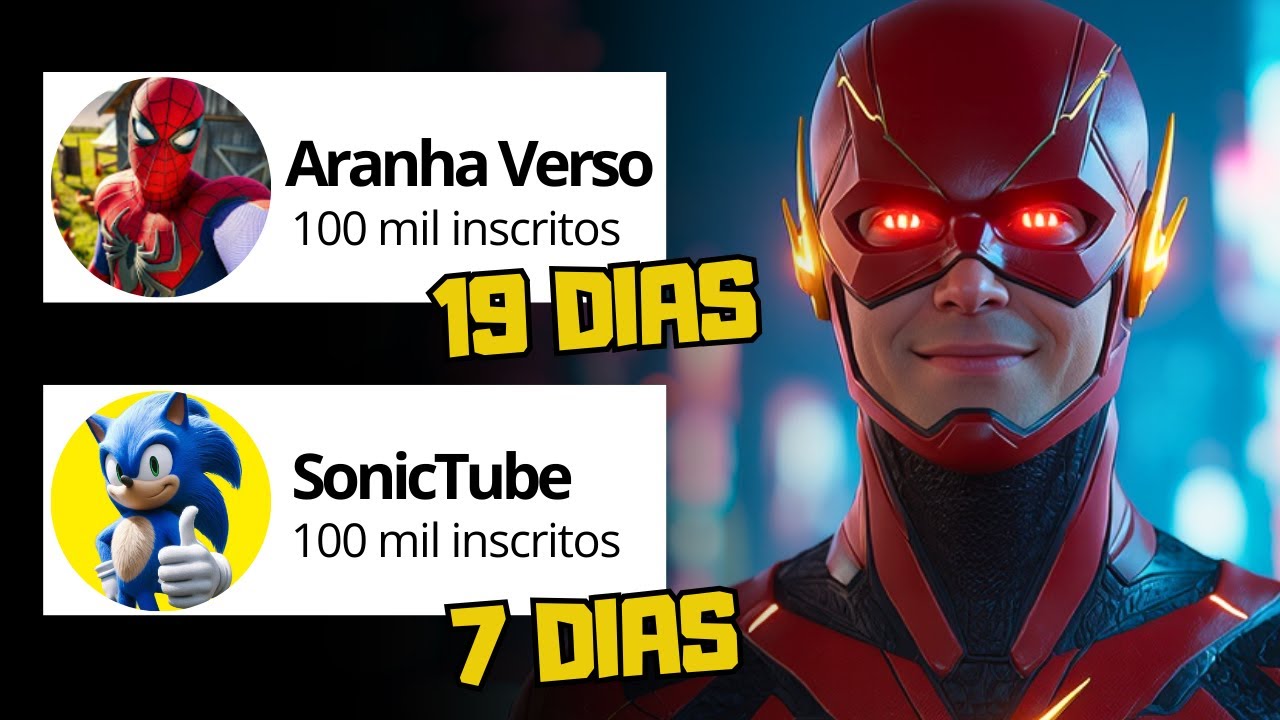
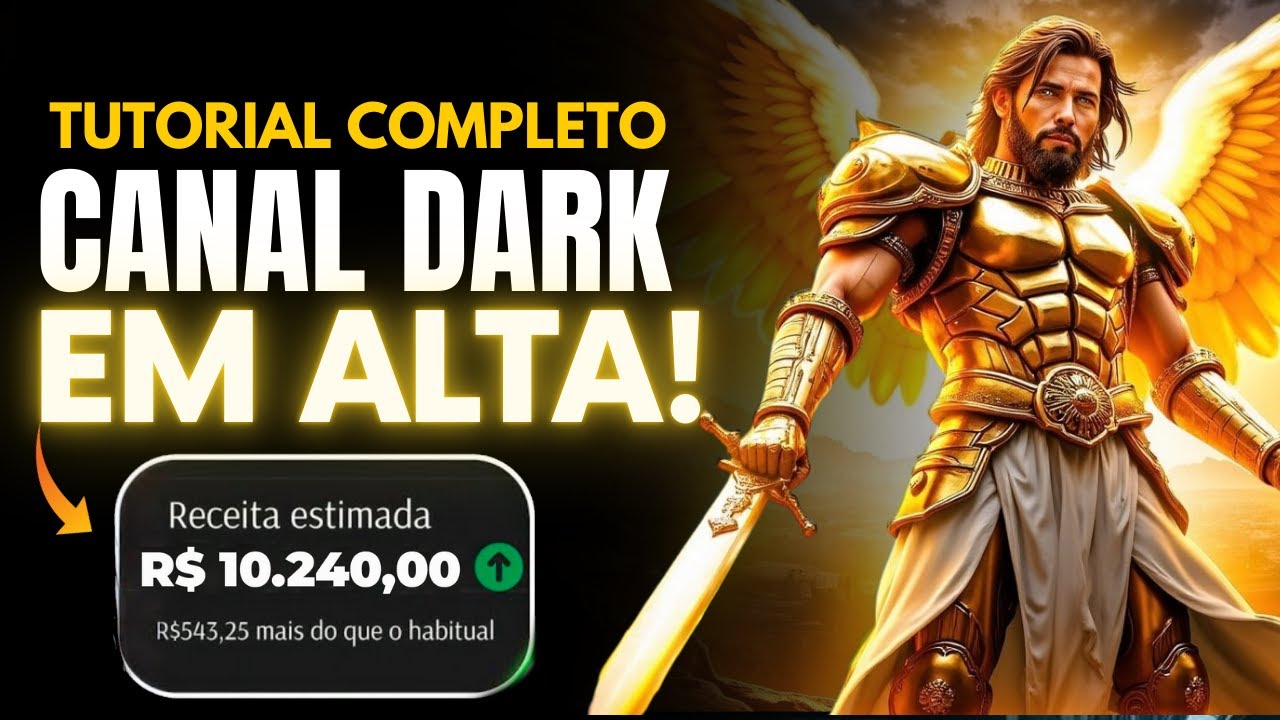
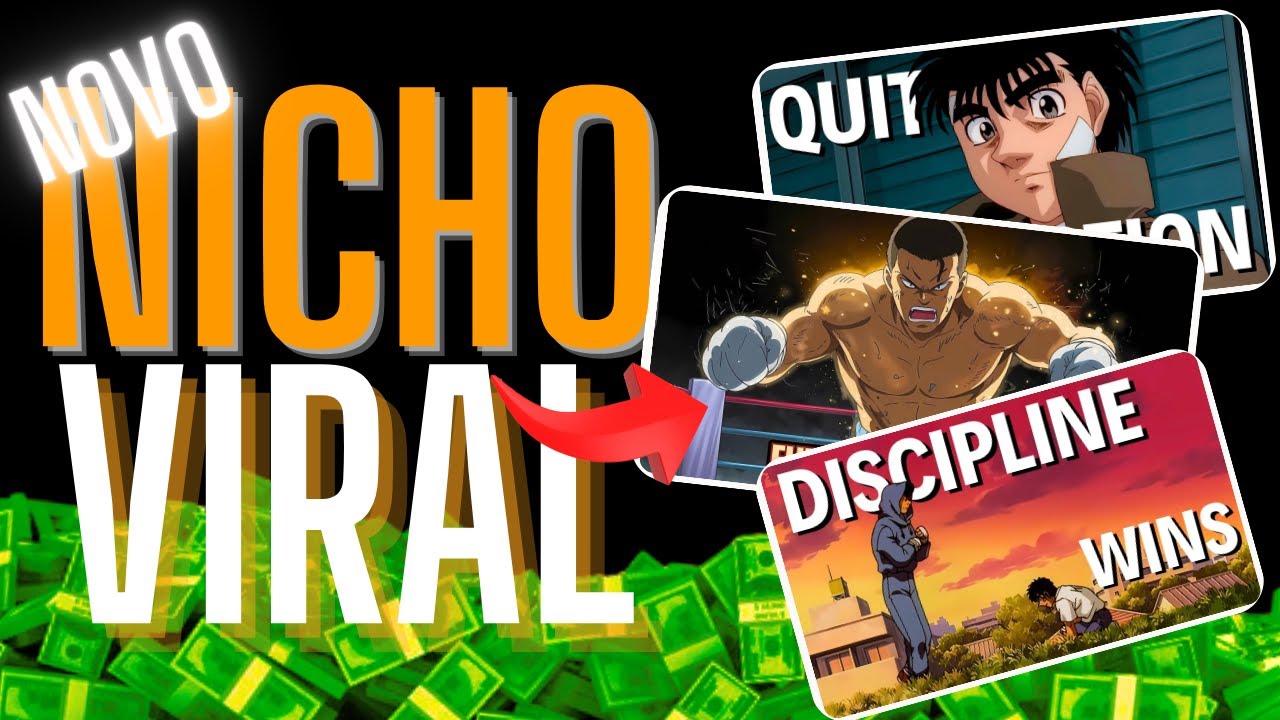
nos últimos meses um canal no YouTube sem ninguém aparecendo conseguiu faturar mais de . mil só postando vídeos motivacionais e de Sabedoria que são extremamente simples e o mais doido ele fez isso com muitos poucos vídeos o vídeo mais famoso dele já tem mais de 1.7 milhões de views e no total o canal já bateu mais de 2 milhões de views e isso é insano Então nesse vídeo eu vou te ensinar o passo a passo de como começar seu próprio canal no YouTube usando essa mesma estratégia e pode ficar tranquilo porque aqu eu entrego só
o que realmente funcion fon eu não sou daqueles gurus que te enrolam por 20 minutos sem dizer nada útil então se você assistir esse vídeo até o fim você vai saber exatamente como criar um canal lucrativo sem precisar aparecer a gente vai passar por tudo desde a criação do canal da logo roteiro e claro como produzir seu primeiro vídeo do jeito certo e para provar que isso Funciona olha só um vídeo que eu fiz em apenas 15 minutos e já ficou melhor do que os do canal dele que tá bombando e que tem mais de
1 milhão de views em um pequeno Vilarejo cercado por montanhas serenas havia um velho mestre budista que vivia em um um templo Modesto todos os dias discípulos e Viajantes Iam até ele em busca de Sabedoria mas havia um jovem em particular que sempre retornava ele carregava consigo uma dor do passado que nunca conseguia deixar para trás um dia ele se aproximou do mestre e perguntou mestre Por que é tão difícil esquecer o que nos machuca o velho sábio sorriu suavemente e respondeu venha comigo criar esses vídeos tem Cinco partes principais mas segura até o final
porque eu vou revelar uma dica que pode te fazer ganhar mais de 10.000 por mês muita gente paga milhares de dólares para aprender isso em cursos mas eu vou te passar tudo de graça a única coisa que eu peço em troca é que você deixe o like e se inscreva no canal para facilitar sua vida eu deixi um Google doc na descrição com um guia passo a passo e todos os links que eu vou usar aqui então já abre lá para acompanhar tudo direitinho e agora tem o último recado Olha só se alguma vez você
já tentou Ou pensou em trabalhar e viver da internet trabalhar de onde quiser e quando quiser conquistar tudo que mais sonhou aquele Carrão ter sua casa própria ir no mercado e restaurantes sem olhar o preço dar presentes pra sua família viajar o mundo e tudo mais eu quero te falar que trabalhar com a internet é o caminho mais fácil e rápido para conquistar isso e pensando em você eu criei um pack com milhares de vídeos das mais diversas categorias que vão facilitar seu trabalho na hora de criar conteúdo e fazer dinheiro na internet dentro do
pack você vai encontrar vídeos de lifestyle milionário cortes de Podcast clipes de filmes e séries vídeos de lifestyle de academia vídeos de gamep e muito mais ainda de bônus te darei um pack de edição viral mais de 30 GB que eu uso em meus vídeos para viralizar e fazer muita grana por consequência O link tá aqui na descrição está custando um valor simbólico Então fique a vontade para conferir Então antes de dar o primeiro comando pro chat PT a gente vai ativar essas duas funções porque a gente vai ter melhores respostas com isso depois a
gente vai dar esse comando aqui para ele falando que Com base no nicho e um nome de exemplo que eu dei para ele eu quero que ele me dê ideias de nomes para mim usar no meu canal com ele deu pra gente três ideias mas de acordo com ele essa é a melhor então depois que a gente tem nosso nome a gente precisa de uma descrição para fazer isso eu vou dar essee outro comando aqui pro chat PT que com isso ele vai criar uma descrição otimizada para seo pra gente então tá agora com esses
dois passos prontos Você já tem o seu nome e sua descrição agora a gente tá de um logo e para fazer isso a gente vai voltar no chat PT e dar esse outro comando aqui para ele falando para ele desenvolver um prompt pra gente criar logo do nosso canal que essa logo deve representar bem o nicho abordado com isso ele deu aqui um prompt muito completo pra gente então vamos copiar ele tudo ele vem até aqui e para gerar a imagem a gente vai usar o lum Então vamos vir aqui em Create agora vamos vir
aqui na direita e selecionar o estilo da imagem aqui no caso eu vou deixar o flux One agora aqui no tamanho a gente vai deixar em um por um que é o quadrado a quantidade de imagem deixa dois depois cola o seu comando aqui nessa barra e clica para gerar com is ele gerou pra gente aí dois resultados você escolhe o qual você gostou mais eu por exemplo gostei mais desse branco e agora é só baixar ele clicando aqui agora com o logo pronto a gente já tem tudo que precisava para deixar pronto o nosso
canal para começar a postar os vídeos então agora vamos pro passo três criação do script e antes de começar realmente criar o script gims de ideias pros nossos vídeos mas antes agora eu vou desativar essas duas funções porque elas não são muito boas para esse tipo de promp depois disso a gente cola Esse comando aqui e agora a gente tem que preencher essas partes em aspas então naquela primeira a gente tem que colocar o nome do canal que a gente tá modelando nesse caso é words of wins e lá depois do dois pontos a gente
tem colocar os vídeos mais populares Desse Canal Então vamos voltar lá no YouTube depois a gente vem aqui em alta e vamos copiar os títulos dos vídeos mais populares a gente copia agora coloca entre aspas aqui e vamos pro próximo título [Música] depois de ter colocado todos os nossos títulos vamos clicar para gerar nesse caso ele gerou em Inglês então vamos colocar para ele gerar em português agora sim deu cinco ideias muito boos pra gente aí você escolhe qual você gostou mais e agora para gerar o nosso script a gente vai dar esse outro comando
aqui falando que eu vou dar para ele um roteiro de um vídeo antigo meu que a tarefa dele é analisar e simular o estilo de escrita e que siga o mesmo padrão de tamanho do original e aí eu vou falar que eu quero que ele Clic o estilo de escrita só que no tema que eu gostei mais que nesse caso esse aqui ar deixaria então a gente pega o tema e coloca ele aqui e agora a gente precisa pegar o scrip do vídeo do canal que a gente tá modelando então a gente vem aqui no
canal escolhe o primeiro vídeo pode ser e agora a gente vai vir aqui embaixo na descrição até a gente achar essa parte aqui mostrar transcrição a gente clica nela e aqui na direita vai est o nosso script então a gente copia ele inteiro depois volta no chat PT Cola ele depois do dois pontos e clica PR gerar [Música] script ficou muito bom e muito completo e agora só vou falar para ele tirar os time stamps que são aqueles negócios de tempo que aparece no texto e agora sim com tudo isso nosso script está pronto e
então a gente pode partir pro passo quatro narração mas antes de pra ferramenta que a gente vai gerar a narração preciso mostrar um detalhe para você aqui é o seguinte a gente vai ter que usar três vozes para fazer a narração desse script A primeira é a voz do narrador a segunda é a voz do discípulo e a terceira voz vai ser a voz do sábio Ou seja a gente vai ter que escolher três vozes pra gente usar no nosso vídeo então agora sim vamos lá para lev Labs pra gente escolher as vozes a gente
vem aqui em Voices e a voz do narrador que eu vou usar Eu já decidi que eu vou usar essa aqui e agora pras outras vozes a gente vai vir aqui em Library depois vamos vir aqui na direita e clicar nesse botão de filtro aqui no gênero a gente vai colocar masculino e agora vou pesquisar pela voz do discípulo então aqui na idade eu vou deixar em you que é novo e agora a gente pode começar a testar as vozes aqui e ver qual você gosta mais então vou testar até eu achar uma que eu
gosto [Música] belza doas foi que eu gostei mais aqui ag do sbio eu vou aqui nos filtros de no só que dessa vezar de velho ingl essa do ela também depois a gente pode voltar nessa parte de Texture speit e agora voltar lá no chat IPT e copiar a primeira parte do nosso script vou copiar essa primeira parte do narrador agora eu colo meu script aqui e a voz que eu falei que eu ia usar pro narrador já tá selecionada Então nesse caso é só clicar para gerar em um pequeno Vilarejo cercado por montanhas serenas
havia um velho mestre budista que vivia em um temp beleza estado ficou bom então vou clicar aqui para baixar e agora é só você continuar fazendo o mesmo só lembra de trocando as vozes quando for necessário Então beleza agora com todos os nossos áudios prontos a gente pode ir pro passo cinco que é fazer os visuais do nosso vídeo então para começar a gente vem no chpt e d Esse comando aqui para ele e com isso ele vai dar cinco promos para cada uma das partes do nosso vídeo com isso a gente vai ter bastante
imagens e vídeos para ilustrar nossa história com os prontos prontos a gente volta aqui no pick Lumen só que agora eu vou clicar aqui e vou selecionar o estilo anime depois aqui nessa parte de tamanho vamos selecionar 16 por9 que é o tamanho dos vídeos longos e agora a gente volta aqui no chat PT e copia o primeiro prompt depois volta no pck Lumen cola o seu comando aqui e clica para gerar E aí tá nos primeiro resultado você pode ver vai ficar bem legal nosso vídeo com esse tipo de imagem Então vamos baixar aqui
e continuar gerando imagens vou continuar esse processo até ter gerado todas as imagens então depois de ter girado as imagens a gente pode transformar algumas delas em vídeo para fazer isso a gente vai usar uma outra ia que é o hilo então já que dentro do hilo a gente vai clicar aqui em Create e agora aqui nessa parte de image to vídeo a gente vai clicar nesse ícone e selecionar a imagem que você quer transformar em vídeo no meu caso a primeira que eu quero transformar em vídeo é essa daqui e agora aqui nessa caixinha
de baixo que a gente pode colocar o promt a nossa imagem e achar a imagem que a gente acabou de colocar lá no hilo essa aqui é a imagem que a gente acabou de colocar no hilo Então vou copiar o prompt dela só você clicar na imagem e copiar o prompt aqui na direita depois volta no hilo cola o prompt aqui e clica para gerar e agora você pode fazer isso com quantas imagens você quiser se caso você precisar criar mais vídeos você pode criar diferentes contas no hilo é isso um tempo se passou e
agora nossos vídeos estão prontos vamos dar uma olhada como eles [Música] ficaram a animação ficou muito boa é simples mas ficou boa do jeito que eu queria Então vamos baixar todas elas então com nossos vídeos e imagens prontas Vamos pro passo seis música para fazer isso a gente vai usar o pixa B que a gente pode baixar músicas de graça sem autorais então PR começar a gente vem aqui em music e aqui você vai pesquisar por background music E aí você pode escolher qualquer uma dessas essa acho combinar perfeito pro meu vídeo então vou baixar
ela e pronto agora a gente pode partir pro passo S edição e PR fazer isso a gente vai usar o Cap Cut Então já no importar todos os arquivos aqui para dentro os áudios os vídeos as imagens e a música então o primeiro passo é a gente posicionar nossos áudios vamos adicionar nosso primeiro áudio aqui e aqui na direita eu vou dar um zoom para ficar mais fácil de visualizar porque agora a gente vai tirar todas essas pausin que tem no áudio para deixar ele com ritmo mais fluido então a gente poona A Linha Branca
onde começa a pausa dá um control b e arrasta o áudio dessa forma e agora é só fazer o mesmo com todas as pausas com nossos áudios posicionados agora a gente pode começar post nas nossas imagens Então vou vir aqui e dar um play em um pequeno Vilarejo cercado por montanha Serena havia um velho mestre budista que vivia em um templo Modesto Então beleza até aqui eu vou adicionar minhas duas primeiras imagens são essas duas agora eu vou cortar elas e deixá-las do mesmo tamanho vou aumentar um pouco essa aqui e também um pouco a
outra Agora sim TR jeito que eu queria Então vou dar um play de novo no vídeo discípulos e e eu vou deixar minha próxima imagem até aqui onde tá a linha Branca Então vou arrastar ela para cá e cortar o excesso discípulos e Viajantes I vou deixar ela até aqui então vou cortar o excesso e vou continuar postando minhas imagens é só você fazer dessa forma se você escuta o áudio e vai colar fando suas imagens ou vídeos também depois T dois posicionado vamos colocar uma animação na nossa imagem para isso poção a linha branca
no começo da imagem depois clica nela e vamos vir aqui adicionar um keyframe agora a gente vai voltar aqui posto na Linha Branca no final da Imagem e aí vamos vir aqui nessa parte de escala e deixar mais ou menos 130 que a gente vai dar um efeito de zoom na nossa imagem o outro tipo de efeito que a gente pode colocar e a gente adicionar um keyframe no começo da Imagem e nessa a gente começa com um zoom de 130 mais ou menos e aí no final dela a gente coloca um outro keyframe só
que tira o zoom então a gente volta aqui pra 100 você pode ir intercalando entre essas duas animações n suas imagens que eu te garanto que vai dar um efeito bem legal pro seu vídeo depois de adicionar essas animações vamos vir aqui em transições depois em overlay e eu vou adicionar essa transição de Mix só para nosso vídeo ficar mais fluído depois a gente vem aqui na direita e clica em aplicar em tudo agora o próximo passo é vir aqui em filtros e eu pessoalmente gosto de adicionar um filtro de 4K que dá uma cor
mais viva pro vídeo Então vou pegar ele e arrastar até o fim agora a próxima coisa que eu vou adicionar é vir aqui em efeitos e agora você pode adicionar qualquer efeito mas eu vou vir aqui nessa parte de natureza e tem um efeito de pétalas de rosa que eu acho que vai combinar muito bem para esse estilo de vídeo Então vou pegar ele e arrastar PR as imagens que eu quero você pode adicionar quais efeitos você quiser só ver se combina com o estilo do seu vídeo e se ficar bom você mantém senão você
vai testando outros e você também não é obrigado a adicionar nenhum efeito mas fica seu critério então depois de adicionado os efeitos vamos adicionar Nossa Música então vou clicar aqui para adicionar ela e vou vir aqui na direita e abaixar um pouco o volume eu vou dar um play para ver como tá ficando em um pequeno Vilarejo cercado por montanhas serenas havia um beleza tá legal e agora o último passo a gente vem aqui nas legendas e gerar as legendas automáticas depois de gerar você só escolhe um modelo que o capc te oferece aí você
troca a fonte se quiser e tudo mais e bom depois de tudo isso seu vídeo Já tá pronto para ser exportado você pode salvar ele como você quiser e no final desse vídeo eu vou te mostrar como ficou o resultado final dele então fica aí até o final mas agora com o vídeo pronto vamos para o passo oit thumbnail e as thumbs PR esse tipo de canal são bem simples Então vamos vir no chat PT e dar esse comando para ele falando que eu quero que ele meere um comando para gerar uma imagem que represente
esse tema E aí eu vou colocar o meu tema aqui entreas aspas depois disso é só você clicar para gerar e ele vai dar um prompt completo pra gente gerar uma imagem PR Nossa tamb então vamos copiar depois a gente vai voltar no P Len e aqui no P Len eu vou vir aqui colar meu Prom colocar para gerar e o resultado aqui ficou legal mas dá para melhorar então eu vou colar o meu prompt aqui de novo só que dessa vez eu vou vir aqui no estilo e vou testar um estilo diferente de imagem
eu vou testar o picl realistic e vou testar o picl Art também vamos ver como vai ficar melhor nesse caso Pig lum Art ficou melhor e eu gostei bastante do resultado dessa thumbnail então eu vou baixar essa segunda aqui e agora para finalizar thumbnail a gente vai vir aqui no canva vai clicar em criar um design e depois em miniatura do YouTube depois de aberto o seu projeto você arrasta imagem aqui PR dentro e ajusta ela na tela para ela cobrir o fundo inteiro depois eu vou clicar aqui em editar depois em ajustar e aqui
a gente pode mexer um pouquinho nessas configurações PR deixar ela com uma cor mais viva desse jeito tá bom Agora vou vir aqui nessa parte de texto e vou adicionar uma caixa de texto clicando aqui e aqui a gente vai colocar o título do nosso vídeo que nesse caso é a arte de deixar agora eu vou aumentar ela e posar no meio da tela Agora se a gente clicar aqui a gente pode escolher a fonte vamos testando algumas aqui até achar uma que fica legal essa Monte heav ficou a melhor então eu vou usar ela
agora eu vou dar dois cliques aqui no meu texto e vou mudar ele inteiro para branco para dar um contraste maior na tela já deu uma cara melhor pro vídeo mas agora eu vou mudar a palavra arte para amarelo e vou mudar também a palavra deixar para amarelo que vai dar um contraste ainda maior por último vou selecionar todo o meu texto depois eu vir aqui em efeitos e clicar nesse efeito flutuante que ele vai pôr tipo uma sombra atrás do texto e é isso nossa TAM já tá pronto então vamos salvar ela primeiro a
gente clica aqui em compartilhar depois baixar e clica nessa opção e coloca 2000 e agora vamos baixar nossa imagem Então é isso cont tudo isso que eu te ensinei você tem um nome pro seu canal uma logo uma descrição otimizada Você tem o passo a passo de como criar um vídeo e o passo a passo de como criar uma thumbnail muito chamativa Eu acho que eu nem preciso te mostrar a parte prática de como criar seu canal ou postar um vídeo mas se caso você quiser essa parte mais prática eu vou deixar um vídeo aí
na descrição onde eu te ensino a criar um canal no nxo de espiritualidade que tem todo esse passo a passo lá mas agora eu tenho certeza que você quer ver o resultado final do nosso vídeo então cheio de enrolação e dá uma olhada como ficou em um pequeno Vilarejo cercado por montanhas serenas havia um velho mestre budista que vivia em um templo Modesto todos os dias discípulos e Viajantes Iam até ele em busca de Sabedoria mas havia um jovem em particular que sempre retornava ele carregava consigo uma dor do passado que nunca conseguia deixar para
trás um dia ele se aproximou do mestre e perguntou mestre Por que é tão difícil esquecer o que nos machuca o velho sábio sorriu suavemente e respondeu venha comigo o mestre levou o jovem até a beira de um lago e entregou-lhe uma pedra segure esta pedra com força o jovem apertou a pedra na mão agora Estenda a mão para dentro do Lago o jovem obedeceu mantendo a pedra firmemente em seu punho fechado o mestre então ordenou agora solte-a por um momento o jovem hesitou Mas então abriu os dedos e deixou a pedra cair na água
a pedra afundou desaparecendo no fundo do Lago Agora olhe para sua mão disse o mestre o jovem olhou e viu que sua mão estava aberta leve e vazia o mestre sorriu e disse é assim que se deixa ir o jovem franziu a testa confuso mas mestre Como posso esquecer o que me magoou o sábio respondeu é isso agora você aprendeu é como criar esses vídeos e eu te garanto que se você aplicar Esse passo a passo para criar esses vídeos com consistência por pelo menos 30 dias você já vai começar a ver seus resultados mas
lembre-se que isso é negócio e os resultados não são da noite pro dia mas se você permanecer com consistência uma hora você vai chegar lá Lembrando que todos os comandos e ferramentas que eu usei estão aí na descrição junto com o link do pack viral e o bônus do pack de edição então fique à vontade para conferir Mas é isso rapaziada se vocês ficarem com alguma dúvida deixa aí nos comentários fique com Deus e te vejo numa próxima







![💲 Vamos GANHAR MAIS Dinheiro [MUDOU a Monetização do YouTube]](https://img.youtube.com/vi/UywLJRLufe0/maxresdefault.jpg)