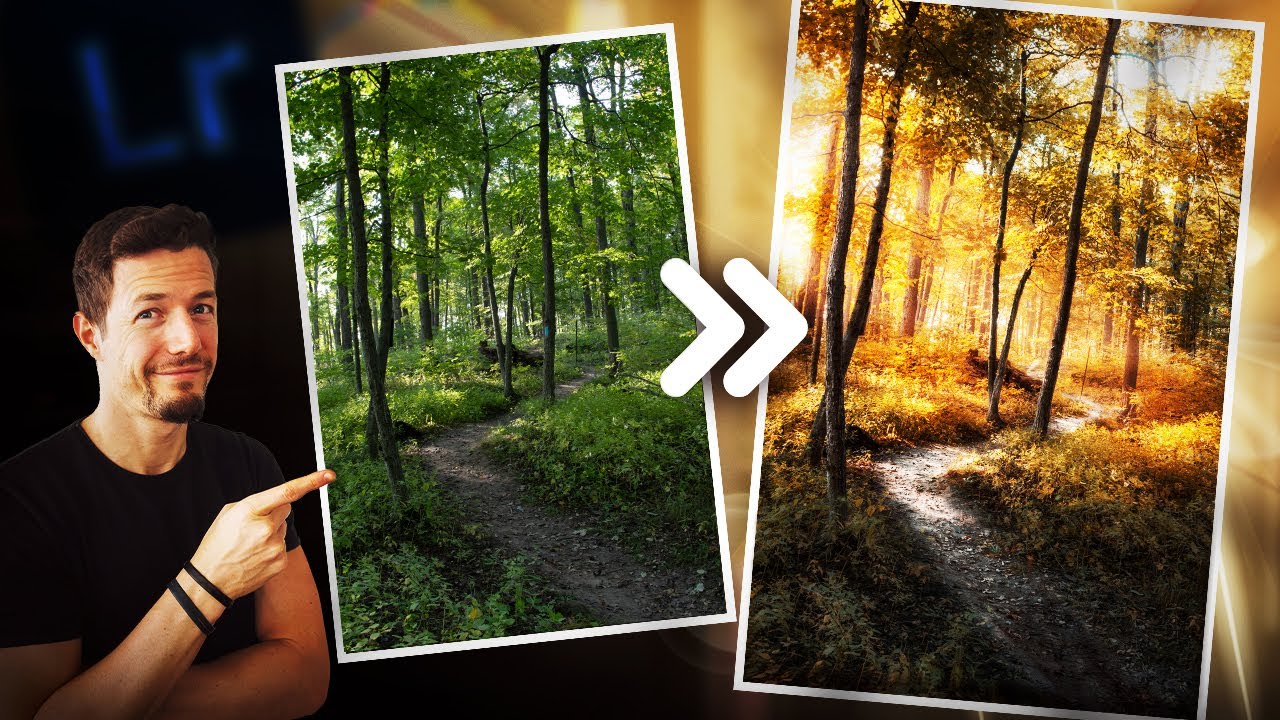
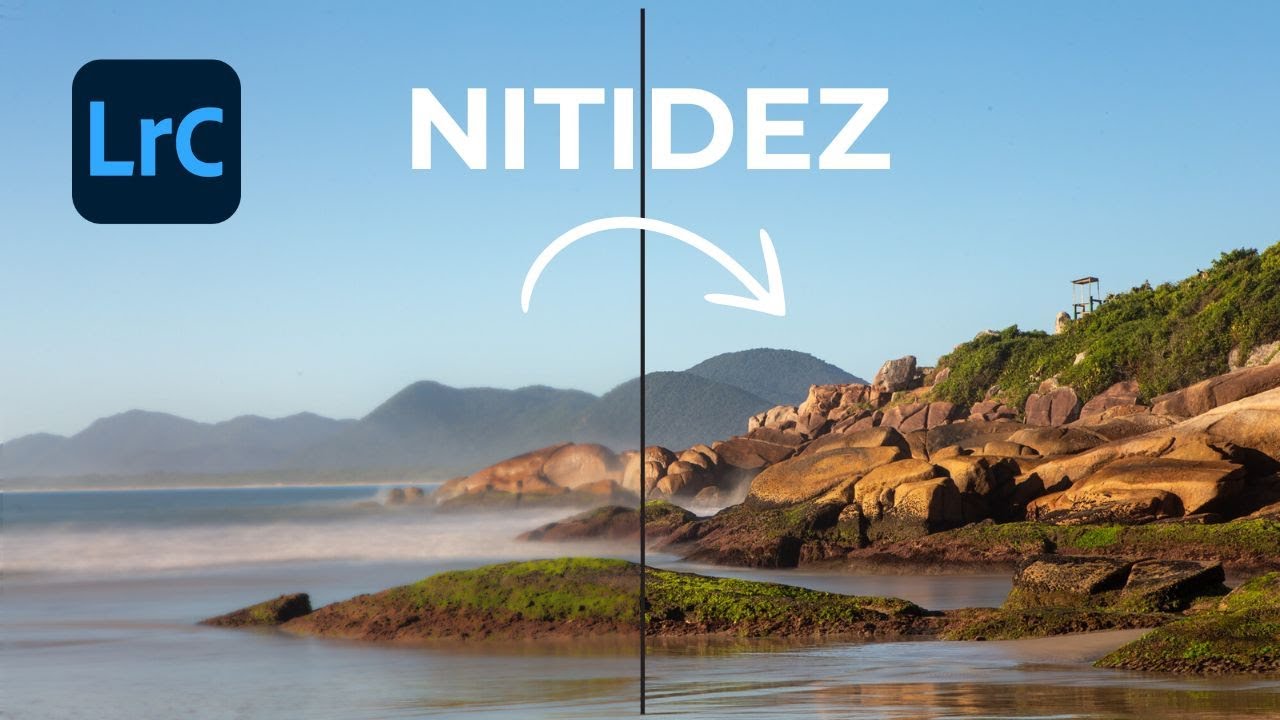
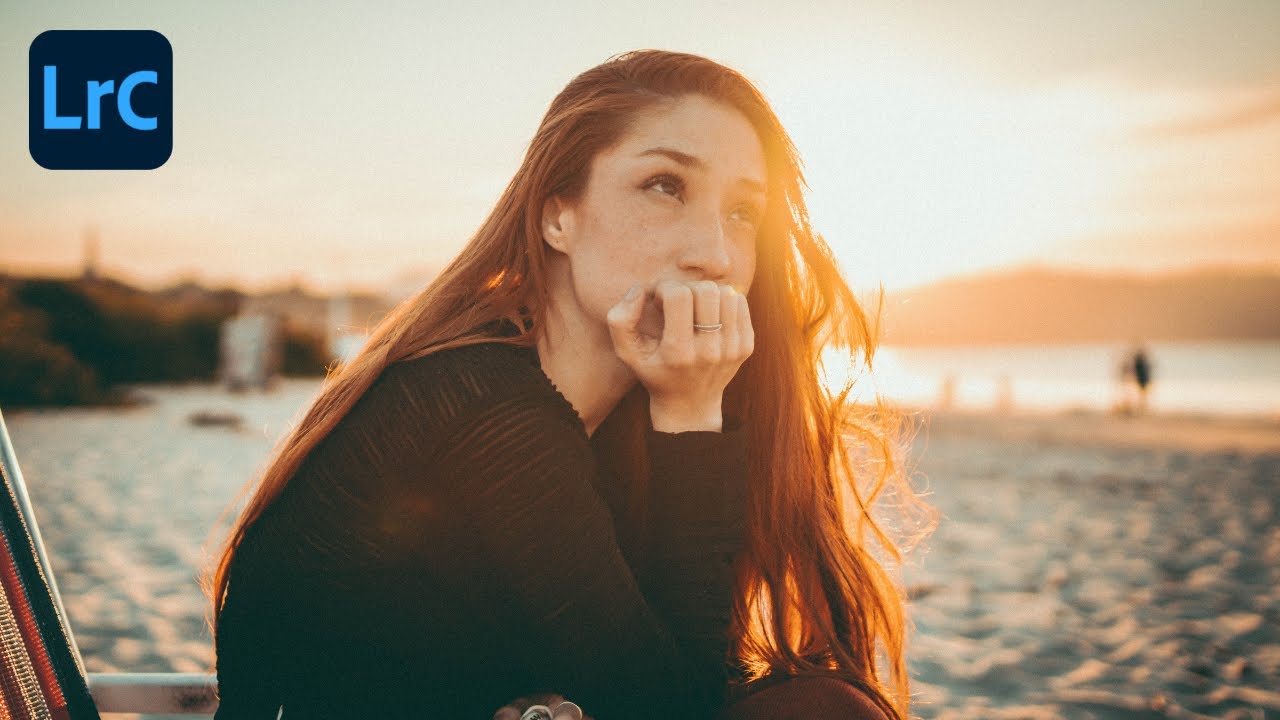
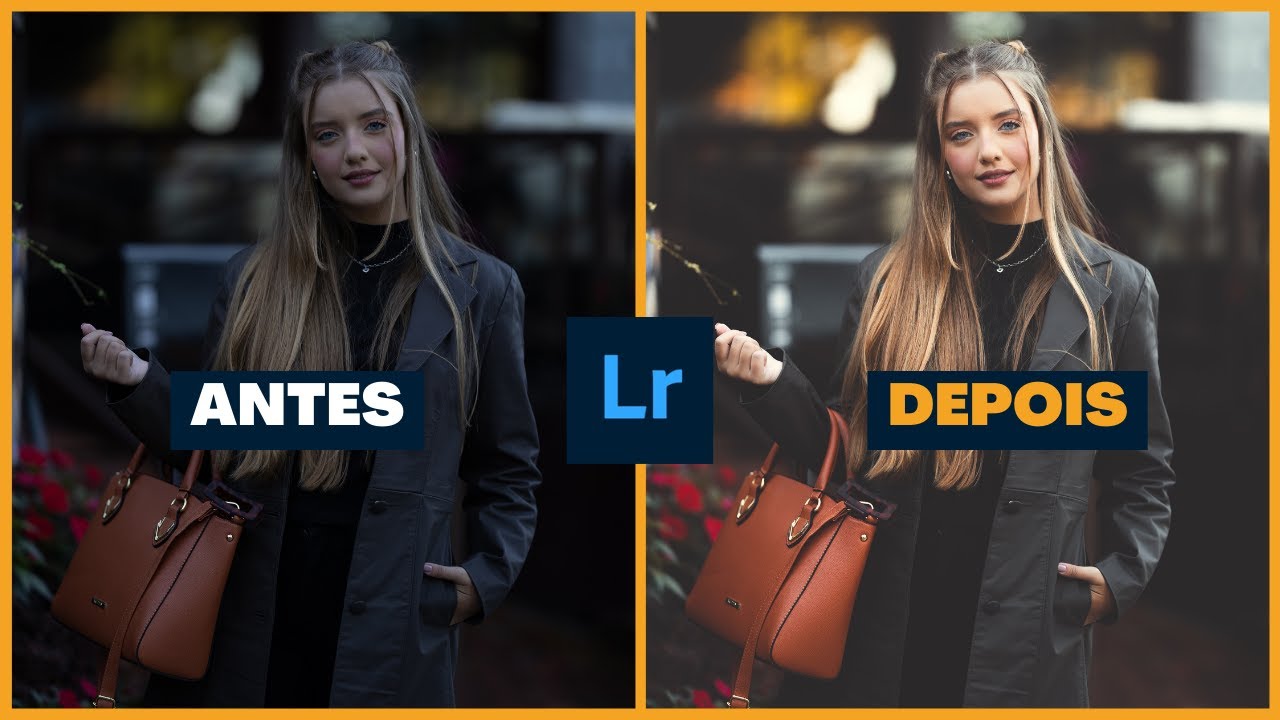
10 dicas pro aqui no Adobe Lightroom em 10 minutos ou muito perto disso coisas que vão te ajudar a ter esse tipo de resultado aí também rapidamente vamos lá então ah antes disso né se você não me conhece ainda muito prazer meu nome é Ricardo poço eu sou fotógrafo curador autor bestseller criador da academia de fotografia e eu tô aqui semanalmente para te ajudar sem Segredos sem balelas e sem complicações vamos lá então a dica número um que eu separei para hoje é o famoso antes e depois o antes e o depois a coisa número
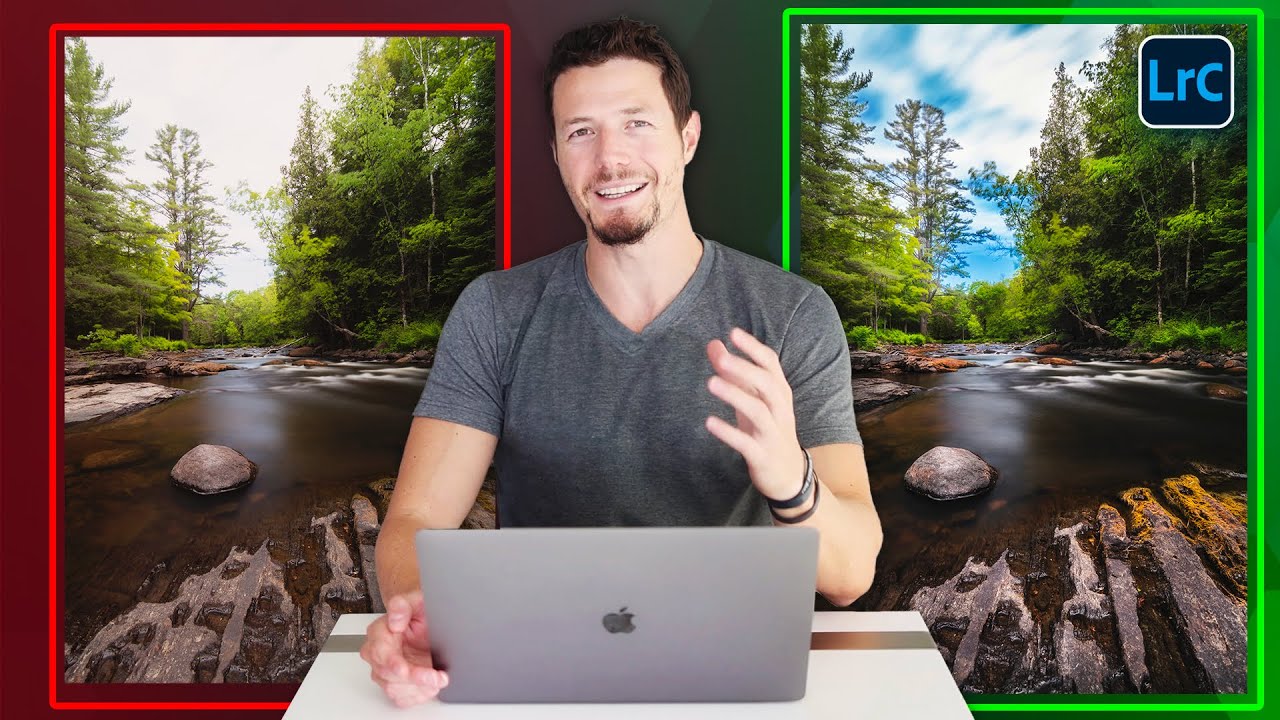
um que todo mundo deveria saber muito bem como fazer aqui dentro seja você Total iniciante ou não é como saber se você tá indo num caminho certo ou não aqui na sua edição e a forma mais clara intuitiva e fácil de se chegar nessa conclusão aí na minha opinião é usando aqui a tecla barra invertida quando você aperta ela você vai ver aqui o antes ou seja a foto antes de qualquer ajuste e quando você solta ela você vai ver o depois depois daquilo que você fez na foto até agora então se você pressionar e
soltar você vai ver o antes e o depois o antes e o depois e vai ficar muito claro para você se a foto Tá ficando melhor ou pior aqui ao longo do tempo né eu te digo aqui com confianç inclusive que eu faço essa dinâmica centenas de vezes toda a foto que eu edito sem exagero porque essa é a única coisa que vai me dar confiança aqui para continuar ou quem sabe voltar aqui no meu processo e algumas vezes recomeçar do zero se for o caso tem outras formas que você pode fazer essa comparação aqui
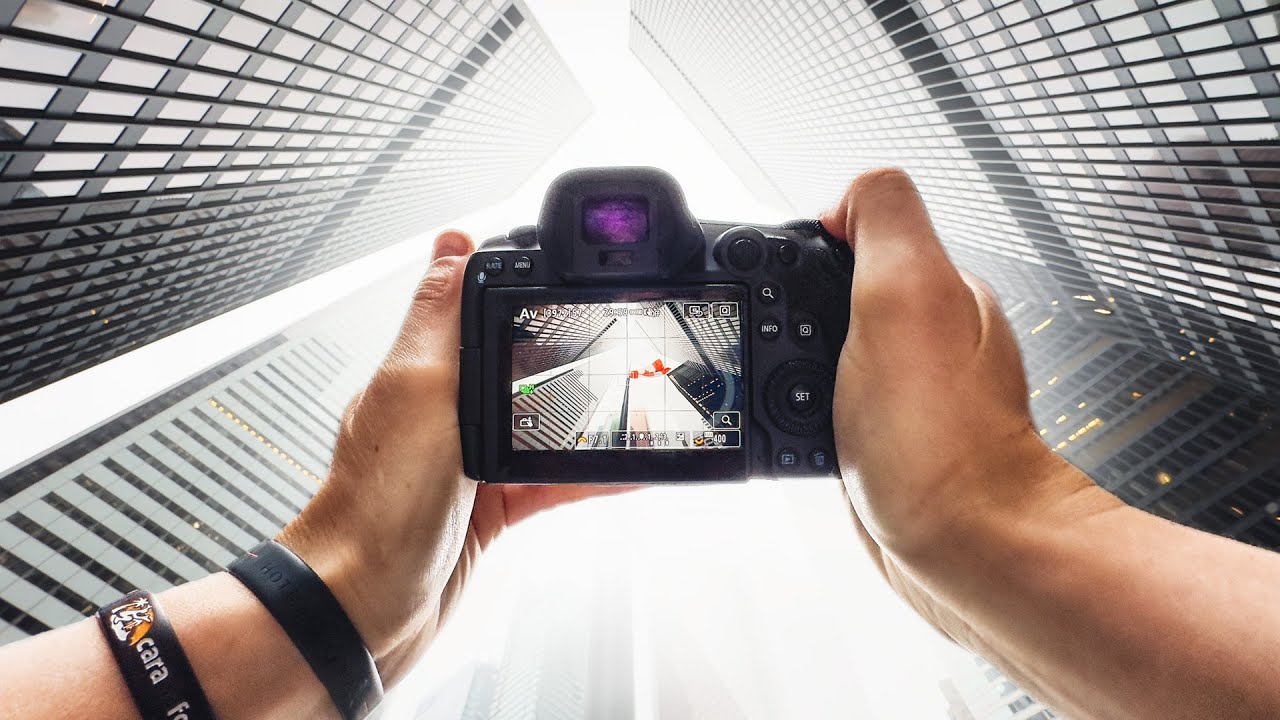
por exemplo vindo nessas opções aqui abaixo mas honestamente eu não troco essa dinâmica de sobreposição por nenhuma delas dica dois ferramenta transformação pega aí qualquer foto sua depois vem aqui nessa aba de transformação e clique em automático basicamente o Lightroom vai tentar corrigir para você aqui no automático algumas coisas bem importantes Como por exemplo o alinhamento do Horizonte se ele estava torto aqui na sua foto ele vai tentar alinhar colocar para você 100% reto né as linhas e ângulos que saíram distorcidas na sua foto quem sabe por causa da perspectiva que você fotografou ou da
lente que você usou né em especial as lentes angulares vão sempre ter essa distorção bastante expressiva aqui nas margens da foto especialmente então recomendo fortemente que essa aqui seja a primeira coisa que você faça sempre ao mandar qualquer foto aqui para dentro pelo menos para testar se faz diferença ou não é isso que eu faço já há múltiplos anos beleza dica Três Sombras para cima realces para baixo 99% das fotos podem ficar melhores com isso aqui e é tão fácil fazer que não tem desculpas para deixar passar em branco Então olha só aqui na aba
básico pega esse ajuste aqui ó o controle de realces Joga lá para baixo o de sombras aqui para cima e tá feito Só toma cuidado aqui para não ir longe demais porque é fácil passar do ponto e chegar numa iluminação no mínimo estranha esse ajuste rápido aqui vai te ajudar a redistribuir a dinâmica de luz na sua foto ao clarear aquilo que saiu escuro e ao escurecer aquilo que saiu Claro demais aqui inclusive é uma ótima ideia você fazer esse outro ajuste aqui nos brancos e nos pretos para chegar no equilíbrio melhor ainda dica quatro
misturador de cores se você acha que o azul do céu não tá azul o suficiente ou que o verde da Grama ficou verde demais ou o tom da pele tá errado ou qualquer outra coisa relacionada que a tonalidade e cores é aqui onde você vem e a dinâmica aqui é a seguinte você vai poder pegar cada canal de cor separadamente e manipular três aspectos dele tá Matiz saturação e a luminância no caso do céu por exemplo que não saiu azul o suficiente eu posso vir aqui no canal de luminância do azul e puxar para baixo
na saturação aqui do azul mais uma vez quem sabe um pouquinho para cima e a matiza eu posso manipular para puxar um pouco aqui pro seano deixando um pouquinho mais artístico vamos dar uma olhada aqui então no antes e no depois no antes e no depois se por um acaso você não sabe qual canal de cor manipular para chegar naquele resultado que você quer você pode pegar essa ferramenta aqui clica lá e você pode fazer isso em cada um daqueles três controles né luminância saturação ou Matiz E aí vira na sua foto naquela região que
você quer alterar clica ali arrasta para baixo e para cima e veja o Lightroom automaticamente manipulando os canais para você lá aqueles canais todos envolvidos naquela região ele vai identificar e vai fazer aquele ajuste automaticamente para você prático demais né dica cinco dá um tapa no botão de gostei se você já viu algo de valor comigo aqui hoje aprendeu alguma coisa nova e lembre-se principalmente de seguir esse canal aqui para mais combinado Agora sim sem brincadeiras a quinta dica é você aprimorar os detalhes na sua foto e remover ruído usando a inteligência artificial pega qualquer
foto sua aí editada ou não até mesmo aquela que você acha que já tá boa botão direito nela depois vem aqui nessa opção aprimorar se for uma foto do tipo Raw formato extensão Raw você tem essa opção de remover ruído disponível clica ali e eu vou te falar que o resultado é quase bom demais para ser verdade pode ser que demore um pouquinho mais um pouquinho menos vai depender aqui da sua máquina mas sempre vale a pena se você tentar fazer isso aqui usando uma foto com compactada né tipo JPEG por exemplo não vai dar
certo essa mensagem vai aparecer Mas o que você pode fazer ao invés bem interessante também é o seguinte botão direito aqui no seu JPEG depois venha em aprimorar e note que nós temos uma outra opção disponível aqui agora super resolução eu vou te falar que isso nem sempre funciona bem ele vai tentar aumentar a nitidez aqui os detalhes todos ao aumentar artificialmente a resolução das a foto mas o ideal é que você pelo menos teste para ver se fica melhor mesmo ou não aí na sua foto dica seis mascaramento ajustes localizados Sem dúvida alguma o
meu módulo preferido aqui no Adobe Lightroom Ah vem aqui então no topo da pilha de ferramentas e depois clica nessa opção aqui e agora eu poderia passar as próximas 10 horas te mostrando te dando ideias de como usar esse negócio aqui mas eu sei que você não tem tempo nem eu aqui agora Basic ente só para te passar a ideia geral dessa ferramenta aqui aqui você consegue editar a sua foto em partes e não mais como um todo ou seja você pode pegar essa parte só aqui por exemplo e fazer aquilo que você quiser mantendo
o restante da foto 100% intacto e é assim meu amigo minha amiga que todo pró de verdade edita as fotos deles pelo menos em alguma etapa do processo aqui beleza dica sete e a ativa o fato é o seguinte eu acho que Adobe Mandou bem mas Mandou bem demais quando eles atualizaram aqui o Lightroom inserindo um pedacinho daquela I do Photoshop aqui dentro também e você pode achar ela agora vindo aqui na ferramenta de remover lá em cima clica ali e agora você vai ver dentre as opções esta aqui de recrutar a ia para te
ajudar a apagar e preencher automaticamente qualquer coisa de qualquer foto sua em segundos chegando tem um resultado assustadoramente bom honestamente eu acho que essa aqui é uma das Ferramentas mais avançadas afiadas que você vai ter no seu Arsenal fotográfico Então comece a usar o quanto antes você viu que é fácil e rápido para caramba né dica oito claridade para baixo eu acho que eu passei uns 10 anos uma década inteira Possivelmente fazendo o exato oposto dessa técnica aqui até que eu finalmente por alguma razão que eu não me lembro Decidi mudar e fazer o que
eu vou te passar aqui agora aqui na parte de ajustes básicos você tem acesso a várias ferramentas dentre elas a ferramenta de claridade Se você pegar ela arrastar para a direita você adiciona claridade e definição nos contornos tá vendo se você puxar ela para a esquerda você faz o inverso você suaviza os contornos todos e é aqui agora que eu te proponho mais uma vez o desafio de pegar aquela sua foto que você acha que tá perfeita preferencialmente ente A Favorita de portfólio joga ela aqui dentro e Testa o seguinte puxa a claridade um pouquinho
para baixo que que você acha fica melhor ou pior da tua opinião como eu te falei a minha aqui levou 10 anos para mudar eu fazia o exato oposto que isso injetava contraste lá claridade e achava que ficava legal hoje em dia né A minha opinião honesta é que eu acho que uma luz mais suave Com contornos menos afiados talhados definidos gera uma fota um pouquinho mais harmônica e consequentemente uma foto melhor e simples assim essa é então a oitava dica claridade para baixo uma questão aqui de opinião beleza dica nove catálogos o maior diferencial
do Lightroom aqui na minha opinião tem nada a ver com edição de fotos mas sim com esse sistema robusto que ele tem aqui de organização de fotos veja aqui ó só em um catálogo eu tenho Olha o volume 58.8 250 fotos importadas e organizadas é mole no Photoshop por exemplo a gente colocaria o queê umas duas ou três em Abas variadas e já era fica difícil de lidar de se achar e fica lento para caramba o computador mas aqui não né Você pode ranquear suas fotos por exemplo usando um sistema de coleções conjuntos de coleções
score por nota 1 2 3 4 5 estrelas selos de cores marcadores variados e tem também toda essa lógica de filtros para te ajudar a se manter aqui bem organizado então eu particularmente uso uma combinação de tudo isso um sisteminha uma um método vai que eu criei há vários anos atrás continua funcionando muito bem para mim e para milhares de alunos meus é um negócio fácil de fazer mais fácil ainda de usar Mas para te explicar aqui agora ficaria muito corrido a décima dica pro de Adobe Lightroom é você não usar o Adobe Lightroom Como
assim Ricardo Calma lá Calma lá Calma lá veja se você pegar aqui no Adobe Lightroom Qualquer foto sua clicar com o botão direito você tem a opção de editar ela em qualquer outro programa onde você acha que teria um resultado melhor então é só você clicar no nome aqui de onde você quiser mandar essa foto né e automaticamente o Lightroom vai abrir aquele programa ou plugin importar a foto lá para você e aí você faz aquilo que for necessário ou seja dessa forma aqui você pode recrutar iniciar outros programas melhores equipados se for o caso
enquanto mantendo o Lightroom como quartel general como Maestro operando tudo para você aqui por debaixo dos panos adicionalmente a essas 10 dicas que eu te passei aqui hoje correndo contra o tempo eu teria centenas de outras ainda melhores para dar para você que é justamente o que eu faço no meu novo curso de introdução ao Adobe Lightroom que é só um dos bônus que você leva quando entra pra academia de fotografia acesse agora o link academi de fotografia.com.br e vamos em frente comece o quanto antes o seu teste gratuito aqui né com zero compromissos e
veja tudo por dentro aqui com os seus próprios olhos no mais é isso espero que esse vídeo tenha sido útil para você te vejo no próximo até lá um forte abraço boas fotos se cuida e tchau tchau