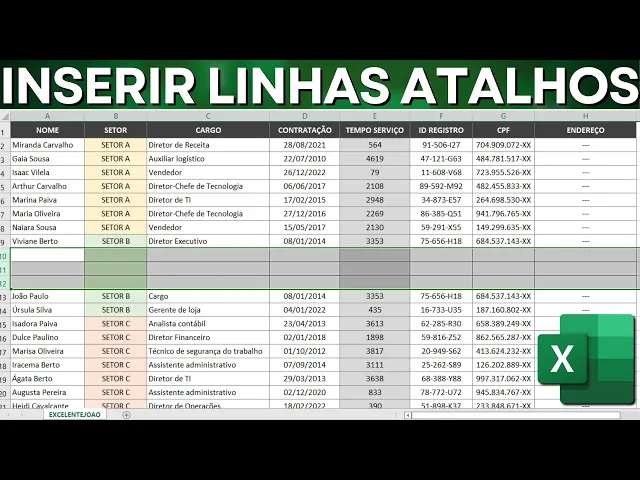
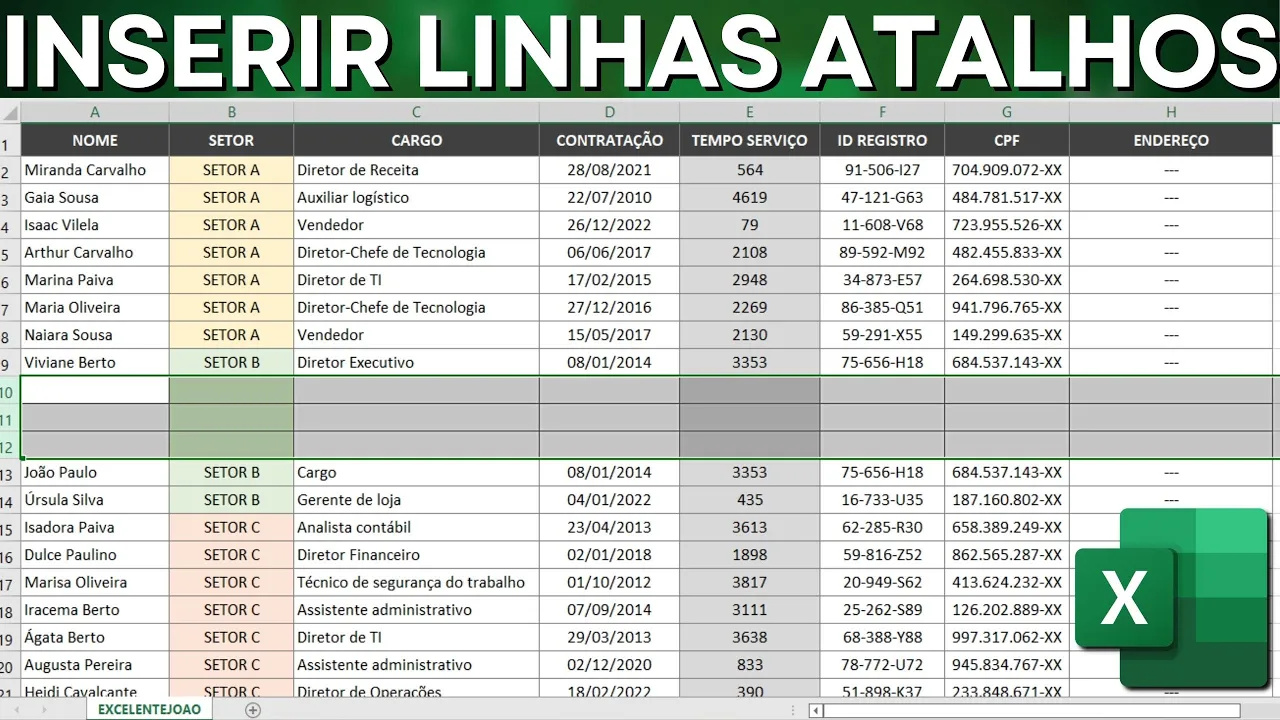
como adicionar novas linhas a uma planilha do Excel mantendo a formatação e sem bagunçar as fórmulas aqui eu tenho uma planilha com um cadastro de colaboradores aqui da empresa tenho o nome de cada um o setor que cada um atua a data de contratação o tempo de serviço de cada colaborador e assim por diante E olha que interessante Então Digamos que eu precise adicionar uma nova linha aqui ó do Setor B porque eu preciso cadastrar um colaborador aqui entrou no setor e por isso que eu preciso adicionar uma nova linha aqui no Setor B Existem
várias maneiras de eu fazer isso vou mostrar algumas E aí você usa que você achar melhor mais fácil mais rápido e outra detalhe importante né o setor dele tem aqui a cor verde então quando eu adicionar essa nova linha precisa também seguir essa formatação essa célula Verde tudo certinho bonitinho e também olha só aqui na tempo de serviço tá vendo que essa coluna tempo de serviço é uma fórmula que que essa fórmula faz ela calcula quantos dias colaborador já está trabalhando na empresa quanto tempo que faz que o colaborador já está na empresa como é
uma fórmula será que quando eu adicionar uma nova linha ela vai manter preservar da maneira correta essa fórmula aqui que eu tenho a minha planilha vamos ver o que que vai acontecer então vamos lá algumas maneiras a gente adicionar uma nova linha aqui ó a primeira maneira que talvez não seja mais adequada nessa situação aqui é você vir justamente aqui na última linha da planilha e escrever a informação que você precisa Então neste caso eu precisar adicionar um colaborador que é do Setor B Então vamos lá aqui na última linha eu digito aqui o nome
do colaborador aí eu coloco aqui no caso o setor que ele pertence que é o b e o setor B como a gente viu Eh cor verde né que não é cor azul Então tem que mudar aqui a cor enfim Olha o trabalho que daria para eu fazer este novo cadastro de apenas um colaborador E aí eu tenho que cadastrar ele aqui depois aplicar um filtro no Excel e classificar em ordem alfabética se Torá Setor B e Setor C Setor D né Muito trabalho uma maneira mais rápida da gente fazer para adicionar uma nova linha
aqui numa planilha do Excel é o seguinte a gente pode simplesmente clicar aqui na linha 10 ou na linha 9 na linha que a gente quer adicionar então supondo que eu clico aqui na linha 10 porque eu quero justamente inserir uma linha aqui no meio representando o novo colaborador do Setor B já ensino a linha no lugar certo Clica com o botão direito do mouse clica aqui ó inserir simples assim e perceba que dessa forma já coloca uma nova linha para mim seguindo a formatação correta inclusive já pintou a célula na cor verde né tudo
certinho será que ele preservou a fórmula vamos ver ó ele não copiou a fórmula então aqui Talvez já seja um problema mas de qualquer forma dá para a gente selecionar a célula de cima clicar e arrastar para baixo e aí ele já vai estar calculando aqui para gente a fórmula correta essa aqui seria uma maneira né a gente vem coloca o nome aqui do colaborador coloca o setor aqui que ele pertence assim por diante mas existe uma maneira ainda mais interessante da gente fazer isso a gente poder adicionar uma nova linha no Excel e agora
sim inclusive copiando a fórmula para que a gente não precise fazer de novo ou arrastar para baixo né então eu vou fazer o seguinte eu vou selecionar por exemplo a linha 9 ou a linha 10 tanto faz então vamos lá selecionar a linha 9 só para ficar diferente vou apertar aqui o botão control c um atalho do teclado contra o C E agora eu vou apertar outro atalho do teclado que é o control + essa forma Olha que que aconteceu aqui eu consegui duplicar uma linha no Excel Agora eu tenho percebo duas linhas iguais com
o mesmo nome do colaborador mesmo setor mesmo cargo mesma data de contratação tudo igual ele de fato duplicou aqui as linhas isso é interessante porque Digamos que eu já tenha conseguido então duplicar a linha ou seja inserir de certo modo uma nova linha na minha planilha agora eu posso simplesmente selecionar aqui a linha e foi duplicada e apertar o botão delete Pronto agora eu tenho uma nova linha aqui do Excel certinho para mim já utilizar ou ainda caso você não queira usar o delete até para poder preservar aqui a fórmula que já está também correta
você pode fazer uma substituição apenas dos valores então o nome desse colaborador como duplicou tá vendo aqui eu ensino o novo colaborador João Paulo por exemplo o setor dele já tá correto aí eu coloco aqui o cargo esse novo funcionário coloca aqui a data de contratação e assim por diante e lembrando né já tá tudo certo as demais informações fórmula já tá certinho o setor aqui também já tá pintado de verde Então essa aqui talvez seja uma excelente maneira de você poder adicionar uma nova linha no Excel preservando as fórmulas e também a formatação então
aqui a gente viu três maneiras diferentes me diz aí qual que você achou mais interessante Ah só um detalhe também pode adicionar linhas no Excel de modo muito rápido fazendo o seguinte se é só seleciona a linha que você quer e não precisa apertar o control c Porém você aperta apenas o control+, aí você consegue adicionar uma nova linha sem informação nenhuma mas você nesse caso perde a fórmula porque porque a gente não usou control c control mais que no caso iria duplicar a linha a gente apenas criou uma nova linha né então comprou mais
comprou mais contra mais contra mais e se quiser deletar Olha a dica Extra control menos em intuitivo né contra o menos seleciona qualquer linha contra o menos você consegue deletar ou mais você consegue adicionar Espero que tenha gostado aqui desse vídeo já deixou aproveitar e te fazer um convite mais do que especial clica no link aqui da descrição e venha aprender mais sobre a questão comigo no curso completo de Excel mesmo que você não saiba nada sobre Excel você vai aprender desde o absoluto zero até o avançado e além de vários bônus exclusivos como por
exemplo monas de powerdi você vai aprender desde o zero até o seu primeiro dashboard você tem direito você tem acesso ao certificado de conclusão então clica no link aqui da descrição e vai aprender mais sobre Excel comigo no curso completo de Excel com certificado de conclusão Obrigado por assistir esse vídeo e eu te espero amanhã todo dia tem vídeo novo