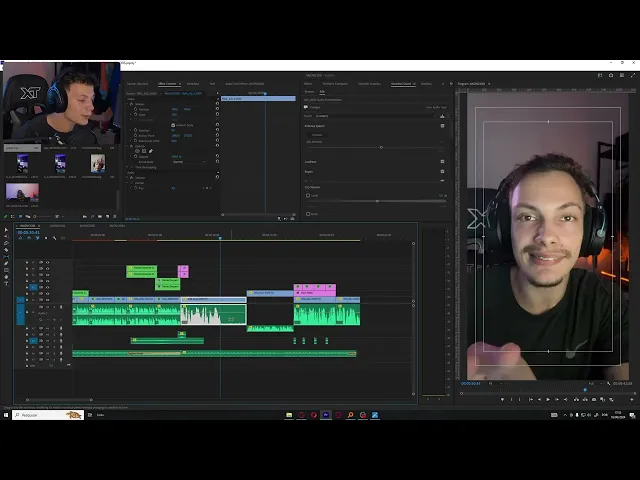
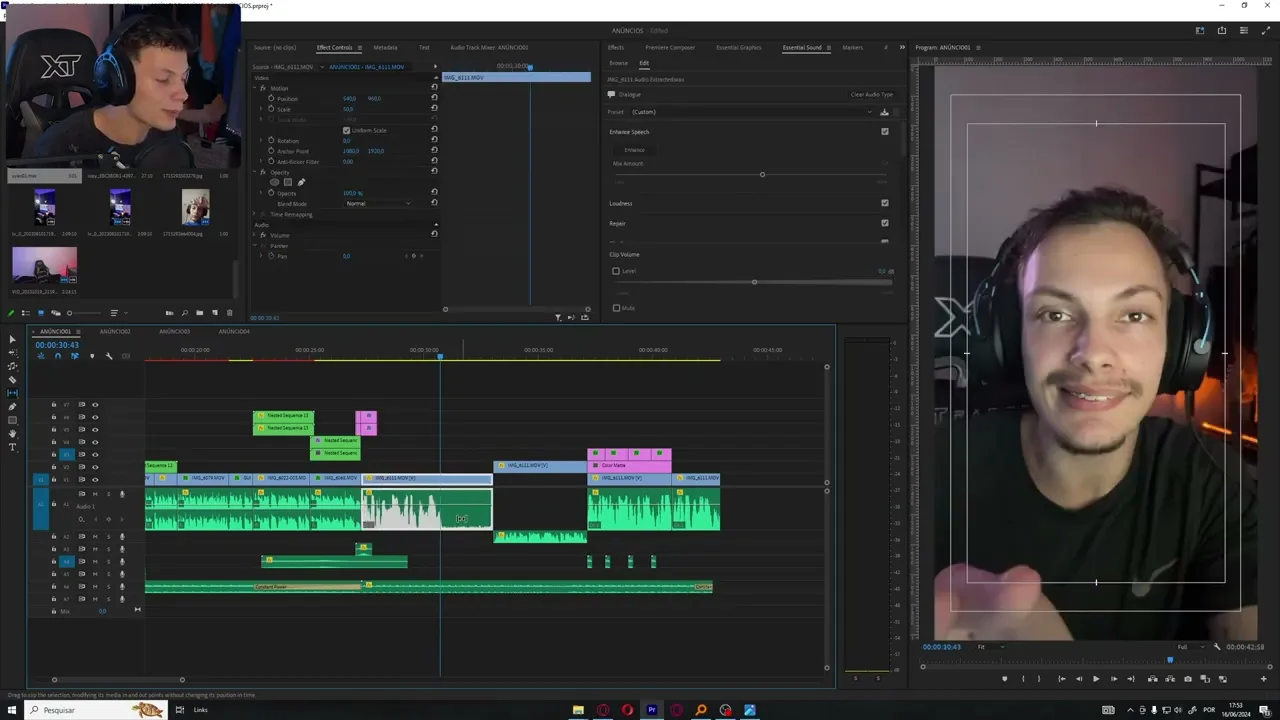
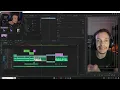
pessoal bora lá vou mostrar PR vocês agora como que a gente vai se movimentar aqui no Premiere porque provavelmente se você abriu e tentou mexer não sabe exatamente como funciona as coisas e não sabia se movimentar vamos lá explicar tudo isso para você para você não se perder primeira coisa é que a gente vai se movimentar muito utilizando o scroll do mouse ó pode ver ó tô scroll para baixo tô scroll para cima e aí você se movimenta aqui na timeline Ó você consegue fazer isso com o cursor do mouse e relaxa isso No começo
é um pouco chato de fazer mas depois fica muito tranquilo vira uma parte de você ficar usando scroll esse meu mouse eu comprei ele é o MX Master acho que da Logitech custa uns 600 R 700 e ele tem esse scroll infinito então se eu ativar aqui ó ele vai scrollar e vai scrollar infinitamente eu tirei o dedo ele tá dando scroll ainda isso aqui é muito bom pra edição de vídeo extremamente lindo maravilhoso mas eu já tive muitos outros Mouses com Scrolls bem piores do que esse é bem tranquilo de você editar antes esse
aqui era o mouse que eu usava e é um scroll normal mal até porque é um mouse de jogo né você não precisa de coisas extremamente boas e caras para editar bem Lembra aí que eu comecei a editando num celularzinho que travava tempo todo e mesmo assim eu conseguia fazer uma boa edição então ó scroll Zinho pro lado pro outro não clica em outro lugar ó tá vendo aqui quando você clica em outro painel ele fica todo selecionado de azul isso aqui É para te mostrar qual painel você tá Se você ficar tentando scrollar sem
tá com o painel na sequência não vai dar eu tô scroll você tem que clicar aqui na sua timeline na sequência né Essa daqui é sequ sequência ess a timeline E aí você pode scrollar então faça sempre isso aqui ó scrolla para um lado scrolla pro outro mesmo que não tenha nenhum projeto pode colocar uma imagem aí para você conseguir scrollar scrollar scrollar Beleza agora para dar zoom e tirar Zoom você também vai scrollar só que com uma coisa você vai segurar Alt no seu teclado e ela tá escrito Alt Então você segura o alt
E aí scroll para baixo você tira Zoom scroll pra frente você coloca Zoom Só que ó presta bem atenção dependendo de onde seu Mouse tá ele vai dar zoom aonde ele tá então ó pode ver que aqui eu coloquei o mouse bem na esquerda ele vai dar zoom lá se eu colocar o mouse aqui no meio do nada ele vai dar zoom no meio do nada então Sempre coloca o mouse aqui em cima da onde você quer dar zoom E aí você dá seu Zoom E aí você vai alternando ó sem segurar Alt segurando no
Alt sem segurar Alt segurando Alt sem segurar Alt para andar pro lado segurando Alt para você ir se localizando E aí você sempre vai fazer desse jeito para mexer na timeline sempre pelo scroll e pelo Alt segurando scroll fechou primeira coisinha agora vamos explicar todas essas ferramentas aqui selection Tool Essa é a Fer ferramenta que você sempre vai ficar em primeiro lugar quando está editando vídeo Então essa é a ferramenta que você consegue selecionar o clipe ó clica em cima dele e você seleciona o clipe seleciona a música o áudio aqui tudo que tiver aqui
dentro você consegue selecionar com essa ferramenta eu sempre vou recomendar que você use tecla de atalho e a tecla de atalho dessa ferramenta é a v então independentemente se você clicar em outra ferramenta aqui você apertando V no teclado ele volta para essa selection Tool que é a mais importante e a gente vai ficar alternando entre v e c que é a próxima aqui que é a ferramenta de Razor Tool ela é a ferramenta de Tesoura então com ela você consegue cortar os clipes ó a gente pode vir aqui e cortar um clipe tá vendo
que lindeza com essa ferramenta de tesoura e aí você vai cortar o clipe quando você terminou de cortar você clica V de novo para voltar pra outra ferramenta E aí você consegue selecionar os clipes que você cortou isso aqui é o que vai fazer a gente editar e garantir a edição mais rápida usar essas teclas de atalho aqui tá gente eu falo isso muito mais aprofundado no meu curso mais que criativo produtivo que é um curso para você deixar a sua edição muito mais rápida e editar coisa que você edita em 5 horas começar a
editar em uma hora que é possível se você tem os conhecimentos certos e o treino certo né gente mas você não vai precisar de nada disso para editar não precisa Fica tranquilo essa ferramenta aqui ó e pode ver que todos esses caras aqui que tem essa mini tracinho aqui na direita embaixo você pode clicar e segurar com botão esquerdo que eles vão ter outras opções Então esse daqui ele é a tecla de atalho a no teclado e ele vai selecionar tudo que tá Daqui pra frente pode ver que tem essas duas setinhas isso aqui é
muito interessante quando a gente vai colocar uma imagem no meio então vamos supor que eu tenho que colocar uma imagem bem aqui no meio ao invés de você ficar selecionando tudo aqui segurando Shift para selecionar mais para você selecionar mais coisas você sempre segura shift ó shift shift E aí você consegue selecionar mais de uma coisa tá gente e aí para você fazer isso daqui você só pega a a e aí você joga uma imagem um vídeo que você quer colocar aqui vai colocar super tranquilamente ó aqui ó vamos colocar esse vídeo aqui no meio
pronto a gente colocou E aí você pode vir aqui selecionar a de novo e juntar isso aqui Vai facilitar muito a sua edição de vídeo porque senão a pessoa vai ter que ficar selecionando aqui selecionando aqui E aí vai demorar demais você vai perder muito tempo você vai fazer o que eu falo de oito O que é fazer um oito você tem um ponto reto daqui até aqui e ao invés de você fazer uma linha reta que é muito rápido você vai fazer um oito gigantesco descer aqui embaixo para depois subir de novo e fazer
lá um caminho muito gigante para fazer uma coisa que é simples Se você souber e tiver o conhecimento certo e aí se você clicar e segurar aqui a gente tem a ferramenta para trás dela que faz exatamente o contrário ela seleciona tudo que tá dessa sete essa aqui para trás e aí você pode mexer da forma que quiser essas ferramentas aqui gente ripple Edit Rolling Edit Rage Scratch Tool essas ferramentas Eu não costumo usar porque o que que acontece quando você tá com a ferramenta V aqui e você vem perto do clipe ela aparece é
a mesma ferramenta então aqui ó por exemplo você pode ver que quando você chega no final do clipe você consegue aumentar ele e isso é importante porque a gente tem que aumentar certos clipes quando a gente quer aumentar a duração dele para deixar por mais tempo ali acompanhar a música e etc isso daqui sem segurar control sem segurar nada tô apertando sempre cont Control usei para voltar tá gente contrl Z você sempre volta e contrl shift Z você volta o que você voltou é estranho mas ó por exemplo voltei e agora cancelei mudei de ideia
quero voltar para onde eu tava cont contrl shift Z cont control Z para voltar o que acontece quando você segura control aparece essa ferramenta aqui o que que ela faz ela muda esses dois clipes aqui e ela não mexe nenhum dos dois então ó pode ver que aqui ó tá aparecendo um escrito do tubarão se eu segurar control aqui ela ainda vai apareceu inscrito do tubarão esse daqui tá na mesma coisa que tava antes só que eu puxei Esse outro vídeo aqui um pouco mais para cedo então eu fiz esse vídeo aqui durar mais ou
menos aqui isso é bom quando você quer mudar o corte do vídeo para um outro momento específico para acompanhar talvez a música mas eu raramente uso isso daqui eu sempre puxo por exemplo desse jeito e aí depois eu puxo o outro porque é mais simples né gente mas você pode fazer sim desse jeito aqui segurando control e outra coisa que você pode fazer é quando você segurar control no fim do vídeo e aparecer esse negócio aqui Amarelo você consegue puxar ele pra frente e automaticamente o Premiere vai abrir um buraco ali naquela coisa que você
fez a então ó pode puxar aqui à vontade que não vai afetar o próximo vídeo contanto que esse vídeo que você tá puxando tenha vídeo para puxar né porque por exemplo ó os vídeos acabam então aqui ele acaba não tem como eu puxar um vídeo que acabou e a gente vai usar isso para momentos específicos no futuro o importante é que você entenda que quando você chega no fim do clipe ó com o mouse ele aparece Exatamente isso daqui e aí você pode puxar ou você pode segurar control e puxar com esse amarelo que ele
vai fazer isso daqui ó ele vai empurrar pra frente ó tá vendo que todos os clipes estão sendo empurrados pra frente porque você tá puxando isso aqui você vai usar quando você errou algum corte por exemplo esse corte aqui ó Se você começar ele daqui pode ver que ele tá errado ó você precisa sa começou do c não do você ó você precisa saber então o que que a gente pode fazer pode segurar o control aqui e puxar um pouquinho PR ele aparecer a voz ó vamos segurar de novo aí agora apareceu Ó que você
precisa saber que você precisa saber e agora sim ficou certo e aí a gente quer ajustar melhor ainda a gente pode vir simplesmente Puxar esse outro cara para cá usando sempre esses carinhas aí coisa que importante você saber a gente sempre vai editar a maior parte do vídeo com essas duas coisas ligadas aqui ó snapping timeline e linked selection esse daqui também insert override Sequence as n or individual clips sempre ligado isso daqui a gente nunca vai tirar snaping timeline vai fazer o que gente quando você tem a agulha ó pode ver que ele vai
grudar ó tá vendo que ele tá grudando ó grudou grudou grudou grudou isso é importante porque quando a gente vai colocar um um efeito sonoro por exemplo igual esse daqui ó pode ver que a gente coloca ele aqui e ele já gruda automaticamente pra gente começar certinho no começo isso é importante Se você tiver isso aqui fora você vai ter um trabalhão aqui ó ó tá vendo que ele não gruda ó não tá grudando Então você vai ter um trabalhão aqui para alinhar as coisas nossa vai ficar tudo desalinhado aqui não tem como alinhar direito
então sempre aperta s ou aperta aqui ó no Snap em timeline que você vai sempre deixar ele assim e aí quando você segurar shift com a Agulha que é essa cara aqui ó quando você segurar shift com ela você consegue sempre grudar rapidamente e tranquilamente em qualquer corte que tem ou seja em qualquer parte que tiver cortadinha assim ó se eu segurar shift aqui ó grudou aqui se segurar shift aqui grudou aqui e assim eu posso sempre editar mais tranquilamente e mais rapidamente segura shift na agulha e vai mexendo ent dos cortes pega um vídeo
aí faz um monte de corte nele assim ó e vai segurando com a Agulha shift aqui que você vai ver a mágica acontecer outra coisa interessante desse cara aqui gente é essa daqui ó remix Tool isso daqui vai fazer com que você consiga aumentar uma música que antes era pequena demais e aí você pode aumentar usando Inteligência Artificial pode ver que o próprio Premiere Já cortou aqui as músicas que a gente faz ó ele já cortou sozinho e recolocou e ficou muito bom ó não parece que tá uma música em cima da outra ó aqui
é um corte ó não parece que tem um corte ali porque ele faz muito bem isso aqui é muito bom quando você tem que puxar uma música Ali tá no finalzinho da música essa próxima ferramenta aqui gente slip Tool slide Tool elas só mexem no seu clipe então Ó você tá com clipe aqui e puxa ela um pouco pra esquerda ele vai pegar algum momento diferente do seu clipe porque lembra que um clipe Ó ali é só um corte o clipe inteiro é isso tudo aqui então o que que faz essa slip Tool aqui ela
vem e puxa seu clipe para ficar numa outra parte do vídeo Isso aqui é bom nunca usei na minha vida nunca vou usar não recomendo que você use a outra mesma coisa nunca usei nunca vou usar e não recomendo que você use porque é muito mais tranquilo você pegar seu vídeo aqui ó segura Alt para duplicar ele e arrastar quando você segura Alt você duplica ó segura Alt e duplica ele pro lado e aí você vem aqui simplesmente pega o outro lado dele aqui corta e usa o outro lado se você quer outro lado do
vídeo é bem mais tranquilo você fazer desse jeito você sempre vai ter um controle melhor a ferramenta pen Tool gente essa daqui é uma ferramenta que você pode pode usar para criar uma coisa diretamente aqui no vídeo Ó você pode ver que eu criei uma forma aí você pode criar uma forma do jeito que você quiser porque aqui você tem um controle né Você tem uma caneta então você pode fazer simplesmente uma fórmula assim ó você pode segurar com o mouse e arrastar para ela ir fazendo movimentos curvados E aí você pode criar uma coisa
aqui que você queira Mas assim gente não é sempre que você vai usar isso aqui também e nem necessita 100% que você use isso daqui porque qualquer imagem que você precisar você pode baixar pelo pixa B uma outra coisa que isso daqui pode fazer é um Speed rump o que que é Speed rump é para você mudar a Vel velocidade do clipe fazer uma parte do vídeo ficar mais rápido isso aí a gente vai ver nas aulas editando na prática só que se eu colocar por exemplo aqui ó selecionar Alt sempre que você seleciona Alt
e clica gente você seleciona uma parte do clipe só tá porque se você deixar para clicar aqui ó esse clipe ele é em conjunto o áudio e o vídeo e aí quando a gente clica nele ele vai clicar selecionando os dois o que acontece a gente segura Alt para clicar somente em um então vou clicar somente no vídeo vou clicar com o botão direito show clip k frames time remapping Speed E aí agora você pode apegar pentu aqui ó clicar clicar voltar pra ferramenta V Puxar esse daqui para cima e aí você vai ter o
momento do seu vídeo que vai est acelerado o áudio vai est errado porque ele não acelera o áudio junto ó ficar mais rápido com se tá vendo ali ó ó falando normal acelerei e voltei ao normal de novo e aí você consegue fazer por exemplo uma parte do vídeo tá mexendo assim ele vai mais rápido e para E aí você consegue trazer esses efeitos muito interessantes que vocês vão ver aqui mais pra frente essas ferramentas aqui ó quadrado elipse e polígono é só para você você fazer aí umas formas geométricas segurando shift gente você vai
ter essa forma geométrica aqui ó 100% igual de todos os lados tá então se você não segurar ó pode ver que ela vai ficar do jeito que você escolher que ela fique mas se você quer algo simétrico você segura o shift aqui mesma coisa com quadrado aqui e mesma coisa com o círculo todas essas fórmulas geométricas aqui você consegue mudar elas aqui no Shape ó aqui no Effects controls a cor também o stroke a Shadow qualquer coisa que você queira aí você consegue mudar essa ferramenta da mãozinha essa ferramenta da da mãozinha permite que você
mexa no vídeo ó vamos por exemplo dar um zoom aqui ó e aí você pode vir aqui para um lado específico do vídeo você também pode usar essas barras aqui do lado quase nunca uso a mãozinha Mas você pode usar a mãozinha para ir se locomovendo você pode usar ela para se locomovendo na timeline mas eu não recomendo recomendo que você use o scroll do mouse Zoom Tool a mesma coisa você clica para colocar zoom e se você segurar Alt você tira zoom da sua timeline mas é aquele negócio gente a gente usa o scroll
do mouse aí e não tem erro usando scroll do mouse e a ferramenta de texto para você adicionar um T então você vem aqui com ela clica no seu vídeo escreve o que você quer e aí você seleciona control a vem aqui no Essential Graphics que é onde você controla o texto e aqui você pode mudar a fonte para por exemplo uma fonte mon Serrat que é a fonte mais padrão E aí você pode alinhar ela aqui ó a linha a linha no meio e aí você coloca aqui uma coisa que é interessante sempre colocar
um stroke você vem aqui coloca a cor preta coloca 10 no stroke E aí você vem aqui no Shadow vem aqui coloca 100% tira esse daqui deixa cinco mais ou menos aqui vou diminuir um pouco esse stroke para uns oito e aqui a gente já tem um texto já bonitinho feito aí e você pode também segurando aqui no texto e colocando vertical T text tuol você vai escrever na vertical Que beleza né gente muito interessante e tudo isso daqui é a forma que a gente se locomove agora vamos para o básico da locomoção aqui com
os clipes primeira coisa é que você sempre pode clicar no seu clipe aqui e arrastar ele para algum lugar isso aqui ó coisa mais básica do mundo cont control Z sempre para voltar se você apertar cont control a no seu teclado você vai selecionar tudo e selecionando tudo tudo você também pode mover tudo olha que interessante se você aperta em qualquer clipe e aperta Ctrl x você vai recortar ele recortar significa que você retirou ele de onde ele estava e agora você pode dar CRL V para colar aonde você quer isso é interessante quando você
tá algum clipe que tá no lugar errado ou você pode apertar CRL C para copiar esse clipe e apertar CRL v e aí ele vai colar também numa outra parte do clipe Uma outra coisa interessante é que você pode simplesmente selecionar o clipe ó clicando em cima dele segurar Alt clicar e arrastar para o lado que ele também vai duplicar é uma outra forma de você duplicar pode ser usado você pode usar qualquer uma das duas tá Às vezes eu uso essa daqui quando eu não quero dar cont CRL c e CRL V eu posso
pegar esse daqui segurando no Alt e ele já veio copiado aqui para o lado muito interessante também outra coisa se você tem algo que tá linkado ó por exemplo esse vídeo tá lincado com áudio você quer selecionar somente um você segura Alt e clica e aí você vai selecionar somente um se você quer selecionar mais de uma coisa você segura shift ó e se você segurar Alt e shift Ó você pode ó simplesmente selecionar a parte de um segurando Alt e shift você seleciona a parte de outro sem selecionar os dois porque se você selecionar
shift ó vai grudar tanto o vídeo quanto o áudio porque eles são juntos vídeo e áudio estão linkados aqui no Premiere Pro então você pode juntar a tecla de atalho aí segurar Alt junto com shift ó e aí você vai segurando mais de um clipe selecionando para caso você queira colocar algum efeito arrastar algum efeito que seja pros dois ó e aí você pode arrastar e já vai pros dois efeitos ali sim 5 horas para editar PR mim demora umas duas ou TR horas muito top né gente essa é a forma com que você vai
se locomover você também pode mexer sempre na agulha clicando aqui em cima e arrastando ela pra esquerda e pra direita para você dar play no seu vídeo você sempre vai apertar espaço nunca aperta aqui embaixo gente aperta sempre espaço se você quer aumentar a velocidade da reprodução do seu clipe você vai apertar l e quanto mais você aperta L mais ele vai acelerar o seu vídeo para você parar a aceleração você simplesmente pode apertar espaço de novo e voltar que aí ele vai voltar na velocidade que tava normal fechou gente desse jeito você já pode
se localizar tranquilamente no seu Premiere e Óbvio Isso aqui vai depender muito da prática gente porque é muito complicado você simplesmente ver a aula ver tudo que eu fiz e não fazer por conta própria você não vai aprender até fazer por conta própria tá porque você pode ouvir ouvir ouvir estudar o quanto você quiser se você não aplicar não vai ter resultado e você não vai garantir essa tranquilidade que eu tenho aqui para mexer ó para pegar no clipe fazer o que eu quiser aqui dentro do Premiere que é essencial se você é um profissional
da área é essencial que você consiga driblar como um jogador de futebol dribla a bola tranquilamente aqui no seu campo de futebol que é a timeline do Premiere vou ficando por aqui essa aula foi um pouco mais comprida pela sua atenção eu agradeço demais e até a próxima aula