Então pessoal, nada, vamos a fazer uma demonstração ao vivo mesmo. As que com licencia de todos, eu vou passar aqui a minha área de trabalho. Eu estou aqui usando o estou no meu computador, certo?
Estou no Microsoft Edge e estou aqui na página inicial do bem. Eu quero mostrar um detalhe importante que aqui você vai encontrar que eu configurei o Edge com um usuário. Hoje eu vou trabalhar com um personagem fictício.
O nome dele dele é Diego Siciliani. Ele trabalha para uma empresa fictícia também do nome Contosso. Mas o que eu quero mostrar para você é que você pode adicionar seus detalhes de seu perfil dentro do edema do Hotmail ou de Outlook, você também poderia configurar eles aí e mudar e trocar.
Assim você pode trabalhar com diferentes mais de um perfil. E por que isso é bom? Porque quando você visita o portal.
office. com, office. com, ele automaticamente vai sincronizar o usuário do Edge e vai validar e dar acesso para o serviço aí do Office.
Aqui estou na página inicial office. com e aqui eu posso ter acesso a meu OneDrve de forma rápida, certo? Tenho aqui recomendados que você abriu, arquivos que você abriu recentemente e na barra lateral você tem aqui os aplicativos de mais uso, W, look, Teams, Word, Excel, PowerPoint e assim.
Mas aqui em cima nos nove pontinhos no Wafo, você pode procurar aqui o Power BI, que hoje que vamos a trabalhar, mas vou escolher o Power BI. E agora vamos a começar o treinamento do Power BI. em esse ambiente primeiro de navegação de forma geral, certo?
Assim que primeiro na parte superior direita já você pode iniciar o seu relatório, certo? Aqui você também pode escolher o visual como muda aqui. Eh, de verdade não muda tanto, eh, assim que não acho que é tanto a diferença.
Na parte superior, aí você vai ter acesso ao seu perfil. No lado próximo esquerdo, aqui você pode se comunicar com os desenvolvedores do Power BI. eles estão aí atentos à suas ideias eh para melhorar o aplicativo.
Assim que pode então também compartilhar ideias e eh se você tem algum problema não técnico, você poderia também compartilhar eles com eles. Símbolo de interrogação, aqui você vai ter acesso a uma grande quantidade de recursos para acompanhar o aprendizagem para o Power BI. Lembramos que hoje temos temos tempo limitado, uns 40 minutos para entregar o conteúdo e a ideia é mais uma de demonstração para que já você possa iniciar a brincar com ele.
Mas de verdade tem muito conteúdo para você estudar. Aqui tem introdução, documentação, módulos de aprendizagem. Assim que eu vou convidar a todos a visitar esses recursos para continuar aí aprendendo do Power BI.
você pode descarregar. Agora, é importante, às vezes algumas empresas têm isso restringido e você não pode descarregar. Assim que é importante que você possa ver se tem ou não tem acesso.
Seguido aqui das configurações, aqui temos umas configurações. Hoje não vamos entrar nesse pael de configurações. Hoje vamos a trabalhar simplesmente com os relatórios.
Então vamos a passar aqui a barra lateral da esquerda, onde eu tenho várias opções. Primeiro, essa opção aqui de criar. Eu não vou iniciar aqui ainda.
Essa vai ser a última parte do treinamento. Assim que eu vou retornar para cá. próx seus eh arquivos e e documentos que você tem eh trabalhado recentemente.
Eu quero que você observe que tem painéis, tem scorecards, tem relatórios, se que tem conjunto de dados, se que tem uma variedade aqui mesmo de eh recursos para trabalhar dentro de Power BI. Continuamos para o hob de dados. Como já falei, é importante que você se possa ter acesso e carregar aqueles dados que você vai trabalhar.
Olha aqui. Aqui hoje vamos a trabalhar com esse esse aqui revenue opportunities, mas com um relatório já criado, mas é essa é a fonte de dados que foi usada para criar esse relatório que vamos a ver daqui a pouco. Eu quero mostrar para vocês esses três pontinhos aí, onde você tem opções aqui para criar relatório, criação automática e outros formas de gerenciar essas fontes de dados aqui.
Continuamos métricas. Hoje vamos a ver as métricas, elas são muito legal. Elas para você acompanhar no umas metas.
você pode conectar a a visuais de diferentes relatórios e acompanhar aí de forma rápida, eh, saber se você está chegando ou alcançando aí suas metas. Eh, aí no também vamos acobrir isso daqui a pouco. Aplicativos, pipeline de implantação, não vamos a trabalhar com isso hoje não.
Aqui workspace e me workspace, elas são importantes. Eu pulei aprender porque sim, vamos a trabalhar com essa aqui hoje, mas vou brincar cá primeiro, certo? Aqui workspaces, tenho diferentes espaços que eu posso criar novos espaços para armacear os meus dados, meus relatórios, meus panéis e assim depois conseguir compartilhar com outros.
Assim que você pode criar seu espaço de trabalho aqui por projeto, por grupo, não, departamento, como você deseja, mas também você vai ter seu espaço de trabalho. E dentro do seu espaço de trabalho, aqui você vai ter o conteúdo, vai ver o nome, vai ver o gráfico que identifica o tipo de de arquivo que ele é, se é um relatório, se é um conjunto de dados, se é um panel. Certo?
E cada um deles você vai ver que tem aqui os três pontinhos onde também você pode procurar outras informações. Mas agora, como eu falei, estou simplesmente fazendo uma amostra grande para então começar aí a mostrar aí os relatórios. Porém, vamos a passar agora aqui a aprender.
E é aqui em aprender onde você pode continuar. com módulos, procurar documentos, se unir a comunidades. Essas opções aqui são muito parecidas a essas opções que você tem cá, certo?
Então, eu vou baixar aqui. Aqui você também pode acompanhar os recursos mais recentes, não? que a Microsoft tem publicado, outros treinamentos e webinars que estão disponíveis e como você também pode acompanhar eh essa galeria de histórias de dados.
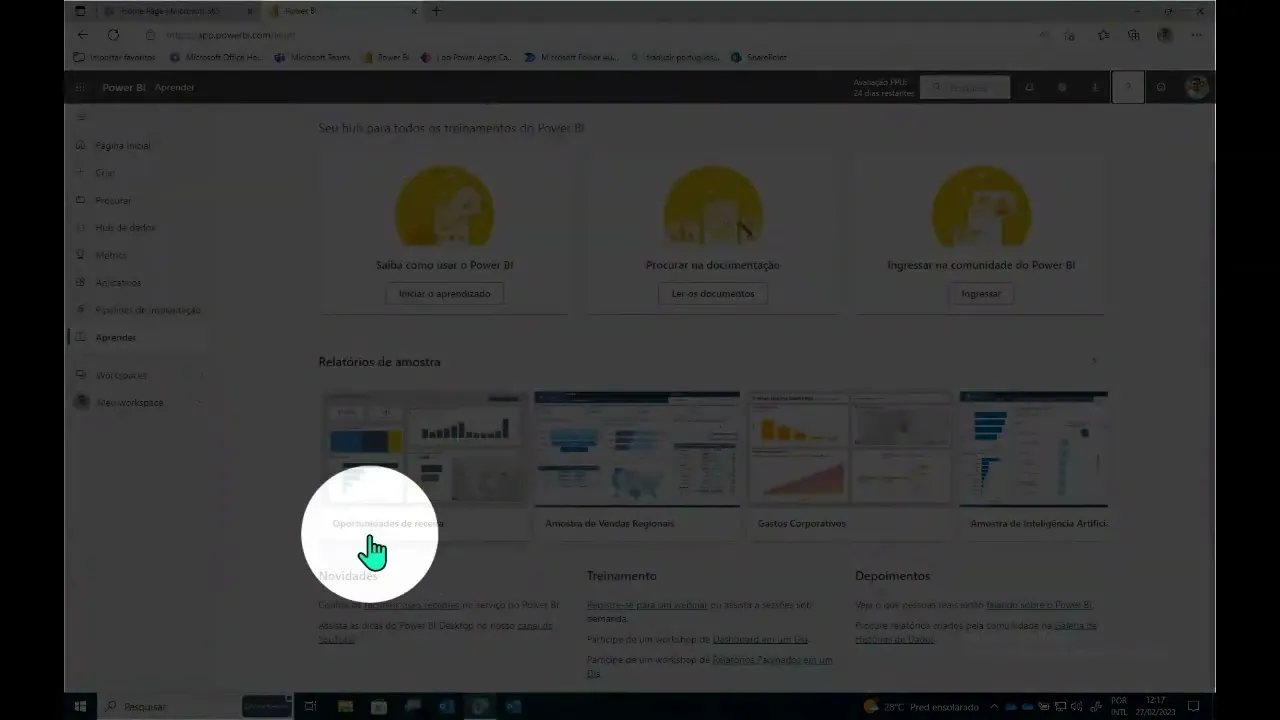
Então, hoje vamos a trabalhar com esse relatório aí, oportunidades de receita. Você pode brincar aqui com diferentes e eh mostras, não, de relatórios, mas hoje eu vou ser usar esse aí. Então vamos a passar aqui agora a explorar um relatório.
O primeiro que eu quero eh deixar claro é o seguinte. Olha aí, tem dois páginas e como eu falei, tem dados, precisa de estar conectado a dados. E olha como eu tenho aqui uma estrutura desses dados organizados por região, por parceiro, oportunidades, qual é a receita e assim.
Então eu posso expandir esses dados para ver os parceiros aqui vejo a região do certo aqui então tem outras informações e são esses dados que vamos a ter aqui visuais apresentados para vocês. Então, o primeiro que isso que você está vendo aqui agora é um relatório que foi criado por alguém e essa pessoa decidiu colocar esses objetos que estão aí. Cada um deles é um objeto.
Así que vamos a contar. Oi, tenho um aí nessa esquina. Tenho dois, três, uma caixa de texto, quatro cartões, cinco cartões, 6 7 8.
E esses oito não e nove, desculpa, esse é um e esse é o outro. OK? Assim que temos nove objetos e ele, a pessoa que criou decidiu o tamanho, decidiu o cor de fondo cinza e cor de fondo branco e decidiu ter alguns objetos que não estão conectados a dados, como esse uma caixa de texto.
Aí você insere o texto mesmo. Agora esse é um cartão e sim está conectado a uma fonte de dado para publicar ele. Assim que o primeiro que você quer, quero que você aprenda aqui é isso mesmo, que cada um deles foram adicionados aí.
Daqui a pouco vou mostrar para vocês aqui em editar como você pode editar. E já, claro, isso é um aqui relatório já publicado. Então, na parte superior de um relatório, você tem opções.
Por exemplo, você pode aqui salvar uma cópia, imprimir, baixar para trabalhar com área de trabalho. Você pode exportar ele para o Excel, para o PowerPoint, para o PDF. Você pode compartilhar com outros aí.
dentro, copiando o link pelo e-mail, pelo Teams e você pode gerenciar que pode fazer essas pessoas quando você compartilha ou quem pode acessar. Você deseja permitir que os destinatários compartem eles com o relatório com outros ou não? E assim você pode gerenciar isso.
Continua. Você pode chat no Teams mesmo e publicar aí no chat. Ô equipe, olha como estamos hoje e compartilhar esse que você está fazendo análises.
Oter é uma função premium e talvez não todo mundo tenha essa opção aí, OK? Mas o site vai a fazer um análises de do conteúdo e apresentar de forma escrita uma possível dica, não de análises do do conteúdo, mas em forma aí escrita. Eh, continuamos.
Você pode assinar para colegas, editar e aqui nos pontinhos tem outras opções, como ver conteúdo, eh fixar em um dashboard, exibir os conjuntos de dados que você está trabalhando. Então aqui em cima vamos a ver alguns detalhes, eh, mas eu vou retornar aí para eles. Primeiro que eu vou mostrar para vocês, caso que eu tenha alterado todos os meus visuais e tenho escolhido algum eh diferentes partes do meu gráfico, ele vai dar oportunidade para você refazer e retornar, redefinir para o formato original do relatório.
que caso que você tenha profundizado em ele fazendo clique em diferentes lugares e você quer retornar para o início, olha aí como já não está disponível porque já não mexica. Então vamos a explorar que você pode fazer. O primeiro que você deve entender aqui que você pode ter uma hierarquia, por exemplo, todos esses dados estão sendo análise, sendo analisados e apresentados de forma geral para todas as regiões, este, central e oeste.
Agora, se eu escolho oeste, o o perdão este, todos os dados vão a mudar mesmo para o este. Se eu quero explorar que está acontecendo com a área central, aí você pode ver como mudou todo para a área central. Mas talvez eu quero saber da área central com, desculpa, da área central que de das oportunidades que estão eh fechadas.
E aí eu posso então já fazer um cruzamento de dados no área central, mas também que fecharam ou que são um um livro na oportunidade aberta. Agora, cada um desses visuais, você vê que tem uns ícones aí. Olha aí esses ícones aí.
E você vai ver que eles são diferentes e eles podem variar dependendo mesmo do tipo do gráfico visual que foi adicionado. Então vamos explorar esses aí. Você pode imaginar se eu faço clique em no este, olha aí o este tem vários estados.
Eu poderia fazer clique aqui em um estado mesmo para ver os detalhes desse estado, mas vou retornar para cá. Mas tem aqui esse ícone aí que você pode fazer que quando você faz clica aqui, ele baixe para o próximo nível. Olha o que acontece agora.
Vou fazer clique neste agora. Ele vai me levar para ter a opção de todos os estados. Eu posso então escolher o estado e explorar aqui assim.
Assim que você pode ter esse ligado ou desligado. Eu quero subir novamente. Oi, eu quero baixar aí para final para baixo.
Aí estão todos os estados. Olha, mas este ou este é todos mesmos. Vou subir.
Assim que tem que compreender esse conceito de hierarquia. OK? Agora eu posso fixar esse visual em um panel.
Posso fazer clica aqui e ele vai me levar para criar o novo pael ou fixar um pael existente. Mas eu vou falar do pa daqui a pouco. Eu posso copiar isso como na imagem.
Eu faço copiar. Ele vai copiar. Eu posso ir para Word, para PowerPoint e colar lá com o paste.
Certo? Vou fechar. Olha aqui.
Posso também aplicar filtros, mas ele não tem ativado os filtros. Aqui não tem essa opção aqui. Eu posso fazer esse mais grande para trabalhar ele assim.
e tem os ícones aqui na parte superior. Eu vou retornar para o relatório. Finalmente tem os três pontinhos onde você tem como deixar comentários, compartilhar com alguém aí no chat, no Teams e outras opções.
Vamos então a ver agora que eu posso também fazer o seguinte. Aqui eu tenho outro visual e em esse visual tem outras opções. Olha como não tem aqueles de hierarquia de níveis, porque ele não precisa, não tem essa essa essa os dados não estão divididos assim, não.
OK? Eu posso fixar esse para um panel, posso copiar, como já falei, mas olha, talvez eu queira visualizar isso de outra forma. Eu posso ir aqui em esse espaço de daqui do gráfico, desculpa, para mudar.
Talvez eu prefiro ver ele em um formato talvez. Ah, deixa ver assim de um funer. Olha, talvez eu prefiro mudar os dados que eles estão fazendo analisados em vez de estágio.
Talvez eu quero saber oportunidade, não. Talvez eu quero saber por nome da conta ou por data. Assim que eu posso, além que você foi criado por alguém, eu posso também mudar essas visuais.
Mas olha que aconteceu. Como já mudei várias coisas, eu já estou mais aprofundizado e eu mudei. E se eu quero sempre retornar aqui e ter esse assim em essa visual que escolhi e não sempre ter que definir.
Olha o que eu posso fazer. Tenho duas opções. Primeiro aqui em cima, eu posso adicionar um indicador e eu posso dar o nome de visual.
um salvar, mas também eu posso tornar ele padrão. Sempre que eu vou visitar esse relatório, ele vai ter todas essas filtros e cliques que eu fiz já mostrados. ou eu posso posso deixar ele eh sempre normal e salvar visual que eu tenha criado.
Assim que olha aqui, eu vou fazer redefinir ele para o formato novo. Agora vou aqui em cima novamente. E olha, eu tenho três aí marcados diferentes.
Talvez eu quero fazer uma visual de oportunidades fechadas. Talvez eu queiro fazer uma visual de oportunidades de um estado particular que eu estou acompanhando, OK? E qualqueras você pode marcar como padrão para que sempre que você chegue aí vai ter essas opções.
Assim que nada, explore todas essas opções que você tem aí. Olha aqui essa opção aqui que tenho também tem o segmentação de dados. Nesse caso eu vou apagar esses dados.
Não tem nada marcado, nenhum produtos. Nesse caso são produtos. Assim que eu quero saber de todas as minhas oportunidades em todos os estados que está acontecendo com esse produto e esse se eu quero marcar mais de um, preciso ah fazer clique em control no teclado e posso marcar então mais de um, certo?
Então agora todos esses dados são desses três produtos só. E outra vez. Agora eu posso fazer análises mesmo.
Vou retornar que eu quero mostrar aqui um pouco de detalhe de inteligência artificial que tem o aplicativo. Olha aí, já você viu aqui que tem desceu aqui, tem um problema, algo aconteceu aí. Olha o que você pode fazer.
botão direito, analisar e aqui explicar a diminução. Vou escolher. Ele vai usar análises de dados e inteligência artificial para dar para vocês umas explicações em forma narrativa, escrita.
Em esse caso, olha, North Carolina e Pennsyvania foram o que representaram a a maior baixa de todos. Então eu não preciso talvez me enfocar em os outros e já sei que eu possou direito para esses dois. Ou talvez você pode ver aqui outras visuais que ele preenche para você que pode escolher.
Se você é mais analítico, você gosta de outras visuais, você pode fazer. Oi, pessoal, curta o que ou curta sempre o que você gosta, porque assim sempre a inteligência artificial vai ser alimentada, não? E você vai ter aqui muitas opções para fazer esses análises.
E o único que eu fiz foi botão direito, analisar, explicar a diminuição. Olha, e aqui subiu, certo? Também eu posso fazer botão direito, analisar, explicar o aumento.
Continuamos, pessoal. Eh, deixa aqui validar a minha. OK.
Esses dados é minha agenda cá, desculpa, pessoal. Aqui, olha aqui, eu posso ir esses três pontinhos e mostrar como uma tabela para ver agora o gráfico, mas também posso ver os detalhes de cada um deles. Posso voltar para o relatório.
E vamos a ver agora que também eu posso se eu, por exemplo, se eu vi isso que está aí e eu estou preocupado mesmo com isso que está aí, certo? Assim que eu olha o que eu posso fazer aqui, clique e vou compartilhar chat no Teams. E dentro do Teams eu vou procurar aqui a para Megan ou para uma equipe também, por exemplo.
Eh, posso colar aí em Contosso, deixa procurar o nome de uma equipe. Geral marketing e aqui, oi pessoal que desculpem aqui me oportunou, né? Eh, olá, não está escrevendo.
Frisou, parece. Olha, vou continuar. Vamos aguardar um momento porque meu computador congelou aí.
Momento não está respondendo. Vamos aguardar. Deixa ver se Desculpem, pessoal, estamos ao vivo mesmo.
Tem algo que não gostou aqui. Deixa ver se posso escrever. Bom, não posso escrever, mas de tudo jeito.
Escolho a pessoa, o equipe, posso escrever um mensagem, como por exemplo, que aconteceu aí no Júlio, vamos a conversar e eu posso então compartilhar. Eu vou fechar porque não não me está deixando, certo? Eu vou redefinir ele aqui no início.
Redefinir. Assim que já vimos aqui vários detalhes. Olha aqui que acontece quando eu coloco o ponteiro acima de qualquer área.
Ele vai dar também para mim um resumo. Deixa ver isso que está acontecendo. Olha aí, quando eu coloco e esse esse resumo que ele me está dando, ele também ele gerado aí automaticamente e dependendo do visual, olha aí como mudou.
E esse é esse é o gráfico, esse essa caixa negra preta. Aí tem os detalhes. Assim que sempre você pode não simplesmente escolher, mas simplesmente colocar o ponteiro acima aí do espaço para ter acesso para os dados.
Então, olha aqui outro detalhe importante. Já sabemos que eu posso filtrar o este, vou colocar o controle em teclado para também validar não só o este, mas as oportunidades. E olha aqui que eu tenho no mapa.
Vamos a ver os dados desses que você escolheu. Vou escolher. Olha aqui.
Agora eu posso fazer análises dos dados. sem necessariamente ter acesso à fonte de dados completa. Aqui, nesse caso, eu estou vendo exclusivamente aqueles eh vou retornar cá aqueles dados que eu defini quando eu selecionei essas opções aí.
Então, vou redefinir ele para mostrar uma área mais. E é essa que está aqui a perguntas e resposta aqui. Essa é uma função onde você pode usar o o formato de conversa.
Ainda está só em inglês, OK, pessoal? Não está em eh outros idiomas, mas, por exemplo, eu posso usar esses modelos que eles estão aí. Por exemplo, vou fazer esse top states by revenue.
Top states by revenue. Olha aqui, já vai dar um gráfico aí que eu posso então usar. Vamos saber que outras opções eu tenho aqui.
Por exemplo, top states. Vamos a ver aqui. Ups.
Vamos a ver a informação. Os estados vai listar eles. Vamos a ver os mais baixos.
a receita mais baix por por ah por conta e ele vai identificar-me aqui. Assim que você pode explorar aqui usando uma conversa aí normal e também pode fazer o seguinte, vamos a ver aqui. top 10 states by revenue.
E um mapa, olha aí, top 10 states by revenue in a map. E automaticamente ele definiu aqui e olha o tamanho da bolinha. Assim que você sabe também que esse é o maior e esse é o menor.
Vou fechar. E então vamos a ver aqui agora um pouco dessa função de editar. Mas como falei hoje nós vamos a trabalhar mesmo com criar simplesmente uma ideia.
Já o próximo treinamento se vamos a a entrar em detalhes. Assim que eu vou entrar em detalhes aqui para editar, mas lembramos que cada um deles são objetos. E esses objetos eu posso mover eles e também formatar cada um deles.
Vamos a ver. Editar se que primeiro, olha uma caixa de texto. Eu posso eh posso mover ela para ou agrandar ela, certo?
Eu posso também, olha aí, marcar o conteúdo. E se eu tenho um objeto selecionado, eu tenho opções de formatar ele aqui no lado esquerdo. Olha as propriedades, os efeitos, por exemplo, cor, tela de fondo.
Vamos fazer uma tela de fondo amarela aí. Olha como mudou. Certo?
Então, olha aí. Quando eu faço clique em esse, agora eu posso formatar ele cá com essa opção aqui de formatar. Agora vamos a ver esse objeto que está aí.
Esse objeto tem um eixo X, tem um eixo Yil. Posso abrir aqui para ver diferentes configurações de esses dados desses. Olha aí, o eixo X é o mês, o eixo Y é o a receita e aqui no lado direito estão os meus dados.
E nesse caso, como eu tenho ele selecionado, ele está falando para mim duas coisas. Você está usando esse gráfico, talvez você não pode apreciar, mas ele está marcado com um bloco cinza na parte de atrás. A diferença desse que não está.
E você está usando essa visual e está usando esses dados para essa visual. E assim, então eu posso ver que cada objeto que eu adiciono aqui, ele vai ter uma visual e uns dados conectados para ele. Então, olha aqui, se eu quero mudar, eu posso mudar aqui para si para outra visual.
Olha aí, mas tá com os mesmos dados selecionados. Eu quero eliminar dados, eu posso eliminar dados. Então assim que eu posso adicionar um objeto na visual, conectar a ele e a dados e também posso formatar todo esse objeto de diferentes formas aqui.
Então, como eu falei, eu não queria, hoje não entramos em muito detalhes, ainda tenho mais conteúdo para mostrar. simplesmente queria que você tivesse aí um pouco um pouco da ideia mesmo de como trabalhar. Agora vou sair daqui, vou passar aqui para as métricas.
Eu vou retornar aí para o relatório daqui a pouco, mas não vou salvar aqueles mudanças que eu fiz. E que é a métrica? Olha aqui que é a métrica.
Métrica é muito legal. É uma forma de você poder acompanhar relatórios e visualizações. Por exemplo, olha, eu vou fazer uma nova métrica.
Eu vou fazer o novo scorecard e vou chamar chamar ele aqui de oportunidades do, certo? Não vamos a ver oportunidades, não. Vamos a ver vendas eh completadas, não fechadas, completadas.
Então, uma eu vou fazer uma métrica de vendas completadas, que é o proprietário. Eu posso inserir um valor atual e um valor final manualmente. Talvez eu sei que eh agora mesmo tendeis fechada, mas a meta é 25.
Mas talvez eu quero não escrever manualmente, mas conectar ela a unos dados. Por exemplo, eu vou conectar no manual, eu vou conectar aos dados de um relatório de revenue opportunities, esse que a gente estava trabalhando. Vou avançar.
Então, lembramos que esse vai ser o este, eu acho que eu marquei, certo? Assim que ele quer saber que onde você vai conectar. Então eu não quero o valor atual esse aí, eu quero fazer clica cá atrás no este selecionado.
Aí tem o valor atual do este, mas também quero fechadas. Assim que eu preciso fazer clica aqui. Os fechados.
Agora eu posso conectar. Assim que o valor atual é esse. Tem um erro erro aí, eu acho.
Deixa ver que eu fiz aí. Eu fiz algo errado aí. Eu já sei o que fiz.
Eu eu quero aqui. Essa aí as fechadas são 14. As que eu vou conectar.
E qual é o destino final? Talvez eu deixo aí a 25 mesmo, que é a meta. Já foi iniciado, está no prazo.
E vamos a ver então que isso aqui de janeiro um até, vamos a falar aqui hasta final do março 31. Eu vou salvar. E aí, olha aí, ele vai dar para mim um progresso e eu posso acompanhar essas vendas completadas facilmente.
Não preciso entrar o relatório. E aqui eu posso ter exclusivamente aquelas que eu quero seguir. Mas vou mostrar para vocês um detalhe muito legal.
Vou fazer uma nova, vou fazer uma nova métrica que eu posso também combinar. Por exemplo, olha aqui, eh, oportunidades este e central. Qual vai ser o valor atual?
Vou deixar aí. Vou, não vou conectar esse aí, não. Vou deixar todo assim.
Deixa ver aqui. Olha aqui. Usar submétrica.
Eu vou fazer uma função de soma. Vou explicar porquê. Em breve já está iniciado.
Vou deixar essa data e vou salvar. Porque olha o que ele vai fazer agora. Vou fazer clica aqui nos três pontinhos.
Eu vou fazer uma nova submétrica. Lembramos que essa é este e oeste e central. Disco.
Este e central. Nova submétrica. Eu vou fazer esse oportunidades do este.
Ó, desculpa aí o capslock oportunidades. Este quem o Diego, vou conectar para os dados conectar os dados de opportunity dessa fonte. E agora eu vou conectar, mas eu vou selecionar o este.
Marquei o este, marquei que a região é o e vou conectar. Agora vou fazer outra submétrica, nova submétrica. E aqui é oportunidades central.
Passo para aqui e vou conectar essa a conectar. a essa fonte de dados, avançar. E nesse caso vou fazer clica em central, valido que estou escolhendo o central.
Vou conectar, vou salvar os dois. Agora eu tenho essa métrica aqui que está usando a função de soma e eu posso então ter mais de uma submétrica que eu posso então acompanhar, certo? Se que nada um pouquinho aí aí desse espaço de métricas.
Vamos então a passar aqui agora para os relatórios. Vou retornar para aprender e vou para oportunities, o mesmo relatório aqui que estávamos estudando. Então, imagina que eu quero acompanhar esse relatório.
Todos eu não estou tão interessado em todas essas informações, pero para mim se é importante essa que está aqui, certo? Assim que olha o que eu posso fixar. Eu vou fixar e eu vou criar um novo relatório.
Panel existente ou novo pael? Vou fazer um novo pael. Demo fevereiro 27.
Vou fixar. Agora eu posso também trabalhar com um layout móvel. se eu eu a se é a ferramenta que eu uso mais, mas agora eu posso então ir direito para esse relatório.
Onde está esse relatório? É meu espaço de trabalho. Aí, desculpa, não relatório, o painel.
esse panel, eu posso fazer clique em ele. Olha aí, aí está o gráfico. E o que é muito legal de fazer um panel é que você pode adicionar gráficos de diversos relatórios, não tem que ser do mesmo relatório.
Se se você acompanha cinco ou seis relatórios, mas você gostaria criar um panel que tem visuais selectas de cada um deles, então você faz um panel assim, mas também aqui em cima, olha, você pode adicionar um bloco com outros conteúdos, imagem, caixa de texto, vídeo e outras ferramentas, certo? Assim que é isso que é um pael, um painel é um quadro branco onde você pode adicionar diversos eh visuais de diversos relatórios. Então, para terminar o treinamento de hoje, vamos a criar.
vai passar aqui a espaço de criar o relatório. E o primeiro que muitas pessoas falam para mim, eu posso conectar para um Excel, pode, mas eu não acho. Olha aí, colhe os dados ou insira dentro, manualmente dentro do Power BI.
Ele vai dar uma tabela para você. Você cria uma tabela com colunas e você preenche aí dos dados. Você tem que sempre atualizar aí dentro.
Agora você também pode se conectar a um conjunto de dados que tenha sido publicado. E olha aqui, não está o Excel, mas está estas opções. E aqui em estas opções, você pode conectar com um Excel, com CSV e eh com o inserir os dados manualmente.
Assim que é assim como você vai criar. Mas hoje eu vou criar de outro jeito. Eu vou passar aqui para meu workspace, desculpa, vou passar aqui para minha fonte de dados.
E nesse caso eu vou procurar a mesma fonte de dados que a gente estava trabalhando. Vou nos três pontinhos aí. E olha o que eu vou fazer.
Eu vou criar um relatório com essa fonte de dados. Selecionei criar. Ah, desculpa, não queria fazer isso, não.
Queria fazer outro jeito aí. Eh, vou retornar aqui ao momento, desculpem. Olha.
OK, já sei o que fiz errado. OK, estou aqui em na parte de criar mesmo. OK, desculpa.
Não, estou aqui na parte de criar. Ah, agora aí, e aqui eu vou escolher um conjunto de dados publicados. Vou selecionar é esse que está aqui.
E é aqui o que eu quero mostrar para você. Relatório de criação automática ou criar um em branco. Vamos a fazer os dois, pessoal.
Primeiro, automática. O automático é maravilhoso, pessoal. você não precisa saber quase nada de de de criação de relatórios mesmo.
Você vai marcar, você vai selecionar. Ele olha aqui o que ele já criou esse relatório e ele escolheu os dados que ele acha que são importantes para vocês, baseado na fonte de dados. E olha aqui, resumo rápido, tem uns dados e ele conectou assim.
Mas olha o que você pode fazer. Olha aqui no lado esquerdo. Talvez você prefiera aqui em segmento adicionar segmento.
Vou adicionar. Ele mudou e ele vai adicionar agora o segmento e assim eu posso continuar apagando ou ligando diferentes, mas também com cada um deles você pode também mudar o valores, pode eh mudar o visual. Assim que sem saber muito de programação, sem saber muito de criar relatório, você simplesmente pode escolher aqui no lado direito, certo?
E assim adicionar diferentes tabelas e visualizações. Agora, mostrar tabela de dados. Vou selecionar aqui.
Você também tem como validar, por exemplo, as oportunidades e ele vai mostrar para você os dados da fonte de dados de oportunidades que você selecionou. Vou salvar esse. Posso salvar esse, dar o nome para ele.
Eh, meu relatório. Febreiro 27. Salvar.
Já eu salvei um relatório e o único que eu fiz foi ir a criar, escolher um conjunto de dados. Selecionei esse conjunto de dados e aqui selecionei criação automática. Uma vez eu selecionei criação automática, eu tenho aqui no lado direito como ativar ou desativar visuais dos dos dados que eu quero acompanhar e também cada um dos blocos eu posso mudar.
Mas vamos a fazer um em branco agora. Olha aqui. Primeiro vou mostrar o seguinte.
Você pode ter mais de uma página aqui embaixo. É aqui me quadro branco, ele está vazio. Eu preciso adicionar conteúdo aqui.
E tenho várias formas de adicionar conteúdo. Uma das formas mais fácil é usando a função de eh perguntas e respostas. Deixa ver se eu posso achar ela aqui.
Olha, ele trouxe essa caixa para aqui e eu posso então escrever top revenue by state e na map que a gente tenha feito esse já. Certo? E agora eu posso inserir ele como um objeto e já esse objeto está aí.
E eu simplesmente usei a função de perguntas e respostas para ele. Assim. Agora vamos ver o que eu posso fazer também.
Olha aqui, tenho os meus fontes de dados, por exemplo. Vamos a procurar aqui, eh, deixa a receita total. Tenho duas opções, pessoal.
Por exemplo, eu posso primeiro selecionar o gráfico e agora selecionar a eh os dados. E ele inseriu aí eu posso mudar ele, mover ele para outro lugar. E como já falei, isso é um objeto, porém eu posso formatar esse objeto aqui de forma geral.
Efeitos, tela de fundo, vamos fazer uma azul, certo? Mas também eu posso simplesmente pegar aí, por exemplo, deixa pegar aqui outra outra informações de oportunidades. Posso levar ela e tirar ela aí assim e ele automaticamente vai trazer os dados que ela tem.
Deixa procurar outra que tem informações eh melhor. Eh, momento, olha aqui. Vamos a procurar aqui a fonte de estágio.
Vamos ver aqui. Aqui estou combinando várias em um. Posso escolher outro gráfico.
Assim que outra vez, pessoal, a o modo de trabalhar com relatório, simplesmente você escolher o gráfico e logo conectar ele a uma fonte de dados. Também aqui na parte superior você tem outras opções, por exemplo, la caixa de texto que você pode inserir para fazer um título, por exemplo. E tem também outras formas que você pode também trabalhar e inserir dentro do espaço.
Así que outra vez, hoje não é um treinamento de criação, simplesmente mostrar para você o conceito e a lógica de trabalhar com relatórios. Posso salvar ele, dar o nome para ele. Demo relatório.
Febreiro 27. Agora, uma vez eu tenho um relatório assim, então eu posso já compartilhar com outros e ele já está criado. Agora, para terminar, mostro a vocês que você pode integrar o Power BI dentro do ambiente de Microsoft Teams.
Aqui dentro do Teams, olha aqui, eu vou procurar em esses três pontinhos o Power BI. Power BI. Aí está.
Vou adicionar ele. Vou posso adicionar ele para uma equipe, para publicar um relatório, por exemplo, a equipe ou posso publicar um relatório a um chat. Mas o que eu queria mostrar para vocês era adicionar o aplicativo aqui no lado esquerdo.
Deixa procurar aqui o Power BI. Olha aqui o Power BI. Eu fixei ele.
Aí vou clica no botão direito. Vou fixar. Agora você não precisa de ir lá para o navegador portal.
office para trabalhar com o Power BI, porque olha aqui, lembra todas as formas de navegar que eu mostrei na página aqui você pode criar, você tem seu h de dados, aqueles para aprender que eu mostrei para vocês, onde eu tinha aqui, olha aqui a oportunidades de receita que eu falei, página inicial. Aqui você tem todos o seu espaço de trabalho, meu workspace, por exemplo, e esse, olha o o relatório que eu criei agora é esse, onde eu simplesmente adicionei uns objetos e conectei eles à fonte de dados e usei a ferramenta de perguntas e respostas aí para inserir o mapa ou outros eh gráficos que eu desejo. Así que pessoal, além de você trabalhar com o Power BI aqui na barra lateral da esquerda, você quando trabalha um equipe na parte superior, por exemplo, estou aqui um equipe de contoso marketing, estou aqui em canal, demo canal, não posso ir aqui fazer click, procurar o Power BIR.
Ele vai perguntar para mim qual é o relatório que eu quero compartilhar em essa equipe. Sei que estamos na hora, pessoal. Termino aqui.
Vou publicar esse relatório. Esse salvar. E agora olha aqui, dentro de uma equipe, eu adicionei uma guia de um relatório e todos os membros agora podem explorar, redefinir, marcar visuais de forma padrão e brincar com todo esse conteúdo.
Assim que, pessoal, é isso que eu tinha para vocês e para ser eh respeitoso com aí com o horário. Obrigado a todos por ter participado no treinamento de hoje. Vou retornar aqui para o PowerPoint para simplesmente falar aqui do último eh do da agenda de hoje, que era eh, desculpa, estou botando para trás, que era a seguinte, aprender a navegar o Power BI Service, um pouco de forma geral, como você pode eh interactuar, não, com cada relatório.
Criamos relatório, criamos painel e vimos como pode compartilhar aí dentro do Teams. Assim que obrigado a todos pela sua presença e participação e vou validar aqui na área de perguntas e respostas para ver se tem alguma dúvida. Parece que não tem perguntas, assim que nada, tudo certo?
Então, boa tarde para todos, bom resto do dia e um prazer estar com vocês hoje. Até próxima. Tchau, tchau.
Fechamos a sessão em 10 segundos.