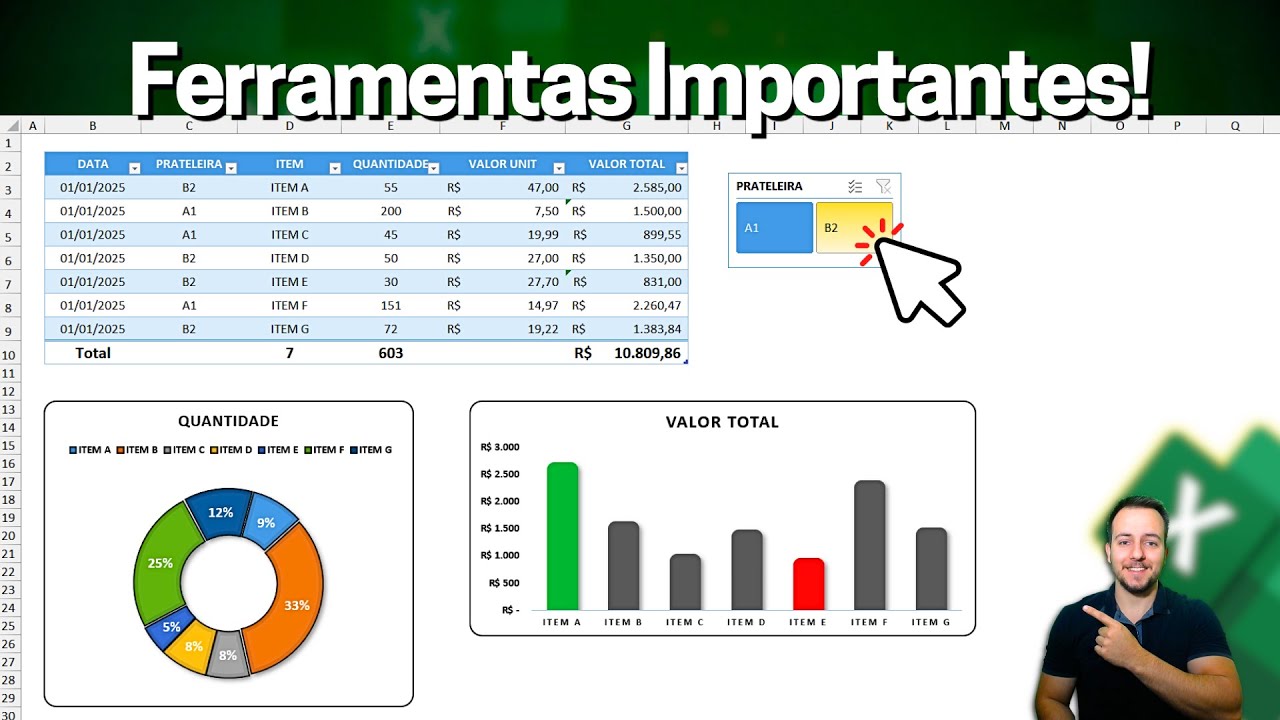
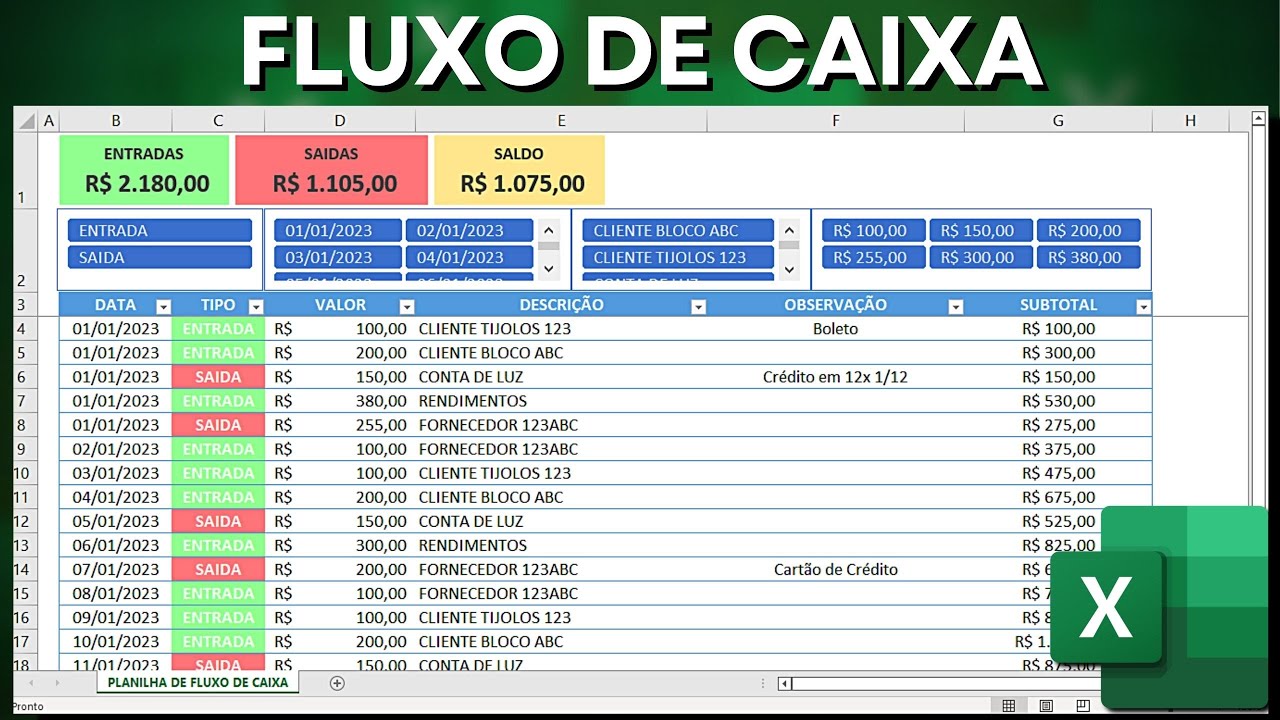
como realçar de vermelho os números negativos ou de verde os números positivos que você insere na planilha e além disso como formatar automaticamente uma palavra específica como compra de uma cor que você quiser como por exemplo roxo e uma outra palavra específica enter como venda de uma cor diferente porque toda vez que você inserir ou um ou outro você tem um destaque diferente de cores assim como também você tem um destaque para números positivos e de verde ou vermelho aí na planilha do Excel Então vamos aprender como fazer isso na prática agora a primeira coisa
que eu vou fazer para poder realçar os valores negativos da cor vermelha e os valores positivos da cor verde é selecionar todo o intervalo aonde eu quero aplicar essa formatação ou seja as células que eu quero utilizar E então eu posso vir aqui em cima página inicial formatação condicional regras de Realce das células e então eu quero formatar tudo que é menor do que menor do que zero ou seja tudo que é negativo veja que automaticamente o Excel já pinta de vermelho para mim porém eu posso escolher outras cores como amarelo verde Ah um preenchimento
de vermelho Claro enfim eu vou vir aqui ó formato personalizado por quê porque dessa forma eu posso escolher o formato exato que eu preciso como por exemplo a cor eu quero usar aqui esse vermelho e então clicar no Ok e Ok de novo legal simples assim Agora toda vez que eu inseri um número negativo aqui enter ele fica de vermelho automaticamente para mim mas e aí agora como é que eu posso fazer para que automaticamente um número positivo fique da cor verde dá para fazer de duas formas da mesma maneira que fizemos anteriormente pra cor
vermelha porém é só selecionar a cor que você precisa ou você seleciona agora todas as células e normalmente você vem aqui ó página inicial clica na cor da fonte e seleciona aí o um verde que você quer usar como esse daqui simples assim porque agora tudo basicamente vai ser pintado de verde se eu escrever alguma coisa aqui dentro ó abc1 2 3 vai ficar de verde porém se for um número ele continua sendo verde e se for um número negativo o Excel muda paraa cor vermelha aí ó pronto simples assim agora eu queria te mostrar
uma outra maneira da gente fazer essa mesma formatação é só você selecionar todos os números aqui que você tem onde você quer aplicar esse positivo e negativo e eu vou vir aqui novamente formatação condicional limpar regras limpar regras da planilha inteira pronto removi as regras Vou colocar aqui da cor preta novamente automático legal agora aqui em cima na página inicial vou clicar nessa setinha para baixo e então vou vir aqui ó mais formatos de número aqui eu vou posso ter várias opções deixa eu mudar isso aquii para moeda moeda beleza e aí toda vez que
eu tiver um número negativo eu quero representar ele dessa forma que tá aqui embaixo ó vermelho e Então OK assim também a gente consegue formatar de vermelho os números negativos e aí para colocar de verde a gente já aprendeu é só selecionar tudo colocar de verde e assim por diante agora partindo pra segunda parte do vídeo vamos aprender como formatar compra de vermelho por exemplo e venda de verde ou da cor que você quiser para fazer isso é um processo bem similar a gente também pode utilizar formatação condicional aqui no Excel Então deixa eu selecionar
todo o intervalo ou as células onde eu quero aplicar essa formatação E então página inicial formatação condicional regras de Realce da célula E então é igual a E aí toda vez que eu tiver uma compra eu quero formatar de que cor vermelho amarelo verde enfim eu quero formatar de roxo por exemplo mas roxo não existe aqui nessa minha lista Então vou vir em formato personalizado vou escolher a cor da fonte clicar aqui na cor escolher aqui um roxo bem forte e agora no preenchimento eu escolho um roxo Claro mas não tem essa cor que eu
preciso então vou clicar aqui ó mais cores E aí eu seleciono dentro dessas opções que eu tenho Dá até para você personalizar e fazer uma corzinha um pouquinho diferente ó Beleza acho que aqui tá bom ok e Ok legal agora Toda vez que eu escrever compra eu vou ter a célula pintada de lilá né digamos assim agora pra venda é mesma coisa seleciono tudo a venda eu quero fazer algo mais simples página inicial formatação condicional regras de Realce é igual a E aí toda vez que eu tiver uma venda eu quero pintar de verde o
o verde eu já tenho aqui mesmo ó Então já posso manter essa opção então ok É isso aí então assim que a gente consegue tanto formatar textos no Excel e também números positivos e negativos utilizando a formatação condicional se você tiver qualquer dúvida ou sugestão de próximos vídeos deixa aí nos comentários porque todo dia tem vídeo novo ah já Deixa eu aproveitar e te fazer um convite mais do que especial clica no link da descrição e vem aprender mais sobre Excel comigo no curso completo de Excel e mesmo que você não saiba nada sobre Excel
você vai aprender desde o absoluto zero até o avançado e além de vários bônus exclusivos como por exemplo bônus de power bi onde você vai aprender desde o zero até o seu primeiro dashboard você tem direito você tem acesso ao certificado de conclusão então clica aí no link da descrição e vem aprender mais sobre Excel comigo no curso completo de Excel com certificado de conclusão







![EXCEL [ 2024 ] - APRENDA TUDO O QUE PRECISA PARA SAIR DO ZERO NO EXCEL](https://img.youtube.com/vi/2A2ENBl8GVM/maxresdefault.jpg)