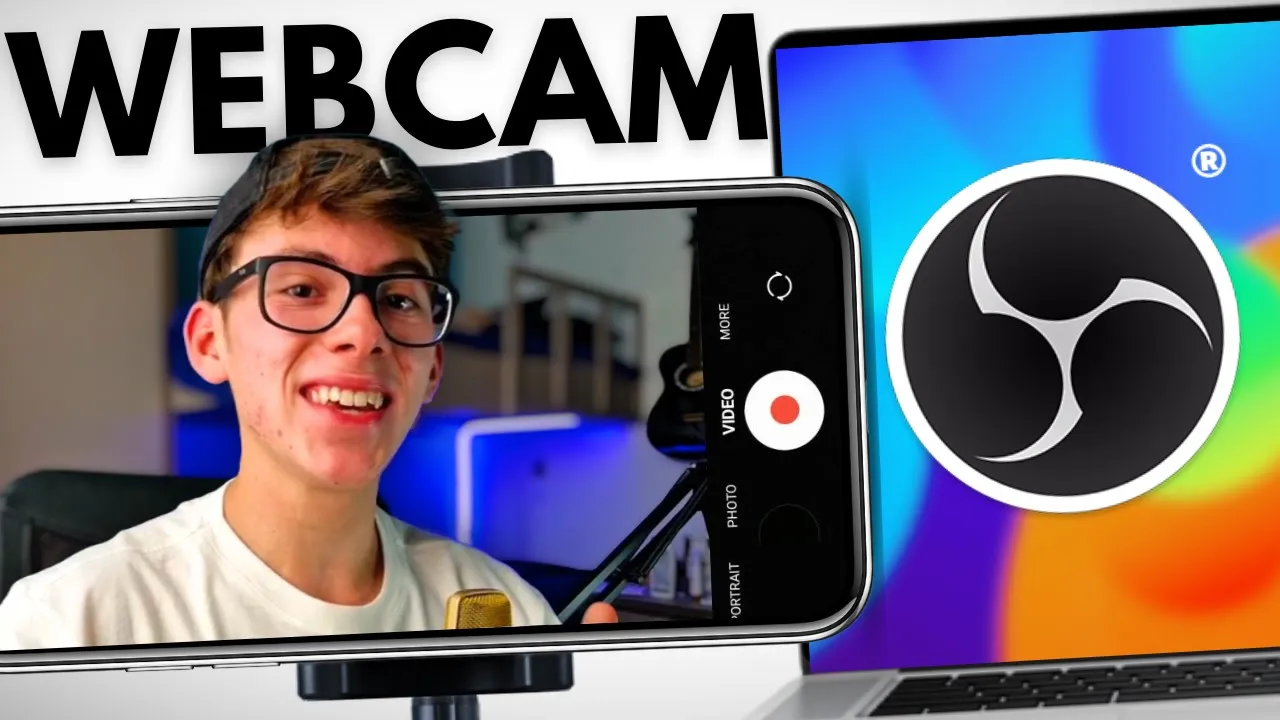
isso aqui é a câmera do meu notebook e isso aqui é a câmera do meu celular e hoje eu vou te ensinar a fazer isso forma simples rápida e de graça Então vamos que isso aqui tá sensacional bom então a primeira coisa que você vai fazer é instalar esse Droid can no seu Smartphone também não é nada difícil entra na loja de aplicativos faz o download e boa então olha só ele aparece poucas coisas aí na tela uma delas é o IP do seu wi-fi que a gente vai precisar daqui a pouco e a porta
geralmente é a mesma para geral atus tem um negócio escrito pro aqui um HD que que é isso a hora que eu baixei esse aplicativo comecei tava experimentando agora antes de gravar esse vídeo apareceu uma marca d'água gigantesca na câmera e eu falei mano eu não quero não quero eu sei as pessoas não gostam e eu não gosto disso E aí eu fui fuçando fuçando e achei essa opção Você assiste um anúncio e fica sem marca d'água por uma hora Ah Mateus mas só uma hora não sei o que mano sinceramente ess é o melhor
aplic ti que eu encontrei com base nesses requisitos tava testando já testei uns três Esse foi o melhor que eu encontrei e não esse vídeo não é patrocinado nem nada é um conselho que eu tô dando aí para vocês e você fazendo isso ele libera a versão HD que seria 720p fica uma qualidade da hora essa que vocês estão vendo aqui e agora viem uma parte interessante que eu mesmo tava descobrindo agora e falei isso existe mesmo Sim existe você provavelmente vai usar O OBS Stúdio aí para fazer sua Live gravar o seu vídeo como
eu tô usando agora né esse emaranhado de coisa aí se você a não aprendeu a mexer tem uma playlist que vou deixar aqui no card que eu ensino bastante mas isso aqui das fontes do OBS você consegue adicionar a sua própria captura de vídeo que é sua câmera a gente consegue adicionar para deixar a própria Droid C do OBS aqui uma opção certinha e eu vou ensinar como é que faz você vai vir aqui e ao inv vez de clicar no Windows client você não precisa baixar o client deles mesmo é só você baixar O
plugin do OBS Studio então ó Você clicou aqui ele vai abrir o Droid C OBS pá desce até o final e clica aqui install the OBS plugin que é para instalar o plugin No meu caso eu baixei pro Windows vai clicando instalar tal tal e aí se seu OBS estiver aberto fecha ele e abre de novo assim que você fizer isso você clicar no maizinho vai ter essa opção de Droid can OBS você clica nela Isso aqui vai ser a sua nova webcam OK esquece a sua antiga que essa é a nova às vezes nem
precisa esquecer você pode fazer um bagulho Tipo fica da hora depois de já entrar no seu celular você volta aqui pro OBS clica aqui no Droid C que a gente adicionou nas configurações e a primeira coisa que você vai notar é que ele já vai vir no 640 por 480 que é uma resolução Então assiste o anúncio libera 720 que já tá ótimo e a hora que você abrir el não vai vir bonitinho com a câmera assim nem nada ele vai vir cru Então você vai vir em dispositivo vai ter a versão wi-fi e USB
Mateus o meu não tem nenhuma das duas o que que eu faço você precisa adicionar o IP lembra que eu falei ali atrás guarda o IP do seu wi-fi ah não guardei Mateus não tem problema ele vai aparecer ali no seu celular é só você vir aqui e digitar ele vem aqui em atualizar lista de dispositivos ele vai dar um recarregamento aí mas Mateus só apareceu com wi-fi e eu quero com cabo se você não tiver com isso na cabeça vai por mim cabo é melhor qualidade fica mais da hora o delay diminui se conseguir
usar cabo usa mas para isso você vai precisar ativar a depuração USB e ao invés de eu ficar explicando vamos lá ver como é que faz entra nas configurações do seu dispositivo aí você vai rolar lá para sobre o telefone vai achar essa opção zinha aqui clica nela tá vendo essa opção aqui embaixo ó de versão Você vai clicar várias vezes nela até ele liberar a opção do desenvolvedor aí você volta pras configurações e acha lá opções de desenvolvedor e depuração usb se o seu smartphone não for Samsung for xiaomi ou então um iPhone Dá
uma pesquisada que também não é muito difícil de descobrir e hora que você você voltar aqui pro OBS ele já vai ter wi-fi e USB Ah não apareceu recarrega de novo beleza digitou aí você seleciona o dispositivo clica em ativar B lá ah Mateus não é essa câmera que eu quero usar eu quero usar a câmera aqui de trás como é que eu faço você vai vir aqui nesse cantinho aqui e usar a câmera que você quiser então você pode usar de trás ou então a 0.5 né que o pessoal gosta deixa do jeitinho que
você quiser e a partir disso você já consegue adicionar filtros como por por exemplo a correção de cor já fica sensacional a sua imagem e se você quiser aprender a fazer isso clica nesse videozinho tá simples e fácil agradeço paciência meu nome é Mateus Se quiser mais conteúdos de tecnologia se inscreve aí você não vai se arrepender


![90's Hip-Hop (1994) [Lost Demos] B.I.G. Inspired Tribute – Backseat Loyalty](https://i.ytimg.com/vi/3ItsKujBflE/mqdefault.jpg)