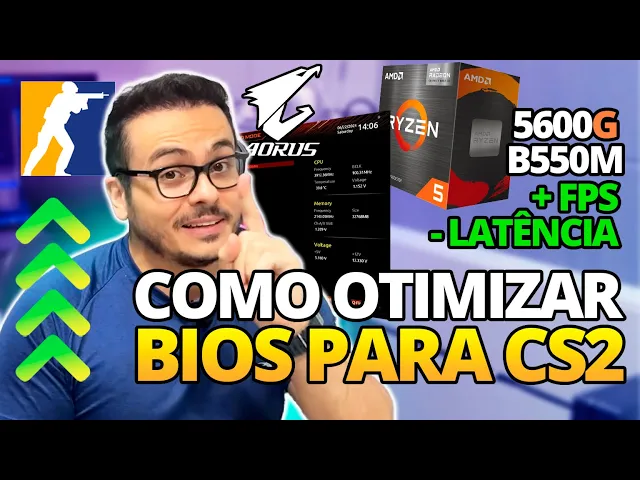
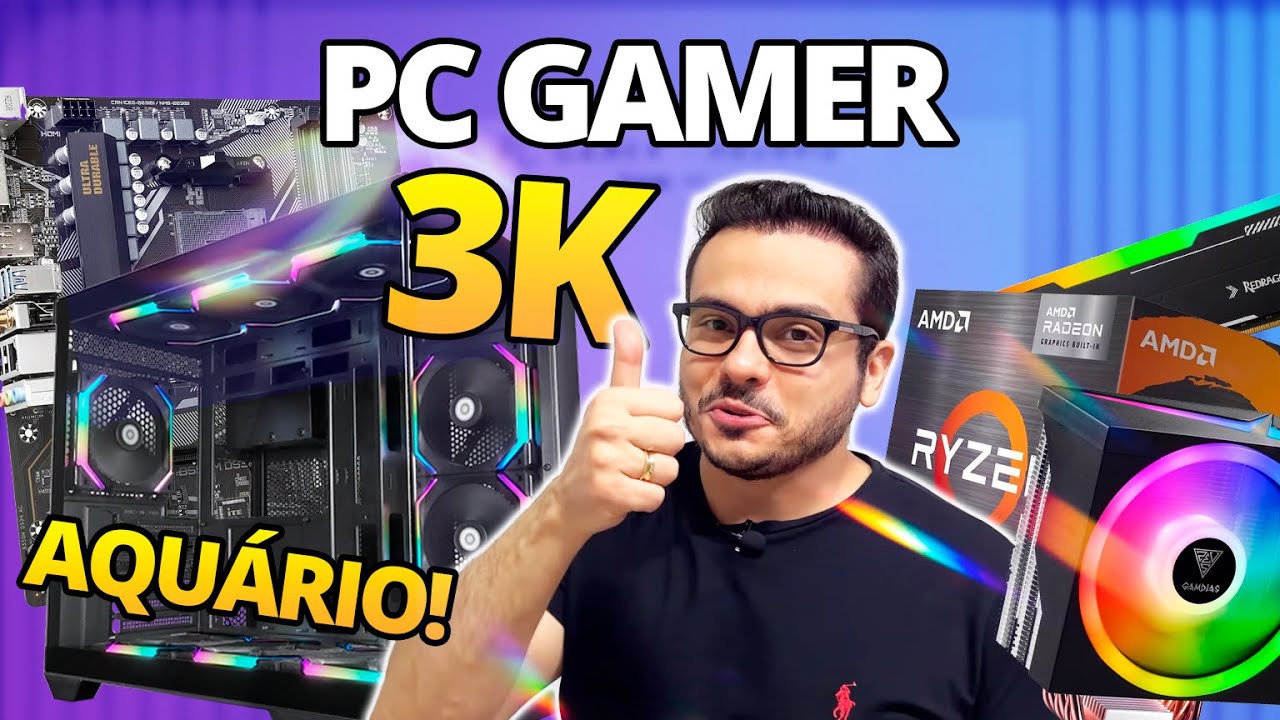
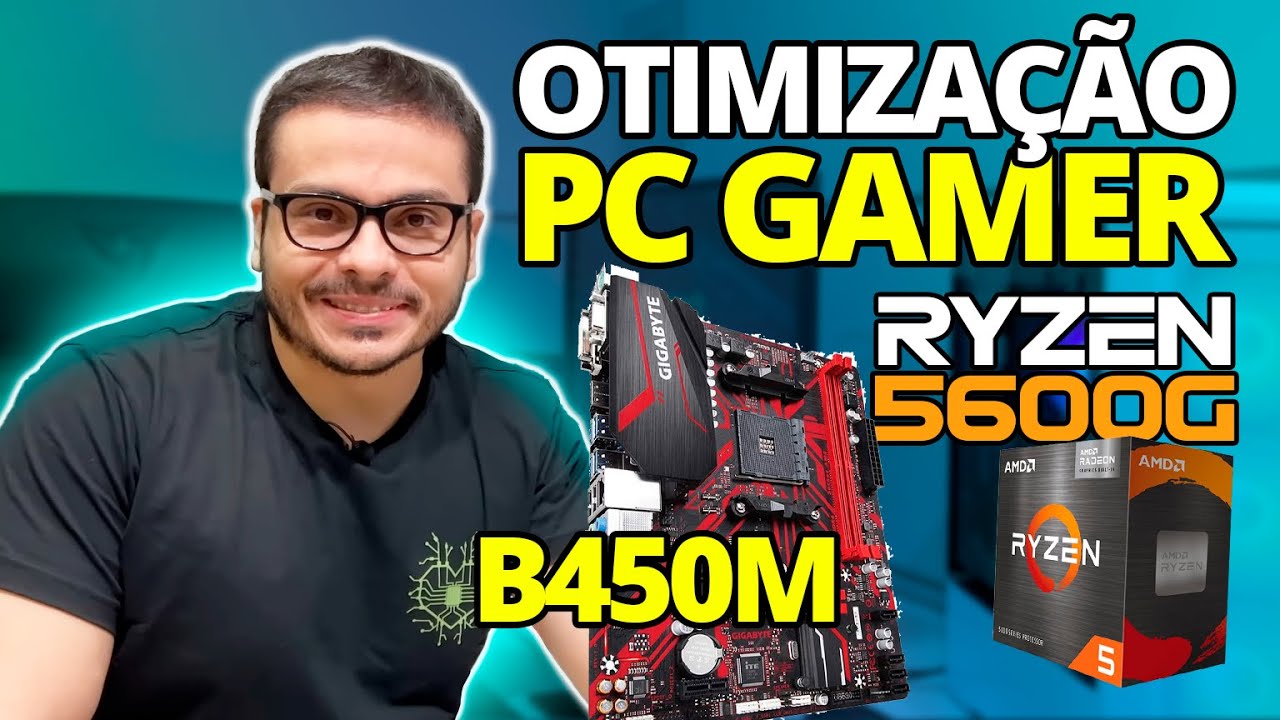
Fala aí turma beleza aqui é o título com mais um vídeo para vocês no nosso canal pessoal nesse vídeo vamos aí otimizar 100% nosso PC gamer que custa na faixa de r$ 3. 000 para que depois a gente possa formatar aí vamos usar o Windows 10 tá em um outro vídeo e fazer também as otimizações a nível de Windows Mas tem uma série de coisas que são boas né são recomendáveis que vocês façam depois que a gente termina de montar o PC né então assim primeiro passo atualização de Bills daqui a pouco eu vou mostrar para vocês como descobrir qual que é a desse computador que a gente tem que baixar porque hoje em dia tem muita revisão por exemplo em placas mãe e isso acaba fazendo bastante diferença né se você baixar BS errada da revisão errada você nem consegue instalar e não consegue prosseguir aí com o passo a passo Enfim vou explicar para vocês tudo o que vocês precisam fazer durante esse vídeo Então deixa o seu like se inscreve no canal ativa o Sininho manda esse vídeo pros seus amigos aí que querem dar uma otimizada no pczão e outro recado para você que tá montando PC agora para você que já tem o PC montado mas ainda não tem o seu Windows original windows quem sabe também o Microsoft Office se liga Nesse recadinho aqui bem turma só uma pequena pausa antes da gente continuar o nosso vídeo porque eu quero passar um recado bem legal para vocês aí tá eu demorei bastante tempo mas Finalmente consegui encontrar um lugar bom barato e confiável para que a gente possa comprar as nossas licenças a chave de licença do Windows 10 do Windows 11 e até de algumas versões do Microsoft Office que é a GVG ma eu tive uma longa Conversa com eles e até fechamos uma parceria Aonde eles deram para nós um cupom de desconto para que a gente possa comprar as licenças por lá com 25% de desconto em cima do preço que já tá no site então Quero mostrar só para vocês aqui como é que isso aí vai funcionar daqui pra frente esse é o nosso canal do YouTube a tela inicial postei recentemente um vídeo sobre como formatar e otimizar o Windows 10 em todos esses nossos vídeos sobre como formatar e otimizar a partir de agora eu vou deixar para vocês aqui na descrição o link para compra e também o cupom para que você possa Tá acessando tá então por exemplo vamos clicar aqui no link aqui é de compra Lembrando que você vai precisar fazer sua conta aqui na GVG ma eu já fiz o login da minha mas é super simples super fácil e rápido para você fazer e aí Olha só vamos adicionar aqui a licença do Windows 10 pro oem no carrinho ele sugere até outras é licenças de Windows para nós como Windows 11 Mas tem uma dica quente Se você comprar Windows 10 por aqui você pode atualizar gratuitamente pro Windows 11 então não tem porque você pagar mais caro nesse momento na licença do Windows 11 mas eu preciso lembrar vocês que Windows 10 ele tem a sua o seu fim de vida já declarada então daqui a pouco não tem mais Windows 10 você vai ter que comprar licença no Windows 11 direto tá então temos aqui a licença do Windows 10 do nosso carrinho vamos clicar em proceder com checkout e vamos colocar aqui o cupom de desconto Note que tá 11,18 E olha só para Quanto que vai agora sim R 83,3 é muito baratinho para você ter o seu Windows aí 100% original sem crack sem risco de pegar algum tipo de vírus nem nada desse tipo e é claro que você pode formatar o seu compor você pode fazer o que você quiser que ele vai continuar ativando e funcionando normalmente bom turma espero que vocês tenham gostado e aproveitem aí essa dica ah Turma Só lembrando o seguinte essa é uma série que nós estamos fazendo com esse computador passando tudo que vocês precisam saber e se vocês quiserem ter um PC igual ele ó tá aparecendo aqui no fundo do vídeo o link para compra dessas peças tá na descrição só que assim esse é um vídeo em parceria com a GV gmal e eles pedem que a gente coloque muitos links por aqui Pode ser que fique um pouco confuso mas o link do PC está aqui ó a gente clicando aqui somos direcionados pra página da Amazon Brasil e seguindo as instruções dos outros vídeos nós temos várias opções aqui duas opções de gabinete duas opções de processador três opções de placas mãe três opções de placas de vídeo hoje o SSD que compensa mais logo é um de 1 TB então assim sugiro que vocês assistam todos os vídeos aí temos sugestão de periférico pasta térmica filtro de linha que é interessante que você compre para proteger seu computador hoje por exemplo vale mais a pena pegar a fonte de 600 50 w os preços eles oscilam né dependendo do dia que a gente faz isso daí e também preciso dizer que se vocês comprarem qualquer uma dessas peças pelos nossos links vocês ajudam diretamente o meu trabalho aqui no nosso canal a continuar tá bom turma bem eu fiquei apertando delete e entramos aqui agora na BS ele avisa né que a BS tá resetada né pros padrões de fábrica Vamos dar um enter aqui e para que vocês possam acessar junto comigo aí a tela inicial Então essa é a tela inicial é a tela Easy mode só que assim aqui já tem informação que eu quero que no caso estamos com a BS FD O que significa que nesse caso como eu já conheço essa placa mãe é revisão se eu não me engano 1. 4 é isso ela não é a revisão 1.
0 1. 1 e 1. 2 1.
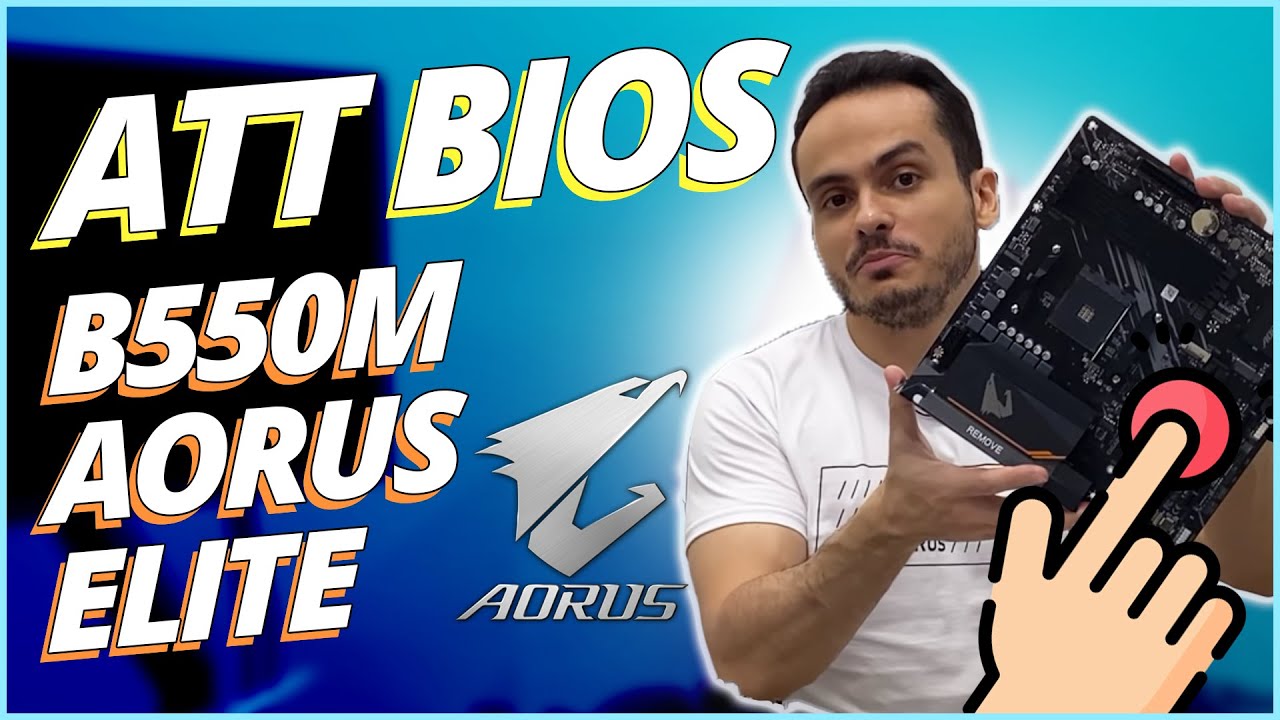
3 coisa assim eu vou mostrar para vocês no site tá não é aquela revisão tradicional das primeiras b550 que nós estávamos aí é utilizando também aqui no nosso canal tá então nós já temos a versão FD eu vou mostrar para vocês no site aqui nesse caso da Gigabyte Como que você faz para encontrar a versão correta aí da bios de vocês então vamos aqui pro computador já vou colocar também o nosso penen drive de qualidade para preparar ele por ali turma vamos inserir aqui o pen drive Agora eu só vou deixar ele no computador já para facilitar um pouco a nossa vida bom eu entrei aqui no Google e procurei b550m aorus Elite né um detalhe especial é que você para fazer isso você pode se você de repente só tem o seu computador você pode aí montar não fazer nada formatar né e depois aí você vai e repete todo esse processo entendeu porque tem coisas que a gente tem que fazer antes de formatar e aqui eu tenho mais de um computador ou notebook por isso que eu consigo fazer isso aí antes de fazer a primeira formatação do sistema Mas tudo bem né entrei no Google coloquei aqui o nome da placa mãe no caso que a gente tá utilizando vamos acessando o site dela aqui aí notem a revisão 1. 3 meses então teria revisão 1. 0 1.
1 e 1. 2 eu vou abrir aqui a listagem da primeira revisão que inclusive nós tivemos ela para que vocês possam entender o que eu quero dizer a gente clica aqui em suporte em ambas as revisões e vocês vão notar que essa 1. 0 1.
1 1. 2 na parte de Bills tem um monte de Bills aqui não só isso né mas o tipo do nome das Bills ó f15 f15 f16 f17 a mais recente seria do dia 27 de março de 2024 ela se chama f19 aí a revisão dela né Agora se a gente pega a Bills referente dessa nossa placa manan aqui que é revisão 1. 3 por que que eu sei que é isso aí ó vamos clicando aqui em BS existe bom aqui nem tem na verdade nem tem na verdade a FD mais ela já sumiu aqui já tiraram da listagem foi substituída pela fe mas Note que assim ao invés de ter os números né Aqui nós temos FB FC e fe né Então essa revisão 1.
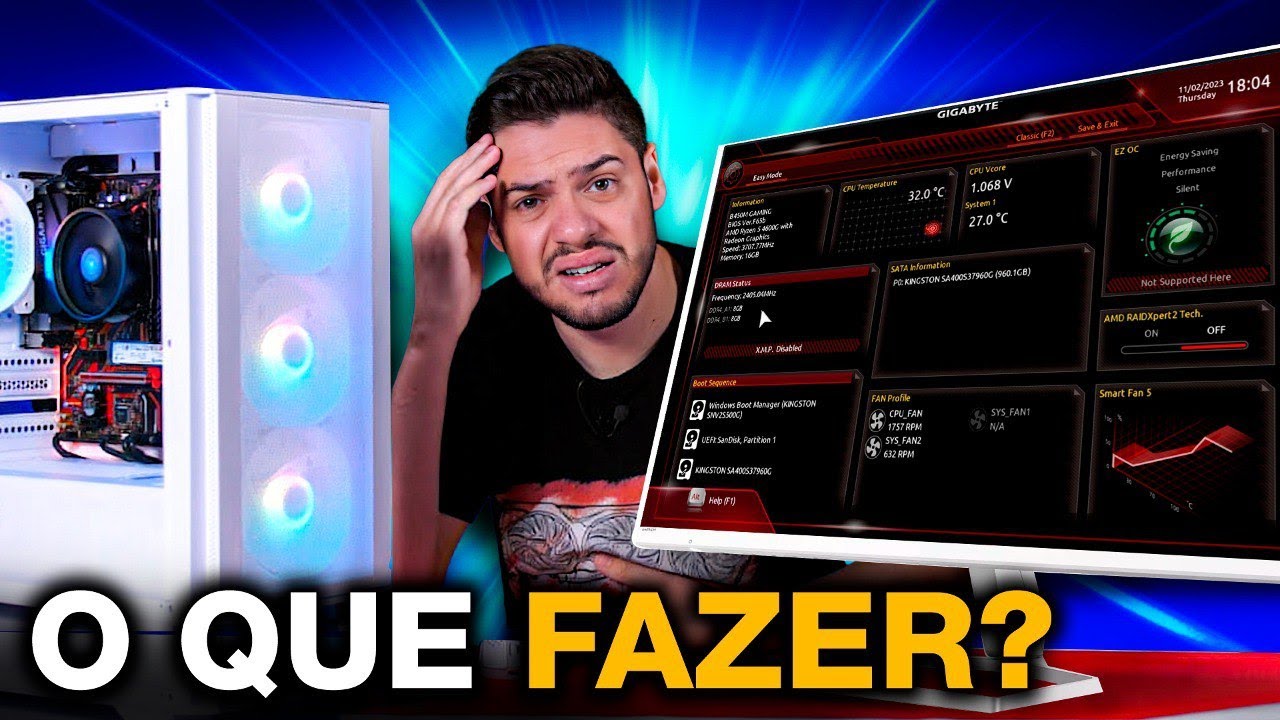
3 A nomenclatura das Bills é dessa maneira de qualquer forma se acontecer de você baixar a revisão errada e tentar instalar você não consegue aí saiba que você tem que procurar a outra revisão né então Só esse detalhe aí agora eu vou só fazer o seguinte deixa eu só abrir o pen drive aqui eu vou formatar ele em fat 32 para que vocês possam ver aqui uma coisa também se eu não me engano el esse aqui é o F2 pontos né Ah uma curiosidade viu turma esse pendrive ele tem que ser formatado em fat 32 então eu vou fazer uma coisa diferente aqui aproveitando esse vídeo pra gente incluir mais esse conteúdo ó eu apertei iniciar agenciador de disco né o n Aqui não está aparecendo para vocês mas eu bati o iniciar e digitei Criar e formatar partições do disco rígido eu vou ó mostrar para vocês isso através do P que eu tô capturando um monitor só tá Então olha aqui ó eu apertei iniciar e digitei aqui ó gerenciador de disco Criar e formatar partições do disco rígido Esse é o software que a gente precisa é acessar Criar e formatar partições do disco rígido cliquei nele para abrir olha só o que que nós temos aqui esse é o software nativo do windows para gerenciar os discos né eu sempre passo a sugestão para vocês que de uma certa forma é mais fácil você comprar um pen drive de 32 GB porque quando você formata um pen drive de 32 GB ele já pega e já joga paraa fat 32 naturalmente acima disso ele joga ntfs não dá para atualizar BS assim tanto é que Eu tenho dois pen drives aqui no meu PC no momento os dois são de 64 GB e eu preciso ó Nem tô usando 64 GB de um deles e esse aqui eu vou fazer a mesma coisa né então primeiro passo aqui ó vamos excluir o volume esse aqui é o pend drive que eu coloquei agora no computador novo volume simples vamos aqui criando agora esse novo volume Deixa eu só esperar ele reagir aqui às vezes demora um pouquinho acaba tendo que fazer uma leitura n deixa eu tentar de novo aqui isso novo volume simples clicamos aqui em avançar não vou usar espaço Total vou colocar 30 GB né enfim 30 GB atribuir unidade G não quero ntfs eu quero fat 32 né formatação rápida Ok dá para fazer isso pelo CD não disz que parte tem gente que manja mas pessoal que não manja o jeito mais fácil de fazer é esse aqui tá ele vai terminar de formatar aqui agora então ó fat 32 é unidade G2 pontos Legal vamos aqui apertar iniciar executar G2 pontos então tá aqui o pen drive 100% formatado ó né a gente acabou de fazer isso daí então eu vou baixar a versão de Bills fe que é a versão de Bills também do dia 27 de março de 2024 vamos clicando aqui em download eu vou salvar na minha área de trabalho mesmo aí eu vou clicando aqui ó b550 m e o que que eu preciso ó o arquivo de BS é esse ó o final pfe e o pend drive vazio está aqui eu clico arrasto né jogo o pen drive para cá pen drive não na atualização de BS e pronto agora eu vou remover esse pend drive com segurança e vou pegar ele por aqui ó então o pendrive já tá aqui comigo e agora a gente volta pro computador para fazer essa atualização de Bills a minha recomendação nessa hora é que vocês coloquem esse pend drive uma porta traseira da placa mãe porque às vezes a sua porta a porta do seu gabinete frontal pode estar oxidado Ou de repente o cabo que leva até a placa mãe pode não ser de grandes qualidades e se tiver aí Ah como é que eu posso dizer uma interferência eletromagnética ou enfim não conseguir transportar os dados direito você pode correr o risco de perder a placa mãe também nesse caso daria para recuperar porque a b550 tem o que Flash Plus Mas se você tiver outra placa mãe recomendo que você faça isso então levantei aqui coloquei uma porta traseira e agora no caso dessa placa m gigab o utilitário pra gente fazer isso é o k Flash né o k Flash Plus seria aquele que você faz sem nem entrar na BS é o k Flash convencional É esse aqui então vou apertar F8 aqui que é a tecla de atalho e olha só já estamos na verdade deixa eu ver eu acho que FD é não eu tô na FD do dia 15/02 de 2024 Vamos colocar BS do dia 27 de Março né isso 27 de Março Dá um enter aqui no update BIOS deixa eu selecionar aqui com o mouse ó an device e aqui o pen drive né Ó olha só o único arquivo que tem dentro do Pen Drve é esse aqui né o 13 aí pfe dou enter are your shirt update BIOS a gente dá um Yes aqui também ele vai fazer a leitura do arquivo e vai mostrar pra gente o que que é esse arquivo ali na esquerda ó ah lá então update BIOS seria pra versão fe do dia aqui tá mostrando dia 22/03 né a gente dá um enter para começar esse processo pode demorar um pouquinho mas não tanto assim meu caso tá até indo bem rápido ali eu já fiz atualizações de BIOS ali que demorou Quase 10 minutos para concluir não era defeito de pen drive não era nada era uma versão muito mais nova do que tava na placa mãe então acabou demorando muito mais mas não se assuste isso aí é normal você que tá seguindo essa série comprou placa M b550 se por acaso cair a luz agora não tem problema ele tem o que Flash Plus você consegue recuperar é a BIOS da placa mãe sem nenhum problema agora se você tiver uma b450 fica um pouquinho mais complicado porque se você tem algum problema durante esse processo você vai ter que pegar a placa mãe levar num eletrônica eles vão tirar o chip de Bills e fazer regravar no gravador depron aí é desoldar e soldar o chip na placa manha Então isso é um pouco mais delicado tá então custa tá custando hoje 100 e poucos Reis a mais vai na b550 né porque a gente não sabe o dia de amanhã deixa eu só confirmar na minha captura está 100% o ó reboot em 2 Seconds ele vai reiniciar automaticamente assim que ele terminar de reiniciar eu vou pegar e vou entrar na BS novamente para fazer as otimizações nesse caso Eu Já Fiz alguns testes então assim para mim será tranquilo colocar as configurações que esse processador suporta junto com essa placa mãe junto com essas memórias e eu quero mostrar também para vocês tudo que vocês podem fazer Caso vocês ten algum tipo de instabilidade coisas desse tipo Então vamos só esperar o pczão aqui ligar de novo a gente entra na BS novamente e começamos aí os procedimentos eu tô apertando delete aqui para vocês terem uma ideia que assim que o PC ligar a gente entra na Bills turma Demorou mais ou menos aí um minuto quase um minuto pra gente entrar na tela de BS de novo então não se assuste na sua casa essas coisas demoram mesmo tá a primeira tela é o Easy mode mas não queremos isso vamos apertar aqui o F2 para entrar aqui no modo avançado tá vamos pra primeira parte que é o que todo mundo deveria fazer antes de fazer formatação do PC né então setinhas estou estarei navegando dentro da BS com setinhas do teclado e o enter por aqui né quem sabe o mais e o menos também dependendo que eu for mexer setinha pra direita Vamos aqui na parte de boot e observamos algumas coisas né O csm que é o modo de compatibilidade ele tá habilitado esse modo de compatibilidade ele roda hardware e outras coisas em modo legado isso aqui não é interessante porque não te oferece uma segurança aí tão boa a nível de Bills né então vamos pegar aqui e desabilitar o csm quando a gente faz isso a gente consegue ter acesso aqui ao Secure Boot e muita gente precisa do secureboot para funcionar o anti shitter de jogo funcionar o Windows aí corretamente só uma observação de repente o seu monitor por ser um pouco mais antigo quando você desliga o csm e sai da bios né ou seja vamos salvar e sair né da bios pode Pode ser que ele pare de dar imagem então no caso seu monitor não suporte O que que você faz pega o teu PC leva na TV da sua sala que ela geralmente suporta qualquer tipo de resolução basicamente né A não ser que seja muito alta e você consegue ligar o csm de novo você não estará no melhor cenário mas não tem que fazer por conta do seu monitor vamos entrando aqui ó em secureboot agora dar um enter aí vocês podem observar ele tá enable mas está aqui deixa eu mentar um pouco essa isso ele está nota Active apesar de estar enable por qu a gente precisa fazer aqui ó uma um ajuste no modoo secir boot então Dá um enter aqui no standard Vamos colocar Custom enter restore Factor kys yes yes E aí o PC vai reiniciar de novo e a gente vai entrar na Bios a partir desse ponto com o csm desligado e o secureboot 100% ativado Vocês poderiam já formatar o PC e ficar usando numa boa né e depois fazer as otimizações sobre as otimizações como pode ser um caso de teste de erro e acerto existe a chance de de repente você tomar uma tela azul que possa vir a corromper o Windows ou deixar o Windows meio estranho Então nesse caso você se você passar por isso o certo é reformatar de novo Quando você encontrar 100% de estabilidade tá deixa eu ver a captura está OK Tá uma maravilha ó na parte de boot aqui agora no se boot vocês vão notar que está Active Então o que estava nota Active Tá então vamos voltar aqui pra parte que importa que seria otimização também né Primeiro passo seria ligar o xmp aqui das memórias essas memórias conforme as dicas que eu passei para vocês aí em todos os outros vídeos até pela questão do preço na última Live tava R ou R 20 mais barata do que a de 3200 MHz essas memórias são de 3 3. 600 MHz só que aí que vem o X da Questão tá turma nem todos os processadores ryzen vão suportar acima de 3. 200 então você pode nesse caso por exemplo memória de 3600 tá mais barata Por que não comprar não tem nenhum problema nisso né se funcionar você foi abençoado pela Loteria do Silício se não funcionar TT comprei 3600 liguei xmp e não fun funou de jeito nenhum aí você vai vir aqui ó System Memory multiplier coloca 32 aí você tá com xmp de 3600 mas estará rodando em 3200 MHz se por acaso funcionar em 3600 você vai ter 3 A 5% de repente até 7% a mais de desempenho gráfico e em jogos né ou seja mais fps do que você poderia ter com 3200 né nesse caso vale a pena entendeu então é isso que tem que ser observado Tá mas eu vou deixar o o 3600 pra gente ver então o que que vai acontecer vou bater zero vou dar um enter para ele voltar aqui para automático né para ele ficar em 3600 mesmo eh vamos lá então deixa eu lembrar Quais que são as opções que a gente precisa fazer com prioridade vamos entrando aqui ó em advan de CPU settings aqui muita gente precisa no caso do virtualizador né a virtualização de processador e a opção ela não se chama virtualização né mas tá escrito aqui embaixo Então vamos dar um enter aqui vamos colocar em ne de repente você quer jogar um emulador de Android aí tá aqui a opção que você precisa ativar Vamos dar um es que aqui nós temos duas opções que a gente pode mexer nessa primeira tela inicial GFX clock Frequency o que que é isso turma isso aí é o clock da placa gráfica integrada ao processador por todos os testes que eu já fiz nesse 5600g ela ele suporta Sem problema 2300 MHz mas não suporta 2.
350 até entra no Windows e os jogos um ou outro até não crasha mas abriu o Rainbow Six começou a ter artefato na tela Então realmente o 2300 MHz é basicamente o limite aí 100% aceitável sem nenhum problema dessa placa gráfica integrada mas como a gente tá fazendo overclock a gente precisa alimentar um pouco mais essa placa gráfica integrada ao processador com a tensão dela pessoal voltagem é grosso modo mas é o o termo correto é tensão e aqui ó GFX Core voltage quanto que a gente tem que colocar nesse caso 1. 225 não use acima disso não precisa se não estabilizar com 1. 225 é melhor que você abaixe a frequência de repente o seu 5000 o seu 5600g aí faz 2.
400 Tem gente na internet que consegue Mas de repente o seu não faz nem 2. 300 E aí coloca 2200 2100 2000 aí já acho que ser basicamente o stoque Né o stoque fica entre algo algo entre 1900 e 2. 000 Pode ser que aconteça no seu caso pode ter sido um azar na loteria do Silício acontece e não tem o que fazer então atenção a esse detalhe também nem todo vai subir 2300 MHz esse aqui subiu e já vi outros que sobem até mais que isso importante lembrar isso aí também tá vamos agora eu quero só passar uma uma informação para vocês aqui sobre o CPU vcore né que seria tensão de CPU aconteceu comigo né um escrito aqui de Campo Grande ele tinha um 5600g com watercooler 240 mm watercooler muito bom pegando 75 80 G em jogos veio ruim de fábrica né loteria do Silício bem ruim no caso dele e assim fiz tudo isso mas fui obrigado a fazer um undervolt porque senão a temperatura ficava insustentável né esse meu aqui esquenta 25 g a menos que o dele nas mesmas só para vocês terem uma ideia então se você precisar fazer um undervolt não só no 560g basicamente em qualquer CPU mas em caso de necessidade a opção é essa aqui a gente vem no CPU vcore Dá um enter coloca aqui em normal aí ó dynamic vcore devide você bate um zero e Dá um enter e aperta o símbolo de negativo Ó você pode começar com valores conservadores entre menos 0036 mas é muito difícil um processador suportar Men 102 ou abaixo disso ainda está tirando muita tensão dele é bem difícil existem alguns que conseguem Mas é bem difícil então você deve brincar e testar entre menos 0036 até uns menos 0066 72 vai depender do seu processador o quanto ele vai aguentar mas isso ajuda a baixar a temperatura mas também te D uma penalizada no clock máximo Então assim às vezes você tá jogando o jogo tá usando 50% do CPU sem undervolt o clock fica ali topado né fica 4.
6 4. 7 você coloca undervolt 4. 5 4550 4.
6 só que não tem o que fazer você infelizmente sofreu aí com a loteria do C Você vai precisar fazer esse undervolt aí captura estão Ok estão Ok às vezes me preocupo com isso aí né então é basicamente isso não tem para onde correr turma infelizmente tá é coisas que vocês vão ter que testar aí dependendo das necessidades de vocês eu vou voltar aqui para automático esse CPU é gelado não preciso fazer under então aqui tá tudo certo na parte de settings aqui agora vamos entrando em i ports é aov 4G dec e res bar a gente tem que deixar enable e automático isso aqui ajuda a ter mais FPS em alguns jogos né então é importante que vocês ativem essa opção aqui também uma coisa que eu quero mostrar para vocês se eu não me engano aqui em settings mesmo ó platform Power sabe quando você desliga o seu computador e seu Mouse o teclado permanecem só os efeitos de luz ligado você deve ativar essa opção aqui ERP essa opção aqui é para fazer assim o seu computador quando estiver desligado ter o mínimo do mínimo do mínimo de consumo de energia então ele geralmente desenergização Ah pega o celular põe o celular no cabo no computador PC desligado o celular ainda tá carregando Exatamente isso você ativando essa opção aqui você desenergização nem carregar um celular vai fazer Tá mas também compensação seu teclado de mouse não fica ligado né dá um esque aqui agora vamos pra parte Então finalmente de processador a MD overclocking por aqui preciso de um Boost overdrive Eu dei um enter para entrar nessa opção tá Dá um enter aqui também Advanced Você vem no pbo limits coloca aqui Manual nesse caso aqui Esse processador se dá muito bem com essa placa mãe também as outras B5 50 GB com 1 75 150 150 aqui ó o PPT 175 TDC 150 DC 150 no soque você não precisa mexer o escalar aqui tem uma curiosidade eh eu usei durante dois anos com o meu 5800x 3dx 3D não perdão o 5800x normal ele era uma unidade muito boa muito binada aceitava underw e tudo mais então eu usava em 10 vezes isso nunca danificou o processador Não é esse o ponto ele deixa o vcore mais alto porém também segura o clock mais alto mas quando você combina esse valor mesmo 10 vezes junto com curva optimizer você acaba reduzindo o vcore não tem problema com o processador o que você ganha o clock mais alto sendo mantido dentro dos jogos isso é interessante agora uma curiosidade né no M5 isso aí entre colocar uma duas e até 10 não muda nada é impressionante isso daí eu acho que tá meio Beta ainda o M5 né não tá respeitando as coisas que a gente coloca na Bills né Então tá meio estranho isso aí eu vou usar em 10 vezes mesmo nunca tive problema com isso curva optimizer Dá um enter aqui a gente coloca aqui a parte de All cores né ele tá de zebo mas não tem exatamente ne habilitar seria todos os núcleos ou por núcleo colocar o cor coloca aqui o sign de negativo E aí você vai ter que testar o seu erro e acerto aí Alguns processadores ryzen só aitam o valor de 10 outos 15 outros 20 alguns até 30 outra loteria do Silício quanto maior esse número aqui com negativo melhor tá Esse processador pelo que eu já testei ele aguenta 18 sem nenhum problema quanto maior esse número menor a temperatura maior o clock resumindo é isso tá porque também tem controle do vcore nesse sentido então assim você vai ter que testar se 18 ficar estável show ou mais que isso melhor ainda mas senão a partir de 15 já fica bem legal aí o resultado tá aliás usar qualquer coisa que não seja o stock né ou seja o zero já é bem melhor o resultado então assim é recomendável que vocês ativem aqui esse valor eu digito o número dou um enter tá Dá um es por aqui o jfx coover tem mais nem vamos mexer Porque a gente já colocou o clock fixo da placa de vídeo então não tem que mexer nisso o clock override né a gente coloca positive né não confundir com Curve que é negativo e você coloca 200 MHz aqui e o GPU você não mexe tá o restante inteiro você não precisa mexer em absolutamente mais nada para finalizar eu quero mostrar para vocês como seria aqui um controle de ventoinhas nesse caso aqui eu fiquei um pouquinho silêncio para escutar que o ventilador ali tá sei lá no máximo Tá bem barulhento aqui esse computador então vamos entrando aqui ó Smart fun é 6 f6 Aqui nós temos CPU Fan 1700 RPM seis Fan Se não me engano não está ligado seis Fan 2 não está ligado as ventes desse gabinete são energizadas por Sat elas são silenciosas só precisamos fazer o controle da venton do CPU aí vamos clicando aqui agora ó o fun Speed control manual Lembrando que se você ligar um watercooler na CPU Fan ventoinhas no SIS Fan você faz o controle tudo da mesma forma manual o empate aqui seria fazer a leitura da temperatura do processador para colocar essa curva que você quer né aí você pode fazer isso aí digitando na mão aqui embaixo ó a porcentagem de rotação baseada na temperatura eu gosto de fazer nessa maneira então ó 20 20 aqui deixa eu ver pwm aqui em 30 se tiver 30 é crítico mesmo é que se chegar a 70º então aqui eu vou colocar um 35 50º eu vou colocar 45 55º colocar 50 60º vou colocar um 60% aqui eu vou colocar na realidade 70º aí sim eu quero 100% tá aí já ficou um pouquinho mais silencioso de 1700 RPM já baixou para 1.