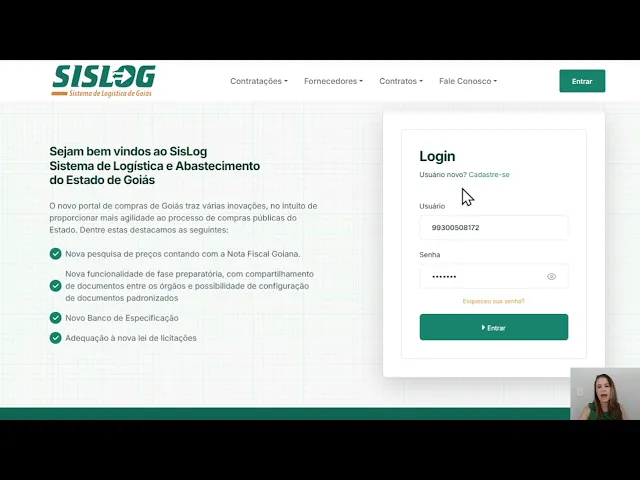
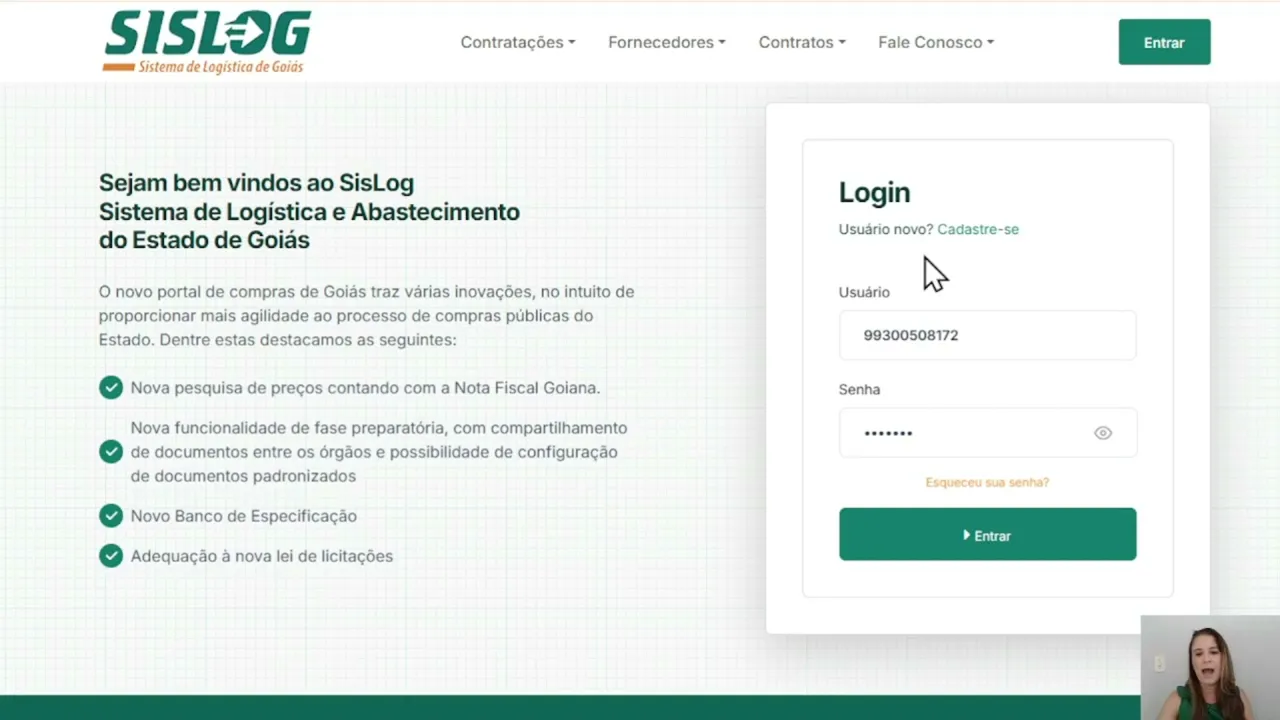
[Música] Daisy já tenho aí a minha senha de acesso ao sistema sislog como que eu faço para acessar o sistema gente muito simples mamão com açúcar vamos lá no sistema sislog tô aqui sislog pg. gov. br cuidado porque tem um sislog de Treinamento cuidado você tem que logar no sistema sislog pg.
gov. br se você acessar no sistema de Treinamento você vai entrar tudo fake Então não vai adiantar nada você montar o processo no fake né fake o sistema de treinamento é para treinar então cuidado sislog pg. gov.
br você vai clicar aqui ó bem aqui do cantinho direito aqui menu entrar você clica aqui e preenche aí o seu CPF o seu nome de usuário aí a sua senha geralmente gente essa senha aqui é a mesma senha que você utiliza para acessar o seu contra-cheque o sistema sei né quando é a primeira senha que você tem mas também é possível que você Aí caso você esqueça sua senha você clique aqui ó em esqueceu sua senha ao clicar aqui vai ser aberto o portal Goiás você vai preencher aqui o seu CPF seu código e vai vai solicitar nova senha quando você solicita uma nova senha é encaminhado um e-mail lá pro seu e-mail corporativo e com informações aí com o link para você criar a nova senha caso você tenha esquecido a senha anterior certinho bom preenchi a minha senha sei qual é a minha senha que que eu vou fazer vou clicar em entrar pessoal Quando você clicar em entrar e eu vou entrar aqui gente no ambiente de Treinamento porque nós vamos usar o sistema de treinamento aqui durante o nosso curso para que eu possa ir fazendo aí os simulados né para vocês verem como é que vai utilizar e manusear o sistema na realidade gente quando vocês fizerem login eu quero que vocês sempre tenha atenção aí para ver se vocês não tá usando ambiente de teste ou de Treinamento ao invés do ambiente normal quando é treinamento ou teste na parte verdinha aparece assim ó teste teste teste teste treinamento treinamento treinamento Tá ok bem gente na hora que vocês logar no sistema Ah deixa eu mostrar aqui no sistema se log na hora que vocês logar no sistema então eu tô aqui no ambiente aí ó de Treinamento então apareceu escrito teste teste teste ess log real não aparece esses testes que estão aí pela tela tá vendo bem gente o que que vai acontecer quando vocês fizerem login no sistema e por acaso você tiver mais de um perfil você vai selecionar aqui o perfil de acesso ao sistema que você vai ter quando você estiver utilizando aí é mais de uma unidade aqui vai aparecer todas as unidades que você tem acesso né eu vou utilizar essa unidade aqui pro nosso curso Então eu vou clicar aqui ó no meu primeiro quadradinho porque essa é a minha unidade oficial suponhamos né E vocês a Então vão acessar o perfil e a unidade correta de vocês Bem na hora que vocês fizerem isso vai aparecer essa tela inicial aqui do sistema sislog quero que vocês a prestem atenção pro seguinte aqui vão ficar os alertas de processo de contratação que chegarem para vocês a gente vai ter uma aula específica sobre o processo de contratação eu tenho aqui ó cinco processos de contratação que chegaram para mim foram tramitados os processos e eu recebi aqui ó um pedido de esclarecimento e uma impugnação porque eu sou agente de contratação aqui no sistema sislog ele tá avisando para mim que chegou uma impugnação e o esclarecimento então gente as tramitações do processo e avisos do processo chegam aqui pel por meio do Alerta Tá ok gente quando o sistema quiser também dar algum aviso para vocês vai aparecer um popup bem grandão aqui na tela para você fazer uma leitura de algum aviso importante tá bem o que que a gente vê aqui na nossa tela aqui a gente tem na Barra Verde lateral aqui os menus principais então aqui ó nessa parte lateral os menus E aí eu tenho aqui também gente a parte onde eu vou estar utilizando e eu tenho duas Abas primeira aba é onde vai ficar um dashboard do sistema sislog né me parece que ainda não tá atualizando ainda essa funcionalidade ainda não tá em vigor no sistema temos aqui a segunda Abas de manuais e help desks Aqui é onde você vai ver legislação help desk consultar informações no sistema deixa eu abrir aqui ó no sistema real do sislog para vocês poderem ver então aqui no sistema nós temos aqui primeiro menu dados E aí eu tenho um segundo Abin aqui ó de documentação manuais e help desks gente aqui a central de compra de fulga várias coisas para vocês aí usarem usufruírem desses materiais aqui como por exemplo gente tem aqui ó vídeos das lives da central de compras São aquelas primeiras lives que foram feitas Quando iniciou utilização do sistema temos aqui por exemplo orientações sobre PCA né temos aqui ó uma Pininha de orientações do PCA temos aqui ó também usuário externo manual do sistema para usuário interno então aqui você tem manual de usuário interno então tem aqui Um primeiro manual do sistema tem aqui manual de usuário externo também aqui ó várias informações aqui para usuários externos do sistema temos aqui também e legislação mas o que eu quero mostrar para vocês aqui ó mais importante é o fluxo de processo você clica aqui ó em fluxos e gente a quantidade de informações que vai aparecer nessa telinha vai depender do perfil de vocês mas igual por exemplo os fluxos aqui provavelmente vai aparecer para todos os perfis aqui gente você consegue ver mapeamento de processos feito pela central de compras por modalidade de contratação e Toda passo a passo da contratação tanto com atividades que são feitas pelo sistema quando são feitas manualmente Então tudo vai ficar aqui dentro desse fluxo Então esse fluxo aqui é um fluxo do processo em geral bem voltando pra tela lá do sistema pro sislog eu tenho aqui os menus do sistema sislog vamos vou clicar aqui em página inicial gente aqui na página inicial Por que que você consegue ver a depender do seu perfil vai ser quantidade de menus que você vai ter aqui na frente tá vou abrir para vocês aqui por exemplo o perfil de gerente requisitante para isso gente eu já vou mostrar para vocês como que você faz para mudar de perfil de usuário no sistema cslog então eu loguei aqui e quero mudar o meu perfil Como que você faz você clica aqui ó gente nessa engrenagenzinha aqui no canto direito tá vendo tem aqui ó o botãozinho de sair a interrogação é lá em cima aqui ó gente lá em cima aqui ó tem menuzinho de sair tem uma interrogação de ajuda tem um homenzinho aqui que vai aparecer você clica aparece Qual que é o nome do seu usuário qual que é o seu nome e tem aqui do lado ó tá vendo aqui onde tá a mãozinha aqui uma engrenagenzinha você clica aqui vai aparecer os perfis que você tem então quando eu quero mudar de perfil eu venho aqui e clico no perfil que eu quero usar eu quero usar o perfil de gerente requisitante então eu cliquei lá em gerente requisitante já apareceu aqui ó o perfil de gerente requisitante aqui para mim então vou colocar aqui gerente requisitante e aí você escolhe a sua unidade que você quer acessar no sistema nesse momento o sistema ele já se prepara conforme esse seu perfil minhas notificações aqui gente para já dando a dica aqui para parar de aparecer essas notificações você tem que receber a notificação eu não vou receber aqui porque eu quero deixar para receber na nossa aula aí que eu vou mostrar como receber processos vamos lá então menu aqui do perfil de gerente requisitante eu tenho acesso à página inicial eu tenho acesso ao banco de especificações eu tenho acesso a documentos eu tenho acesso ao menu de contratações que eu já falei aqui é o mais importante que a gente mais vai usar também eu tenho de helpdesk e também eu tenho de PCA bem gente qual que eu quero mostrar para vocês aqui prioritariamente é o menu de contratações porque é aqui gente onde a gente vai iniciar o processo e visualizar um processo gerar documentos dentro do processo vai ser tudo aqui dentro do menu contratações Então vamos lá vou mostrar para vocês como que é esse principalmente aí as novidades do 2.