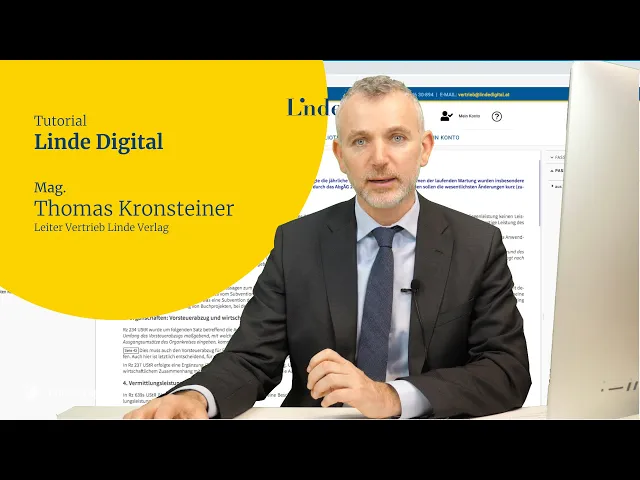
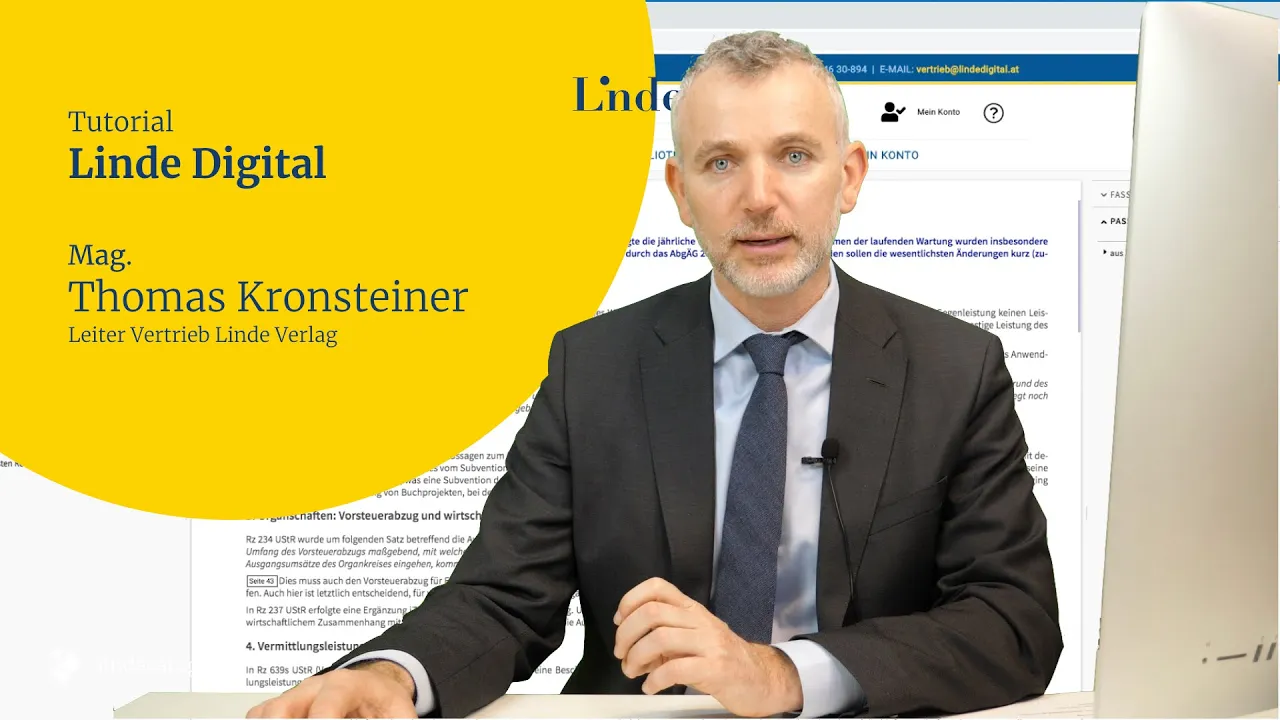
sehr geehrte damen und herren sehr geehrte kunden und kundinnen des linde verlags herzlich willkommen bei dieser kurzen einführung in die effiziente bedienung des recherche portals linde digital folgende inhalte werden in diesem video behandelt grund aufbau der datenbank linie digital navigation und orientierung linie digital als elektronische bibliothek wo finde ich die fachliteratur wie kann ich ihn ein buch in eine zeitschrift einsteigen dort blättern suchen drucken etc und lehne digital als recherche datenbank wie suche ich wie finde ich möglichst schnell und unkompliziert die passende literatur die passende judikatur richtlinien und vorschriften zu meiner aktuellen themen stellung kommen
wir zum ersten punkt grundaufbau und einstieg sie erreichen die ist recherche portal in der digital über die webadresse www linie digital.de und haben einen linde digital user schon angelegt dann melden sie sich hier bei diesen anmelde formular bitte mit dem benutzernamen das ist ihre e-mailadresse beziehungsweise mit ihrem passwort an haben sie noch keinen linde digital user so können sie sich sehr schnell und einfach registrieren und das user anliegen nämlich hier über das feld registrieren sie geben ihre e mail adresse ein selbst gewähltes passwort akzeptieren die agbs und sind damit dann registriert und schon automatisch eingeloggt
und mich jetzt mal kurz mit meinem benutzerdaten 1 kurz zum aufbau der oberfläche von linde digital sie haben hier ganz oben die suchzeile hier können sie suchbegriffe eingeben wir können es im paragrafen eingeben geschäftszahlen und es wird dann dementsprechend wären dann die inhalte durchsucht inzwischen bin ich auch schon erfolgreich eingeloggt unter der suchzeile haben sie hier eine navigationsleiste dieser so ganz zentral wichtig für linde digital für ihre navigation für ihre orientierung dort wo der blaue balken darunter ist dort befinden sie sich gerade also in dem fall bin ich in der übersicht das ist quasi die
startseite sie können dann wechseln die gesamte bibliothek dazu kommen wir dann später bei der suche genauso wie die eigene bibliothek sobald sie eine gewisse publikation aus der übersicht öffnen befindet sie sich dann hier in diesen publikations reiter im reiter services finden sie also mehrere services externer natur die sie angreifen können sofern sie das abonniert haben und in mein konto können sie sich beispielsweise eine seriennummer hinterlegen diese aufgrund eines abo abschlusses von uns erhalten haben nach der aktivierung der seriennummer steht sofort die enthaltene literatur zur verfügung sie sehen dann hier unten auch welche produkte sind mit
welcher seriennummer auch aktiviert sie können sich hier im menüpunkt allgemein zb ein passwort neu setzen beziehungsweise auch den benutzer mit einem anderen user überschreiben gut wir gehen jetzt in die übersicht sie sehen grundsätzlich dass sie bei jedem dieser reiter hier auch einen dreispaltige aufbau haben sie können auch individuell mit der spalte die breite individuell einstellen also grundsätzlich ist der ganz linke bereich ganz zentral wichtig für sie weil hier finden sie ihre publikationen diese bei uns abonniert haben nämlich unter dem reiter eigene inhalte sind ja bestimmte themen kategorien hier aufgelistet und sie können eben eine bestimmte
themen kategorie mit der maus öffnen das heißt sie öffnen quasi dieses diese schublade zu diesem thema und sie haben dann eben die betreffende fach literatur zu diesem thema wie in dem fall umsatzsteuer hier aufgelistet über den eigenen inhalten haben sie eine kategorie die nennt sich aktuelle zeitschriften wenn sie die aufklappen haben sie immer die letzten drei hefte jeder unserer zeitschriften hier aufgelistet und sie können dementsprechend sich mit der maus in ein bestimmtes heft reinklicken und landen dann direkt im inhaltsverzeichnis dass die landen dann hier direkt im publikationsreihe in dem fall swk und können dann direkt
über das verlinkte inhaltsverzeichnis in dokumente einsteigen hier ist es so bei den aktuellen zeitschriften dass tatsächlich alle zeitschriften aufgelistet sind und nicht nur die die sie bei uns abonniert haben wo sie kein abo haben kommen sie auch ins inhaltsverzeichnis aber dann kommen sie dann dementsprechend nicht in die einzelnen dokumente hinein für zeitschriften abonnenten bieten wenn du natürlich auch den service des archivs das heißt wenn sie beispielsweise eine ältere ausgabe der zeitschrift gq benötigen dann klappen sie hier noch einmal das arbeitsrecht auf und sie haben die zeit schriftlich noch einmal an erster stelle aufgelistet blicke ich
jetzt in die asag hinein und wechselt dann hier links in dem reiter in der spalte auf inhalt a6 sind jetzt alle jahrgänge bis in dem von 1997 enthalten und sie können dann entsprechend den gewünschten jahrgang und das gewünschte heft aufklappt und sind dann direkt wieder im inhaltsverzeichnis ja wenn ich mir jetzt ein bestimmtes buch auswählen und in dieses buch einsteigen möchte dort blättern möchte dort recherchieren möchte dann mache das eben hier auch in dem ich dass bestimmte buch anklicke gehen wir jetzt zum beispiel in den arbeitszeitgesetz kommentar von schrank sie sehen im übrigen wenn sie
mit der maus hier über den link fahren bekommen sie hier ein kästchen wo das buch kurz vorgestellt wird wer sind die autoren die wievielte auflage ist es unter dem schlagwort dann worum geht es in dem buch ich klicke mich jetzt hier ins inhaltsverzeichnis des arbeitszeitgesetz kommen dass über das inhaltsverzeichnis komme ich jetzt zb direkt in den paragraf 1a arbeitszeitgesetz der aufbau in linde digital entspricht dem aufbau im buch heißt sie haben zunächst den gesetzestext und dann kommen sie schon in die übersicht der kommentierung sie sehen dass die einst den rand ziffern hier rechts auch direkt
verlinkt sind sie können sich zum beispiel in die kommentierung der bloßen zulassung von abweichungen indira ziffer 18 also direkt rein verlinken so jetzt bin ich also direkt hier in dem dem entsprechenden kapitel die info über das kapitel sehe ich immer in der kopfzeile links in der spalte generiert sich immer automatisch das inhaltsverzeichnis des jeweiligen werkes sie haben dann mit dem blauen balken immer die information wo befinde ich mich gerade im buch dementsprechend können sie auch das inhaltsverzeichnis heranziehen um in einen anderen abschnitt in einen anderen paragrafen im jeweiligen kommentar auch zu wechseln die weitere navigation
erfolgt über die blätter pfeile hier unten sie können also über den blätter pfeil nach rechts dementsprechend dann in den jeweiligen nächsten kommentar beziehungsweise ins nächste kapitel wechseln und wenn sie nach links klicken in den jeweiligen zuvor gehenden artikeln sie sehen dann in text immer wieder verlinkungen auf vorschriften auf judikatur auf andere funk stellen wenn sie mit der maus diesen link aktivieren landen sind dem fall zb wieder in einer vorschrift arbeitsruhe gesetz § 19 wollen sie wieder zurückkehren auf den kommentar gibt es also mehrere wege hier im dokument stehen mehrere kunst zur verfügung des oberen icon
blättert zurück auf das vorhergehende dokument ich persönlich empfehle sehr rechts die funktion zuletzt gelesen weil über das zuletzt gelesen kommen sie ganz einfach in die zuvor geöffneten dokumente mit dem link komme ich jetzt direkt wieder in § 18b in der kommentierung das heißt verlinkt sind eben vorschriften verlinkt sind unikate verlinkt sind richtlinien verlinkt sind also funk stellen die sie auch in linde digital finden alle links führen also ihnen andere dokumente in linda digitalen nur sehr selten gibt es auch externe links eine weitere möglichkeit der navigation ist dann hier unten dieser schieberegler den sie mit der
maus nehmen können und also sehr schnell im der publikation nach rechts oder nach links fordert zurückblättern können dieser kleine mouseover text unten zeigten auch planten sie jetzt wenn sie die maus dementsprechend auslassen sie möchten jetzt nur ihm kommen da suchen dazu gebe es jetzt in der suchzeile begriffe ein zum beispiel fliegendes personal ich gebe das sucht begriffe einschickt die suche ab und sie sehen dass sie jetzt 14 treffer im kommen da arbeitszeitgesetz den sie gerade offen haben finden wo finden sie jetzt diese 14 treffer da zuschauen wenn es wieder die linke spalte an sie sehen
jetzt hier 14 treffer sortiert nach relevanz im jeweiligen werk sie können jetzt aus dieser trefferliste heraus die dementsprechenden treffer wieder öffnen es bleiben linz immer die 14 treffer weiterhin angezeigt so dass sie ganz bequem in mehrere treffer einsteigen können sie haben die suchbegriffe auch im text geheiratet sie sehen oben in den reitern dass diese suche nicht nur im buch durchgeführt wird diese grad offen haben sondern auch in ihrer eigenen bibliothek das heißt in dem publikationen die sie abonniert haben und in der gesamt bibliothek in den publikationen des generellen linie digital gibt hier haben sie dann
auch treffer von büchern die sie nicht in ihrem auto haben das schauen wir uns aber dann zu einem späteren zeitpunkt noch einmal genauer an wir gehen jetzt wieder zurück in die startseite sie sehen also dass ein vorteil dieser reiter struktur darin besteht dass sie zwischen dem dokument und der startseite wieder ganz schnell wechseln können genauso können sie also jede publikationen linie digital über diesen weg öffnen sie finden wie schon erwähnt die zeitschriften und fachbücher dann in den jeweiligen themen kategorien sie können mehrere dem eckert kategorie natürlich auch parallel aufklappen sie finden dann am ende dieser
themenkategorien einen reiter wissenschaft hier finden sie wissenschaftliche publikationen die für alle linde digital user freigegeben sind und sie finden das archiv hier haben sie die vor auflagen der fachliteratur der bücher eingearbeitet das gilt allerdings nicht für die zeitschriften wie sie hierzu den früheren ausgaben der vergangenen jahre kommen habe ich ihnen schon erläutert das archiv ist alphabetisch aufgelistet weiters ist in linde digital für jeden kunden enthalten eine sammlung an vorschriften an richtlinien und dann judikatur sie können beispielsweise auch steuerrichtlinien überlebende digital verwenden indem sie dann über die dementsprechende struktur dann in die gewünschte run ziffer der
steuerrichtlinien auch blättern können es gibt hier noch einen speziellen service was die vorschriften betrifft wir verlinken uns jetzt zum beispiel in § 6 einkommensteuergesetz dieser service besteht darin dass sie grundsätzlich immer in die aktuell gültige fassung kommen es sehen sie in der kopfzeile und sie haben den rechts dem menüpunkt fassungen hier sehen sie dann die historischen fassungen dieses paragraphen bis 1988 zurück aufgelistet können dann separate eine ältere fassung öffnen und der mehrwert besteht jetzt darin dass sie hier auch einen fassungs vergleich aktivieren können wo sie also die aktuell gültige fassung zum beispiel mit der vorhergehenden
fassung vergleichen können hier arbeiten wir mit farben grün heißt dieser text ist neu dazugekommen im vergleich zur verfassung orange heißt diese dieser text ist weggefallen war durchgestrichen sie deaktivieren den fassungs vergleich in dem sie wieder noch einmal in dieses kästen reinklicken eine ganz zentrale rolle bei linde digital spielt die funktion der passiv zitate hier sehen sie beispielsweise für den paragraf 6 estg die kommentare wo dieser paragraph kommentiert wird das heißt sie können hier direkt in den jacken oder indoor alt wechseln sofern sie die auch abonniert haben oder sie sehen neben 88 treffer wurde § 6
in einer überschrift eines kapitels eingeführt wird diese funktion steht natürlich auch bei judikatur zur verfügung das heißt wenn sie irgendeine entscheidung öffnen zum beispiel die npd entscheidung sehen sie dann in dem fall auch ob diese entscheidung irgendwo zitiert ist hier gibt es eine funk ständen in der text lässt das ist eine zeitschrift von manz hier können wir nicht den volltext anbieten sondern ein index dokument mit einem link der in die erde führt das heißt diese basis zitate funktion ist für ihre recherche in linde digital in ganz zentrales element wir wechseln bitte wieder zurück in die
übersichtsseite und haben jetzt das kapitel abgeschlossen wie verwende ich jetzt linie digital als elektronische bibliothek bevor wir jetzt noch zum thema wie verwendet linie digital als such datenbank kommen noch kurz wie kann ich jetzt beispielsweise ein dokument ausdrucken wenn sie es in einem dokument sind wie ihn hier in dieser bfg entscheidung gibt es ja das ist druck symbol sie können über seite druck und dementsprechend im druck manager wechseln und die angeführte dokument jetzt entweder als papier ausdrucken oder über en.pdf reiter reiter als pdf abspeichern eine ganz interessante funktion versteckt sich hier hinter diesen ketten symbol
sie können also beliebig viele dokumente parallel in einem neuen reiter öffnen wenn sie einen zweiten bildschirm haben können sie sich beispielsweise ein dokument auf dem zweiten bildschirm überlegen das können sie natürlich mit beliebig vielen dokumenten machen hier über disketten symbol die vorbildfunktion blendet die linke und die rechte spalte aus ist vielleicht fürs auge angenehmer zu arbeiten wenn sie jetzt ein dokument auch am bildschirm lesen möchten noch einmal reingelegt kommen sie wieder in die normale funktion wenn ich jetzt in eine zeitschrift wechsle werden sie sehen dass es also ein feature mehr gibt und zwar haben sie
dann zusätzlich noch auch den pdf button hier eingeführt bei zeitschriften können sie auch das original pdf die jeweiligen zeitschrift öffnen und dementsprechend weiter verarbeiten nochmal zurück zum blättern sie könne neben dem blätter weil hier verwenden zum zurückblättern bzw dementsprechend die zuletzt gelesene funktion auch nutzen gut dann kommen wir zum dritten thema nämlich wie suche ich jetzt in linde digitalen wir bleiben bei unserem beispiel fliegendes personal ich gebe also zwei begriffe in die suchzeile ein und schicke die suche ab sofern sie also in der startseite sind landen sie jetzt in der trefferliste eigene bibliothek eigene bibliothek
heißt hier werden also die publikationen durchsucht die sie als kunde abonniert haben die komplette judikatur die richtlinien die vorschriften stehen jeden linde digital kunden zur verfügung und sind natürlich auch dementsprechend in der eigenen bibliothek enthalten sie bekommen jetzt zu dem fliegenden personal insgesamt 150 treffer diese 150 treffer sind jetzt hier mal nach relevanz aufgelistet hier handelt es sich um eine mathematische relevanz um einen algorithmus der darauf rücksicht nimmt häufigkeit der begriffe im text nähe der begriffe im text und sind die begriffe zum beispiel im titel enthalten sofern sie es hier nicht eingestellt haben können sie
hier mit diesen einstellungen symbol zu jedem treffer einen treffer umgebung sich einblenden und manchen dokumenten gibt es auch einen teaser diese funktion kann jeder individuell auf seinem rechner einstellen über cookies wird das gemerkt das haben sie dann beim nächsten einstieg wieder automatisch eingeblendet macht glaube ich sinn weil sie eben hier schon mehr information in der trefferliste erhalten sie können aktiv über dieses az symbol auch noch anderen kriterien sortieren beispielsweise nach dem datum dann haben sie immer das aktuellste dokument ganz oben und eine chronologische reihenfolge möchten sie in der trefferliste zu um den nächsten treffen blättern
verwenden sie hier unten diese blätter pfeile wie kann ich jetzt diese treffer reduzieren auf ein vernünftiges maß dazu können sie in der eigenen bibliothek links mit den vier schnell filtern arbeiten aktualität thema dokument typ werk wir wollen beispielsweise nur die judikatur der letzten drei jahre uns ansehen wie mache ich das ich gebe aktualität auf den mietern schieberegler auf drei jahre velemir bei dokumenttypen die judikatur und dann habe ich genau die treffer der letzten drei jahre die kann ich natürlich auch generell je nach datum anzeigen lassen das heißt mit hilfe dieser filter diese miteinander kombinieren können
gelingt es die trefferliste dementsprechend zu reduzieren sie können dann jeden filter wieder separat aufheben beziehungsweise können sie links auf filter zurücksetzen klicken und es werden alle filter deaktiviert zusätzlich bieten wir ihnen seit einiger zeit ein neues feature das nennt sich smartrac ist hier unter dem schnell filter aufklappbar hier werden die angezeigten begriffe gescreent hat die anzeigten dokumente entschuldigung und begriffe die besonders häufig vorkommen werden hier in diese smartrac angezeigt das heißt sie können ihre trefferliste präzisieren indem sie ihr gewünschte begriffe nochmal auswählen und dementsprechend wird dann die trefferliste neu berechnet und ist jetzt für sie
präzise weil die gesuchten begriffe die sie hier ausgewählt haben auch häufiger in den jeweiligen dokumenten die jetzt am anfang an gezeigt werden vorkommen müssen sie können die ausgewählten suchbegriffe mit diesem mix wieder weggeben bzw können sie auch mit diesem balken die gewichtung des jeweiligen begriffs einstellen sie können die 56 treffer zu fliegenden personal also die judikatur dementsprechend dann mit der smartrac noch mehr präzisieren und hier dementsprechend auch bestimmte begriffe nochmal auswählen gut gehen wir jetzt noch mal hier in die eigene bibliothek wenn sie jetzt hier einen dieser angezeigten treffer öffnen möchten dann klicken sie bitte
einfach auf den link kommen dann direkt ins ausgewählte dokument das sie wiederum ausdrucken können oder ablegen können wie kommen sie wieder in die trefferliste zurück ganz einfach sie wechseln einfach mit dem reiter wieder in die eigene bibliothek insofern können sie hier oben wie schon gesagt mit dieser reiter struktur zwischen dem dokument der letzten trefferliste unter startseite immer hin und her wechseln so wir machen vielleicht mal einen anderen suchbegriff zb vermietung ferienwohnung liebhaberei leerzeichen zwischen begriffen ist eine unfertige die mehrzahl der begriffe und fraktions formen werden immer automatisch mit gesucht in dem fall haben sie jetzt
200 treffer 209 treffer in der eigenen bibliothek sie können das reduzieren jetzt über die filter präzisieren über das smart renk beziehungsweise können sie natürlich jetzt auch weiter begriffe eingeben wie zb verlust um auch noch einmal die anzahl der treffer zu reduzieren in dem fall habe jetzt 152 was sie jederzeit machen können und was immer wieder sinn macht ist wenn sie gewisse phasen haben die vermietung einer ferienwohnung können sie vermietung einer ferienwohnung unter anführungszeichen stellen hier kommen wir dann zu einer weiteren reduktion der trefferliste weil vermietung und ferienwohnung eng nebeneinander stehen müssen das wort einer ist
ein wort das im wesentlichen von der suchmaschine ignoriert wird das heißt ob jetzt vermietung einer ferienwohnung im text steht oder ferienwohnung als liebhaber vermietung von ferienwohnungen bzw vermietung von ferienwohnungen ist für die suchmaschine egal für sie ist der vorteil dass auf jeden fall vermietung und ferienwohnung eng nebeneinander stehen also in all diesen fällen macht es sinn mit diesen phrasen operator mit diesen anführungszeichen zu arbeiten wenn sie auch möchten dass das archiv die vorlage bücher mit durchsucht wäre dann wählen sie hier bitte einfach diese option das plus in der suchzeile aus dann wird nämlich auch das
komplette archiv das heißt auch die vor auflagen der bücher mit durchsucht in dem fall habe ich natürlich dementsprechend auch mehr treffer bzw gehe ich jetzt wieder in die suche ohne archiv zurück die gesamte bibliothek bietet ihnen jetzt den service dass sie hier den kompletten datenbestand in linde digital durchsuchen das heißt hier finden sie dann auch titel die sie nicht abonniert haben die den grau hinterlegt sind sie bekommen aber dann trotzdem die genaue fundstelle des buches wird vielleicht haben sie es ja im print im regal stehen und wissen dann auch ganz genau wo müssen sie nachsehen
am häufigsten wird man jedoch mit der eigenen bibliothek arbeiten beziehungsweise mit der trefferliste in der publikation das heißt wenn sie jetzt zb über den reiter werk beim schnell filter den jakob 2009/10 auswählen dann haben sie natürlich dementsprechend wenn sie dann in ein kapitel das jahr kommt rein klicken [Musik] im werk dann immer noch diese fünf treffer die sich jetzt auf die oben eingegebene suche beziehen die sie wiederum hier links aufgelistet haben in der eigenen bibliothek können sie schon mit dem klick der maus über den titel das jeweilige dokument in einem eigenen reiter wieder öffnen beziehungsweise
können sie auch über den klick auf dieses drucks symbol mehrere dokumente zusammen in einem dokument ausdrucken das wird dann gesteuert über dieses zentrale druck symbol mit der option auswahl drucken es wird hier ein dokument generiert das ist entweder im papier ausgedruckt wird oder zu einem pdf verarbeitet wird spezialitäten der suche sind noch wenn sie also zum beispiel eine vorschrift suchen und dann brauchen sie nur 32 estg einzugeben und sie landen also direkt in der aktuell gültigen fassung und sie können jetzt wieder über die basis zitierung oder über die fassungen den nächsten schritt setzen je nachdem
was sind dann wichtig ist dementsprechend funktioniert das genau so auch zum beispiel franz feiner steuerrichtlinie die az 12 34 str führt also dazu dass sie direkt die jeweilige das jeweilige dokument öffnen können genau so funktioniert das auch die geschäftszahlen von entscheidungen aber auch bei funk stellen wie zum beispiel in der zeitschrift swk 2018 seite 43 geben sie ein und sie also gelangen direkt ins korrekte dokument das mit der seite 42 beginnt was wir aber machen ist dass wir die seiten umbrüche aus dem print im text enthalten haben das heißt sie können dementsprechend auch sofort sehen
wo beginnt die seite 43 im text somit sind wir auch schon am ende dieser kurzen einschulung sie sehen auch in der startseite rechts noch einmal die kontaktdaten unseres vertriebsteams mit der telefonnummer und e mail adresse wir bieten regelmäßig kostenlose webinare zur bedienung von linde digital an das ist dann etwas ausführlicher ungefähren der dauer von einer stunde ich freue mich über ihr interesse und wünschen ihnen viel erfolg bei der arbeit mit linda digital dankeschön