Olá pessoal, aqui é o professor João Fabro, da Universidade Tecnológica Federal do Paraná, e estou começando com esse vídeo uma série de videoaulas que estarão disponíveis no Youtube, sobre Arduino Básico! Sou professor do Departamento Acadêmico de Informática (DAINF) da Universidade Tecnológica Federal do Paraná - Câmpus Curitiba. Eu também sou o coordenador do LASER -Laboratório Avançado de Sistemas Embarcados e Robótica.
E através dessa série, eu quero permitir que todo mundo possa aprender um pouquinho sobre a plaquinha Arduino! Então eu vou mostrar para vocês aqui, nessa aula de hoje, que é uma aula introdutória, como fazer o cadastro no ambiente de simulação de circuitos chamado Tinkercad Circuits. Como fazer o cadastro e a utilização básica desse ambiente.
Então, vamos começar? Eu tenho aqui o meu navegador, eu estou usando aqui o Mozilla Firefox, mas vai funcionar também em qualquer outro navegador que você tenha no seu computador. Toda atividade desse curso vai ser feita totalmente "online" nesse simulador, então você não precisa ter conhecimentos de eletrônica básica, ou ter acesso a plaquinha Arduino para poder trabalhar com isto aqui.
Basta ter acesso a esse (circuito), esse simulador, que é o TinkerCad Circuits. Então, a primeira coisa que você tem que colocar aqui é, na barra aqui de tarefas , dar um clique e digite aqui: www. tinkercad.
com Ok? Isso vai levar a gente para o site que tem esse simulador. Então vou mostrar para vocês aqui como é que faz o cadastro.
Então está aqui o site "TinkerCad" da empresa AutoDesk, ele é um site que permite acesso gratuito a essas ferramentas do "TinkerCad". A primeira coisa que você vai fazer é "rolar" aqui, com a barra de rolagem, até o final da página, e mudar aqui a "língua", para sua língua de preferência, então no nosso caso aqui, o Brasil, português, tá vendo aqui? Então muda para português e todo site vai estar, a partir de agora, na língua "português", ok?
O nosso primeiro passo na utilização é clicar aqui no "INSCREVA-SE AGORA"! Então ele vai para essa tela aqui, perguntando se você quer entrar num curso já existente, ou se você quer criar uma conta pessoal. Então para nós aqui é "Criar uma conta pessoal", e ele vai dar três opções: entrar com email, entrar com o Google, ou fazer login com a "Apple".
No nosso caso aqui, acho que é mais fácil você fazer uma senha pra entrar com a sua conta do Gmail! Se você tiver! Se não você vai ter que entrar uma conta pessoal de outro site.
Então aqui eu tenho algumas senhas cadastradas, eu vou entrar em uma aqui, pela primeira vez. É uma conta do Gmail e aí ele vai entrar na tela de autenticação em que você vai digitar a senha para confirmar. Clica no continue.
E daí vai entrar na aqui na tela de autenticação Opa no meu caso aqui já entrou na tela do Tinkercad. Toma um pouco de cuidado porque o Tinkercad tem três ferramentas: ele tem a ferramenta de projetos 3D, a ferramenta de simulador de circuitos (que é o que nos interessa) e a ferramenta blocos de código. Então o que a gente vai fazer aqui é entrar no “Circuits" , e daí pronto: você está no ambiente de simulação dos circuitos e do Arduino.
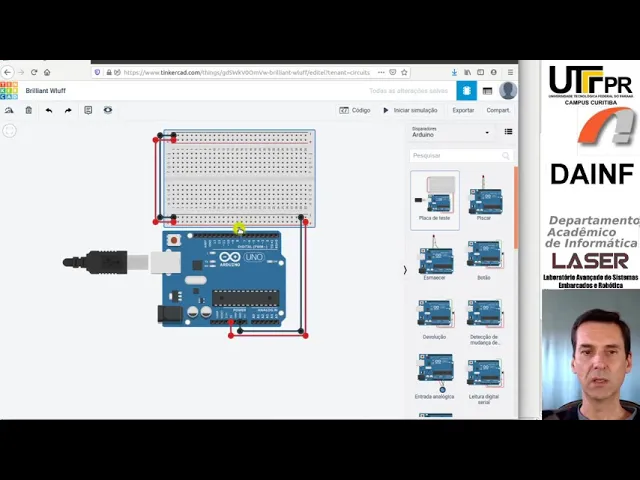
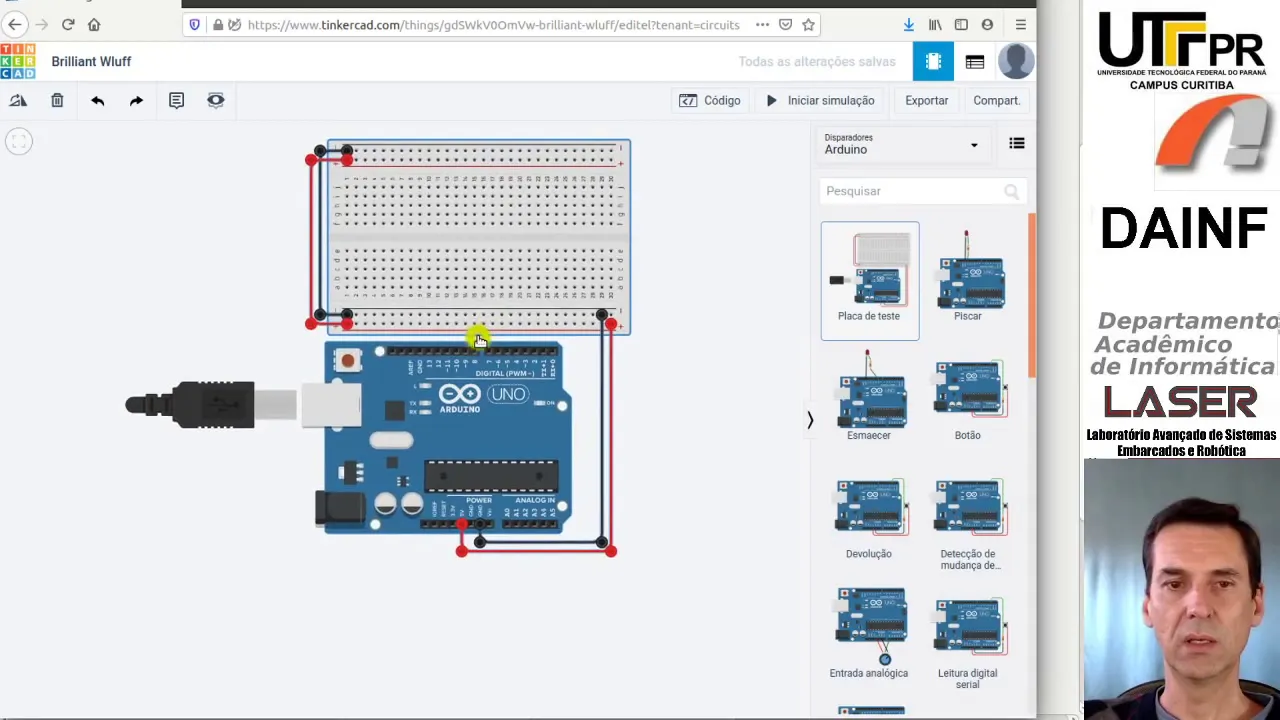
Então eu vou clicar aqui no “Criar novo circuito” pra entrar no nosso ambiente e eu mostrar um pouquinho pra vocês como funciona. Então o simulador de circuitos do Tinkercad apresenta aqui uma área em que você pode desenhar circuitos E aqui na direita você tem um menu aqui, de componentes, tá ok? Então esses componentes aqui você pode.
. . esconder essa barrinha ou mostrá-la, tá vendo aqui?
Daí você pode colocar circuitos dentro aqui da área de montagem. Então tem aqui: lista de componentes básicos, a lista de componentes do Arduino, lista de montagem de circuitos pré-fabricados Então você pode colocar aqui no básico ou no todos, e daí ele mostra aqui todos os componentes disponíveis pra você utilizar! Observe que tem uma lista bem grande aqui de componentes que você pode utilizar nas suas montagens.
Bom, a primeira coisa que a gente poderia fazer aqui pra mostrar o ambiente, é vir aqui no Arduino, né? E pegar um circuito completo aqui, e jogar dentro da área Tá vendo? Então eu arrasto pra cá, e daí ele me coloca o circuito aqui na área de edição Então soltei aqui o meu Arduino, tá aqui minha placa de prototipação (vou falar em aulas posteriores) E daí, com isso daqui, quando eu coloco um Arduino aqui na minha área, ele libera uma outra funcionalidade aqui, que é a funcionalidade de edição de código.
Então clicando nesse botão, ele mostra aqui a área de edição de código. Existem duas opções pra você trabalhar com edição de código: blocos ou texto Então a gente vai ter uma série de vários vídeos que explicam como funciona a programação com blocos, que é essa daqui, E uma outra que explica como funciona a programação com texto. Basicamente, texto é a ideia de que você escreve o código de funcionamento do Arduino aqui e não trabalha só com blocos.
Aqui eu tenho a visão de que eu posso fazer as duas coisas e tenho a visão só de texto. Só que observe: quando eu trabalho com texto, a minha possibilidade de trabalhar com blocos desaparece. Então eu não consigo converter de texto, de programas escritos aqui na linguagem do Arduino, para blocos, Mas eu posso conseguir fazer o contrário (converter de blocos pra texto) Então aqui ele tem um programinha bem simples, que acende e apaga um LED interno aqui da plaquinha Arduino E a hora que eu clico aqui em iniciar a simulação, então ele executa – aqui é a hora do simulador – ele vai executar o funcionamento daquele programinha.
Aqui nesse caso ele fica só ligando e apagando esse “LEDzinho” aqui, interno do próprio Arduino. Ok, pessoal? Espero que tenha esclarecido como é que funciona a edição do Tinkercad Circuits E daí se você quiser fazer programação, clica aqui em código, Se quiser trabalhar aqui com os componentes eletrônicos, clica aqui nos componentes e puxa eles lá: tu segura, arrasta e joga eles aqui nos circuitos.
Ok, pessoal? Então veremos como fazer circuitos e como fazer programação com Arduino, utilizando essa ferramenta Nas aulas seguintes aí. Obrigado pela atenção!
Até a próxima!