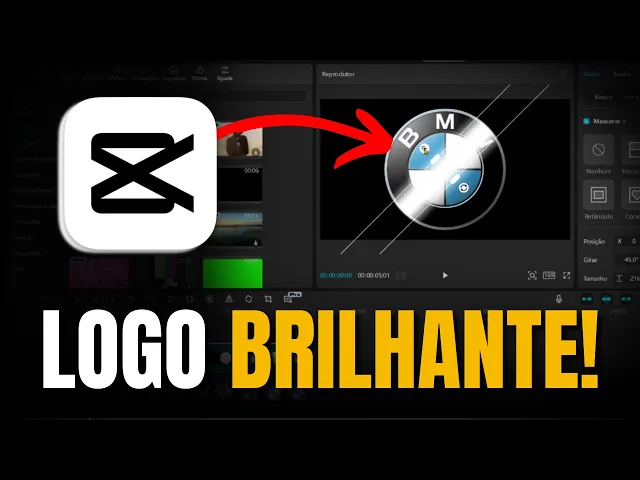
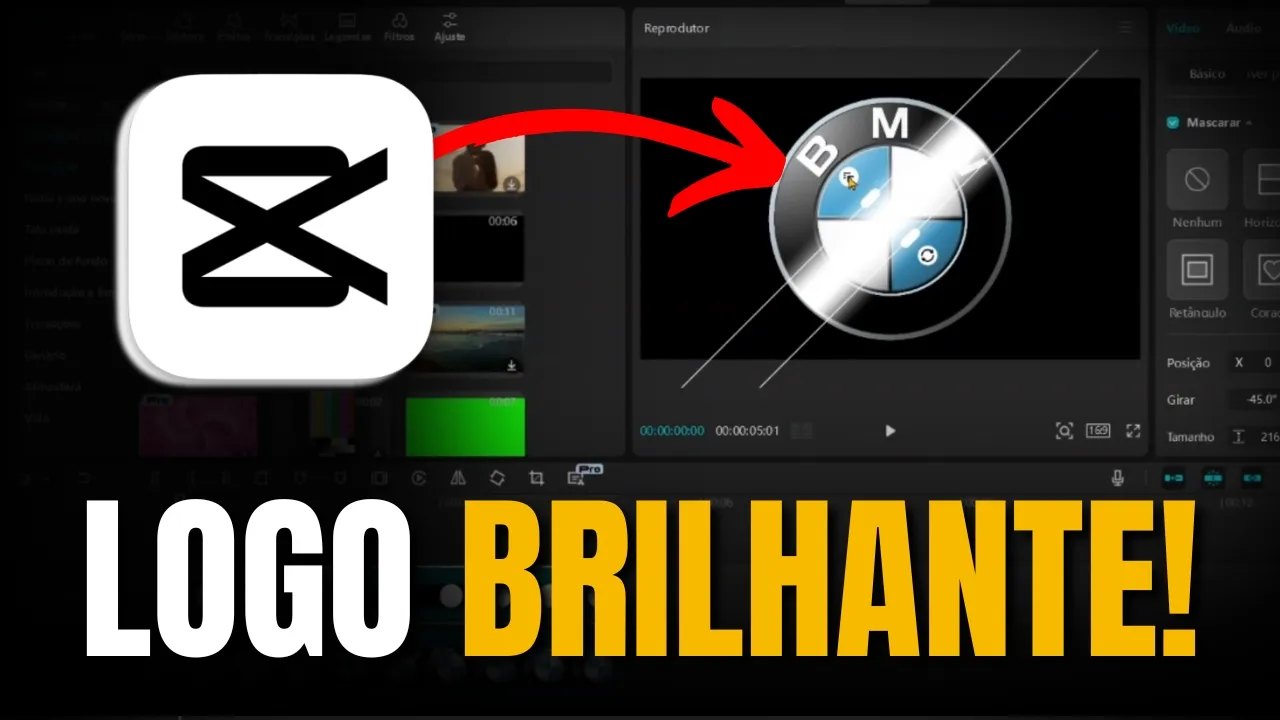
e nesse vídeo eu vou te ensinar como fazer esse efeito de brilho na sua marca se você gostou da ideia deixa o like nesse vídeo que de paraquedas nesse canal ainda não é inscrito considera se inscrever Porque aqui no canal tem muito mais tutoriais como esse aqui com o seu capcut aberto eu importei para cá o logo da BMW pra gente fazer como exemplo mas pode ser qualquer marca se você tem algum negócio que tem uma marca d'água você pode fazer na sua marca d'água ou se é para seu cliente né você pode fazer esse
efeito pode fazer até em outros objetos basta repetir o que eu vou fazer aqui nenhum processo e é bem simples aqui no computador abri aqui o CC importei aqui pra nossa timeline a logo o próximo passo é você vir aqui na aba de importações aqui do lado superior esquerdo tem algumas opções aí você pode ver que tem biblioteca em biblioteca Você tem uma série de recursos como é a gente tem um vídeo aqui todo branco então eu vou pegar esse vídeo aqui que tá com uma tela branca ou você pode pegar uma imagem Branca um
fundo branco né eu vou pegar esse vídeo mesmo como exemplo e o que a gente vai fazer aqui com esse vídeo selecionado você vai vir no canto superior de direito em vídeo provavelmente vai estar marcada essa opção básico aqui você vai procurar aqui por mascarar e agora você vai selecionar essa opção de círculo e você vai aumentar o tamanho dessa máscara até ela cobrir todo o logo importantíssimo que não passe do logo porque senão vai ficar meio estranho você fica dentro do logo aqui não pode passar nada aqui para dentro do logo vou até colocar
o logo aqui no centro da tela ó pode ver que o branco tá cobrindo todo o logo feito isso na máscara agora a gente não consegue adicionar outra máscara aqui que seria que para fazer esse efeito a gente precisa adicionar outra máscara Mas você vai clicar aqui com o botão direito nesse clipe branco e você vai vir aqui nessa opção clipe composto ou você pode clicar em Alt G que ele vai adicionar um clipe composto feito isso o que a gente vai fazer ainda aqui em máscara Você vai vir em espelhar você vai espelhar e
você vai girar um pouco aqui para ela ficar meio nesse formato aí você deixa o tamanho da forma que você quiser fica a teu critério aí o tamanho tá vou deixar desse tamanho aqui e você puxa essa pena pode puxar um pouco ou muito depende do tamanho do efeito quer fazer eu vou deixar mais ou menos assim agora eu jogo Essa Máscara aqui ó para fora do logo eu coloco um quadro-chave aqui ó tá vendo que tem aqui máscara tem aqui Um keyframe então eu vou adicionar aqui nessa posição do início e agora mais pra
frente você coloca a agulha aqui mais pra frente né do tamanho que você queira o efeito e puxa para baixo aqui até ele sair e esse E é assim que vai ficar nosso efeito mas é o que os amadores fazem né como a gente não é amador a gente vai ter que deixar isso aqui mais profissional ele passa meio sem graça né meio robótico Então a gente vai clicar aqui em cima com o botão direito e vai clicar nessa opção mostrar animação de velocidade variável ou Alt caso se você preferir tá vendo que aqui na
posição x tá marcado aqui ó Então a gente vai suavizar para não ficar brusco esse movimento Então você vai selecionar um keyframe e vai selecionar essa opção aqui de curva automático no primeiro keyframe também tá E você vai deixar dessa maneira mesmo acho que aqui já vai ficar legal aí você pode estilizar aí da sua forma também mas aqui vou deixar dessa maneira vou fechar aqui e fica agora com o resultado desse efeito se você está vendo esse vídeo e você só tem o celular para editar eu vou soltar em breve um vídeo pelo celular
se ele já saiu vai est um card aqui em cima e também o link na descrição e também na tela final eu vou deixar se não saiu é só esperar mais alguns dias que eu vou soltar esse mesmo vídeo pelo mobile e aqui tá aparecendo um vídeo no seu lado esquerdo que é o vídeo mais indicado ou é o vídeo desse efeito pelo capcut mobile vou ficando por aqui um abraço e até o próximo vídeo fui