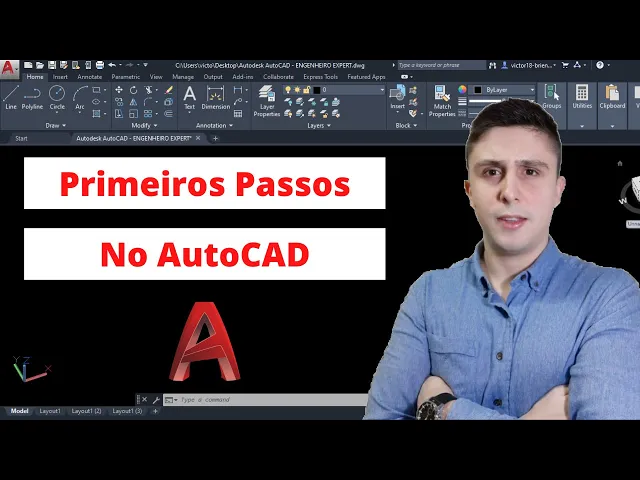
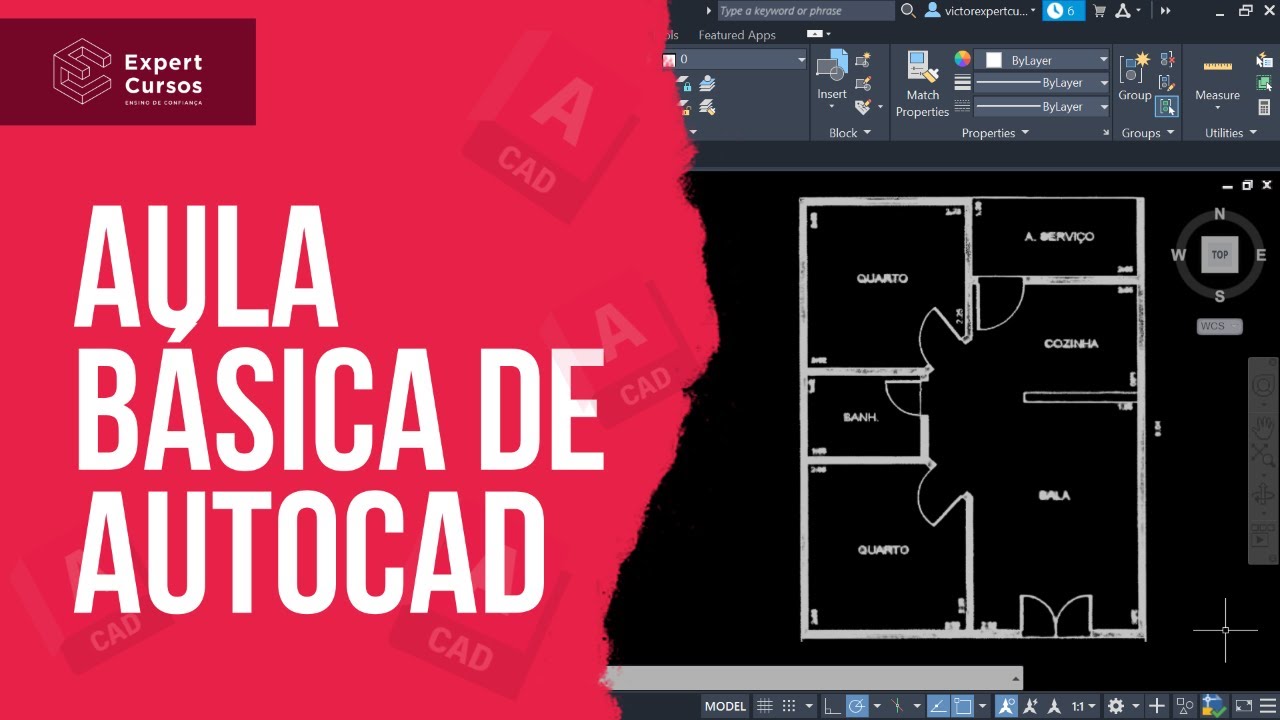
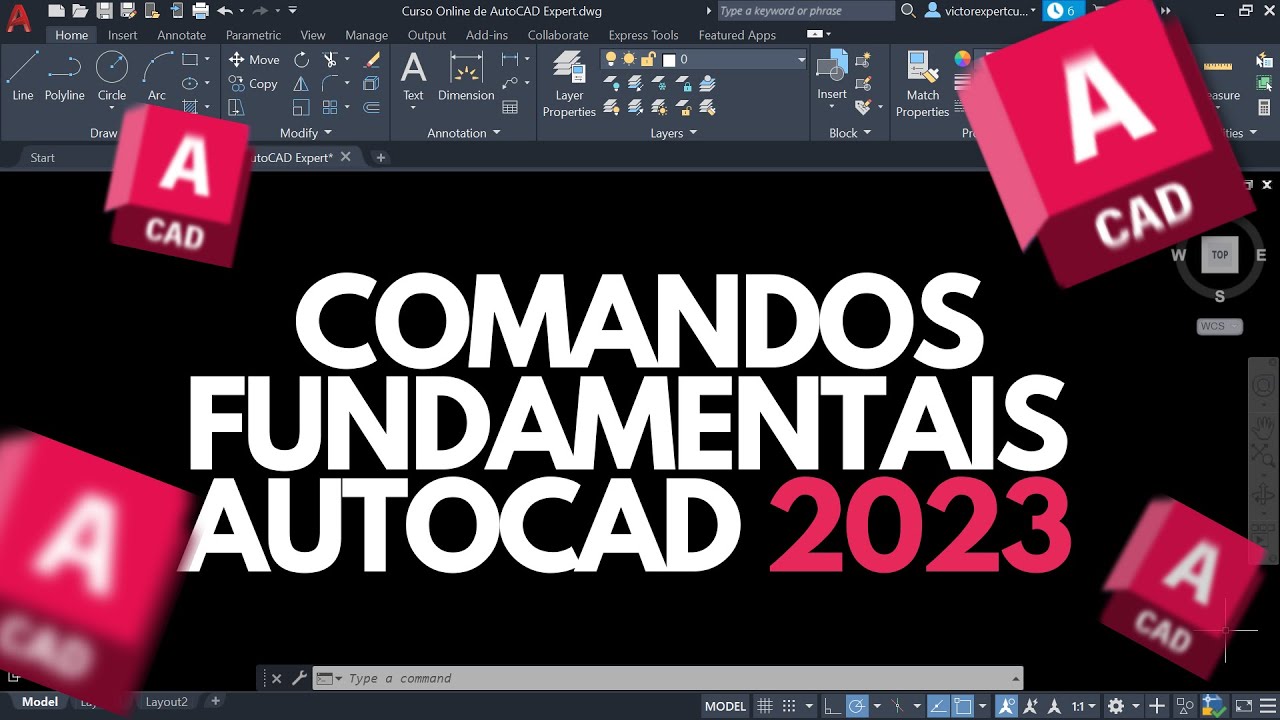
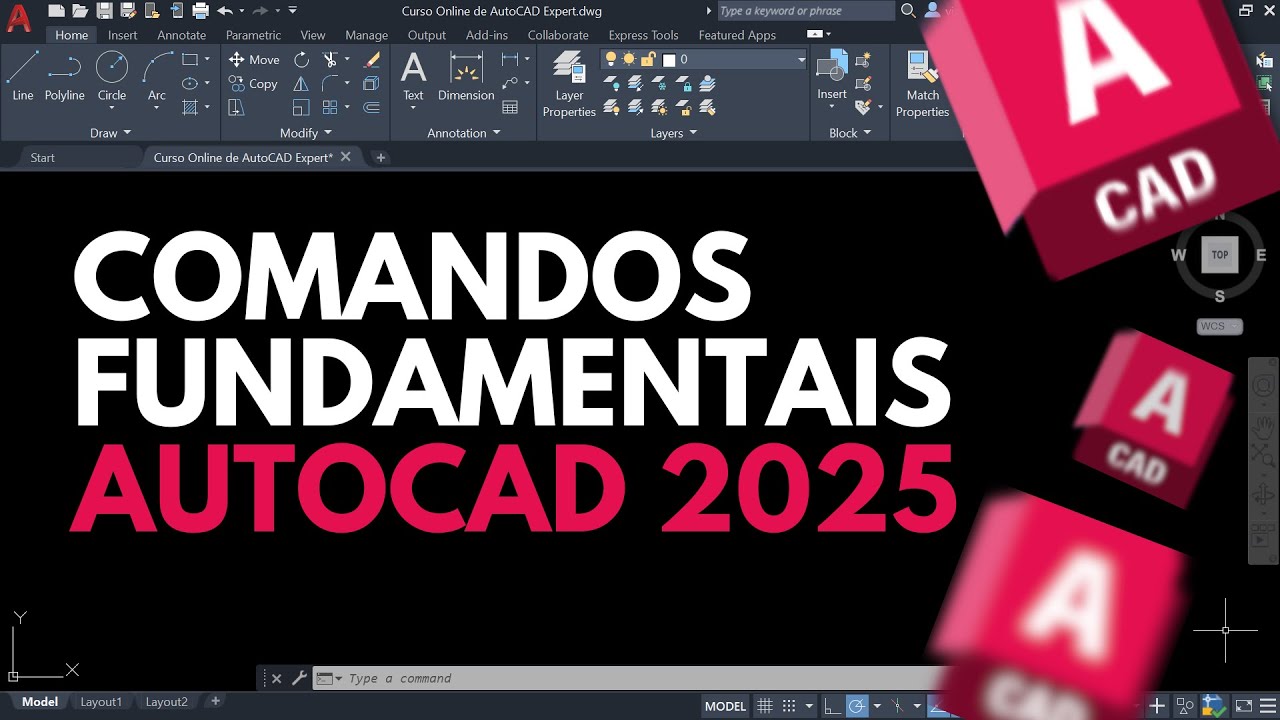
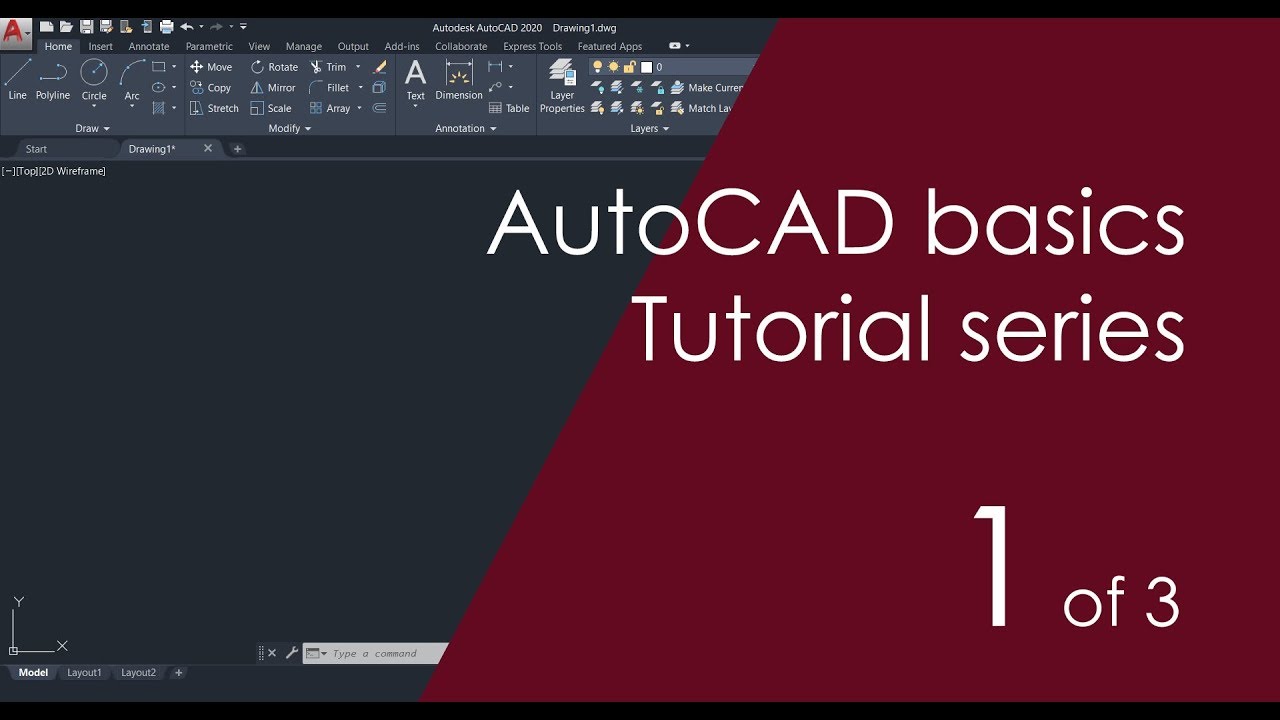
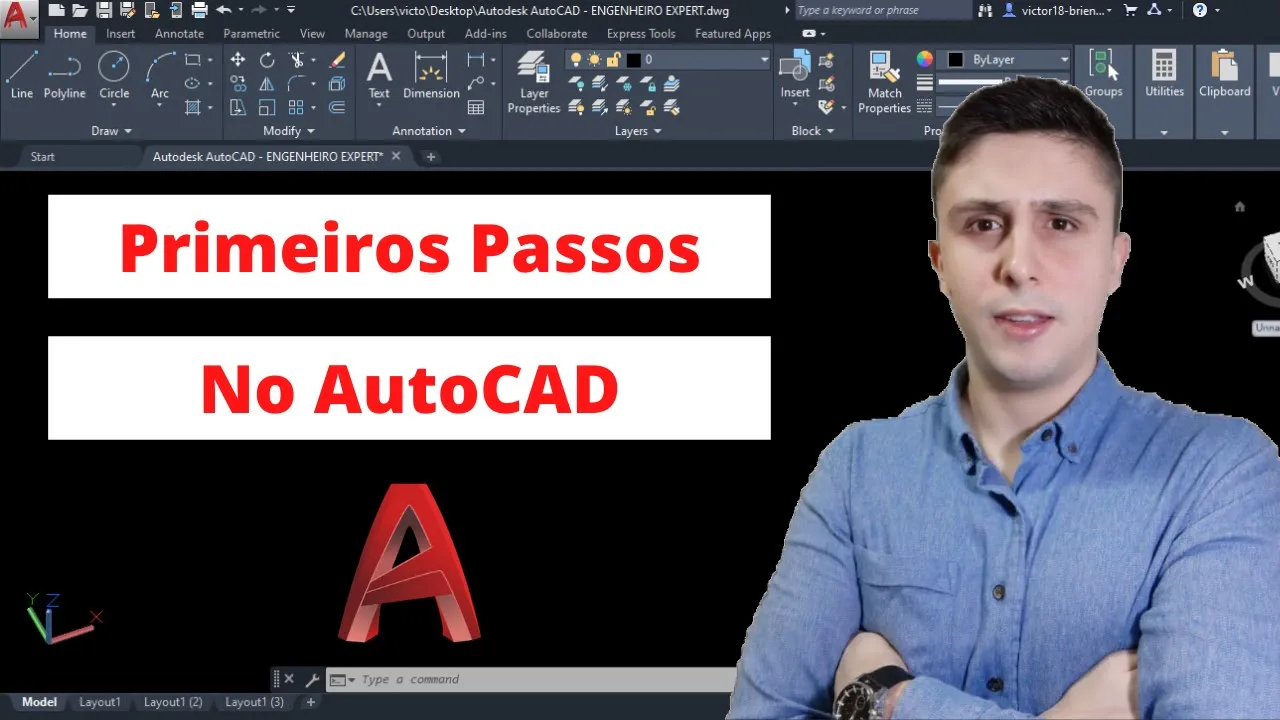
o Olá Neste vídeo vamos falar sobre as principais configurações que você precisa fazer para começar o Autocad para você dar os primeiros passos no Autocad e poder ganhar tempo era produtividade criando as suas plantas e todos os seus projetos então fica comigo até o final do vídeo que eu tenho certeza que esse conteúdo vai agregar muito para você tá [Música] e eu acabei de abrir meu AutoCAD estou com ele aqui do zero você vai se deparar com essa esse layout do AutoCAD aqui em cima nós temos algumas Abas que nós vamos de home até aqui
nessa última parte apps certo todas essas Abas Aqui nós temos diversos ícones é dos Comandos que você pode ativar por exemplo comando online temos o comando arco é comando de movimentação comando de copiar diversos comandos aqui ao lado vamos ter as anotações os ler e mais algumas outras ferramentas e utilidades do AutoCAD aqui é o meio é um de propriamente nós vamos fazer as nossas criações toda essa área aqui que está em branco onde estão os podemos alterar também a coloração e aqui em baixo nós vamos ter aqui a nossa janela de comando Onde eu
posso digitar qualquer Comando por exemplo comando online já vai me aparecer aqui o comando certo aqui a nossa janela de comando aqui no canto inferior esquerdo temos a parte do módulo layout um e o layout dois o que que é isso caso você não tenha o Model é onde ou melhor falando em português o modelo é um de e fazemos nossas criações fazemos os nossos projetos e que a parte do layout Onde está layout um layout dois é onde são feitas as configurações de plotagem e impressão para você pegar aquilo que você fez no Autocad
e levar para sua impressão para sua folha A4 para sua folha três ou qualquer outro tipo de folha para trabalhar vamos estar sempre aqui no Model primeiramente vamos organizar Aqui essas nossas Abas esses nossos painéis eu posso brincar com o botão direito do mouse aqui em qualquer parte aí aparece aqui Achou temos certo aqui eu posso colocar home insert todas essas essas essas Abas aqui em cima de home até até essa última opção que jeps certo eu posso colocar ou tirar e aqui em show o pênis eu posso saber qual dessas partes aqui de comando
eu posso tirar na de desenho de modificações anotações deles eu gosto de trabalhar apenas desativando Essas duas últimas que é o clipboard Euclides ativo botão direito choupinou seu desativa aqui o viu também nós ficamos aqui com essas configurações que já aparece as minhas propriedades Oi aqui é a minha parte de grupo de utilidades onde eu tenho aqui para tirar a medida da minha fita certo então bem tranquilo quanto a esses ajustes aqui na parte superior é esse painel que nós vamos ficar Eu também gosto de desativar meu Grid Como que eu posso fazer isso a
repara que está tudo quadriculado eu posso apertar o meu F7 que eu vou desativar ou eu posso clicar aqui em baixo a Ingrid emoji né o F7 aqui o diz ativo e aqui eu também diz ativo mostra coisa que eu consigo alterar também são todas essas colorações vou clicar aqui nesse meu ar do AutoCAD aqui em options vem aqui em options aqui ó nós estamos aqui na aba de display ok aqui em cima eu tenho Qual que é a cor da minha janela aqui está em dar aqui na eu posso colocar na cor branca vou
dar um aplicar você vai reparar aqui essa parte toda já mudou mas eu gosto sempre de deixar na cor escura mas isso vai de cada um Vou colocar aqui o Dark aplicar o outro ajuste que eu posso mudar é esse branco aqui eu posso clicar aqui em colas aqui ó está igual a gente que é a cor branca eu posso colocar por exemplo na cor preta Tem muita gente que gosta de trabalhar na cor preta vou dar um aplicar e fechar né porque falo que cansa um pouco menos a vista isso vai de cada um
Eu particularmente gosto de trabalhar com a cor branca então eu deixo aqui no White aplicar e fechar clica aqui em aplicar e dou um Ok vamos utilizar agora um comando eu vou clicar aqui na minha sala de comando eu vou digitar o comando Yunes mandem urso únicos vai aparecer aqui ó temos vai me abrir uma janela essa janela aqui o quê que eu vou colocar aqui eu gosto de trabalhar colocar sino para trabalhar aqui em metros tá ir embora o Autocad ele entenda é como apenas uma unidade por exemplo uma criação em centímetros vai ser
maior que uma criação e metro e uma criação em milímetros vai você mora aqui uma criação de centímetros que vai ser maior de uma configuração em metros mas para efeito aqui depois para fazer postagens impressão a importar até para o lugar eu gosto de colocar aqui em metros e aqui em cima né eu coloco sempre em decimal nas próximas aparecerem desse mais é que eu posso colocar quantas casas decimais eu quero por exemplo quatro casas duas casas podemos colocar por exemplo duas casas vai ficar bacana Ou posso aumentar sem maiores problemas e aqui embaixo no
sistema internacional e eu vou dar um ok já ajustei aqui as minhas novidades E Agora Nós podemos partir para essas configurações que fica aqui no canto inferior direito que são os dynamic input quando eu posso base é o meu dynamic input que eu sei que trabalho com ele ativado o que eu vou fazer então vai vir aqui vai servir aqui Ó nesses três tracinhos aqui em customização eu vou clicar eu vou verificar aqui que meu dynamic input está ativada se eu clicar ele vai sumir daqui eu vou clicar novamente está com a setinha marcando então
ele vai aparecer aqui o meu dynamic input certo eu vou sempre estar com ele ativado seu clicar ele vai desativar quando eu clico fica nesse azul claro ele está ativado que aqui é o lado nós temos também o orthomode eu não gosto de trabalhar ativado aqui ao lado nós temos o nosso polar tracking O que é o F10 esse sim eu gosto de trabalhar ativado porque eu posso selecionar angulações específicas por exemplo fazer linhas com 30 graus 60 90 Posso alterar para 45 vamos pegar aqui o comando Line ajudar o primeiro clique o reparo e
quando eu estou aqui ó 30 graus ele já me mostra uma auxiliar verde e isso ajuda muito aspirações vou dar um esse aqui para sair mas aqui o lado também gosto de trabalhar com o Object snapping tracking ativado que é o alto Snap que é o f11 essas configurações aqui que eu tô quando você pode até bater uma foto ou gravar nossa cabeça e trabalhar com elas ativada porque assim que eu trabalho aqui você poderia também trabalhar com o polares não é ativado é uma outra configuração mas isso vai de cada um Mas o mais
importante é que o alto Snap é filmes ativado aqui também o o Snapchat com f-3 eu só apertar F3 ou desativo com f-3 é o ativo e se eu clicar aqui nessa certa vai mostrar o endpoint midpoint o centro nódulos intersecção extensão O quê que significa isso se eu fiz o tempo uma linha eu vou fazer uma linha aleatória primeiro clique segundo clique Quando eu for fazer uma outra linha vou pegar o primeiro. Né o mid Point vai aparecer aqui primeiro clique vai aparecer sempre me depoente O Último. Então vai marcar essas opções aqui ó
tá para você não poder perder então começo da linha ao meio da linha o Fim da Linha isso vale para qualquer elemento que eu vou dar um like e com esses ajustes iniciais você já vai estar bem tranquilo apto para poder começar a trabalhar no Autocad Lembrando que aqui no canto superior esquerdo aqui nós temos aqui a nossa Vista top eu posso aplicar aqui eu consigo alterar o tipo de vista tem diversas vidas o mais comum é a vista top que a vida de planta e aqui ao lado eu consigo alterar o estilo visual aqui
está no estilo de arames mas eu consigo colocar no título conceitual no estilo realista no estilo skate no estilo raio-x isso vale mais para quando você for alterar para o 3D e já falam de três eu clica nessa engrenagem o World Space e vai aparecer que nós estamos drafting anotation que é com esse layout todo em 2D eu posso colocar por exemplo no 3D Basics que vai aparecer aqui quais são os comandos mais básicos utilidades que temos para trabalhar com 3D certo e se o clicar aqui novamente eu vim 3D a parte de modelo em
modelar vai aparecer todos os comandos complexos mas caso você esteja começando está trabalhando com dois de deixe sempre aqui no drive-in anotation que vai aparecer assunto unidades mais importantes que você precisa para começar no Autocad então um vídeo bem tranquilo que eu tenho certeza que vai ajudar você e eu também quero te fazer um convite se você está começando no Autocad está com alguma dificuldade está travando não está conseguindo né e adiante para poder realizar todas as suas plantas e todos os seus projetos eu vou estar deixando aqui na descrição o link do meu mini
curso gratuito que são três aulas né uma aula de ajuste configurações mostrando alguns projetos temos uma outra aula sobre desenho técnico e uma outra loja partida para criação de uma planta e tá bem bacana para você que está começando faz a sua inscrição aqui no link é totalmente online totalmente gratuito para você muito obrigado pelo seu tempo por estar comigo nesse vídeo e até mais valeu o E aí