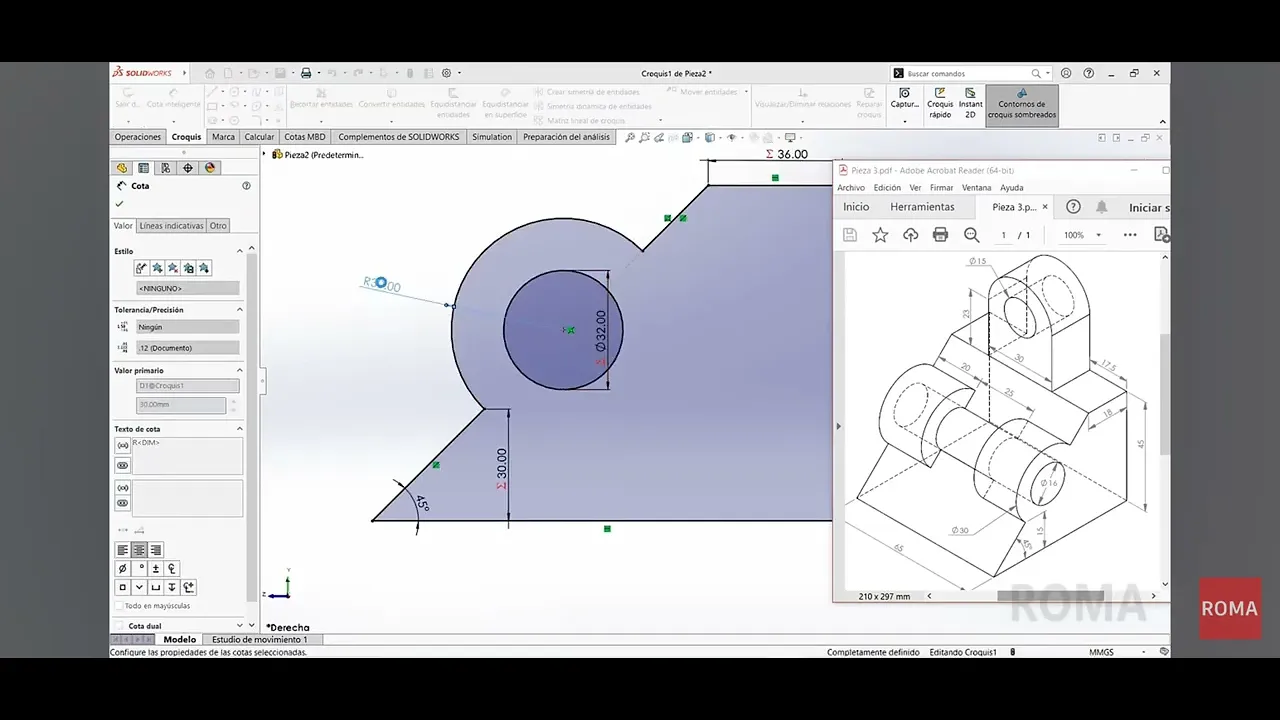
de solidworks esta es la tercera clase del curso y todos los archivos que se muestran se pueden encontrar en la descripción del video en esta oportunidad nos vamos a abrir un archivo de pieza vamos aquí nuevo y vamos a seleccionar pieza doble clic en esta oportunidad vamos a elaborar Este modelo y la mejor forma para comenzar a elaborar Este modelo va a ser hacer un croquis de este lado y luego lo vamos a extruir después vamos a elaborar aquí un corte y luego esta parte del modelo pero vamos a comenzar por aquí esta parte del croquis lo vamos a hacer en la vista lateral la seleccionamos y nos vamos a croquis vamos a tomar este punto con este centro vamos a comenzar por aquí Vamos a darle clic aquí una línea vertical una línea horizontal aquí donde aparezcan la línea punteada y luego de regreso y ya tenemos parte de nuestro dibujo le vamos a dar escape ahora lo que correspondería sería dibujar aquí un círculo Nosotros sabemos que para dibujar una línea el atajo es l pero para dibujar círculo no tiene atajo podríamos agregarle un atajo como ya hemos hecho en clases anteriores pero hay otra forma que también sirve para seleccionar herramientas de forma rápida si nosotros presionamos El Comando s acá te van a aparecer varias herramientas de diseño está bien entre ellas tenemos el círculo Tenemos también la ranura tenemos la mayoría de lo que está aquí otra forma que nosotros podemos hacer para acceder a herramientas de forma rápida otra forma que nosotros tenemos para acceder a herramientas de forma rápida es manteniendo presionado clic derecho nos movemos el mouse hacia un lado ahí nosotros vemos que tenemos cuatro herramientas una es línea otra es Cota círculo y rectángulo Esta es la rueda de comandos y está configurado en este momento para cuatro herramientas funciona así si yo quiero por ejemplo cotas mantengo presionado el clic derecho y lo muevo hacia arriba y ya me aparece seleccionado para cotas puedo acotar si yo quiero un círculo mantengo presionado el clic derecho hacia la derecha y ya ya puedo dibujar un círculo ahora esta versión es para cuatro movimientos También tenemos para ocho movimientos y para 12 movimientos para activar la configuración de ocho comandos nos vamos a ir aquí al engranaje luego a personalizar luego nos vamos aquí donde dice movimientos del Ratón y acá está activar movimiento del Ratón acá y para cuatro movimientos para ocho movimientos para 12 movimientos Vamos a darle para ocho acá ya nos aparece le vamos a dar aceptar y ahora vemos que ya tenemos más cantidad de herramientas utilizando lo mismo manteniendo presionado la rueda del mouse y simplemente moviéndolo cuando nos acercamos mucho ya se activa la herramienta muy bien Ahora que ya hemos visto eso vamos a elaborar Aquí estos círculos primero vamos a elaborar el círculo nos aseguramos que no esté en el punto medio porque acá no te indican que está en el punto medio Así que lo vamos a dibujar por aquí un círculo Vamos a darle escape escape y ahora lo que necesito es recortar esta línea y este semicírculo vamos a recortar entidades está con recorte más cercano que es para dar click damos clic y ya hemos cortado en recorte inteligente Simplemente tienes que dar clic y arrastrar sobre lo que tú quieres vamos de nuevo control Z control Z recortar entidades esta opción click y arrastras y se va a ir cortando control Z esta opción recortar más cercano Simplemente te acercas y das clic ahí y doy clic aquí y ya lo tengo muy bien Ahora que ya tengo el gráfico me falta el círculo interno selecciono círculo me aseguro de seleccionar el centro del círculo que ya está ahí y lo voy a dibujar por ahí y Listo ya tengo mi gráfico como el que está aquí acá yo puedo ver las restricciones que tiene me aseguro que esta línea y esta línea tienen esta restricción que significa que son colineales y luego esta línea de aquí tiene esta restricción con este punto que me indica que es coincidente el punto es coincidente con esta línea Ahora sí voy a comenzar a acotar esta cara vamos a comenzar con con este círculo mayor que mide diámetro 30 que significa que es radio 15 me aseguro por aquí y le voy a poner radio 15 vamos a acotar lo demás vamos a poner aquí este de aquí diámetro 16 esto de aquí 18 esto de aquí 45 lacia de aquí a acá tiene 15 y ahora me falta este ángulo tiene que ser 45 muy bien ya tenemos todos los valores necesarios y como el croquis está todo en negro significa que ya está completamente definido pero acá hay un detalle vamos a hacer algo adicional con este dibujo qué sucedería si yo más adelante decido editar este radio supongamos que ahora yo voy a agregarle ya no es 15 sino 18 solamente lo único que ha variado es el radio de este círculo todo se ha quedado tal cual Entonces qué sucedería si yo quisiera que al momento de yo editar este valor que es el radio de este semicírculo todo crezca en la misma proporción que este valor también aumente si yo aumento acá por un 10% esto aumenta 10% 10% todos los valores tienen que aumentar un 10% si yo lo duplico quiero que automáticamente todo se duplique Cómo consigo eso bueno este de aquí lo voy a regresar a su valor original de 15 y ahora lo que voy a hacer es que estas cotas se generen el valor en función a este valor por ejemplo esto de acá es 15 yo quiero que siempre sea el mismo valor que este radio si este lo duplico este se duplica si se triplica este se triplica Entonces lo selecciono le voy a dar doble clic se me abre esta ventana y esto lo voy a borrar y le voy a poner el símbolo igual ahí comenzamos con una operación estoy en igual y le voy a dar clic a este valor acá me aparece D1 croquis 1 D1 es el dim 1 esta medida que pertenece al crokis 1 que es este croquis Ese es el nombre que tiene y Bueno yo ya tengo que el valor que le pongo acá va a ser igual a este valor no tengo que hacer nada más le voy a dar ok ahora bien me aparece este símbolo y al momento de que yo acá edito por ejemplo le voy a poner 18 este valor ha crecido y este valor también ha crecido Vamos a darle control Z acá no se ha actualizado le voy a dar acá reconstruir me salido del croquis vamos acá entrar de nuevo editar croquis y ya está ya se ha actualizado este valor Cuando esto yo le he puesto 18 esto se ha puesto 18 voy a hacer que todos los valores varían en función de este es de acá es 18 Vamos a darle doble clic este 18 lo voy a eliminar le voy a poner un igual voy a poner este valor pero como yo sé que 18 es 15 * 6/5 entonces yo le voy a dar igual a este valor multiplicado el multiplicado lo hago con un asterisco y pongo 6-5 básicamente lo que estoy haciendo Es que este valor de aquí sea este valor multiplicado por 6/5 le voy a dar okay Y ya está mantiene el 18 Qué pasa si este yo lo varí vamos a ponerle acá 18 acá ya se modifica a 21. 6 que es 18 * 6/5 Vamos a darle control Z y bien Ahora solamente me faltan dos medidas el ángulo por ejemplo el ángulo se va a quedar así no importa que tanto crezca el ángulo no va a variar va a ser 45 gr vamos a poner este esta medida es tres veces esta medida entonces voy a entrar aquí voy a poner igual a este valor por 3 y le voy dar OK ahora aparece el símbolo que indica que está dependiendo de otro valor y si esto yo lo pongo en 18 este pasa a 54 vamos a regresarlo a 15 y ahora regresa a 45 en este caso solamente me falta un valor que sería este de aquí para que dependa de este radio cómo lo hago bueno igual que los otros le doy doble clic este 16 lo voy a eliminar lo voy a conectar aquí con este valor pero en este caso como es 16 no lo tengo tan sencillo como este que simplemente se multiplica por tres o este que se multiplica por 6/5 pero la forma de hacerlo también es bastante sencilla en este caso yo tengo acá que es 16 y acá que es 15 entonces yo sé que este diámetro va a ser 16/5 de este valor si yo acá lo multiplico por 16 sobre 15 indica que cuando esto es 15 se divide entre 15 y se multiplica por 16 para tener este diámetro es bastante sencillo si esto fuera 30 se dividiría entre 15 2 y tendríamos el doble de este valor le vamos a dar check y Listo ya aparece con la dependencia pero el valor se mantiene si yo este lo multiplico por dos vamos a ponerle 30 y le doy check este valor ahora es el doble vamos a regresarlo 15 y listo de esa manera es como consigues que un valor dependa de otro y cuando lo haces te aparece este símbolo ahora bien ya hemos acabado Aquí vamos a darle acá a salir vamos a verlo control 7 y acá tenemos nuestro croques yo lo que necesito es hacer una instrucción que me dé 65 vamos a irnos a operaciones no voy a seleccionar el croquis que acá aparece lo voy a dejar así voy a dar instrucción saliente base acá me va a indicar que necesito seleccionar qué es lo que voy a extruir Bueno hay dos opciones si yo selecciono un punto este punto de aquí me va a seleccionar todo con la perforación interior Vamos a darle x vamos de nuevo extruir saliente base Qué pasa si yo selecciono ya no este punto sino una línea ya no me selecciona el hueco de este círculo Acá está todo lo que estamos seleccionando es esto de aquí yo tengo que seleccionar Aquí tengo que seleccionar esta área y esta área que es toda sin esta perforación tengo que eliminarla para que recién ahí me aparezca la perforación del hueco Vamos a darle escape y vamos de nuevo la opción que más me conviene es seleccionar este punto ahora ya tengo la instrucción vamos a poner en dirección plano medio distancia total 65 Por qué utilizo plano medio porque voy a trabajar con simetrías entonces me conviene voy a darle Ok y Listo ya tengo mi primera parte del dibujo ahora lo que me toca hacer es este elemento de aquí que lo puedo trabajar en este plano alzado o también podría trabajar directamente aquí lo selecciono clic derecho y comienzo a elaborar un croquis Al momento de que yo selecciono una cara se dan cuenta que me aparecen todas las cotas Eso es porque acá en operaciones está activo Instant 3D si no estuviera activo Yo le doy clic ya no me aparece si no les Aparecen las cotas tienen que activar Instant 3D ahora bien nos vamos aado voy a generar un croquis me voy a la parte superior y voy a elaborar este dibujo vamos a acá voy a elaborarlo así después le pongo medidas ya tengo esta parte vamos a hacer este semicírculo estoy en línea me acerco de nuevo el origen salgo de nuevo y me aseguro de ponerlo como semicírculo listo ahora Bien voy a hacer un círculo en el medio aquí acá Listo ya tengo el círculo del medio y ya tengo este dibujo vamos a comenzar a poner valores Cota inteligente esto tiene que medir 30 esto acá mide 23 y este círculo mide de diámetro 15 ahora todo esto sigue de azul porque todavía no se le ubica en un punto fijo vamos a verificar también algo no el círculo está aquí completamente inmóvil está compartiendo centro con este valor si no lo estuviera también Podrías poner que este punto y este punto sean horizontales lo pones y ahora estos se mantienen en la línea horizontal pero no es necesario ahora bien vamos a poner esto por aquí y vamos a este punto medio paso mi cursor por aquí hasta que aparezca el punto medio lo selecciono y ahora manteniendo presionado control paso mi cursor por aquí hasta que aparezca el punto medio de hecho se ha seleccionado de más vamos de nuevo punto medio aquí y con control punto medio aquí acá también se ha seleccionado esta línea acá aparece todo lo que tengo seleccionado la línea la voy a eliminar ya tengo punto medio punto medio y lo voy a poner con una restricción coincidente listo miquis aparece todo en negro es porque ya está completamente definido y le voy a dar a salir y ahora le voy a dar a extruir sali base vamos a verlo en 3D no quiero que sea plano medio sino hasta profundidad específica Bueno de hecho voy a poner hasta el vértice para que sea hasta aquí No importa si estos valores crecen como los habíamos puesto para que crezcan en caso se modifique uno siempre va a ir desde este plano hasta este vértice si esto se duplica va a crecer hasta aquí por eso es que no le pongo un valor específico le voy a dar check y ya tengo mi sólido vamos a verlo en control 7 y se ve de esta manera ahora bien acá lo que nos falta es este corte que tiene un ancho de 25 vamos a ver nuestro dibujo y vamos a irnos a la planta lateral que es la que pasa por el medio y vamos a elabor un croquis ahí voy acá a convertir entidades y voy a seleccionar esta entidad que es este semicírculo le voy a dar okay Y ahora voy a hacer una línea más seguro de seleccionar este punto y me aseguro de seleccionar este punto se sombrea es porque está cerrado vamos a dar el escape ya está ese croquis voy a salir de croquis y ahora voy a hacer extruir corte voy a darle plano medio con un total de dimensión de 25 unidades le voy a dar Okay y Listo ya tengo mi gráfico de esta manera hay un detalle que tengo que tener en cuenta Qué pasa si yo edito este valor de este radio y todo crece este valor también va a crecer y se va a generar el corte porque yo lo he utilizado con convertir entidades en base a este semicírculo vamos a ver voy a ir acá a extruir uno crokis 1 y voy a editarlo esto de acá lo voy a editar a 18 vamos a hacerlo crecer a 18 todo esto crece vamos a salir control 7 y ahora sí y vemos que todavía se mantiene el corte Eso es porque yo había seleccionado este círculo y le había puesto convertir entidades para generar este corte esto acá vamos a editarlo vamos acá a calcular vamos a ver cuánto mide su radio el radio ha crecido de lo que era 15 ahora es 18 Eso es porque al momento de que yo he seleccionado este semicírculo para generar este círculo del croquis de corte está bien Vamos a darle salir y es por eso que se ha mantenido la proporción de este sólido vamos a regresarlo a su valor esto de acá lo voy a poner en 15 y le voy a dar reconstruir y ahora así ya regresó a su tamaño original muy bien Vamos a guardar este archivo voy a guardarlo como pieza tres lo voy a cerrar y ahora vamos a elaborar otra pieza vamos aquí a Nuevo pieza la pieza que voy a elaborar va a ser esta pieza de aquí y en este caso se nota que no vamos a utilizar simetría así que lo que más me conviene es voy a generar un croquis en esta cara y luego voy a hacer extruir saliente esta cara la puedo representar en el plano alzado y vamos aquí a croquis estoy dentro de croquis voy a este punto como si fuera este punto de aquí Así que vamos a comenzar aquí y lo vamos a elaborar a mano alzada línea vertical línea horizontal luego por aquí esta de acá no porque parece que le había puesto restricción para que vaya al punto medio Okay ahora me falta este semicírculo me acerco al origen salgo en semicírculo luego voy hacia arriba salgo por aquí acá salgo por un cuadrante me acerco salgo cuadrante luego bajo y tengo que bajar hasta este punto Está bien hasta el mismo punto en el que acababa este semicírculo entonces bajo hasta aquí y ahora tengo que hacer este cuadrante de aquí voy a regreso voy de regreso y luego salgo me aseguro de tener ahí un cuadrante y yo debería dar clic ahí pero yo me doy cuenta de que este clic que yo voy a poner Aquí vamos a acomodarnos ahí no va a permitirme hacer coincidencia aquí horizontalmente Bueno eso lo soluciono después voy a asegurarme de ir aquí y ahora voy a hacer una línea horizontal hasta aquí esta línea la voy a eliminar y voy a generar otra línea de aquí hasta aquí ya se ha cerrado el dibujo y lo que voy a hacer es voy a hacer coincidencia entre este punto con control este punto y lo pongo en coincidente solucionado ahora bien ya comenzamos a acotar vamos Cota inteligente aquí que es 28 esto de aquí que es 72 vamos aquí que es 32 esto de aquí tiene un radio de 12 esto de aquí tiene un radio de 32 este radio de aquí es de 15 y ahora me falta este valor que de hecho me lo está poniendo como valor bastante alto y acá Yo no lo tengo pero yo tengo este punto y este punto con ese semicírculo llega hasta aquí Entonces desde este punto hacia abajo es 32 desde este punto hacia abajo es 32 si todo es 72 de aquí a acá es 40 vamos a poner aquí 40 listo ahora un par de valores más Vamos a ver este valor de aquí si todo esto es 32 menos este radio de 15 acá sería 17 ponemos aquí 17 listo este valor ya tiene el valor de 17 32 - 15 y ahora mi gráfico está completamente definido vamos a verificar esta medida vamos acá a calcular medir y voy a medir de acá hasta acá me da 84 que es lo que yo tenía ahora Bien voy a continuar con la elaboración de croquis y a pesar de que ya tengo el borde voy a generar estas líneas vamos a generar aquí una línea horizontal escape vamos a generar otra línea horizontal por aquí y vamos a generar esta línea quiero dividir este croquis en segmentos para poder extruir losos independientemente muy bien esta línea está en negro porque ya está definida esta No porque no le he puesto las alturas vamos a poner cota de aquí a Aquí está como ocho y de aquí a Aquí está como 16 ahora bien ya está completamente definido mi croquis vamos acá a salir de croquis vamos a verlo en vista isométrica acá en este croquis Me faltó una línea vamos a editarlo de aquí hasta aquí Vamos a darle escape y ahora sí salimos control 7 Vamos a ubicarlo esto por aquí seleccionamos nuestro croquis vamos a operaciones extruir saliente base y ahora yo puedo comenzar a seleccionar qué es lo que quiero extruir vamos a extruir primero estos tres segmentos de aquí 40 unidades vamos aquí aquí y aquí esto no va a utilizar plano medio sino profundidad específica hasta esta dirección no cambio de dirección y lo voy a poner 40 unidades le voy a dar Ok y ya tengo esta parte hasta acá vamos de nuevo tengo seleccionado micris operaciones extruir saliente base voy a seleccionar esto y esto cambio de dirección y acá voy a poner Bueno este no solamente de abajo voy a poner 55 + 25 80 vamos a verlo por aquí listo Le voy a dar Ok Muy bien Ahora sí vamos a hacer esta parte de aquí seleccionamos el croquis vamos a operaciones extruir saliente base voy a seleccionar lo que quiero extruir Voy a cambiarle de dirección voy a poner que esto no comience en este plano tiene que comenzar aquí a 55 de distancia Entonces donde dice desde voy a poner x distancia de 55 voy a cambiar la dirección de la equidistancia para que comience hacia este lado 55 qué profundidad va a tener 25 vamos a poner acá 25 y listo ya tengo esta parte elaborada le voy a dar okay Y ahora ya tengo la parte principal de mi sólido ahora selecciono de nuevo m croquis y voy a extruir corte voy a seleccionar esta parte de aquí esta profundidad que es de ocho unidades vamos a poner acá profundidad de ocho y le voy a dar Okay y Listo ya tengo esta parte también elaborada acá me falta esto de acá que lo puedo elaborar como chaflán vamos a verlo por aquí este sería un chaflán si todo esto es 40 y esto es 28 la parte horizontal del chaflán sería de 12 y la vertical de 25 Entonces acá redondeo chaflán selecciono esta línea voy a poner el chaflán que sea de dos distancias asimétricas de 12 y de 25 verifico que 12 sea la horizontal 25 la vertical y le doy OK Vamos control 7 y ya lo tenemos Así vamos acá estilo vamos a verlo en líneas ultas visibles y ya tenemos nuestro Trabajo terminado vamos a guardarlo guardar como voy a guardarlo como pieza cuatro y vamos a cerrar esto muy bien Ahora que hemos revisado un par de piezas que se han trabajado con instrucción vamos a elaborar una por Revolución Vamos a darle aquí a Nuevo nueva pieza y listo vamos a irnos acá a nuestro plano planta clic derecho vamos a comenzar un croquis y vamos a comenzar a elaborar un croquis vamos aquí y vamos a elaborar a mano alzada unas líneas por aquí obviamente me aseguro de que las líneas no estén teniendo algunas restricciones que no deseo Vamos a darle por aquí después yo voy a poner unas restricciones adicionales vamos a poner por aquí hasta aquí y luego aquí que se cierre muy bien antes de poner las cotas vamos a poner las restricciones muy bien Voy a seleccionar esta línea con control esta y esta línea y las pongo colineales acá ya me aparece la restricción de colineal bueno colineal esta con esta y esta con esta voy a hacer que esta línea y esta línea sean colineales voy a hacer que esta línea y este punto sean coincidentes está bien esta línea con esta línea son colineales y esta línea con este punto Son coincidentes lo cual significa que siempre se van a mantener tener a la misma altura vamos a dejarlo ahí ahora esta línea y esta línea Aquí van a ser colineales y van a ser iguales en dimensión Acá está colineales e iguales Ahora quiero que este valor de Aquí vamos a ver esta línea esta línea de aquí y esta línea de aquí sean iguales las tres van a ser iguales esta esta y esta muy bien habiendo puesto esas restricciones vamos a comenzar a poner las cotas vamos a Cota inteligente voy a poner que este valor va a ser 50 al ponerle un valor aquí yo me acuerdo que este valor y este valor son iguales así que ya no necesitan una Cota pero si deseas verificar vamos a calcular medir acá mide 50 y acá mide 50 Vamos a darle escape regresamos a crocis y acá Este valor va a ser 30 ahora me aseguro desde este punto hasta este punto horizontalmente también va a ser 30 o selecciono esta línea y de forma horizontal le pongo 30 acá arriba le voy a poner acá 20 a este valor de Aquí le voy a poner 4 este de aquí ya no lo necesita y este valor de Aquí le voy a poner 10 listo vamos a darle escape como había mencionado esta pieza va a ser una pieza de Revolución y este va a ser el eje de revolución entonces entonces este eje lo voy a pasar a geometría constructiva también lo he hecho para poder seleccionar los diámetros de esa Revolución en el caso de este diámetro lo voy a poner de aquí hasta aquí lo pongo por aquí el mouse le doy clic y pongo 25 Ahora cuando seleccione otro ya me va a aparecer para un diámetro más rápido acá 45 vamos a poner de aquí va a ser 70 y este de aquí va a ser vamos a ponerlo por aquí 190 ahora bien todos los elementos están en negro lo cual significa que ya tengo este croquis completamente definido Vamos a darle escape escape y vamos acá a salir de croquis y voy a generar acá selecciono el croquis operaciones Revolución saliente acá me indica que el croquis está abierto esto ya lo hemos visto en este caso le voy a poner que sí le voy a dar acá en check y ya tengo mi pieza de revolución elaborada muy bien Vamos a ver Esto del otro lado y lo que yo quiero hacer aquí es generar engranes Pero antes de eso vamos a hacer un croquis en esta cara voy a dar seleccionar la cara clic derecho croquis voy a girarlo un poco para que se note lo que voy a hacer voy a hacer un pequeño círculo con este centro por aquí y voy a convertir entidades este círculo de aquí le voy a dar Okay Okay yo tengo este círculo al cual le voy a poner una dimensión su diámetro vamos a poner acá el diámetro va a ser de 35 y este otro valor ya viene con el diámetro de este cilindro Así que le voy a dar OK ahora sí vamos a ver control 1 control 3 estoy todavía dentro de croquis no se olviden y y voy a elaborar por aquí un par de curvas vamos a poner aquí un arco de tres puntos un punto por aquí el otro punto por aquí y el otro por aquí voy a elaborar una línea constructiva por este punto medio vertical y voy a crear simetría den entidades de esta curva vamos a poner aquí con respecto a esta línea para que se genere una por aquí y le voy a dar Ok voy a comenzar a definir las distancias vamos a poner Aquí de este punto a este punto quiero que la distancia sea 7 acá voy a asegurarme de mover esto hacia dentro este punto para que no se me confundan los valores muy bien voy a ponerlo por aquí Vamos a darle nuo cota de aquí aquí de tres muy bien y este círculo quiero que tenga radio 6 listo Eso era lo que yo necesitaba ahora bien en este croquis nosotros tenemos este círculo este círculo y estas curvas Yo quiero quedarme simplemente con las curvas y con esta parte de los círculos me voy a recortar entidades es recortar más cercano y selecciono esta parte aquí y selecciono esta parte de Aquí le voy a dar OK Vamos a verlo en 3D y bueno como me está estorbando un poco las restricciones me voy a ir acá a la vista en desglosar y voy a apagar las restricciones voy a salir del croquis ya tengo aquí mi croquis 2 y voy a elaborar una instrucción de corte Esta es la dirección correcta y acá en dirección voy a ponerlo hasta el siguiente para que llegue hasta aquí hasta esta cara le voy a dar Ok y Listo ya tengo ese corte aquí muy bien ahora con este corte que tengo aquí lo que voy a hacer es yo necesito elaborar este mismo corte a lo largo de toda esta cara de todo el cilindro para eso en operaciones en matriz acá voy a desglosar y voy a seleccionar matriz circular Vamos a darle escape selecciono el corte me voy a operaciones matriz matriz circular y ahora lo que me piden va a ser una dirección va a ser el eje en el cual va a girar qué puedo seleccionar yo como un eje puedo seleccionar cualquiera de estos cilindros o este cono que comparten el mismo eje de revolución entonces simplemente selecciono aquí donde está dirección uno selecciono Este círculo y ya está generándolo solo dos unidades vamos a cambiarlo a 15 le voy a dar enter y le voy a dar check y Listo ya tiene todos sus engranajes este elemento vamos a hacer lo mismo en esta parte de aquí acá yo quiero hacer lo mismo que hice aquí para eso selecciono esta cara clic derecho croquis y vamos a hacer un par de círculos vamos a hacer un círculo vamos a hacer otro círculo y vamos a hacer las medidas vamos a Cota inteligente y voy a poner que el círculo mayor sea de 190 el círculo menor de 180 Ahora sí voy a darle control 3 para verlo desde este lado Voy a generar una línea constructiva que vaya a todo el punto medio Vamos a darle escape y voy a generar las curvas que va a ser de aquí aquí ahí voy a ponerlo más por aquí listo escape escape y voy a crear simetría qué es lo que voy a hacer una simetría a este elemento con respecto a este eje le voy a dar check listo ahora comienzo con mis medidas de acá acá Tiene que medir siete de aquí a aquí tiene que medir tres y este radio tiene que medir seis listo vamos a darle escape y ahora voy a recortar recorto aquí y recorto aquí me queda este elemento le voy a dar Ok Voy a salir del croquis control 7 para verlo vamos a ver el croquis desde aquí lo selecciono operaciones extruir corte hasta el siguiente le voy a dar OK Vamos control 7 y voy a hacer lo mismo que aquí voy a generar una matriz circular vamos a escape selecciono el elemento matriz circular dirección Voy a escoger cualquier cilindro y en cantidad de elementos voy a poner un total de 65 le voy a dar Ok y Listo ya tengo los engranajes para esta parte de la pieza vamos a ver por aquí y ahora a todos estos elementos está por aquí acá también y esta parte de aquí voy a hacer un chaflán simétrico de dos unidades vamos acá redondeo chaflán simétrico de dos unidades distancia distancia Aquí vamos por aquí me aseguro de seleccionar bien selecciono Aquí le voy a dar a este círculo y a este círculo de aquí ya tengo los cinco le voy a dar check y Listo Ya está con su chaflán ahora qué sucede si yo quiero ponerle chaflán a esta parte de la pieza con sus engranes vamos a ver en este caso vamos acá redondeo chaflán voy a hacer un chaflán de dos medidas voy a hacerlo asimétrico uno va a ser una medida de dos y el otro va a ser de cuatro voy a seleccionar Aquí bueno Tiene que ser inverso porque quiero que el dos sea el horizontal vamos a poner acá cuatro y acá dos listo y ahora si yo quiero poner el chaflán aquí tendría que seleccionar uno por uno todos los elementos vamos a quitarle esto de selección me voy a quedar solo con uno le voy a dar Okay muy bien yo tengo este chaflán y como ya he visto si quiero poner chaflán en todos tendría que ponerlo uno por uno en esta cara en esta cara y luego acá a los 65 lo cual no me convendría Bueno si yo quiero utilizar el chaflán para todos Hay dos formas de hacerlo la primera es seleccionar este chaflán y hacer una matriz circular dirección cojo este cilindro cantidad de elementos tendría que ser la misma 15 elementos y ahí me va a generar 15 chaflanes en estos 15 espacios sin embargo en este momento Si yo doy check me va a lanzar un error vamos a ver check Acá está error Qué es lo que está sucediendo no me está generando acá el chaflán lo está haciendo entre dos caras pero esta cara sí es la misma para todos los chaflanes pero esta cara ya no esta cara y esta cara al hacer este corte ya son independientes Cómo hago que esto funcione Bueno voy a poner acá en opciones matriz de geometría pongo esto con y le voy a dar aceptar Y de esa manera el chaflán sí funciona ahora vamos a darle control Z Me he quedado solamente con un chaflán vamos a ver la otra manera en la que podemos elaborarlo Cuando Nosotros hemos realizado por ejemplo este chaflán este chaflán como todo esto era una cara y esto era una cara se ha hecho a lo largo de todo el círculo no ha tenida ningún problema y de hecho si yo acá dibujara esta figura que hice una instrucción corte Si yo la dibujar aquí dibujo una instrucción Corte ahora que ya está con chaflán y a esa instrucción corte yo le hago un matriz circular Ahora sí estaría con estos engranes y todo con chaflán qué es lo que ha sucedido entonces Simplemente yo debía haber hecho primero el chaflán y luego haber hecho el corte el orden en el que lo hice aquí no debió haber sido así entonces este chaflán este chaflán de aquí yo debía haberlo elaborado antes de elaborar este corte cómo soluciono eso bueno acá en nuestro gestor de diseño nosotros vemos que mientras vamos elaborando elementos cortes matrices siempre se va a ir poniendo debajo cada cosa que vamos elaborando es como una línea de tiempo y esta línea de tiempo se puede modificar Por ejemplo si yo tengo este chaflán que está aquí y yo lo hubiera elaborado antes de elaborar este corte el chaflán me hubiera salido para todos muy bien acá yo tengo cuando elaboré la Revolución y luego hice este corte vamos a este chaflán Vamos a darle clic y lo vamos a arrastrar hasta que esté encima de revolución lo suelto ahí Y ahora qué ha pasado el chaflán yo lo he puesto en la línea de tiempo y lo he mandado atrás lo he puesto como si lo hubiera elaborado justo después de la Revolución justo después de generar este elemento entonces con la modificación que yo he hecho en este caso aparece como si primero hubiera hecho el chaflán y luego hubiera hecho los cortes por eso es que ya me salió cor correctamente básicamente lo que he hecho es he cogido mi chaflan y lo he mandado atrás en la línea de tiempo esta barra de aquí también te indica la línea de tiempo en la que estamos si yo esta barra la voy a mover un poco más para atrás vamos a ponerla por aquí se está retrocediendo en el tiempo estas acciones te está mostrando hasta aquí vamos a ponerlo justo después de la Revolución miren cómo se ve no significa que yo he eliminado esto Simplemente estoy mostrando la línea de tiempo y si yo pongo mi línea de tiempo aquí yo puedo trabajar aquí por ejemplo voy acá estoy aquí voy a hacer el chaflán a este lado vamos a poner chaflán de dos dimensiones y voy a darle aquí me aseguro que la dimensión sea primero horizontal y luego la vertical de cuatro y le voy a dar check acá ya tengo mi chaflan Entonces ahora sí paso mi línea de tiempo hasta el presente y ya me aparece los engranes con el chaflán tú puedes regresar la línea de tiempo y trabajar o puedes modificar una acción y mandarla atrás en el tiempo oí hacia adelante depende de cómo quieras elaborar tu dibujo muy bien voy a este chaflán de aquí y voy a ponerle en editar operación voy acá a elementos y voy a seleccionar este círculo le voy a dar check y ahora ya me apareció Este chaflán voy a hacer lo mismo con el otro este de aquí el chaflan 3 lo voy a editar y voy a decirle que coja este elemento y le voy a dar check y ahora sí como este chaflán está en la línea de tiempo justo después de revolución lo va a elaborar en ese orden vamos a verlo por aquí muy bien Ahora voy a ponerle más detalles aquí a esta parte de la pieza voy a hacer como un pequeño recorte pero para eso voy a irme a mi vista al vamos a ver la vista perpendicular al momento que yo quiera dibujar aquí me van a aparecer todas estas restricciones por los engranes que se han elaborado entonces lo que voy a hacer es voy a mover mi línea de tiempo hasta la Revolución y ahora Sí Dentro de alzado voy a elaborar mi croquis Ya no me va a estorbar voy a dibujar una línea vamos a a dibujar una línea por aquí de esta manera Listo ya tengo ese gráfico vamos a ver control 5 control 1 muy bien y ya tengo este gráfico Ahora sí voy a hacer Cota inteligente de aquí a acá esto tiene que medir cinco de aquí aquí esto tiene que medir cco voy a poner que esta línea y esta línea sean iguales y también de nuevo esta línea o se escape esta línea y esta línea que sean perpendiculares como esta línea y esta línea son iguales y son perpendiculares este ángulo tiene que ser 45 vamos a verificarlo Ahí está 45 Vamos a darle escape y escape y vamos a hacer una Cota adicional de aquí a aquí esto tiene que ser seis Listo ya tengo el croquis que necesito vamos a hacer una línea constructiva del punto medio vertical y vamos a crear simetrías selecciono esto esto estos cuatro elementos y que hagan simetría aquí con respecto a esta línea le voy a dar Ok y ya tengo estas dos partes de mi croquis muy bien este eje yo lo tengo que dejar aquí porque si yo lo elimino como esto se ha generado con simetría el eje va a tener un conflicto Esto no se va a poder definir Así que lo tengo que dejar crear otro eje una línea constructiva de aquí hasta aquí está bien ahora este croquis tiene dos líneas constructivas vamos a salir vamos a verlo en control 7 ahí tengo mi croquis y ahora lo que voy a hacer es en operaciones corte Revolución me está pidiendo Cuál es el eje voy a indicarle este es el eje ahí está el corte de revolución le voy a dar Ok listo vamos a regresar la línea de tiempo hacia adelante y ahí tengo mi pieza muy bien Ahora lo que vamos a hacer es vamos a elaborar una ranura en esta parte de la pieza vamos a irnos a vista alzado y vamos a generar un croquis vamos a seleccionar ranura cogemos el punto medio clic aquí clic aquí y listo ahora vamos a acotar de aquí hasta aquí tiene que tener 22 y luego desde este punto medio hasta esta cara tiene que tener 25 Vamos a darle esta distancia de 10 unidades y luego le vamos a dar check Vamos a darle okay Para salir del croquis y ya tengo aquí este croquis voy a generar vamos aquí a una instrucción corte hacia el otro lado y vamos a poner hasta el siguiente para que llegue hasta la tangente pero como yo no quiero que vaya todo solamente quiero que vaya los últimos 4 mm Yo sé que este círculo mide diámetro 25 lo cual significa que su radio es 12,5 Y si yo solamente quiero que esto mida 4 mm significa que tiene que tener una vamos acá desde equidistancia de 8. 5 Ahí está va a comenzar en la equidistancia de 8.
5 hasta el final que es 12. 5 Entonces el grosor va a ser de 4 le vamos a dar ok y ahí nosotros tenemos nuestra instrucción de corte esa es una forma de elaborarlo ahora vamos a ver la otra Vamos a darle control Z y control Z al crocis hasta que desaparezca listo ahora nosotros ese croquis lo habíamos trabajado en el plano alzado ya no vamos a trabajar el plano alzado vamos a crear un propio plano que sea tangente a este cilindro nos vamos a operaciones geometría plano y acá nos permite poner referencias la primera referencia va a ser el plano tangente que tenía acá cómo lo selecciono vengo aquí y acá está el plano alzado Esa es mi primera referencia acá me aparece que del plano alzado me está generando este plano sombreado y hay varias formas de generarlo acá me lo está generando por distancia es un plano a 10 mm De este otro plano yo puedo poner que sea un plano a 12. 5 MM y ahora es tangente pero eso es porque yo sé cuánto mide este círculo Qué pasa si yo no lo supiera bueno no pondría esta opción porque No sabría A qué distancia sería la tangente pero podría poner acá paralelo quiero que sea un plano paralelo al alzado y como segunda referencia pondría este cilindro y ahora sí automáticamente me está generando este plano paralelo al plano alzado y tangente al cilindro Vamos a darle check y ya tengo aquí el plano que he creado acá también aparece vamos a trabajar sobre ese plano vamos acá crear croquis y ahora sí voy acá ranura cojo el eje medio y ahora comienzo a trabajar similar a lo que ya había hecho acá es 25 luego esta distancia que es 22 y este diámetro va a ser 10 Vamos a darle aquí para salir y ya tengo mi croquis que no está en el plano alzado sino en mi plano dos con el cqui seleccionado voy a operaciones extruir corte La dirección es correcta pero voy a poner profundidad específica voy a ponerle los 4 mm que quería y le voy a dar Ok y ahí está esa es otra manera de elaborar la ranura este plano quiero que se oculte le doy al plano le doy acá a ocultar listo ahora que ya tengo eso de este lado Voy a hacer aquí un trabajo adicional voy a elaborar un croquis en esta cara voy a elaborar aquí un croquis y voy a hacer una instrucción por corte hasta una distancia de 30 mm similar a esto pero por una distancia de 30 MM y no va a tener esta forma seleccionamos esta cara vamos acá a croquis y voy a generar un círculo voy a dibujar un círculo por aquí ese círculo va a tener de diámetro se voy a seleccionar este punto y con control voy a seleccionar este punto y voy a hacer que ambos sean verticales ya tengo que este punto y este punto van a ser verticales Ahora sí solamente me falta la distancia de este punto a este punto va a ser de 12.





![SolidWorks - Tutorial for Beginners in 13 MINUTES! [ COMPLETE ]](https://i.ytimg.com/vi_webp/CiBwrjUeB8U/mqdefault.webp)