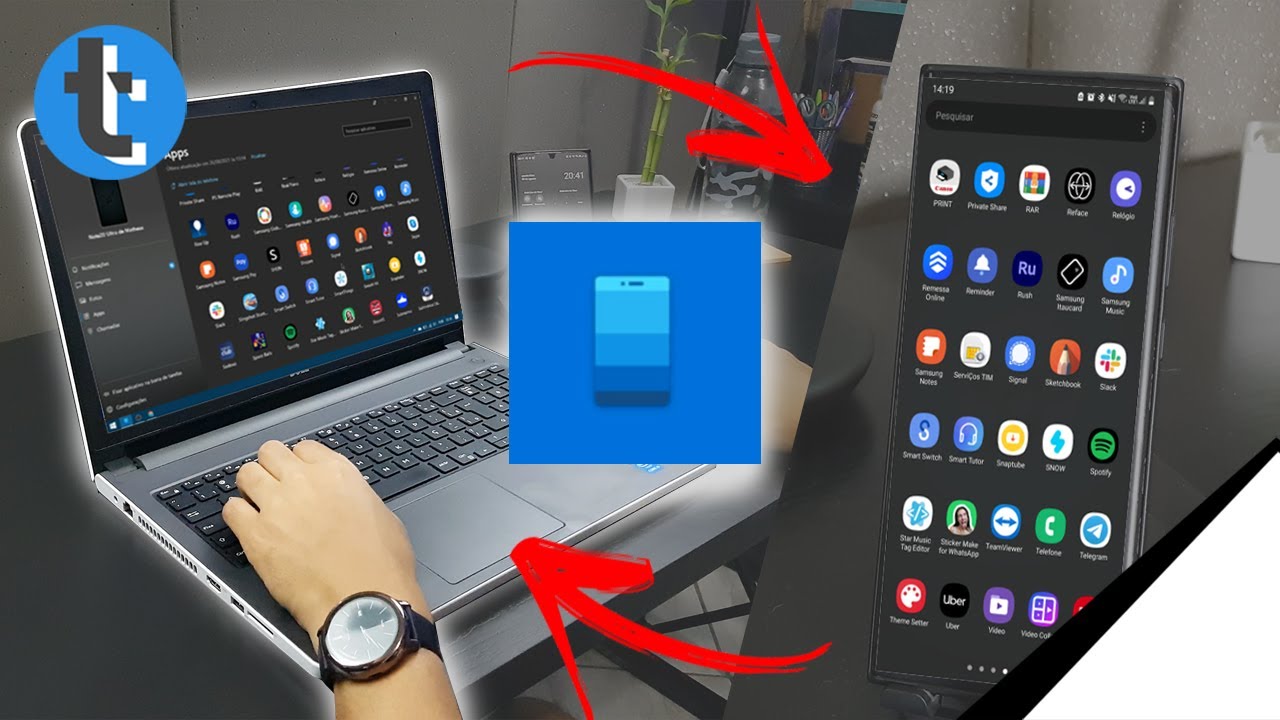
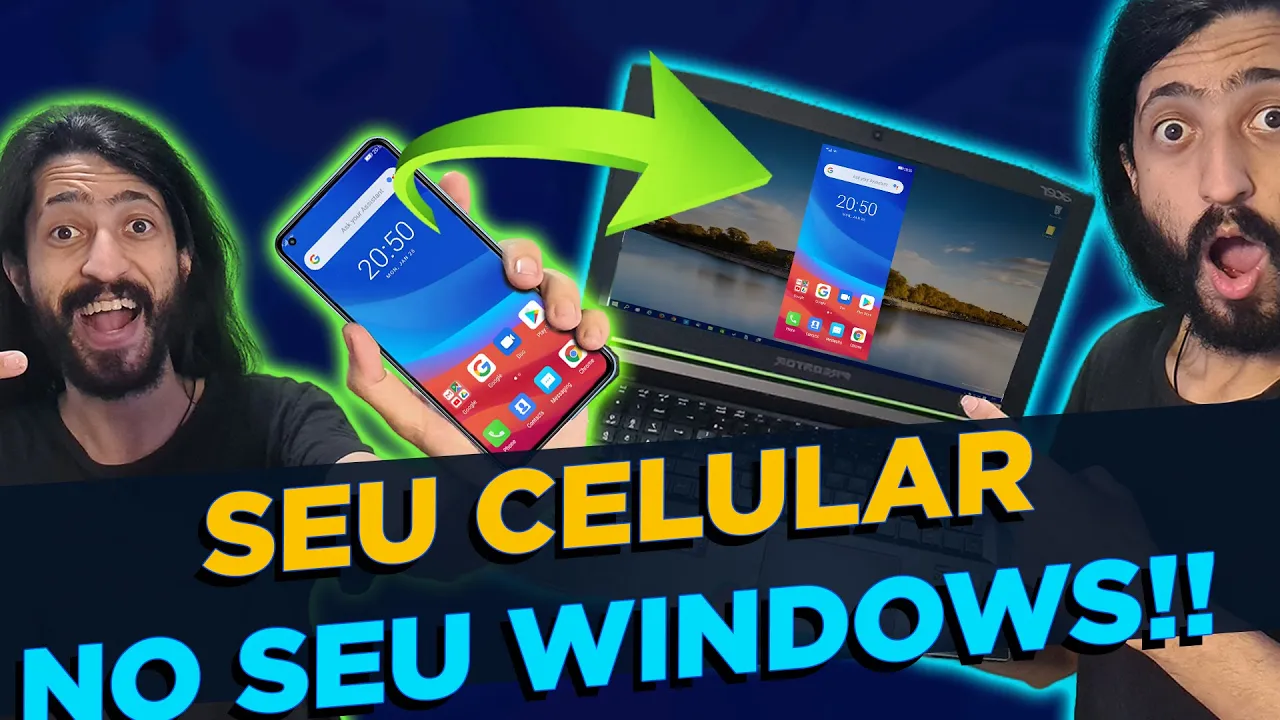
Fala galera olha só a Microsoft lançou alguns anos um aplicativo incrível chamado seu telefone que venha com a proposta de vincular literalmente o seu smartphone ao seu computador naquela época tanto Android quanto ao iOS tinha suporte é isso dessa forma a gente conseguir gerar aquela integração que a gente só podia apenas sonhar que iria acontecer um dia no final do Windows Phone pois bem Windows Phone morreu aí Apple continua fechando mais e mais seu sistema e o aplicativo seu telefone foi renomeado para vincular a Windows e hoje está disponível apenas para Android porém Nem tudo
são perdas aqui porque com a Microsoft podendo Focar apenas em um sistema mobile no caso o Android ela conseguiu incluir muitas funções incríveis aqui e no vídeo de hoje vou mostrar para vocês como cada uma delas funciona e como não é a primeira vez que eu vou falar desse aplicativo aqui no canal eu sei que muitos de vocês não vão poder aproveitar 100% do que esse aplicativo tem a oferecer por isso dessa além de atualizar aquele conteúdo do vídeo com padrão de qualidade atual eu também vou passar para vocês algumas alternativas para cada um dos
recursos que ele possui E com isso não importa qual smartphone você tenha você vai conseguir extrair todo o potencial que a combinação entre Windows e Android pode te oferecer se eu lhe garanto que isso aqui pode turbinar muito as suas tarefas E você já conhece a nossa planilha de ofertas lá no lugar incrível onde você encontra diversos produtos para melhorar muito seu setup além de umas coisinhas bem legais também caso você tenha interesse em automação residencial links na descrição bom Como eu disse o aplicativo vincular ao celular vai ser a nossa base aqui já que
ele vem nativo tanto no Windows 10 quanto no Windows 11 e também alguns smartphones Android principalmente os da Samsung que são os que dispõe de uma maior compatibilidade dos recursos dele isso acontece simplesmente porque a Samsung fechou um acordo de exclusividade com a Microsoft algo que já achou os donos de alguns outros aparelhos como por exemplo xiaomi os motorolas e outros aparelhos parecidos mas felizmente a alternativos aqui como por exemplo cade Connect o screen copy e o recém-lançado Intel unison que é quase uma cópia do aplicativo da Microsoft aqui e que tem um enorme potencial
para ser até melhor que ele no futuro só precisa de um retoques daquele ali que vocês vão perceber ao longo do vídeo o link para todos eles vão estar aqui na descrição então fica à vontade para pegar eles lá e também comentar aqui embaixo qual funciona melhor para você fechou primeiro vamos vincular o nosso smartphone ao aplicativo vincular ao celular disponível no Windows beleza basta Abrir eles no computador e também instalar versão para Android no seu celular como eu falei isso você tem um smartphone da Samsung é muito provável que você já tem ele para
instalado no seu celular basta procurar a opção vincular a Windows na central de ações Caso não esteja vendo ele por ali você pode ir nas configurações do sistema e procurar por lá mesmo ao menos no Android 13 ele fica lá nas primeiras opções chamada aparelhos conectados mas se você não tiver achando ele você também pode só digitar ele nas buscas e o sistema vai te indicar local mas se você tem celular de outras marcas É só baixar na Play Store mesmo vai funcionar exatamente igual Beleza depois basta Abrir o aplicativo no seu computador e seguir
eles instruções dele basicamente é isso tá provavelmente na primeira vez que você vai executar ele vai pedir algumas confirmações de acesso ao seu celular basta aceitar todas elas para não ter problemas a interface aqui é bastante intuitiva no canto superior esquerdo você verá algumas informações sobre o seu aparelho como o nome dele o modelo e a bateria além de acesso rápido para habilitar desabilitar alguns modos de som dele logo abaixo você verás as notificações do seu celular no seu próprio computador tudo aqui é sincronizado com seu celular então se você apagar uma notificação aqui ela
também vai ser apagada lá no seu Smartphone isso é a notificação permitir você pode responder as mensagens dele mesmo e até mesmo copiar informações dela o que deve ser bem útil para pegar aqueles códigos de login de alguns serviços Pode ser que para você não seja interessante receber todas as notificações e seu computador e muitas vezes pode ser até um certo incômodo para resolver isso você pode ir nas configurações dele e escolher Quais aplicativos você deseja ou não que seja exibido as notificações no seu computador voltando para tela principal a gente também tem algumas Abas
aqui em cima a primeira delas permite que você leia e responda as mensagens de SMS caso alguém ainda utilize isso hoje em dia né ao lado nós temos uma aba para chamadas que permite não só ver quem te ligou como também atender e realizar chamadas do seu computador utilizando a rede do seu celular e sim isso funciona muito bem depois nós temos a aba de fotos que permite que você importa as fotos do seu celular direto para o seu computador quase como se ela já estivesse lá o tempo todo podendo até medo arrastá-las de lá
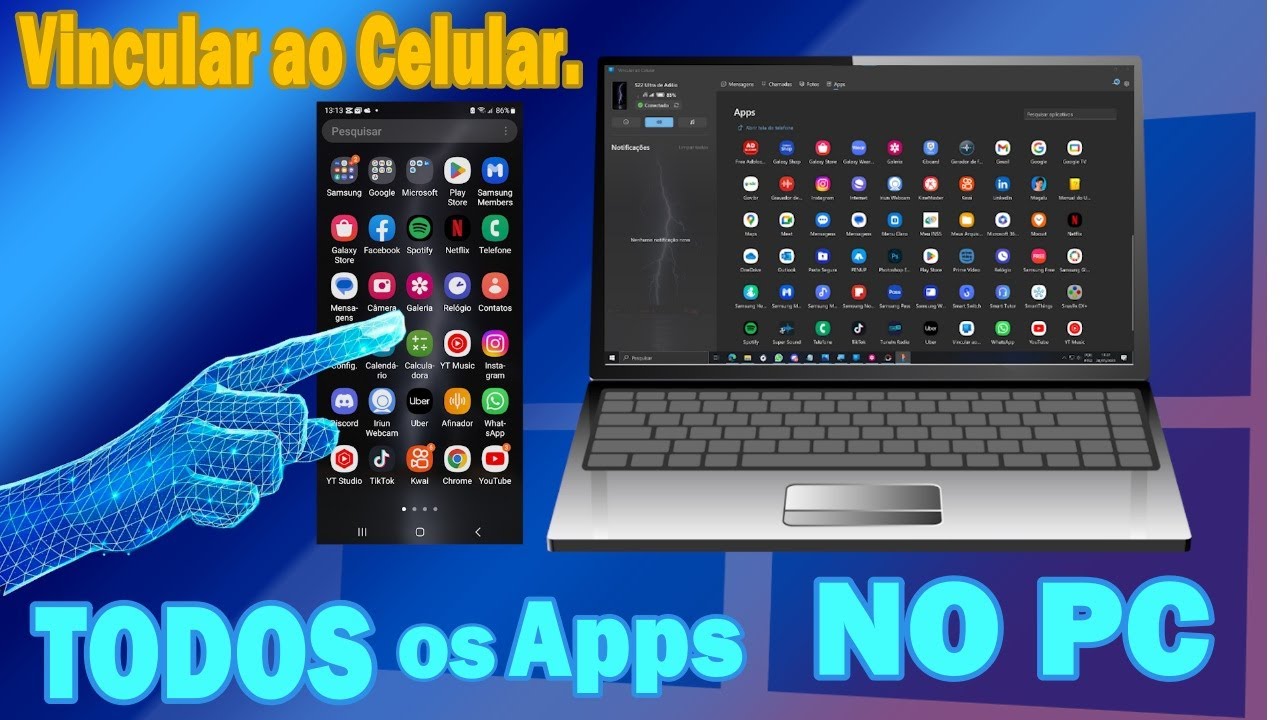
direto para qualquer outro aplicativo você desejar é realmente muito da hora temos a aba de aplicativos que permite que você Execute os aplicativos do seu Smartphone direto do seu computador sem que o app necessariamente Abraão seu Smartphone tá o que algo realmente incrível e permite até abrir mais de um aplicativo ao mesmo tempo todos os aplicativos estão rodando no seu celular mas sem que ocupem a tela dele o que realmente parece uma magia aqui é muito louco isso realmente Parabéns na Microsoft por isso aqui hein e se você quiser espelhar a tela seus smartphone basta
clicar sobre o ícone dela na tela inicial ou nessa opção chamada Abrir tela do telefone e pronto controle total do seu celular por aqui ao tirar essa opção você consegue até enviar ou receber arquivos do seu celular Bastando apenas abrir o gerenciador de arquivos seus Smartphone e arrastar o de arquivos para onde você desejar e dá para fazer isso até mesmo com vídeos já que naquela opção da tela inicial só permite importar fotos por fim acessando as configurações você consegue personalizar algumas dessas opções ao seu gosto e pode ativar as diária de transferência que permite
copiar e colar qualquer texto e imagens entre eles com isso você pode copiar um texto no seu celular e ao pressionar Control V no seu PC por exemplo o texto vai ser colado ali e o caminho inverso também funciona o que é realmente muito da hora tem muitas possibilidades para fazer com isso tudo isso é muito legal mas infelizmente é aqui que as coisas começam a ficar um pouquinho tristes para que eles não têm smartphones da Samsung porque tirando a sincronia de notificações mensagens SMS e de fotos todos os outros recursos que eu falei aqui
são de exclusividade da Samsung em parceria com a marca soft Sim eu sei Isso magoa bastante mas fazer o que né a Samsung fez uma oferta e recusava falar Microsoft isso beneficiou muito ela no mercado aqui na tela você tá vendo uma lista de aparelhos compatíveis atualmente mas vale a pena dar uma olhada na lista oficial que eu vou deixar aqui na descrição porque ela pode mudar com o tempo adicionando mais aparelhos e especificando quais recursos compatíveis com cada um deles tá já que nem todos os aparelhos aqui são compatíveis com todos os recursos Ainda
tem algumas restrições nisso aí também mas felizmente para todos os recursos que eu citei existem alternativas gratuitas disponíveis e algumas delas são até melhores do que a própria Microsoft desenvolveu mas ele te mostrar todas elas deixa só mostrar para vocês rapidinho como faz para desentuar o seu celular algo que muita gente perguntou para mim no último vídeo que eu mostrei sobre isso e que ficou faltando mostrar para vocês para isso abre aquele mesmo menu de vincular o celular e procure pelo seu computador e ao tocar na engrenagem fica na frente dele você verá a opção
de remover ele se você precisou baixar o aplicativo vincular o Windows primeiro procure pela opção de contas dentro do aplicativo e depois clica lá e sair em algum lugar que vai ter lá e só então você desinstalar o aplicativo em seguida no app do computador clique em configurações meus dispositivos e remova o que você desejar por último você vai acessar esse link que está na tela também vou deixar na descrição verifica se os seus smartphone é exibido ali se sim basta clicar na opção deseja vincular e fazendo isso o seu celular vai perder completamente o
vínculo com seu computador caso requer recuperar só abrir de novo fazer a configuração novamente mas beleza agora vamos então para as alternativas aos recursos que esse aplicativo entrega começando pela sincronia da área de transferência tá que é uma das coisas mais úteis aqui para isso a gente tem duas opções primeiro e é mais simples é usar o teclado Swift que do seu Android que pouca gente sabe mas esse que é um dos Teclados mais populares para Android também é da Microsoft e por isso ele permite algumas integrações aqui se você alugar no teclado utilizar na
mesma conta que você faz o login no seu usuário do computador e acessar essa abadiar de transferência ativar essa sincronização aqui ou no mesmo gerenciar e no seu PC você acessar o painel de configurações e sistema a área de transferência e ativar essa opção você vai conseguir usar esse recurso normalmente mas uma outra opção entrega uma sincronia até mais rápida entre dispositivos com diversos outros ferramentas extras aqui é o kde connect Esse é o app Etec bem conhecido lá no Linux que recentemente ganha uma versão para Windows mas infelizmente nem todos os recursos presentes lá
no Linux estão disponíveis aqui ainda tá mas como ele é novo deve ser uma questão de tempo aí então provavelmente vai ser adicionado com o tempo mas felizmente já tem bastante coisa por aqui viu você pode ativar cinco da minha diárias de transferência entre os seus dispositivos como eu falei aqui Você pode controlar a mídia reproduzida no seu celular pode enviar arquivos para ele inclusive até mais rápido que o próprio app da Microsoft sem limitações de tamanho de arquivo E é claro no Windows pode enviar arquivos de mais ou menos no máximo uns 2 GB
se eu não me engano mas que por experiência própria eu sei que quase sempre que eu estou fazendo uma transferência track botão pesado ele quase sempre vai dar erro algo que não acontece aqui no caderno você pode não só controlar parte do seu celular pelo PC como também encontrar o seu PC o resto solar transformando seus smartphone praticamente um teclado e touchpad sem fio só fiquem atentos que cada uma dessas ferramentas desse aplicativo é preciso habilitar permissões específicas para cada uma delas para que funcione tá no próprio aplicativo você vai ver informações sobre isso então
basta ler com bastante atenção com um pouco de cuidado que é bem tranquilo só não vou mostrar aqui todas elas não iria tomar um tempo enorme desse vídeo aqui para algo que já tá sendo mostrado ali Beleza então só faz com calma que vai dar tudo certo um outro app que pode trazer uma integração muito boa é o enterro unison mas antes de mostrar ele aqui eu tenho que perguntar uma coisa você tá gostando desse vídeo aqui cara então você sim ó aqui embaixo tem um botão de like e se você clicar nele que não
vai gostar nem dois segundinhos na sua vida vai me ajudar demais Tá além disso se você se inscrever no canal aqui embaixo que não custava um único centavo você passa a receber inúmeras dicas incríveis com essa então se inscreve aí deixa o seu like não vai te custar nada e vai me ajudar demais fechou bom até o unison foi apresentado como um concorrente direto para o app vincular ao celular que acompanha o Windows mas durante o uso oficial deu entender que ele era exclusivo para computadores mais recentes que acompanhasse o selo Intel Evo mas sem
explicação nenhuma quando ele foi liberado que de fato para todo mundo ele ficou realmente liberado de fato para todo mundo tá em qualquer hardware então fica um aviso aqui que talvez é possível que em algum momento Essa aplicativo Pare de funcionar em todo mundo e bote essa exclusivo Mas vamos torcer para que continue do jeito que tá que tá maravilhoso aí todo mundo pode aproveitar só de abrir ele já está para reparar que ele teve uma clara inspiração no aplicativo da Microsoft mas com algumas melhorias aqui ali inclusive ele é compatível até com o iPhone
então a galera da nossa aí pode tirar aproveita dele também a transferência de arquivos é bem mais simples e prática passando apenas arrastar os arquivos que você quer pra essa janela e ele será enviado para os seus Smartphone e aqui em download você consegue ver o que foi enviado seus hormônio para o seu computador a partir de galeria aqui é melhor entre todos os aplicativos desse vídeo já que ele consegue exibir todas fotos do seu celular até mesmo as que estão fora do Rolo da câmera e também consegue exibir os vídeos do smartphone Bastando apenas
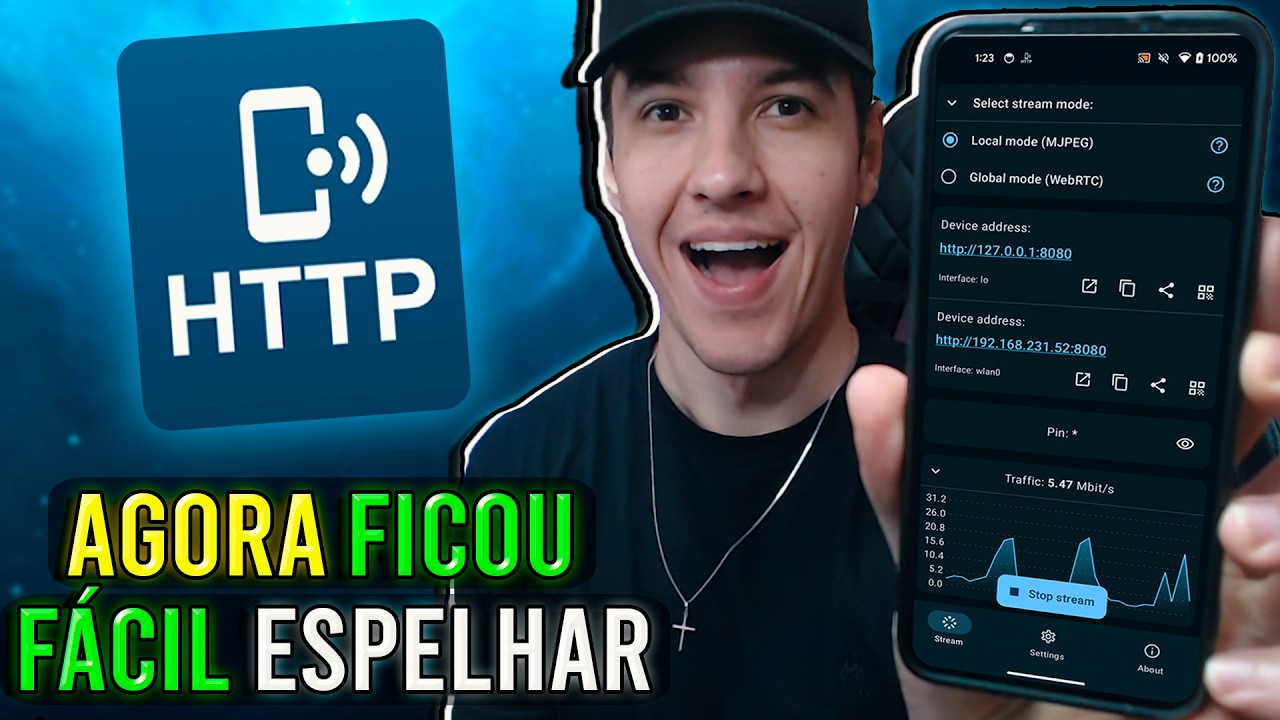
arrastar ele para trazê-las para o seu computador infelizmente não usa o aplicativo que eu mostrei até agora tem a opção de espelhar a tela no seu celular pelo menos até o princípio tá principalmente vários aplicativos ao mesmo tempo como da Microsoft que eu falei para você ser que vai aparecer magia mesmo realmente é uma bruxaria que é uma pessoa que fez ali mas dá para espelhar a tela utilizando o aplicativo chamado screen cop como eu sei que a maioria de vocês vai querer fazer o espelhamento por wi-fi eu vou utilizar aqui o screen top Plus
tá que é uma versão meio alternativa do original tá já que o original aberto Então ela praticamente o mesmo aplicativo uma outra carinha mais bonitinha e bem mais amigável para fazer essa configuração mas que também funciona por cabo se você preferir tá já que com isso você vai ter uma latência um pouco melhor para que ele funcione você tem que as opções de depuração no seu Android cada modelo tem um local um pouquinho diferente para ativar isso aqui mas costuma ser mais ou menos o mesmo padrão primeiro você vai acessar as configurações dele e aí
você vai descer a página até achar as opções sobre o seu telefone e você vai nas informações de software e procurar pelo número de compilação aqui basta você ficar tocando em cima dele várias vezes até aparecer um popzinho dizendo que o modo de desenvolvedor foi ativado Depois disso você volta lá para as configurações e você vai ver lá embaixo uma nova opção chamada opção de desenvolvedor entra nela e procura pelas opções de depuração USB e depuração por wi-fi a primeira vai permitir que você espere e contornar o seu celular pelo cabo USB e a segunda
por wi-fi basta ativar Qual você prefere e pronto no caso do USB você só precisa conectar ele ao seu computador e confirmar que deseja ativar depuração E aí o seu PC já vai reconhecer ele se por acaso ele reconhecer acessa as notificações de configuração do seu USB no seu celular e desmarque marque essa opção lá em cima de esse aparelho é de baixo pode deixar igualzinho tá aparecendo meu aqui na tela agora se você deseja fazer esse procedimento por wi-fi você vai clicar ali em Connect wireless e lá no celular ainda nas opções de desenvolvedor
Entre no menu depuração por wi-fi vai parear o dispositivos com código insira as informações que está aparecendo na sua tela lá no aplicativo do computador e depois você dá ok o nome do seu computador deve aparecer no seu celular isso indica que a sua conexão funcionou aí basta digitar esse endereço de IP e porta e Conectar agora é só clicar em start screen copy e a tela do seu celular seria exibida no seu computador se por acaso que você deseja fazer é o contrário ou seja espelhar a tela do seu computador nos seus smartphone uma
outra opção aqui é o TeamViewer Tá mas como ele já é um app bem Popular eu acredito que eu não preciso Explicar sobre ele aqui né ou preciso comenta embaixo se você não conhece ele que talvez faça um vídeo sobre isso no futuro e pronto galera Essas são todas as melhores opções disponíveis no mercado para você vincular o seu celular ao seu Windows isso com certeza vai te ajudar muito nas suas tarefas mas isso eu dissesse que você pode ainda mais além podendo transformar o seu Android em um monitor Extra o seu computador por exemplo
ou mesmo transformar ele em um Deck com diversos atalhos para literalmente qualquer ferramenta tarefa Teles teclado ou aplicativos que você possa precisar no seu Windows é justamente isso como você para vocês nesse vídeo aqui né ele mostrei como um tablet Android mudou completamente a forma que eu utilizo no computador hoje em dia mas tudo que eu mostrei lá funciona também um celular então clica aí e eu te vejo lá que isso vai te ajudar demais forte abraço e não esqueça o like aqui embaixo fechou falou