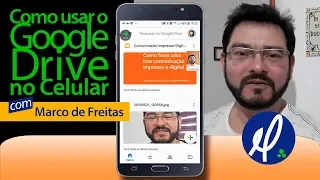
[Música] olá bem vindo ao canal do professor vidal hoje falaremos um pouco novo continuidade na utilização do gmail faremos um pouco sobre a ferramenta google drive que é uma espécie de disco virtual uma espécie de hd que o google oferece para todos os usuários que têm uma conta gmail né a conta google para acessar o drive existem duas formas primeiro você tem que jogar no seu gmail em sua conta gmail você digitar no navegador drive ponto google.com e você vai diretamente para seu godai ou você pode vir aqui no seu gmail mas esse quadrados mas
aqui o que simboliza vários aplicativos se localiza que a opção drive basta clicar sobre ele você será direcionado também da mesma forma ele vai fazer uma espécie de turismo que já costumam dizer é mostrar algumas funcionalidades ao que você pode fazer basta clicar na setinha saque para avançar e clicar fora para sair beleza então vamos lá é basicamente show aumentar aqui basicamente você tem uma página com links como se fosse o seu gerenciador de arquivos no computador se você usa o windows eu no meu computador windows xbox live do lado esquerdo aqui você tem as
costas do lado direito aqui a parte restante da tela são mostrados os conteúdos que você tem é diferente a cada pasta aqui meu drive é não essa opção meu drive mostra exatamente tudo o que é que tem que no seu em seu disco rígido no seu discurso ao quem na verdade que está fora de passas ou de ou as pastas que você tiver aqui computadores são os computadores que você tem instalado o aplicativo google drive porque assim tem a possibilidade de você baixar o aplicativo e você fazer uma sincronia ou mesmo no computador ou no
seu telefone e seu smartphone android é você faz a sincronia tudo que está a salvo no seu computador ela fica direto já vai direto para o seu google drive e da mesma forma assim se você apaga no seu google drive apaga no seu computador também se você apaga no computador ou apaga o seu grupo andrade também aqui amigos que você compartilhou alguma coisa ou você pegou um arquivo de alguns amigos eu aqui só usando os arquivos recentes que você abriu você visualizou coisas do tipo o google pote é um nós veremos também outro vídeo que
é onde você é como se fosse o seu álbum na verdade de fotografias todas as fotos que você tem fotos e vídeos você pode salvar o seu google fotos e também com a vantagem disso é que você faz backup não deixa de ser uma forma de backup uma cópia de segurança de todos e todas as suas fotos e vídeos aqui os arquivos que são marcadas com estrela que é basicamente igual lá no gmail que mostrei no outro vídeo aqui é a sua lixeira todos os arquivos que você deleta nem placar e os backups as próprias
segurança que você faz ficam aqui também se você quiser é o padrão o o google te dar 15 gigas para você utilizar para guardar seus arquivos esses 15 giggs são compartilhados no google traz aqui o google fotos não está mostrando aqui não utilizou nada eo gmail se você precisar de mais espaço você pode comprar espaço no google para isso basta fazer o upgrade de armazenamento que aí você vai ser direcionado para uma página para comprar que vai oferecer planos igual aqui o plano gratuito que o atual que exigiria se você precisar de ser ingênuos que
o próximo plano você paga seja 99 por mês você precisa de mais espaço interna por exemplo você vai pagar esse valor que 34 99 por mês e tem vários outros planos aqui que vai até 30 trabalho é você paga 1.049 por mês então vamos voltar aqui o google drive e também tá aqui ó instalar o backup e atualização para o windows que é o aplicativo que eu falei se clicar aqui em você será redirecionado para a página você vai fazer download no caso aqui o pessoal que você vai fazer fazer o download só eu não
vou instalar aqui mas só para mostrar como seria tal é ele que fala que alguns termos você tem que concordar por fazer o download de um arquivo ensino aqui basta você salvar o arquivo depois de salvar você dar dois cliques sobre ele começa a instalação e clicar em next ou avançar já com o idioma que estiver lá e você faz a instalação na até concluir ele vai pedir pra fazer um login então você vai colocar o seu e mail gmail a sua senha e tudo que você salvar lá as pastas que você criar os arquivos
que você colocar serão salvos automaticamente assim que você estiver conectado no com é a internet elas serão enviados para o seu google drive por exemplo você não está conectado à internet mas você salvou dentro do aplicativo do google é que você acabou de instalar vários artigos assim que você conectar ele vai enviar automaticamente aqui pro google drive certo vamos que para meu drive que é o conforto do meu disco né e aqui você pode criar vários tipos de arquivos para criar arquivos e pastas para criar basta clicar nesse botão que o novo aqui você pode
criar pastas por exemplo é porque documentos a ele já criou uma pasta que automaticamente pra você é você dar dois cliques sobre ela você está dentro da pasta aqui mostra igualzinho a 1 no windows ou e outros sistemas operacionais vocês também meu drive de andrae você abriu a pasta documento onde você está no momento aí você quer criar um documento por exemplo é é ainda faria uma aula ainda é como se fosse um off né só que a ferramenta do google que é que o documento do google que é como se fosse o word da
microsoft o planilhas google que corresponde ao excel e apresentações google que corresponde a ponte e tem outras opções aqui também tem os seus formulários desenhos no google maps e google sites e algum outros alguns outros aplicativos que você pode também utilizar e armazenar as informações de lula aqui no clube drive essas opções aqui ó nós vemos em outros vídeos há algum quase todas essas opções aqui funciona é você pode enviar uma pasta completa pra cá ou você pode enviar apenas a o arquivo separadamente ou vários arquivos de uma vez é vamos fazer um teste aqui
pra vocês verem como é interessante vou que voltar ao rock para meu drive só tenho que a pasta documentos vazia e esses dois arquivos aqui agora vamos fazer o seguinte o gmail vamos a equipe do gmail vou escrever um novo e-mail o gmail ele possibilita você anexar arquivos de no máximo 25 megas neste momento que estou gravando então vamos lá vou mandar aqui e nem para essa pessoa é trash de anexo mais de 25 metros para anexar um arquivo é na parte de baixo e ontem esse clipe vizinho você pode anexar vamos aqui na área
de trabalho a imagem anexa à imagem beleza sequer 554 cá que é aquela imagem do professor essa aqui ó que nós usamos na outra aula é você pode também ao formatar não estranhe se você pode formatar algumas coisas aqui básicas o golpe tem no editor de texto comum por exemplo você pode mudar aqui a fonte você quer utilizar o tamanho dela por exemplo é enorme e pode colocar itálico sublinhado você pode mudar a cor do texto o do plano de fundo percebam que ela está branca é apenas a fonte preta aí eu venho aqui vou
colocar o vermelho por exemplo tira a seleção vejam que o fundo ficou vermelho ea fonte continua preta vamos deixar aqui o fundo branco eu quero colocar aqui cor do texto o texto vermelho beleza para chamar a atenção da pessoa agora vou anexar um arquivo é é que é maior do que os 25 médias vou ficar de novo aqui no clipe zin vacinar basta ao tempo que um vídeo 39 médio aí já vai me mostrar que automaticamente os arquivos grandes devem ser compartilhados com o google drive os anexos com mais de 25 em média serão automaticamente
enviados para o google drive e um link de download será incluído para seus e mails nos seus meios para que a pessoa clique nele pra poder baixar o alex ok entendi e ele já vai começar a fazer o envio automático que ama vai mostrar barra de progresso é o nosso tamanho do arquivo 38,8 mega o nome do arquivo ea extensão de 4 um vídeo se você quiser cancelar basta clicar nesse xixizinho aqui ó [Música] eu não vou conservar é ou esperar e você visualizar como é que vai ficar será um anexo de arquivos maiores de
25 anos é bom estar aqui o nosso arquivo nosso vídeo e vou clicar em enviar a ele pegue fala esse arquivo drive não foi compartilhada com destinatário o que acontece você não compartilhar com uma pessoa que ficar pra baixar o arquivo ele não vai ter permissão vai dar a mensagem de erro que ele não pode baixar o arquivo você tem opções e que uma pessoa pode só visualizar ela pode comentar ou pode editar acontece de alguns arquivos quando você coloca pode personalizar a pessoa não consegue baixar então se não for nada muito importante como é
o caso aqui eu costumo deixar a opção pode editar aí você pode clicar aqui ou compartilhar com quem vive há pronto o primeiro já foi enviado agora vamos ver é como a pessoa vai receber esse meio né vamos voltar lá no meio do quintal copa já está aqui ó nosso teste professor vidal que é o nome do nosso meio mas nós o nosso nome no e-mail o título do nosso saque e o corpo do email não parte da mensagem do corpo e mail está é uma ação que nós fizemos o texto que nós colocamos aqui
a foto que nós anexando a pessoa pode clicar na setinha para baixo a fazer download ou se ela tiver nessa ela tem o google drive se for para o e mail gmail para se mandou ela pode salvar no gmail dela também no google drive dela também basta clicar aqui e o que importa na verdade pra gente é esse aqui o arquivo grandão em 89 mega ou clicar sobre ele para baixar o que é diferente aí aparece essa mensagem estamos processando esse vídeo verifique mais tarde muitas pessoas consideram isso um erro kamal das pessoas e não
lerem as mensagens completas aí muitas vezes vai acontecer de a pessoa você mandar um arquivo grande para pessoa através do google drive que a pessoa faça já veio errado o arquivo não ver eu falo por experiência própria aí tem o botão de toda mãe que o fazer download mas a pessoa não consegue enxergar só consegue enxergar isso aqui ó verifique mais tarde só a parte que a pessoa aí vai te pedir pra mandar de novo aí olha você orienta a pessoa e tal se você quiser você pode até já colocar um corpo e meio também
o procedimento ou explicando assim o arquivo é grande está indo pelo google drive você tem que baixar ou pelo link beleza mas se você é que fizer fazer o teste também você pode aplicar lá e orienta a pessoa passa fácil clique aqui e fazer download ainda no caso que já vai pra fazer ele faz o carregamento do arquivo e oferece a opção de salvar um arquivo onde a pessoa pode salvar no computador dela não vou salvar porque já tem então essa é uma das formas se você utilizar o google traz para enviar os seus arquivos
uma outra forma de anexar aproveitando aqui ó vamos voltar para o nosso email aqui do teste professor vidal e no nosso gol drive percebam aqui em meu drive se não tem não só tinha esses dois arquivos aqui a nossa pasta agora já temos aqui o nosso arquivo de vídeo se você excluir esse arquivo aqui quando até antes da pessoa baixa no meio dela ela não vai conseguir baixar o arquivo aparece a mensagem de então vamos ver quem remover mas se você remover o arquivo da faculdade a pessoa não vai ter como é baixar o arquivo
ele já não existe mais certo aí tá estamos aqui no google é do lado o teste professor vidal é eu quero salvar aqui dentro do meu grupo deve primeiro fazer pois anexar nuno e meio tem como fazer isso tem gente pode fazer assim ó basta clicar em novo upload de arquivos upload para quem não sabe é enviar o arquivo para para o google deve localizar e libertar o seu arquivo selecionado e percebam que aqui e agora aparece a mesma mesmo procedimento mostra o nome do arquivo a extensão é a estimativa de quanto tempo falta para
continuar a concluir o envio e agora em vez da barrinha ele tem uma espécie de círculo que vai preenchendo o círculo é como se fosse a marca de progresso você nunca está de acordo e vai enviando vai completando o ciclo uma nova cor quando ele concluir ele preencheu se o envio estará completa isso está aqui apareceu um vizinho aqui agora quer dizer que já está ok já concluiu e agora vamos lá no nosso gmail e vamos anexar através do nosso google drive de novo este anexo 2 mais um teste agora percebo que aqui onde eu
vou escrever um e-mail tem um botãozinho com ele é igual ao do google drive aí signifiquem seria arquivos com o google drive clicando nele ele vai mostrar que o meu drive e todos os arquivos que eu tenho basta selecionar o que eu quero é inserir da mesma forma clicar em enviar ele vai me pedir pra compartilhar o arquivo para poder mandar a pessoa certa a romã dar de novo agora vamos lá no nosso vidal cop meia-final copa e pai o professor anexo 2 da mesma forma clicando sobre o arquivo eu ser redirecionado para fazer o
download da mesma forma a mas se eu tivesse salvo lá no arquivo uma pasta vamos voltar pro google drive ou deletar novamente um arquivo novo passa dentro de vídeos vou fazer o upload no arquivo percebam que agora estou dentro de drive e depois estou dentro da pasta vídeos estou enviando o meu vídeo pra essa pasta vídeos antes ela estava apenas o vídeo estava apenas em novembro eu apaguei aquele vídeo lá e agora estou utilizando a pasta vídeo pronto concluiu agora vou lá no meu gmail inscrever no meio de novo na copa é ter este anexo
3 [Música] outro teste novamente aqui no botãozinho do drive basta entrar na pasta vídeos e agora localizar o meu arquivo é muito fácil não tem mistério tem dificuldade nenhuma eu compartilho novamente compartilhem envio regular nosso vidal copa já chegou aqui no anexo 3 basta clicar no arquivo aí está processando o que acontece aqui mostra uma prévia do arquivo certo é a miniatura aqui ele tentaria reproduziu o vídeo no caso como não conseguiu ele mostra a opção de fazer o download é igualzinho a outras duas outras vezes se clicar aqui o botãozinho download ou aqui nosso
ícone o funcionamento direcionamento será o mesmo bom essa forma simples de você utilizar o gmail eo google drive para você anexar arquivos grandes e o drive pra você armazenar vários tipo vários e qualquer tipo de arquivo na verdade que você quiser ele aceita qualquer tipo de arquivo ele começou seu hd virtual espero que tenham gostado se você não está inscrito no nosso canal inscreva-se compartilhar nas redes sociais deixa aquele like i forte abraço até a próxima