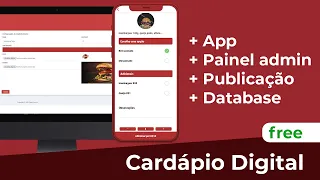
Olá boas-vindas à comunidade brandex Antes de iniciar a instalação Vamos colocar o sistema em português vai em Change [Música] language depois altere para português do Brasil clique em Change e aguarde finalizar pode demorar um pouco pronto em português o catálogo digital funciona somente em hospedagem CP inel assim que você estiver com ela disponível deaa página até encontrar a opção selecionar versão do PHP em versão atual altere para versão 7. 3 e depois aplicar com o php7. 3 vamos começar a instalação volte na página inicial e procure por banco de dados MySQL cadastre um nome para o banco de dados pode colocar o nome que quiser clique no botão criar banco de dados agora cadastre um usuário e senha por questão de facilidade no tutorial vou cadastrar o usuário com o mesmo nome do banco de dados a senha que vou por também será simples depois de criar Us clique em voltar e dea Página em adicionar usuário ao banco de dados deixe selecionado o usuário e banco de dados que você criou clique em adicionar marque a caixa de todos os privilégios e depois em fazer alterações finalizar o banco de dados depois volte à tela de início agora vamos em gerenciador de arquivos clique em Public under HTML clique em carregar e abra a pasta Onde está salvo o catálogo segure arraste o arquivo compactado sistema catálogo 1pec P IP pode voltar clique com o botão direito em cima do arquivo e clique em Extra extract files Close entre na pasta sistema catálogo newpack código fonte clique no botão selecionar tudo agora no botão mover apague tudo que está escrito exceto Public underline HTML ficando assim clique em move files volte em Public HTML selecione os arquivos sistema catálogo newp sistema catálogo newpack PP clique em excluir marque a caixinha de ignorar a lixeira confirme Volte no cpel e vai em domínios clique em Create a new domain coloque asterisco ponto coloque o seu domínio principal depois apague todo o campo Assim como estou fazendo clique em enviar volte na página inicial procure por SSL tls status se o seu domínio estiver com esse símbolo vermelho igual o meu deixe a primeira caixinha marcada e depois clique em R al SSL Vai demorar um pouco para finalizar Espere até a página recarregar [Música] sozinha pronto o SSL está ativo volte ao início e v em PHP my admin clique no seu banco de dados e depois em importar clique em escolher arquivo entre na pasta do catálogo catálogo New peec banco de dados DB under catal psql Dei essa página e clique em importar Vai demorar um pouco Pode fechar abra o gerenciador de arquivos novamente entre na pasta Public underline HTML depois em underline Core underline includes config.
php clique com o botão direito e depois [Música] Edit Edit [Música] novamente aperte as teclas control F no canto direito vai abrir uma janela clique no sinal de mais vai ficar dois Campos no primeiro onde está escrito se for você vai colocar o que está na linha 26 entre aspas seud domino. com. br Copie tudo que estiver antes da Barra tome cuidado para não copiar a barra junto embaixo onde está escrito replace wif você vai colocar o seu domínio principal vou voltar no cnel para copiar o meu domínio pode fazer o mesmo se quiser clique no botão [Música] na linha 42 mude para o nome da sua loja tome cuidado para deixar o nome dentro das aspas agora vamos configurar o banco de dados na linha 47 você irá colocar o usuário que cadastrou no banco de dados vou abrir o banco de dados MySQL novamente para pegar o nome na linha 49 você irá colocar o nome do seu banco de dados por último na linha 48 coloque a senha que você cadastrou para o usuário esses campos que estou modificando na linha 53 e 54 você pode alterar quiser depois é só clicar em salvar alterações Volte no gerenciador de arquivo em Public underline HTML esse arquivo P HT talvez não esteja aparecendo para você se não estiver V em configurações no canto direito superior marque a caixinha mostrar arquivos ocultos marque também a raiz do documento para pode clicar em save talvez mesmo fazendo isso não apareça o pon htes eu vou excluir o meu e mostrar o que você deve fazer se estiver com esse problema clique em carregar volte na pasta Onde está salvo o código fonte se a pasta sistema newpack não estiver extrair é só clicar com o direito em cima e depois extrair aqui entre na pasta código fonte procure o ponto htes arraste ele para o gerenciador de arquivos pronto volte para página do Public underline HTML clique com o botão direito em pon htes Edit Edit de novo na linha cinco Copie o que está escrito depois do ponto aperte contrl F cole no primeiro campo sert for depois Copie novamente o seu domínio e cole no replace wif clique em All pode salvar alterações volte em Public underline HTML em index clique com o botão direito Edit Edit novamente dei a página até a linha 197 quase no final selecione o domínio que está entre as barras exatamente como fiz coloque o seu domínio no lugar pode salvar as alterações pronto você finalizou a instalação do catálogo digital pode abrir o seu domínio na parte de cima do link pode alterar de localização para login o e-mail é admin @ admin.