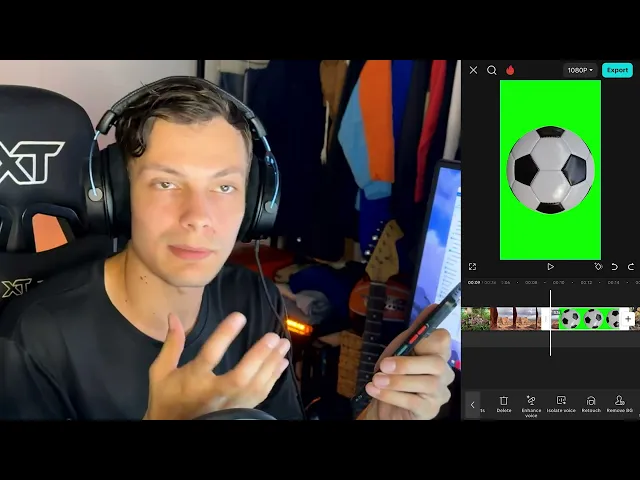
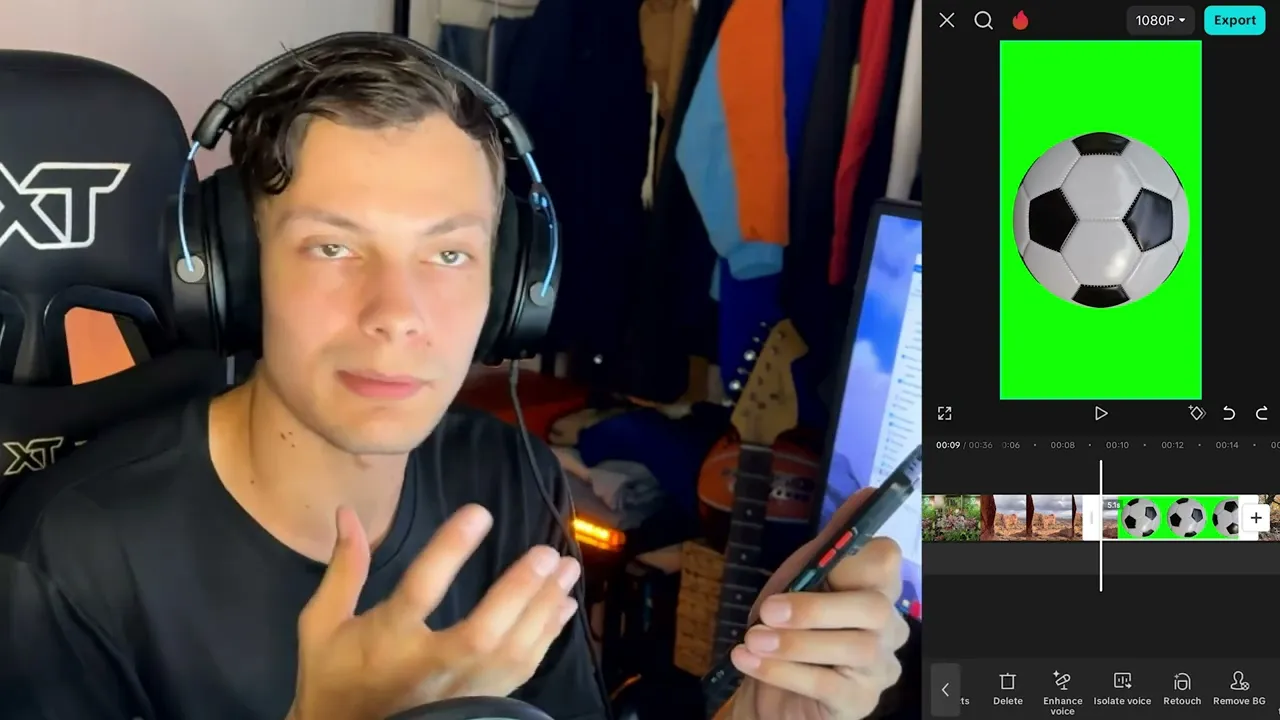
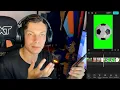
beleza pessoal Agora vamos pra nossa segunda aula aqui no nosso queridíssimo Cap Cut e eu quero mostrar PR vocês as ferramentas que a gente vai utilizar pelo menos a maioria delas para vocês terem a noção primeira coisa que você vai fazer é baixar esse vídeo que tá aí abaixo da aula e a gente vai criar aqui um novo projeto colocar esse vídeo aqui clicar em add ele vai parar na nossa timeline você pode ver aqui que é um vídeo cheio de imagens totalmente diferenciadas ó temos uma bola em croma aqui porque eu vou mostrar para
vocês como tirar uma paisagem muito linda ó você pode ccar aqui para poder deixar em tela cheia basicamente o que a gente precisa fazer aqui é separar esses vídeos aqui pra gente poder mexer eles na nossa timeline primeira ferramenta que você vai aprender é a ferramenta de corte então presta muita atenção aqui ó porque aqui embaixo a gente tem várias ferramentas que não dependem da gente clicar no vídeo para poder funcionar como ferramenta de edição como uma ferramenta de áudio onde a gente adiciona algum áudio a ferramenta de texto onde a gente adiciona texto overlay
onde a gente coloca uma imagem igual mostrei na última aula acima desse vídeo aqui efeito que a gente pode adicionar como camada então a gente não coloca o efeito no vídeo e sim Adiciona uma camada de efeitos a gente tem legendas temos filtros que a gente pode aplicar para deixar o vídeo um pouco mais bonito ajustes também então a gente pode ajustar a cor ali o brilho ó se eu colocar um brilho muito alto aqui vocês vão ver que vai ficar estourado e ele entra como camada ó viu ele não vai direto pro vídeo ele
vem como uma camada que você pode ajustar toda a camada é ajustável então posso só escolher aonde ela vai parar a gente tem aqui a mídia que é pra gente adicionar uma imagem de ai ou um vídeo de ai a gente tem os stickers onde tem vários adesivos aqui que a gente pode adicionar direto tem alguns que são pros mas tem alguns que são não são pró também então a gente pode adicionar essa imagem aqui ó direto do cap Cut capcut tem uma biblioteca de coisas aqui que a gente pode utilizar tá gente e tem
o background on a gente pode colocar um fundo aí ou uma cor só e tem esse daqui que eu pulei que é o aspect radio esse daqui é basicamente o formato do vídeo lembra que a gente sempre vai usar 9x 16 que é o formato shorts tiktok reels a gente sempre vai utilizar esse daqui quando a gente fala de redes sociais na vertical mas se você fosse editar um vídeo para YouTube 19 16 n um vídeo pro Instagram no quadrado 1 por um 4 por3 3 por4 e assim a gente tem vários outros formatos que
a gente pode utilizar nesse caso aqui eu vou deixar original que é o 9x 166 né Agora sim vamos lá clicar no nosso vídeo podemos clicar no vídeo olha que interessante eu posso vir aqui ó e cortar que é o split é a primeira função essa função que tá aqui com esses dois cortezinho assim né Tem um vídeo aqui meio cortado essa função basicamente ela adiciona corte do nosso vídeo Então ela separa um vídeo do outro ó eu posso pegar esse vídeo aqui quando você clica e segura você consegue arrastar e eu posso deixar ele
até na frente ó então troquei aqui aquele vídeo que era a parte do começo tá no final e o que era no no final tá no começo que eu troquei invertir os lades né E aí a gente pode separar os efeitos também então agora quando eu clico nesse vídeo e adiciono alguma coisa nele ó vamos colocar um ajuste aqui e vamos deixar o brilho muito alto você pode ver que só esse daqui tá com brilho alto ó quando vai pro próximo ó sumiu porque o corte ele separa tudo inclusive os efeitos a gente vai usar
os cortes Principalmente para decupar o vídeo mas aqui ó o que que a gente vai fazer primeiro é ir recortando então quando trocar de imagem você vem aqui e clica em Split para recortar ó trocou pra bola a gente pode vir aqui ó na hora que troca da Bola PR para esse fundo a gente pode vim e recortar também na hora que troca desse dessa natureza para esse rinoceronte eu acho né você vem aqui e clica split também não se apega e fazer tudo perfeitinho por enquanto tá porque a gente só tá aprendendo como utilizar
os cortes para você que é muito iniciante aqui no capcut chegou aqui no rinoceronte trocou pra mulher ó vai split também e da mulher pro último cara ali o último Senhorzinho tomando uma água você corta também tá lembrando que por exemplo se esses cortes aqui fossem feitos num vídeo normal a gente ia ter que tomar mais cuidado ó porque ó vou dar zoom para você dar zoom gente é pinça né ó faz a pinça aqui ó puxando e dando Zoom que ele dá zoom a gente ia ter que tomar cuidado ó porque por exemplo nesse
vídeo aqui ó o senhor ainda tá aparecendo no outro clipe olha olha isso aqui ó aqui é mulher aqui é mulher ó tô andando pra frente aqui é senhor então a gente teria que cortar essa parte aqui ó para ficar certinho a gente tem que tomar esse cuidado quando a gente tá editando um vídeo de verdade mas nesse caso aqui é só para você treinar aí ó por exemplo eu posso pegar essa bola e já mostrar para vocês aqui algumas outras funções ó a gente tem aqui embaixo a função de speed que é velocidade e
aí você pode ter a velocidade normal aqui você clicando aqui para acelerar quatro vezes seis vezes você consegue acelerar e diminuir o tamanho dessa imagem né consequentemente quando você aumenta a velocidade você diminuir o tamanho ó a bola tá girando mais rápido você pode clicar aqui no botão de undo para voltar e aí a gente tem animações que a gente pode adicionar já já vou mostrar para vocês como a gente usa isso aqui melhor mas mas basicamente ela faz uma animação de entrada e de saída ó então ó ele deu um zoom na bola depois
ele vai sair e essas animações aqui do capcut elas são bem tops tá bem tops mesmo pra gente fazer vídeos efeitos tem como deletar então posso pegar esse clipe aqui que a gente fez ó você clica aqui e aí quando você clica na lixeira aqui do delete ó ele deleta ele tira dali a gente pode clicar para voltar Tem como melhorar a voz queem rence Voice tem como isolar a voz então por exemplo Às vezes a pessoa tá com uma música tocando de fundo a gente isola essa voz retouch é pra gente colocar efeitos no
rosto então quando tem o rosto aqui a gente pode utilizar por exemplo aqui ó vamos vamos usar esse senhor no retouch e pegar a face dele a gente pode dar uma mudança então ó posso deixar ela mais lisa ó tá vendo fica mais bebê né como se fosse uma maquiagem a gente pode colocar deixar mais claro o rosto então tem momentos que a gente pega um vídeo que ele vai tá bem escuro o dente a gente pode deixar mais Branco São efeitos que o capcut deixa na versão gratuita sem ser o pro a gente pode
deixar ele mais magro mais aqui ó olha que engraçado isso aqui a gente pode utilizar gente tem muito aqui que é no pro né muita coisa aqui que é do pro a gente pode mexer aqui no o TIM é o Como que é o nome disso aqui eixo a gente pode deixar menor ó maior e brincando aqui a gente pode brincar na boca fazer uma maquiagem colocar efeitos manuais Então posso pegar aqui ó no rosto e puxar ó olha que engraçado consigo pintar ele pro lado ó tá meio travando meu celular aqui ó Mas eu
posso fazer um rosto totalmente engraçado e ele mantém esse rosto até o final Então isso que é engraçado ó o senhor vai ficar ali com esse rosto para sempre agora no fim do vídeo E aí ó sempre vamos tirar esse enging aqui do cap Cut então clica nele aqui ó e clica em delete já já a gente vai ver uma configuração para tirar isso aqui para sempre na verdade Já já não vou mostrar agora você vem aqui volta pra tela inicial vem aqui no seu perfilzinho que é o Mila embaixo vem aqui na configuração em
cima na direita e aqui onde vai tá ó add default Engine ou deixar por padrão a finalização do capcut você vem aqui e clica discord e aí ele vai tirar ó tá vendo que ficou pra esquerda agora esse botãozinho significa que todo vídeo que você for adicionar agora ele não vai adicionar aquele end Óbvio vai ter aquela marca d'água por enquanto dá para tirar de graça mas a gente vai aprender uma técnica para quando você tiver vendo isso aqui no futuro ainda você conseguir fazer E aí aqui ó a gente tem o remover fundo que
é para esse chroma aqui aqui que é um fundo verde a gente consegue remover então clica no remove background ou remover fundo aí em português e a gente consegue vir aqui no chroma aqui e tirar Ó selecionando e agora ele tá sem fundo a gente pode colocar uma outra imagem lá ou a gente pode vir aqui ó na mais na frente ó e transformar em uma camada clicando nesse overlay E aí o vídeo que estava em cima ele vem parar embaixo ó e a gente pode deixar aqui por exemplo uma bola nessa natureza ó olha
que engraçado agora tá com overlay a bola então a gente tem um vídeo em cima do outro isso aqui é muito top gente em português se eu não me engano esse overlay vai ser camada você pode se localizar também pelos desenhos tá tem o câmera tracking ó vou voltar tudo aqui tem o câmera tracking é um efeito onde ele faz o rastreio da câmera mas não é perfeito ainda tá é quando por exemplo você quer ó por exemplo vamos clicar aqui e colocar um camera tracking você consegue rastrear o rosto então você consegue deixar a
câmera certinha no rosto da pessoa no caso desse senhor aqui ó vamos clicar para arastar estar o rosto óbvio que isso aqui gente é pro né não tem jeito ele vai identificar o rosto do Senhor e todo o movimento que o senhor fizer ele vai meio que deixar o rosto no mesmo lugar e o fundo vai movimentar é um efeito que a gente consegue fazer com K frames a gente vai aprender aqui mas o capcut também faz automaticamente uma coisa que tem no After Effects por exemplo então ó pode ver aqui o rosto do Senhor
e agora ele tá bem centralizados ele não se mexe e todo o resto se mexe meio que ele faz esse tracking aqui esse rastreio aqui o volume que é muito a gente vai usar isso aqui demais né o transforme é para você recortar ou você pode virar o vídeo de um lado pro outro ó Isso aqui vai ser muito útil em alguns casos você pode rodar o vídeo aqui também então quando você precisar fazer isso aqui é pelo transformar transforme aqui tem o ai expand que a gente consegue expandir o nosso vídeo com inteligência artificial
então mesmo que você não esteja num lugar muito aberto você consegue fazer essa expansão até agora tá de graça né mas isso aqui provavelmente vai ficar pago no futuro tá a gente tem como remover alguma coisa com inteligência artificial isso aqui não tá funcion muito bem que é porque ele te dá créditos para isso daqui por enquanto eu acredito que no futuro Isso aqui vai ser pago tá nem o Premiere tem isso gente mas não tá perfeito né nem dá para utilizar agora porque não tá perfeito mas em algum momento eu acredito que vai ficar
com o avanço das inteligências artificiais a gente tem o auto reframe ele reenquadramento que a gente escolheu aqui nesse caso eu escolhi 4x TR pode ver que ele colocou a mulher lá certinho no no lugar que precisaria Mas a gente não vai utilizar isso aqui dá para fazer na mão também ajuste é onde a gente Ajusta a cor o brilho a nitidez né que é você deixar o vídeo mais nítido aqui ó é o sharpen gráficos Highlights Shadows isso daqui são opções mais avançadas e que a gente não vai precisar agora tem como aumentar a
qualidade do vídeo isso aqui ó sensacional gente eu uso muito isso daqui para editar vídeos de clientes meus que não tem uma câmera muito boa e aí os vídeos ficam bem tops mesmo a qualidade que ele faz é assustadora tem um programa chamado topaz para PC que ele faz isso daqui melhor só que o capcut você paga muito barato no capcut o topaz ele é mais de R 1.000 tá capcut você paga uma assinatura muito barata e você consegue fazer um efeito que é bem top mesmo esse daqui gente tem aqui os filtros onde a
gente pode adicionar um filtro que vai trazer uma coloração diferenciada Então vamos colocar aqui algum que é gratuito esse Berlin E aí você pode ver que a cor Ali vai mudar ó e gente ó efeito você nunca coloca ele no 100% tá senão ele fica muito pesado ó vamos colocar um outro efeito aqui mais forte ó ele fica muito pesado não é perfeito Então você sempre controla aqui mais ou menos ó para deixar uns 40 30 só para você trazer aquela sensação aquela cor ó por exemplo esse efeito do openheimer que é free por tempo
limitado né Aqui tem um relight que é uma função do capcut Onde você consegue fazer uma iluminação artificial Ela é bem legalzinha Tá mas de ideal mesmo é você comprar uma luz igual aquela ali e colocar no seu cenário porque essa função aqui não vai ficar perfeita vai ficar claro Óbvio ali e para uns olhos de uma pessoa normal e tem alguma coisa errada o ser humano ele consegue identificar quando tem coisas erradas principalmente com luzes tá gente então toma cuidado ao usar essa função aqui ela é legal para você ser criativo mas não dá
para usar sempre o overlay a gente já mostrou não ele faz faz o vídeo e virar uma camada a gente tem aqui o mask que é mascarar a gente pode transformar isso aqui num círculo ó ou podemos deixar ele como um retângulo máscara gente é basicamente você fazer alguma coisa ficar em um formato diferente e assim você escolhe onde você quer colocar no vídeo ó por exemplo se eu fosse colocar isso aqui como uma webcam eu mascarar essa mulher aqui e aí eu viria aqui no meu vídeo ó e reposicionar ela ali na direita né
se fosse um vídeo de webcam ou aqui em cima nesse caso ó então máscara serve para isso para você conseguir recortar um pedacinho ali e deixar no jeito que você quer vamos voltar tudo aqui ó clicando nesse botão aqui de voltar duplicar é pra gente duplicar o vídeo Então olha aqui ó vou pegar o vídeo dos Senhor e se eu clicar em duplicar aqui ele vai fazer um outro vídeo que é exatamente o mesmo vídeo a gente duplicou né replace é para você colocar algum outro clipe no lugar desse daqui extrair áudio é para você
tirar o áudio do seu vídeo então seu vídeo fica sem áudio e o áudio Desce aqui para baixo ó para você poder ter uma visão melhor e um controle melhor motion Blur gente é para adicionar um desfoque em movimento essa função é pro tá ela é muito top ela adiciona sim um desfoque de movimento bem bonito mas é pr né estabilizador esse estabilizador aqui ele já foi free e era muito bom eu sabia que em algum momento eles iam querer deixar pago porque ele era muito bom ele estabiliza bem a imagem mas não faz milagre
também opacidade é para você diminuir o quanto você quer que essa imagem apareça se ela o quanto de Transparência ela vai ter se ela vai ficar na metade ou se vai ficar totalmente a imagem ali dá para ver melhor isso daqui quando tem uma imagem em cima da outra né reverse é para reverter o clipe então ele tava de assim agora ele vai de trás para frente incl Inclusive a pessoa falando de trás pra frente esse Freeze ele é muito interessante ele faz exatamente onde tá a agulha e agulha é isso aqui ó tá gente
agulha é essa linha aqui que a gente tá vendo aqui ó ele meio que tira um print dessa parte ele faz virar a imagem ó cliquei E aí vai ter uma imagem aqui é uma imagem estática entre essa parte que você selecionou e o resto do vídeo E aí depois ele continua aqui ó quando tem esse corte ele continua com o resto do vídeo tá vendo isso aqui é muito bom porque quando a gente tem umas imagens a gente pode utilizar esses efeitos aqui por exemplo de Style a gente tem umas animações bem legais ó
como por exemplo essa de partícula onde a pessoa aqui vai sumir ó Então posso fazer essa imagem meio que criar essa ilusão de que ele vai virar pedra nesse caso aqui ó tá virando pedra tá vendo surgindo ou ele vai sumir as partículas Olha que sensacional esse efeito de sumindo aqui como se fosse nos Vingadores né E aí a gente pode fazer esse efeito desse jeito ou quando você quer pausar o vídeo em uma imagem só para sei lá fazer alguma piada aqui a gente tem alguns efeitos de áudio raramente você vai usar isso aqui
tá mas se você quiser deixar a voz diferente você consegue tem o redutor de ruído que é para tirar o ruído do áudio esse bits aqui é para marcar o bit da música para facilitar na hora de edição a gente pode chegar a ver isso daqui mas não precisa e tem como linkar algumas coisas que aí quando você clica no unlink aqui ele vai fazer essa deslin agem né mas nesse caso aqui eu vou deixar link a gente não vai mexer nisso aqui por agora Talvez a gente nem precise mexer basicamente esses daqui são os
efeitos gente do capcut eu sei que eu expliquei bastante coisa aqui mas você só vai entender de ver verdade quando a gente for utilizar isso aqui na prática e você for fazendo junto com a aula é bom você ter essa teoria mas a gente vai aprender muito mais fazendo do que vendo alguém fazer vendo alguém explicar lembra que edição é muito sobre isso é muito mais sobre você mesmo fazer do que sobre ver alguém fazendo PR você eu desejo Bons estudos boas edições e até a próxima aula vai brincando com esse videozinho aqui que você
baixou vai fazendo vários cortes nele aplicando alguns efeitos assiste a próxima aula e vamos continuar nessa de editar pelo celular