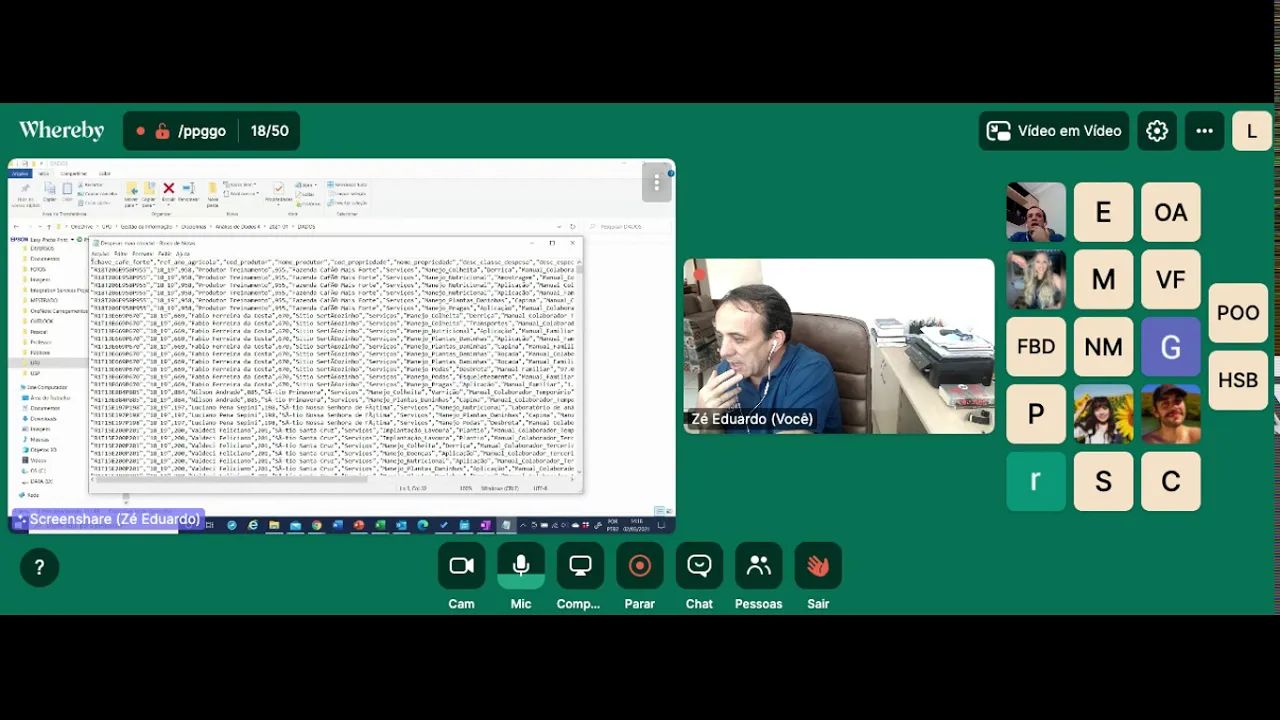
O ok pessoal boa tarde disciplina nas das quatro curso gestão da informação ano-calendário no calendário normal 2021 equivalente 2021 01 equivalente ao semestre de 2001 2001 nessa nossa segunda aula e antes de entrar propriamente no conteúdo de da disciplina de análise das quatro conforme já havíamos combinado teremos alguns dias aqui essa semana semana que vem de uma visão Geral do processo de Análise de dados né de introdução à análise da de uma forma geral é uma parte fundamental né imprescindível no processo de análise estatística é o processo de entendimento e análise de dados E aí
é um pouco disse que a gente vai trabalhar eu vou compartilhar com você sem a outra tela a e vocês agora vem a minha ela ainda assim já dei a minha tela é eu vou mostrar aqui no Moodle é tão vendo a minha tela do mudo o que Que a gente tá tem disponível aqui tá eu coloquei já em assuntos gerais o plano de disciplina o roteiro do trabalho da disciplina esse arquivo abate é o arquivo que vem com o livro base da nossa disciplina que o conteúdo é desenvolvido tem a aula um período anterior
dá um né salva o wi-fi mais uma explanação geral também uma assim uma interação primeiro bate-papo turma meio equivalente o que nós fizemos ontem mas tem quiser aí assistir tá liberado e aí A gente tem aqui agora essa primeira parte que eu chamo de introdução análise de dados então eu disponibilizei a base de dados aqui cartão de crédito essa base de dados aqui é aí a gente vai fazer hoje vai usar hoje na segunda e terça da semana que vem também em dois arquivos aí dentro dessa desse diretório Olha só tenho arquivo de clientes e
compras façam da e por favor que aí a gente batizar isso daqui a pouquinho e aí o que que Acontece no período passado nosso tempo era extremamente exibo e eu não fiz essa parte do Excel nós fizemos a direto utilizando o Palito então agora a gente tem um período mais ou menos normal aí a gente vai fazer essa aula né utilizando bem com você ó eu vou né trazer o vídeo colocar aqui depois aí tem aqui uma primeira atividade Nossa que é para ser entregue lá no final até o final da outra semana né até
domingo da outra semana a gente tem uma base dados aqui Também tá pedido saindo certeza que o essa base das tem excel Então a gente tem uma primeira entrega que é em Excel show editados aqui para deixar bem claro essa primeira entrega aqui em Excel A análise exploratória o Excel botão é o mesmo arquivo só que a gente vai fazer uma das análises utilizando é que você é outra nas utilizando o quarto então a do Excel cês vão entregar até domingo dia quatorze e depois da utilizando o pai tão a mesma Base né Então as
leituras podem ser as mesmas podem ser diferentes mas utilizando duas ferramentas diferentes tá e a gente só tem que ir a primeira etapa do trabalho disciplina também para entregar dia 29 horas e tem as aulas do período passado do período aí das atividades emergenciais essa aula de hoje então a gente tá gravando e eu vou disponibilizar ela aqui então nessa nessa primeira parte Nossa aqui ok então o que que acontece Vamos trabalhar com o Excel hoje a nossa então a gente pode combinar o seguinte tá Se tiverem reproduzir indo se forem replicar o que vocês
tiverem fazendo vocês fiquem à vontade se por acaso perder algum passo alguma coisa eu tiver alguma dúvida então vocês fiquem à vontade e confia para perguntar para gente esclarecer as dúvidas e não falhar em duplas para todos os efeitos novamente está sendo gravado e depois da aula será compartilhada com vocês Tá então o que Acontece conforme nós conversamos ontem conforme nós comentamos né E conforme já comentei aqui também no início dessa aula o processo de entendimento e de preparação de base de dados é um processo fundamental em qualquer processo de análise de dados né na
vida real os dados nunca esperaram ou raramente estarão prontos no formato para serem analisados a gente tem um trabalho considerável para a gente preparar esses dados deixaram no ponto De nós analisarmos então uma das coisas e o seguinte eu vou falando aqui de coisas Gerais daqui a pouco a gente vai trabalhar com aqueles dois arquivos eu falei para vocês mas é importante a gente entender que o Excel então ele tem né 1001 as funcionalidades utilidade está a gente pode desenvolver aplicação com e Existem várias aplicações completas utilizando Excel ele tem uma linguagem de programação e
por trás né que dá para Gente utilizar o VB A então para desenvolver coisas extremamente robustas e complexas no Excel dá para gente fazer toda a parte de gráficos de enfim de visualização não é muito que a gente vai trabalhar aqui na disciplina de análise das quatro agora tá a nos interessa muito nesse momento Excel para análise de dados lá na cidade de uma forma geral pra gente explorar analisar e tirar algumas relações algumas algumas informações a partir das bases de dados Então enquanto planilha Excel vocês é quem já usou muito provavelmente sabe que nós
podemos usar o Excel né Nós usamos Excel para imputar dados né Para nós digitar mas aqui os nossos dados para nós é informar mas os nossos dados da planilha Excel esse não é o modelo mais comum não é o modelo mais usual o modelo mas e para essa parte de análise de dados é nós obtemos esses dados de alguma outra fonte de algum lugar Então na verdade a Gente usa o Excel para analisar dados mas a gente importa dados de algum outro lugar e a gente tem várias possibilidades de importação de dados gente pode obter
os nossos dados eles podem estar armazenados eles podem estar disponíveis né E validades então o nosso trabalho é a nossa atividade a nossa missão é buscar importar esses dados para o nosso ambiente Excel E aí eu vou mostrar aqui para vocês algumas possibilidades algumas facilidades Algumas funcionalidades esse negócio tá de quanto que a gente pode trazer dados de diferentes fontes para nosso ambiente Excel a surpresa é que tá o negócio aqui que se der a gente vai fazer alguma coisa então é um dos primeiros é deixe-me abrir aqui um Oi Má falcões a gente interagir
aqui um pouquinho com esse negócio pra gente ter alguns conceitos são muito válidos tá bom então uma das primeiras coisas que a Gente tem que entender E aí E aí E aí E aí um só instante bom então vocês tão vendo aí a minha tela é essa essa interface essa tela do Excel né é quando a gente está analisando É nesse mundo nosso nessa ideia Nossa de análise dados de utilizar o Excel para me ajudado quaisquer outras Ferramentas a gente tem que entender eu preciso entender o precisa levar em consideração que a nossa planilha Excel
ela tem que se parecer com uma tabela de banco de dados então em se tratando de tabelas de banco de dados a gente tem que entender que os nossos dados estão ordenados em linhas ou registros e estão também ordenados por colunas ou Campos ou variáveis tá então sempre que a gente tiver utilizando Excel para imputar dados para nós fazermos quaisquer Análises é importante que cada linha do Excel contém um registro que a gente teve a trabalhar e cada coluna seja uma variável mas seja um indicador em casa e que os nossos dados comecem na coluna
a linha um então normalmente para efeitos de análise de dados nós não queremos cabeçalhos nós não queremos células vazias nós não queremos colunas vasilhas linda linhas vazias no Excel tem essas funcionalidades é possível fazer isso tudo mas nós queremos Excel Para análise de dados e quanto Excel para análise de dados para a gente intercambiar é planilhas com outros softwares que vocês vão ver isso muito aí para frente principalmente para nós vemos na disciplina de viagem inteligência de negócio então a gente precisa entender que os dados precisam estar no formato para ser intercambiadas com outras ferramentas
para facilitar o intercâmbio com outras ferramentas e então e para análise então a gente evita Ter quaisquer objetos estranhos na nossa base da da Então esse é o primeiro. e é outra questão é a seguinte a então o Excel eu poderia aqui né abrir um um arquivo do Excel então se eu fico aqui em abrir um arquivo né a gente estou aí que você acha tráfico reader for as os arquivos que a gente tem aqui ou eu posso procurar em algum diretório específico do meu computador então viram quando eu clico aqui no diretório específico daqui
a pouco a gente vai lá Para o diretório que eu quero né mas daqui a pouco a gente vai lá mas deixe ver que horas aonde tem aqui uma pasta da gestão da informação disciplinas análise das quatro eu tenho aqui um diretório 2020 101 eu tenho aqui um diretório e barato então o Excel por depois vai procurar os arquivos de extensão né nas versões atuais é xlsx mas eu poderia abrir arquivos com várias extensões olha só a gente pode abrir XML e pode abrir deixe ser esse tipo csv é Um tipo extremamente comum da gente
fazer intercâmbio de dados entre aplicativos então em vários lugares nós estamos trabalhando é as ferramentas gravam os arquivos nesse formato csv o formato csv né com uma separei tevele ou seja as colunas os campos as variáveis são separados né pela, seria uma ou ponto-e-vírgula que normalmente é o mais comum também então quase qualquer ferramenta que nós estivermos trabalhando os bancos de dados eles Aceitam exportar os dados nesse formato csv e nós conseguimos abrir esses dados no Excel abrir essa planilha no Excel uma planilha csv mas para Além disso tem outros vários formatos é que o
que o Excel troca dados com outros aplicativos de uma forma geral então a gente pode abrir vários formatos de o Excel Excel vai entender né vou abrir esse aqui mas depois só para eu não perder o link dele então eu abrir um arquivo do Excel Observe que eu abrir um Arquivo do Excel esse aqui é um arquivo que vocês têm lá na base da de vocês a gente vai trabalhar com esse arquivo é com ele que nós vamos trabalhar hoje a gente vai explorar algumas coisas alguns conceitos mas antes disso eu vou mostrar para vocês
que a gente pode abrir né trabalhar com outros tipos de arquivos observa em que aqui no meu diretório esse diretório que eu acabei de abrir esse aquilo eu tenho arquivo está no formato DX e quando a gente abre esse Arquivo aqui olha o que é que tem tá ele tem o nome na primeira linha tem o nome das variáveis as os valores estão separados por "duplas e o que tá separando as colunas é uma, e observe em que o separador de casas decimais é um ponto O que é normal no nosso português brasileiro no Windows
é normalmente a gente tem como separador de casas decimais uma, mas aqui está um pouco de propósito para mostrar para vocês nós Vamos abrir esse arquivo aqui e trazer esses dados para Excel então compra uma vamos fazer isso aqui não é que certo então primeiro nós fizemos Nós abrimos uma planilha Excel normal esse é o convencional É o normal e o básico agora a gente vai abrir uma eu posso vir aqui olha só deve até de abrir eu tenho aqui na oficina os menos Olha tem opção dados e eu tenho aqui Obter dados eu fiquei
na opção dados eu tenho aqui do lado esquerdo opção Obter dados aí eu tenho Que Obter dados de arquivos então de arquivo eu tenho net pasta de trabalho do Excel de TXT ou csv verde e XML dias sombra.pdf então nós queremos aquele aqui vale dizer vai abrir é do deixe ser então estou importando um arquivo ter o céu Então tá aqui o arquivo mas nesse caso aqui eu já achei olha só estou importando aqui deixe ser e vou clicar aqui no importar hora que eu clico aqui de importar se eu fizer por aqui o quando
eu faço por essa opção de Importar o as versões atuais do Excel eles abrem esse ambiente tá de tratamento de consulta que amei o Power né Para eu importar dados por Paulo para o Power bi Ai que é uma ferramenta de visualização de dados então ele eu te aviso essa opção aqui e aqui a gente pode configurar algumas coisas tá vendo Então origem do arquivo isso aqui é a quantificação do arquivo então normalmente do Brasil a gente quer o utf-8 tá então deixa eu achar aqui onde Está o ps8 que é o que nós isqueiro
a névoa e o ps8 é o 6 500 unicode utf-8 é que esse tipo de quanto a variável ele entende caracteres especiais então ainda obedece aqui no caso já foi exportado para esses caracteres bichados Então não é uma problema de conversão de arquivos não mas normalmente se eu tô intercambiando dados entre duas ferramentas é de um banco de dados por exemplo E aí alma confusão nessa classificação dos Caracteres a gente importa com esse com esse códigos para essa página de caracteres df-8 a gente resolve esse problema o nosso de limitador é uma vírgula e dá
um ok a gente tem isso aqui e a gente tem aqui olha só então eu tenho quantidade valor unitário e valor referência Tá certo Observe em que olha o que que acontece quando a gente tá quando eu olho esse arquivo nosso aqui ó a primeira linha dele lá em cima tá então a segunda linha Olha que eu tenho Mil 11 e 11 mil mil 11 e 11 mil nessa visualização nossa o que acontece Olha só o mil virou um dois três 100000/1000 sem e um dois três quatro 1100000 então nós temos problema com a importação
desse Arquivo ele foi gerado é né como separador de casas decimais com um ponto e o Excel aqui nesse paso não tá entendendo isso como. Tá então não teria que clicar aqui em transformar dados e eu teria que tratar essas coisas direitinho mas isso é que Eu não vou entrar não que eu passo mais complexo e a gente vai ver isso aqui lá na disciplina e ele disse de negócio depois eu vou ensinar para vocês da forma mais fácil que é o seguinte olha só a gente vem aqui olha em arquivo então eu vou abrir
um arquivo eu vou procurar esse arquivo bom e é o que eu vou fazer olha só eu não quero um arquivo do tipo Excel Eu quero um arquivo do tipo TXT Então eu fui lá aqui vai abrir e vou abrir esse Arquivo aqui aí aqui quando eu vou abrir eu tenho né então em abrir se eu abrir direto olha o que que vai acontecer aí ele vai me falar o seguinte Olha você tá tentando abrir um arquivo do tipo texto aí aqui eu posso configurar umas coisas Olha só primeira delas é que meus dados possuem
cabeçalho e que significa isso a primeira linha do meu arquivo contém o nome das variáveis então eu vou marcar e a primeira linha não é dado ela é variado a origem do arquivo eu vou Colocar aquele utf-8 tá então eu vou trabalhar com o tf8v F8 avançar aqui eu consigo resolver alguns problemas Olha o meu delimitador não é a população o meu delimitador desse arquivo é virgula Olha só então eu vou selecionar Oi, o qualificador de texto ou seja todas as minhas variáveis os seus conteúdos estão entre aspas duplas poderia estar entre aspas simples poderia
ter nenhuma então aqui tá "duplas Ok avançar aqui eu tenho olha só Essa opção avançado o que que eu vou fazer nessa opção avançado eu vou falar com separador decimal é ponto e se houvesse o separador de milhar seria, aí agora o Excel vai entender que aquelas últimas duas posições dos meus números elas são elas são as casas decimais e o Excel irá importar esse arquivo direitinho agora então terminei todos os passos concluir Então eu tenho aqui agora olha só agora OK tá vendo que ao invés de ser mil e cem e tá o meu
Arquivo que que você agora lá nessa primeira Ó nessa primeira linha né nesse dinheiro valor é ele trouxe certo olha assim olha aqui 8,55 se não houvesse se a gente não tivesse especificado que o separador de casas decimais fosse o ponto ele traria aqui nesse ponto né é 8585 1500 porque ele jogaria isso tudo mais dois zeros à direita desses números e mudaria os números completamente observa em que aqui em cima olha só o nosso arquivo Nesse tá com né despesas mão de obra TX ter aí eu tenho que vir aqui em arquivo salvar como
e vou mudar agora olha só para salvar como Excel então eu importei o arquivo não é importei Marquinhos TX e para dentro do Excel e agora eu tô salvando isso como passa Excel agora mudou o nome aqui sim amor Então tá xlsx se olhar no diretório Agora eu tenho clientes compras e despesas mão de obra Então agora eu tenho esse aqui pão xlsx uma outra coisa Muito normal que nós temos tá então a gente importar os dados para o Excel direto do banco de dados em um banco de dados qualquer estão lá nas empresas nas
organizações elas tem seus bancos de dados a gente pode conectar banco de dados a isso pessoal de t.i. Tem que criar uma coisa que se chama driver odbc então o de esses drivers odbc eles são criados no Windows tem o Windows tem essa funcionalidade de criar os dragões do ABC esses drivers odbc veja que que Eu tenho alguns já criados é uma porta é uma janela para conexão com algum banco de dados então a gente cria isso pelo interesse dragas esses drivers odbc utilizaram esse recurso aqui olha só Então esse é um recurso do Windows
tá então a gente queria aí eu preciso saber o endereço do banco qualquer usuário Qual que é a senha para criar essa janela para criar esse caminho direto com o banco de dados então uma vez Tendo isso eu posso vir aqui agora em dados Os dados Obter dados então eu venho aqui de outras fontes de dados e do o de vc então eu vou conectar em um banco de dados aqui tá eu tenho esse café forte 32 bits é um banco de dados eu tem impossível e SPL e vou conectar nesse banco de dados então
aqui olha com esse driver odbc Eu tenho esse banco de dados então eu tenho conexão aqui para esse banco de dados o banco de dados se chama composé Instância do banco de dados e eu tenho esse tanto de tabelas no banco de Dados tá então você quer um baú de fazer alguma aplicação que eu desenvolvi e eu tenho aqui uma tabela que se chama produtores e eu vou trazer o produtor Então essa que a visualização da tabela e eu vou trazer direto carregar essa planilha essa tabela lá banco de dados Eu Estou trazendo ela direto
para alguém céu então aí eu fui lá no banco de dados busquei essa planilha lá no banco de dados e vou trazer tá importando tá aqui do lado Vocês estão vendo olha só eu tô né tá sendo processado esse arquivo né tá sendo trazido no banco de dados para o Excel executando aqui se você quer para mostrar para vocês como funciona depois a gente fecha isso tudo e vai trabalhar concurso interessa é e esse banco de dados inclusive está hospedado em tava na IBM no data center da IBM é uma quantidade sério eu tô conectando
lá na internet onde tem um Servidor de banco de dados hoje tem um banco de dados e estão buscando esses dados lá tá a receita é bom então trouxe para mim olha só 940 linhas então aqui está o nosso combinado olha só tá uma né eu busquei de banco de dados esses aqui eu posso agora salvar né eu terei esses dados salvo aqui no meu batizado uma outra coisa que é muito normal né a gente buscar dados direto da web e dá um isso também acontece eu Tenho aqui sobre o ataque e eu tenho né
eu tô fazendo um projeto tem um grupo grande da oferta trabalhando nisso inclusive nós vamos abrir vaga para estagiário vai sair o edital daqui uns dias na próxima semana talvez E aí a oportunidade para trabalhar com a gente nesse projeto que a gente vai precisar de idade acho aí você já está na os dados e o seu está o edital provável que será lançado essa semana ou mais tardar na semana que vem Vai trabalhar com este pedaço Então eu tenho aqui olha só o FNDE que a Fundação Nacional para desenvolver a educação é esse projeto
nós estamos envolvendo com eles então eles disponibilizam alguns relatórios para gente Para gente acessar os lados tá eu tenho que por exemplo esse relatório que eu tenho um cadastro de escolas vou fazer sem escolas do ano de 2020 e eu quero isso no formato TXT ou csv tá então quê que normalmente eu iria fazer eu iria baixar esse arquivo Para minha máquina né aqui de abaixar e teria que ir lá no Excel importar é a minha máquina mas eu posso fazer isso direto olha eu copio essa URL eu tenho as URL aqui esse endereço da
internet eu venho aqui no Excel informe esse endereço aqui e vou buscar esse dado lá na internet então era o que que acontece tem um relatório disponível lá na internet carregar e eu trouxe Estou trazendo esses dados de uma fonte de dados lá na internet então qualquer Ideia geral aqui nesse começo para mostrar para vocês nós obtemos dados de diversos lugares tá de diversos formatos aí tá aqui o arquivo que eu acabei de trazer lá na internet então eu tenho aqui um arquivo que eu importei deixe ser de um arquivo deixe ser que alguém pode
ter gerado na algum lugar algum né alguém responsável pelo banco de dados é muito normal a gente trabalhar com isso tá pode ser o testei o csv eu busquei aqui uma tabela em um banco de dados Conectei um banco de dados e busquei e eu busquei uma outra tabela de da internet eu queria sem Internet né Eu tenho o link eu tenho lá o URL eu fui lá gostei e se buscar esses dados Então você tem para mostrar para vocês que quando os nós estamos trabalhando com análise de dados é o mais normal não é
nós imputar mos manualmente digitar nos nossos dados no Excel O que é extremamente normal é rotineira corriqueiro e 99,3 lá para o Centro das vezes a gente vai buscar esses dados em algum lugar os dados foram produzidos gerados em algum estão armazenados em algum banco em algum lugar e a gente ele tem esses bancos de lá ok então esse aqui é pra dar uma ideia geral para você e observa em todos eles têm que eu falei olha só né normalmente a primeira linha tem o nome dos dados né então os nossos dados começam na coluna
a linha 1 a coluna A A linha 1 coluna a linha 1 coluna a linha um então normalmente né os dados que a gente trabalha eles têm esses formatos é assim que a gente trabalha Assim Que A Gente É Para efeito de análise de dados e assim que a gente vai trabalhar e outra coisa né aqui a gente está trabalhando Excel mas esses dados nossos a gente usa ele tem diferente ferramentas eu posso importar isso para ferramentas de visualização de viagem eu posso importar isso para ferramenta de Análise estatística com o spss é pro R
para o pai então para vários lugares é isso que a gente vai fazer bastante aí no decorrer da nossa disciplina também então é importante que os nossos dados mantêm essa estrutura né que as nossas tabelas elas sejam limpas elas não fiquem né com colunas e células mescladas Com títulos relatório com rodapé os nossos dados para análise de dados eles precisam ser dados Limpo bom então eu vou fechar tá Essa aqui era Para mostrar para vocês como que a gente vai como que a gente trabalha e aí a gente tem agora a aí Espero que vocês
tenham baixado já então a gente tem uma tabela que se chama clientes é o que eu descobri dizer lá para vocês e a gente tem outra tabela que a gente que se chama compras então a gente vai brincar aqui um pouquinho com essas duas tabelas e a ideia hoje não é ser exaustivo longe disso nós precisaremos mais tempo mas é dar para vocês as noções iniciais para Que vocês possam trabalhar tranquilamente com com Excel como uma forma de análise de dados tá então uma das coisas é o seguinte olha só essas aqui são essa é
a nossa planilha tá então aqui nesse banco de dados a gente tem eu tenho uma série de clientes Então os meus dados são seguinte Olha o código do cliente o estabelecimento comercial que esse cliente pertence Qual a data que ele é usado como cliente desse Estabelecimento o CEP do cliente a Unidade da Federação do gênero no estado civil a data de nascimento a natureza da ocupação grau de instrução nº de dependentes limite renda quantidade de compras no ano de 2018 valor da ele fez 10 compras no ano de 2008 no valor total de 2.000 r$
164 no mês de 2009 ele fez compras no 12 hein nos 12 meses do ano ele fez 15 compras nesses doze meses o valor das compras desse cliente foi 3462 reais em 2010 eu tenho informação para o Mês de janeiro ele fez uma compra no mês de janeiro e essa compra dele no mês de Janeiro foi de 288 reais e o porte deste estabelecimento e varia de um dois três a quatro um pequeno é um estabelecimento pequeno uma mercearia com dois checkout 14 por exemplo grande crescimento dois e três alguém no meio Então essa é
uma base total de clientes que já tem essa base real da antiga para caramba mas é real e aqui então a gente pode começar a fazer algumas coisas tá o que Normalmente a gente faz por exemplo tem uma função extremamente útil aqui para gente a gente começar analisar dados e eu posso eu marquei a primeira linha Olha Só marquei a primeira linha ontem o título das colunas e eu escolhi essa opção classificar e filtrar e eu coloco ativa opção filtro então quando eu faço essa opção eu quero saber o seguinte quantas pessoas do gênero feminino
tem na minha base de dados olha como que extremamente fácil então o gênero está Aqui na coluna é essa tá eu e um filtro então eu posso vir aqui olha só eu vou desmarcar todas e deixar só SC menino então o que que eu tenho aqui embaixo Olha eu tenho 12943 Rei ah e tem informação de gênero essa feminino de uma base total de 21917 registro então aqui eu já tenho né já começa a conhecer a entender os meus lados Então esse filtro é extremamente interessante a gente pode fazer então esse aqui é um filtro
simples tá E Observa em que eu tenho aqui né não deveria ter esse n ou vazios aqui olha só então o que que eu tenho a gente tem 16 casos ou que está informado n ou está vazio ou seja esse n esse vazio aqui é uma informação errada que não deveria ter né eu deveria ter 100 porcento dos clientes classificados aqui eu poderia escolher o que fazer com isso onde está ele é deletar tudo por exemplo tá então eu poderia deletar é uma possibilidade é uma possibilidade de tratamento depois Que eles podem fazer para tratamento
dos dados aqui eu selecionei tudo de novo voltei tudo os meus dados então viram que aqui a seleção bem simples agora eu posso se tornar é números também olha só então que tem o por exemplo limite Total Então eu tenho o têm todos os valores aqui né quando a base é pequena mas eu poderia por exemplo filtrar número então eu posso colocar uma condição só quero os clientes tá cujo limite total é menor do Que 100 reais ok então eu trouxe aqui olha eu tenho 3.234 clientes de 21917 clientes cujo limite total é menos que
sem reais então vejam que assim a gente começa a conhecer e entender os nossos dados muito rapidamente tá então é o filtro essa opção filtro aqui do Excel ela já nos permite nós né gestores da informação análise de dados cientista de dados já nos permite começar a entender os nossos dados sermos conhecedores dos dados e saber Tá trabalhando tá então o que que nós temos aí para trabalhar então uma das nada a gente falou duas coisas vou tirar o filtro tá então tô tirando aqui esse filtro eu tem jeito fácil de fazer isso tá é
eu tirei o filtro Então vou E se eu fizer aqui em opa a limpar Field só limpei o filtro de limite Total então não tá mais filtrada só com os dados todos aqui a gente pode fazer filtro em várias colunas eu posso ir fazendo filtro sucessivos tá a gente Tem que ter cuidado porque às vezes a gente esquece de uma coluna está filtrada né que o filtro está ativo e às vezes isso causa problema para a gente a nossa uma das coisas da nossa da nossa tô são uma das Artes da nossa profissão é nós
pegarmos uma base de dados desta e criarmos derivar mos variáveis dessa base de dados Então a gente tem aqui eu comentei com vocês ontem Olha só eu tenho aqui uma coluna que data de nascimento então a data de nascimento Para efeito de análise de dados ela é muito pobre né Não dá para fazer quase nada com isso mas eu posso pegar a partir dessa data de nascimento eu poderia criar a idade do indivíduo né então eu poderia fazer o seguinte olha só E é esta variável data de nascimento é uma data que você tem aqui
uma data Então esse cidadão né que nasceu em 1954 Qual que é a idade dele hoje então eu preciso fazer uma conta com data você Sabe como é que você é eu vou chamar essa aqui de idade a idade então o que que eu tenho Excel quando eu vou começar quando eu vou escrever uma fórmula eu começo a célula com igual aí eu tenho uma função que se chama data olha só é quando eu começo eu escrevi igual na célula que ele começa a escrever tá então a o Excel e já mostra as formas que
tem e quando eu tô com essa Por exemplo essa função data selecionada ele me fala o que que essa Função olha retorna O número e representa a data no código data hora então se eu selecionar essa função data ele vai falar seguinte Beleza você quer que eu transforme o que em data Então eu quero que seja 2021 no a gente separa os parâmetros das funções um ponto e, o mês 3 que nós estamos e o dia dois né então nós estamos no dia dois o curso de 2001 Então essa é uma função né que vai
transformar esse valor que eu tô passando em data e ao transformar Isso em data eu posso subtrair e dessa data de nascimento que a gente tem aqui olha então eu vou fazer menos H2 Olha só olha aqui na forma aqui em cima olha só então eu tô criando uma variável tô tô dando um conteúdo para ela que é data estou ao mesmo tempo fazendo uma conta eu estou fazendo essa transformação aqui isso aqui eu não quero em data eu quero isso em número então eu mudei para número então Observe né que essa função que Nós
criamos Olha A função de aumentar aqui que vocês conseguirem ver Observe que essa função que Nós criamos tá então tá aqui olha eu essa primeira parte da função eu criei uma data que é o dia de hoje né então eu preciso passar esses parâmetros E fiz uma subtração com a data de nascimento então o valor que eu tenho aqui olha é uma diferença entre essas duas datas de hoje até aquela data lá em o fato só quem Dias normalmente eu não quero saber esses dias né então eu posso Vir aqui olha eu poderia dividir por
365 ou para ser mais preciso ainda eu divido isso por 365,25 e representa inclusive o ano bissexto né a cada quatro anos eu tenho um ano que tem um dia mais então agora eu tenho aqui a idade de sim devido Então esse indivíduo que nasceu lá em 26 6954 Hoje ele tem 66,1 68,9 juiz de linha hoje em anos eu poderia redundar isso aqui né Poderia enfim né Tem quanto 67 eu poderia deixar com uma casa decimal enfim essa idade Então olha Só Nós criamos a partir daquela data que nós temos lá Nós criamos uma
outra variado que eu chamei de idade E aí eu posso fazer o seguinte né então A ideia é eu propagare e aqui para baixo no Excel para que o cálculo eu só calculei do primeiro indivíduo então eu fiz aqui com o primeiro devido agora seu arrastar isso para baixo até no final ele vai fazendo ó Então esse aí 36 anos 8855 agora tem uma outro truques vim aqui que alguns Vocês já conhecem outros não se eu posicionar o mouse no canto inferior direito da célula e deram um duplo-clique ele propaga a fórmula né para todos
os valores ele já senti que a gente tiver então ele propagou até o final do nosso arquivo agora tem todas as pessoas candidatos calculado então né eu criei uma variável uma variável nova pagar utilidade O pai já tem uma formação diferente para trabalhar e a gente pode fazer uma série de coisas com Essa com essa com essa nova variável que a gente acabou de criar tá me dá umas das coisas que vocês vão aprender igual um cachorro entre ao longo da vida e vai a primeira dica né é que muitas vezes e sabe-se Natura eles
às vezes podem ser pobres no sentido de quais variáveis a gente pode analisar mas nós podemos obviamente derivar variáveis a partir desses dados nos essa base de dados conforme Eu falei uma base de dados real é uma base de dados de cliente de cartão De crédito e o que a gente tem aqui olha só é a gente tem uma informação que há limite que o indivíduo tem no cartão de crédito que ele tinha e qual que ela renda comprovada do indivíduo Então essa aqui é uma informação importante para você como que está o limite em
relação à renda do indivíduo né ele tem a renda dele comprovada né o limite em relação à renda é menor é igual é maior como que tá esse negócio então eu poderia criar uma outra variável tá que eu poderia Fazer o seguinte olha Observe o que o limite é está na coluna l e a renda está na coluna e me então eu poderia fazer assim uma relação o limite do criar uma outra variável limite vezes renda bom então o que que eu quero que eu vou dividir a coluna L2 pela M2 eu já estou dividindo
a coluna L2 pela m2 ou seja estou dividindo o limite que o cara tem no cartão de crédito pela Tenda e vou multiplicar isso por 100 Para eu ter isso em valores percentuais por exemplo não precisaria tá aqui o que eu quero Então esse indivíduo aqui olha o que que acontece com ele ele tá usando né a relação ao limite renda dele é de 111 quanto 98 significa que o limite que ele que ele tem no cartão de crédito é maior que a renda comprovada se fosse sem eram perfeitos eram iguais menor que 100 a
renda dele comprovada é seria maior que seu like se eu não multiplicar se expor sem né se não tivesse aqui no Status hein eu ia encontrar seguinte Olha é o limite que esse cara tem no cartão de crédito equivale a um, 12 vezes a a renda dele ainda comprovado então isso aqui é uma informação esse aqui olha ele une o cartão de crédito dele é duas vezes duas, 38 vezes maior que a renda que ele tem comprovada né Isso aqui é o seguinte né têm defasagem de informação de renda tem algumas coisas mas isso poderia
dar sinais de que esse cara ele pode super Novidade que ele tem mais limite Talvez o que ele possa pagar por ele devesse ter então a gente começa a analisar este coisa tá uma outra coisa que a gente tem aqui por exemplo né Então é eu tenho Olha só então não tenho limite total do indivíduo tá então tem o limite você tem um cartão de crédito tá lá na coluna L2 e a gente tem aqui olha no ano de 2010 no mês de Janeiro quanto o indivíduo gastou eu quero saber o seguinte quanto que ele
Está ocupando eu vou chamar aqui De ocupação além do limite quanto tempo tá ocupando de limite no cartão de crédito dele ok é isso Você tá ocupando pouco eu posso fazer ação para estimular ele usar se ele está utilizando muito eu vou ver se o limite dele está adequado se ele tá pagando se eu posso aumentar o limite dele então eu vou fazer aqui uma conta é igual L2 / T2 aqui eu quero em percentual então eu vou pegar e vou te dar por sem tá L2 por ter dois vezes sem O melhor a minha
conta tem que ser o contrário minha conta tem que ser T2 / L2 é o seguinte ele gastou no mês de janeiro de2010 288 reais quanto que tem de limite ele gastou pouco movimento que ele tem ele gastou muito ele está consumindo limite quase todo então é essa conta que eu quero então ele das ou 14 pontos qual o 14.4 do limite dele dá uma ele tem ainda teria para gastar 85. Seis por cento do limite dele então ele tá usando Um pouco limite que ele tenha tá usando um pouco cartão de crédito isso não
é verdade para todos têm os que estão com né Olha 57/63 tem os que estão usando o cartão de 13 93. Seis por cento do limite do cartão Então esse cara é um bom pagador por exemplo significa que ele tá com o limite baixo deveria aumentar o limite do cartão de crédito dele porque talvez se eu aumentar o limite dele é passe a usar mais cartão de crédito é o que interessa por uma Administradora de cartão de crédito Então mostrei aqui para você também como que a gente começa a tirar informações a Gerar informações a
a partida dos das que a gente tem dos dados de Neve da dos dados assinatura da base Natura que a gente tem Então esse é um processo que a gente faz o tempo inteiro tá enquanto a é usado Então observa em que em pouquíssimo tempo aqui olha só Nós criamos três variáveis novas para o nosso aqui três variáveis importantes Nos processos analisados tá essas variáveis não existiam na minha base da né então a gente olha para base de dados e conseguimos gerar pensar gerar três novas variáveis na nossa batizado tá pois bem então isso aqui
a gente trabalha o tempo inteiro vale a pena depois no final da aula eu vou passar para vocês também um link de um curso na e o Yuri ela curte 20 poucos reais então para quem puder para quem quiser vale muito a pena fazer não é só nessa parte De manipulação de dados é desde o introdutório Excel então é um curso completinha dá para fazer rapidinho tá uma duas semanas dá para você fazer e vocês vão ver os fundamentos do dia que céu Então essas coisas que eu tô falando aqui vocês vão ver então para
quem puder para quem quiser vale a pena fazer é se eu no final da aula me lembre eu mandar o link de um curso no lá no no grupo Whatsapp para quem se interessar em Fazer eu recomendo Eu recomendo muito tá é isso é a gente precisa saber a gente começa se a gente sabe o Excel a gente começa a ter independência para analisar dados então eu recomendo pois bem vamos deixar esse arquivo aqui parado por enquanto Então nesse arquivo nosso nós temos uma linha por cliente está cada linha Tem que ser ao nosso é
um cliente e nós temos uma outra planilha tá que a gente todos foram usei para vocês que a planilha compras Bom então nesta planilha compras Olha o que que a gente tem tá a gente tem aqui olha só o código do cliente o código da compra a data da compra o valor da compra EA quantidade de parcelas tá então as compras aqui a apesar de ter aqui alguns 31 é um mês referência aqui ao mês de fevereiro tá então essas compras que foram feitas aqui elas foram processadas e computados como sendo compras do mês de
fevereiro aí eu observo seguinte o cliente por exemplo 2764 70 esse cara que olha ele tem duas compras no mês de fevereiro A então ele tem um monte 27 reais 38 centavos ele tem outro de r$ 349 e centavos lá na nossa outra planilha o que que nós temos Olha só nós temos uma linha para o cliente então a gente tem e os valores de compras para 2008 para 2009 e a gente tem para janeiro de2010 o que que a gente vai fazer tá a gente vai pegar aquele arquivo de compras do mês de fevereiro
e nós vamos trazer aqui Olha só nós vamos criar duas colunas aqui e eu vou chamar de quantidade de compras e em 2010 02 então quantas compras cada cliente fez o mês de fevereiro de 2010 e qual que é o valor total das compras também no mês de fevereiro de 2010 e da Observe que aqui eu tenho uma linha com o cliente ela tem uma linha para o cliente aqui nós temos que dar um jeito de processar esse arquivo aqui olha porque esse cliente tudo bem O 2762 33 Ele fez uma compra e essa compra
dele foi no valor de 449 reais e 59 centavos mas esse indivíduo aqui olha ele fez duas compras esse aqui olha tem uma duas três quatro cinco 6 7 8 compras Então como que nós vamos juntar esse arquivo aqui né que tem o cliente repetido várias vezes com aquele com aquele arquivo lá que a gente que a gente quer trabalhar então aqui eu não sei que a gente quer trabalhar então tá entre o conceito de tabela Dinâmica tá então é eu poderia também então nós versões antigas do Excel quando a gente pega bem nessa tabela
de nada eu tenho opção de tabela dinâmica o gráfico dinâmico nessas versões mais novas tá então eu tenho tabela dinâmica e eu tenho aqui do outro lado gráfico dinâmico eu poderia escolher só um gráfico de novo eu posso escolher gráfico de nada que tabela dinâmica então ele inclui lá tabela inclui o gráfico para essa análise nós vamos Fazer aqui agora eu vou inserir só tabela de nada mas ele vai voltar para essa tabela nosso nós vamos criar lá e nós vamos fazer algumas outras análises nela tá então aqui nós vamos fazer o seguinte Olha eu
sempre recomendo isso o meu Observe que eu não tenho célula nenhuma selecionada tá eu tenho eu tenho um cursor posicionar a célula só então eu vou selecionar aqui tabela dinâmica e quando eu seleciono tabela dinâmica né nos é apresentado Essa tela para configuração Observe que automaticamente né Todo o espaço adjacente foi selecionado se eu tivesse coluna em branco coluna sem título linha em branco é o meu a minha seleção iria parar nessas linhas então mais uma vez falando para vocês a importância dos nossos dados estarem limpos organizados né no formato de linha e coluna no
formato de uma tabela de banco de dados então a tabela intervalo que eu tô trazendo Olha só vai dar A coluna a linha 1 até a coluna é linha 8:48 1690 tá e eu vou criar olha só já vem aqui opção então ok vou fazer uma tabela dinâmica e vou criar essa tabela dinâmica nesse mesmo arquivo Excel só que eu vou criar uma nova planilha uma nova vim aqui nesse nesse arquivo Excel então aqui olha ele criou para gente nem eu tenho arquivo de dados original tá aqui né então aqui só nosso arquivo de dados
original e eu tenho aqui uma outra planilha que foi criada agora então Observe que essa planilha Olha o que que a gente tem ele cria e do lado esquerdo um ambiente de é de tabela dinâmica aqui do lado direito ele traz os campos da tabela de nome Quais Campos eu tenho poderia trazer mais tabela se eu poderia ir lá buscar mais tá delas e nesse canto inferior direito aqui eu tenho como eu posso trabalhar com essas variáveis Como que eu posso trabalhar com bom então para esse exercício que que nós queremos eu quero pegar para
cada Cliente eu quero pegar a quantidade de compra que ele fez no mês de fevereiro e o valor das compras que ele fez o mês de fevereiro quero pegar esses valores e levar lá para tabela de clientes então eu quero adicionar duas informações lá então que nós vamos fazer Olha só eu vou pegar o código do cliente e vou colocar aqui na linha então quando eu faço isso olha o que que o Excel fez eu tenho 27 6 23 27 6470 lembra que esse 24 é 2764 70 ele tem duas compras do mês de fevereiro
Mas a gente trouxe aqui só uma linha tá vendo Então eu tenho aqui só Vaninha e eu tenho também preço 27 6 meses a quatro eu tinha várias compras mês de fevereiro então aqui nessa nessa é configuração que nós fizemos ele aparece aqui só uma vez agora a gente quer saber o que esse cliente de im há 27 6233 quantos compras ele fez ele fez uma compra Qual que é o valor total das compras então eu tenho que criar duas colunas aqui adicionais essa tabela Eu tenho que criar uma coluna para cortar a quantidade de
contas que ele fez período e eu tenho que criar uma outra coluna para somar o valor das compras dele nesse período então eu posso colocar por exemplo é o código da compra é um número aleatório qualquer é chato tabela quando eu coloco ele aqui olha o que que acontece Eu arrastei ele para coluna valores ó pra pra caixinha valores no canto inferior direito quando eu arrasto para cá observa em que Aparece o número muito estranho aqui né porque olha só o Excel está somando os códigos a compra eu não quero somar eu quero contar quantas
compras tem para cada um dos indivíduos então eu essa aqui na configuração do campo valor e vou mandar ao invés de somar Olha só viu que eu fiz eu cliquei eu tinha aqui do lado direito fiquei na configurações do campo valor e aqui tá soma ao invés de soma Eu Quero que conte tá então eu tô mandando contar a agora Legal olha o 2762 33 Ele tem ele realizou uma compra o 2764 70 realizou duas compras o 27 6604 ele realizou sete compras A então agora eu já tenho uma informação interessante é o que eu
preciso para eu levar para outra tabela que a tabela de clientes mas ainda não falo toma coluna Qual o valor do que nos falta nos falta o valor das compras então eu vou pegar valor das compras e vou colocar aqui embaixo então valor das compras Observe que tá ok passou uma né Mas se eu quisesse por exemplo ao invés de soma eu cliquei na Se eu quisesse média por exemplo inveja sou cliquei na setinha aqui do lado configuração do campo e poderia colocar o valor médio valor máximo eo valor mínimo eu tenho outras estatísticas outras
a na eu posso fazer aqui então agora eu tenho as duas informações que eu preciso nessa tabela aqui né criei as duas informações salvei aqui para não perder esse bagulho para todos os clientes eu tenho a Informação aqui agora de né Tem até o total tem tudo bonitinho aqui então eu tenho a informação que eu preciso para levar para outra tabela como que eu vou levar eles para outra tabela agora né então eu tenho duas tabelas separadas Olha só eu tenho uma tabela desse lado aqui que eu tenho o cadastro de clientes e as suas
informações básicas e eu tenho do outro lado lá quantas compras esses caras fizeram no mês de fevereiro de 2010 Então a gente tem uma função no Excel tá em português é proc de procurar procurar mesmo tá nos bancos de dados nas ferramentas de viagem às vezes é Lucato então a gente também de pesquisar Então como que funciona então a gente vai colocar aqui uma fórmula tá essa minha forma é a função proc V Dom função proc eu tenho proc v e-proc h proc ser o próprio ver é para procurar na vertical tá então tem as
variações aí nessas funções então quando eu faço aqui proc ver a pressionei aqui proc ver Então Olha só o próprio ver procura o valor na primeira coluna à esquerda de uma tabela e retorna O valor na mesma linha de uma coluna em ordem crescente Então essa função proc ver aqui que eu vou e eu vou fazer a própia tem esses parâmetros Quais são os parâmetros o próprio ver esse primeiro parâmetro é o valor procurado o que que é o valor procurado Eu quero procurar lá naquela tabela Nossa de fevereiro o código do cliente 27 6
23 Então o que eu vou Procurar o valor que eu tô procurando ele tá na coluna a dois é o que eu tô procurando a coluna a dois é o que eu tô procurando eu vou procurar esse valor onde então é a matriz tabela eu vou procurar ele nesse outro aqui do nosso aqui da hora eu vou selecionar isso aqui olha cliquei né onde começa os meus dados no meu caso aqui tá é contra o cheat entes vai para o final depende aí do teclado que você está utilizando se tem segunda função se Não tem
mas normalmente tá então eu tô sendo mencionado aqui se quiserem arrastar estudo com malas tudo direitinho mas Eu arrastei todos os meus dados Eu arrastei da coluna eu marquei Olha só da coluna linha quatro até a coluna ser linha 21.290 Ok então eu tô procurando o código do cliente aí fique acontece essa tabela a linha o valor que eu tô procurando ele tem que estar na primeira coluna tá então na primeira coluna aqui está o código do cliente Bom então um ponto e, aí tem o número índice coluna esse número esse coluna Ok olha eu
tô procurando o cliente 408 1059/10 se eu encontrar eu quero que retorna O que nesse caso eu quero a coluna 2 que a quantidade de compras item às vezes no mês de fevereiro tá e se não encontrar se não me encontrar não retorna nada se eu dever outro coloco falso aqui porque se ficar em branco ou se ficar verdadeiro se ele não encontrar o valorizado ele tá procurando ele traz O próximo então não é isso que a gente quer eu só quero que retorne para mim se for um valor absolutamente igual Então olha só o
cliente há 27 6233 no mês de fevereiro 2010 ele fez uma compra então trouxemos aqui o valor da a quantidade de compras que esse cara fez de novo eu posso arrastar isso aqui ou eu posso dar um duplo clique que ele propaga isso tudo para baixo então Observe o que aqui a gente tem uma fórmula para cada linha dessa já Está com uma fórmula o próprio ver que ele vai lá em outra tabela poderia ser uma abinha nessa mesma tabela poderia ser um espaço dentro dessa mesma planilha então tem essas tem essas possibilidades essas situações
essas essas questões que a gente tem que observar Tá mas o fato aqui então é que a gente foi na outra tabela e buscou os dados para cá as duas tabelas tem que estar ordenadas tá acho que não necessariamente ordenado Mas pior de Nado aumenta eficiência do algoritmo na tabela de lá o que eu tô procurando que é o código do cliente tem que estar na primeira coluna e a gente são essas as situações essas pessoas que a gente observar tá restante por favor tu estás favor Oi por favor então nós fomos lá na tabela
de compras e buscamos valor para que então agora a gente tem a gente conseguiu juntar né agora para vocês Forem fazer banco de dados Xamã Johnny né então a gente tá juntando informações tabela diferentes aí a gente poderia repetir isso escrever tudo aqui de novo para para para trazer o valor das compras mais uma possibilidade é eu pegar e arrastar isso aqui olha só que quando Eu arrastei o que que acontece quando eu arrasto uma célula no Excel né então a tendência é que as nossas os ossos parâmetros Olha só sejam implementados eu estava buscando
né o Código do cliente que tava na coluna A Como Eu arrastei a fórmula para o lado ele andou Também com esse parâmetro uma vez Então eu poderia vir aqui olha e substituir e o b2 por a 2 para substituir aqui só que ele continua trazendo para mim a coluna 2 EA quantidade então eu venho nessa coluna dois aqui agora não quero que ele me retorna a coluna parecer quantidade eu quero ter me retorna a coluna 3 que é o valor então eu tenho Aqui o valor das compras que é que esse indivíduo fez no
mês no mês de fevereiro as 2010 uma outra forma seria isso aqui olha a invés de ouvir aqui mudar eu poderia né congelar a célula Então eu tenho aqui a dois como que eu congela uma célula uma referência Se eu colocar o cifrão Zinho aqui antes da coluna eu congela a coluna Se eu colocar esse cifrão antes do número eu congelo a linha esse ficar né linha antes da letra antes do número da linha coluna Congelada nesse caso eu não quero congelar a linha eu só a gelar a coluna então eu coloquei aqui agora eu
arrasto para direita Olha só então aqui na direita Agora continua o a dois porque continuar dois porque eu congelei a coluna dois mas de novo né eu tenho que mudar aqui porque aqui eu não quero que me retorna a coluna doida que me retorna a coluna três Então agora eu tenho aqui todos os lados né da minha da minha galinha das compras no valor total De compras desses clientes do mês de endereço Então esse cliente aqui ele realizou os sete compras no leite de leite das mídias no valor total de 165. 48 centavos Então a
gente tem informação para esse cliente aqui tá Então esse próprio ver pessoal extremamente utilizado eu comentei com vocês ontem né Se vocês forem fazer teste prático de qualquer lugar aí para nada de dados utilizando o Excel outra ferramenta muito É provavelmente um dos Testes se fosse uma das coisas que vocês vão ter que fazer é juntar dados de lugares diferentes Então os conceitos que estão envolvidos aqui a gente precisa do da ideia do conceito de chave né a gente precisa ter esses elementos comuns ele já sabemos que nós iremos utilizar nesse caso aqui a gente
tem o corte do cliente então a gente só consegue juntar dados de locais diferentes se a gente tiver essa ideia de Chaves conserto de chave Então eu tenho corte do cliente nessa tabela aqui na tabela de clientes e eu tenho código de cliente nessa outra tabela aqui que a tabela de compras então a gente fez isso e o outro conceito muito utilizado em muitas vezes necessário esse conselho de tabela dinâmica aqui a gente utilizou a tabela dinâmica por a gente analisar dados para gente conhecer para gente analisar os dados né então nós fizemos uma tabela
dinâmica EA partir dessa tabela dinâmica Que nós fizemos aqui nós levamos os dados a tabela tá então isso aqui é a conta que a gente manipulou os dados de uma forma geral uma coisa que a gente tem né É que aí de novo estuda que faz parte da primeira etapa do trabalho com suas vocês tem que chegar e Mais especificamente também da atividade que tem para entregar no final da semana que vem cá na outra semana então precisa é esse de rock ver na verdade nessa Atividade que vocês vão ter que enxergar agora não precisa
porque a gente só tem um arquivo de dados lá então vocês vão ter que fazer toque ver é mais tabela dinâmica então é o que a gente tem observa em que essas colunas que nós colocamos depois elas estão sem filtro basta e o clicar aqui na linha 1 desativar o filtro e ativar o fio novamente agora tá todo mundo com com é uma com filtro na primeira coluna de novo Tá a uma das coisas que a gente faz Muito tá muito relacionado principalmente à análise de dados um é isso que o horário esse dado aqui
é conhecer esses dados então uma das formas é o seguinte olha só a gente tem a essa essa coluna que é o valor das compras no mês de 2010 no mês de fevereiro do ano 2010 então a gente quer saber um pouquinho isso aqui olha só então eu poderia né Você conhece o gráfico por exemplo os gráficos né eu poderia colocar aqui olha só eu quero Entender como que essas compras estão divididas então eu posso colocar aqui no histograma tenho aqui o histograma eu poderia colocar aqui um outro braço Olha inseri o braço fico um
gráfico Box plot Então eu tenho aqui acabei de ser ir os nossos Observe né que cliquei fora mas eu perdi o braço então eu posso é só agora e vamos seguir o histograma de novo Então agora eu tenho os dois os dois Observe que a gente tem um tanto de outline nesse negócio aqui né gente tem Um tanto de valores estranhos então a gente se pensardes tentar entender o que que nós temos esses dados nossos Tá mas existem valores estranhos aqui então a gente começou analisar os nossos aqui tá vendo aqui eu coloquei muito rapidamente
dois gráficos aqui tá então uma outra coisa que a gente tem aqui olha é no E se a gente tem no Excel essa opção número dados opção de análise de dados às vezes dependendo da versão que você estiver utilizando Enfim pode ser que Essa opção de menu não estejam não esteja disponível se ela não estiver para gente disponibilizar eu clico em arquivo opções e suplementos e aqui em gerenciar suplementos do Excel ir e marca que opção Olha só ferramenta de análise aí vai habilitar aquela opção ali no menu a opção de análise das que a
gente tem aqui e nessa opção de análise de dados a gente tem a opção de e da parte por exemplo olha só eu vou Analisar a o valor das compras do mês fevereiro do ano de 2010 a gente tem aqui olha a opção de estatística descritiva tá então eu vou pegar aquela variável qual variável que eu quero quero esse valor das compras e selecionei que o analisando ela tá os dados estão ordenados organizados por coluna o rótulo está na primeira linha eu quero gerar o intervalo de saída aqui do ladinho aqui mesmo até deixar análise
aqui do lado para eu ver tá e eu quero Fazer o seguinte Olha só eu quero resumo estatístico e basicamente isso aqui tá eu poderia pegar o menor maior tá uma beleza então fica eu trouxe aqui do lado ó trazendo aqui ó e vamos certo vai rodar e pode ter pressa E aí E aí G1 e faz um cantinho grandes então são mais de 20 mil registros aí tá demorando um Pouquinho o rapidinho vai gerar um E aí e aqui então olha o que gerou eu tenho aqui agora a estatística descritiva dessa variável nosso valor
de compra Olha só em média no mês de fevereiro de 2010 cada cliente comprou o valor de ser em média 148 reais a mediana r$ 111 ou seja cinquenta por cento dos clientes compraram até r$ 111 quarenta centavo 50 por cento e dez compraram valores maior Do que isso é curtose e assimetria intervalo né então menor diferença entre o menor valor maior valor tem um indivíduo que gastou 60 centavos tem outro indivíduo que passou 3220 reais e no total esses clientes em conjunto eles compraram 3 milhões 245 1424 reais para um total de 21917 realizaram
conta então aqui Observe só né lá da estatística um tá análise e que tipo de dado então aqui gente conheceu comportamento de compra dos Clientes no ano de 2010 é meio de fevereiro então essa aqui é uma nessa análise de dados sendo muito utilizada a gente pode utilizar isso bastante aí no decorrer também a gente usa isso muito tá então eu recomendo a gente fez a tabela dinâmica lá naquela outra tabela pra gente acabar Resumindo os dados trazendo para cá mas agora a gente vai pegar e vai fazer aqui olha nós vamos inserir agora eu
vou inserir também gráfico dinâmico então eu vou receber Gráfico e tabela dinâmica ele tá trazendo para mim o intervalo beleza Olha eu só quero até esse intervalo aqui até a coluna Z e vou criar aqui também uma nova planilha observa em que agora né Eu tenho todas as colunas que estão naquela tabela cliente nossa ali agora então quê que eu quero por exemplo olha só eu posso pegar eu quero que eu quero as compras né eu tenho aqui o o caso é fiz eu quero valor de compras no ano de 2010 mês de fevereiro por
Unidades da Federação Então olha aqui agora eu já tenho né é eu já eu posso configurar esse gráfico e na forma que quiser tá então agora começa a ficar legal para não usar nada tá vendo Então eu gerei uma informação que eu tenho né Por unidades da Federação o valor total de compras mês fevereiro 2010 então eu utilizei a tabela dinâmica para gerar esse dados e aqui eu posso e produzir os gráficos as informações análise as tabelas que eu quiser para eu e Interpretando e lembro conhecendo isso cortando o processo de tomada de decisão que
eu desejar alcançar tá então a brincadeira para que céu é mais ou menos essa passei algumas coisas aqui extremamente rápidas é não é objetivo nosso sarau dia que você obviamente o objetivo é mostrar para vocês a potencialidade as possibilidades a analisar dados como Excel e eu recomendo muito que vocês façam curso e a gente tem uma atividade para explorar Esses dados aí nem que céu tá então a atividade já está lá no mudo ela é para ser entregue no domingo da semana que vem aí o que que eu quero que vocês façam tá eu quero
que vocês extrai ou do Excel as informações os gráficos as leituras as análises vocês fizerem correm isso no documento Word descrevo vocês estão fazendo e gera o pdf e vocês vão subir com mudam o arquivo em PDF tá eu não quero receber o arquivo em Excel aí eu não vou receber o arquivo em que Ser vocês vão extrair daqui por exemplo né imagina que você geraram esse gráfico e vamos configurar direitinho título rótulo as informações que vocês precisam cliquei com o botão direito copiar eu estarei com o arquivo Word aberto aqui tá ao abrir um
documento aqui do Word vai ter capa vai ter nome vai ter dedicação bonitinho aqui que vocês estão fazendo e vou colar aqui né é por exemplo posso colar especial posso colar como como Atractivo avançado do Windows então trouxe aqui o gráfico botão direito cliquei aqui e vou inserir legenda A legenda é um gráfico então gráfico um aí Vou colocar aqui é vendas em fevereiro 2010 por Luz coloquei aqui então aqui eu vou escrever agora o texto Olha só então compra nós vamos fazer isso conforme E aí e observa-se no aí aqui eu coloquei legenda de
forma automática viram então Aqui agora a gente tem o negócio aqui chama referência cruzada Olha só do menu inserir Word referência cruzada Então qual referência cruzada que eu tenho eu acabei de criar um gráfico da hora que eu criar vários gráficos eles apareceram aqui eu não quero que mostre a legenda inteira no meu texto Eu quero tomar umas apenas nome e número então não sei olha conforme observa-se no gráfico um viu que ele ficou aqui as vendas e foram maiores E no estado Oi gente São Paulo então uma linha aqui um parafusinho eu escrevi o
que que eu tô acontecendo aqui e São Paulo e o qual é o estado e com menor o volume de vendas E no mês de fevereiro do ano de 2010 foi ou qual foi eu acho que foi Estado de Roraima né o menorzinho piolho o que foi Oi oi o aparelho bom então pronto coloquei o gráfico ali chamei a atenção para as principais coisas aí vocês vão salvar esse arquivo aqui depois né sal vai hoje direitinho e depois vocês vão salvar como né é a que eu teria de salvar em primeiro no Word tá então
eu salvo no Word depois vocês vão em salvar como salvar como PDF Então eu quero que vocês me mandam que vocês vão postar depois não mudam o arquivo em PDF tá qualquer arquivo pessoal Se vocês forem fazer não presta disciplina mas qualquer disciplina é importante o arquivo ser identificado né no ano de vocês tem que dar dentro desse arquivo a gente recebe várias aqui os em nome e seria interessante no do homem dos arquivos Eu recomendo muito tá vocês colocarem atividade por exemplo atividade 01 e o nome de vocês porque são vários arquivos dos professores
recebem depois a gente faz são os disso Não sabe ah entendi é de quem então às vezes acabo ficando sem nota aqui do perdi foi uma falta de uma identificação é minimamente decente então eu recomendo vocês terem mais erro mais cuidado e no desenvolvimento dessas coisas para não a gente não ter esse tipo de problema tá então era essa ideia né era atividades para postado aí no no mundo com a data de entrega tenho como fazer é Passei mais rapidamente que o Excel essa pelo Excel de como produzir como fazer isso essa primeira entrega é
pelo Excel Mas como eu havia mostrado para vocês lá no eu vou ter que entrar de novo aqui no Moodle E assim a gente vai tem a primeira entrega quem Excel mas na semana que vem nós iremos trabalhar com python então na semana que vem e você esperamos fazer a entrega também em aí vai ter um tempo maior né Vocês vão fazer a mesma entrega uma utilizando Excel para nós de dados e Outra utilizando o pai compra nada estados qual o objetivo disso a gente pode realizar com essa ideia de tratamento de preparação dos dados
por porque quaisquer análises estatísticas né o grande trabalho Grande Desafio grande encrenca e a gente preparar os dados para serem analisados Então esse primeiro objetivo é esse aí a exposição era essa né passei bem rápido bem de passagem mas está gravado então procurei ser o mais específico possível aí para Depois que vocês precisarem voltar meu olhar vocês vocês têm isso vai tá disponível e eu vou passar para vocês também um link no WhatsApp aí de um curso o céu que eu recomendo vocês fazer tá não canso de reforçar é nós que vamos por esse caminho
de análise de dados de cientista de dados gestor de informação o aparato ferramenta tecnologia é fundamental na nossa vida então e começa a pelo Excel então não tem como não Saber é importante é relevante a gente precisa saber preciso saber se tratar dados ao Excel para tratar das para manipular dados e para produzir informação de uma forma geral Ok então a gente tem aí um tempo ainda tá é para dúvidas para comentários para quaisquer dúvidas que vocês tiverem alguma coisa que você é que vocês vocês queiram quem que não tá no grupo que mandou foi
pode ligar o microfone o Patrick coloque sem Patrick a gente só Faz isso agora já logo em seguida da aula tá sem problema tem problema não a fazer eu não sei quanto tempo ela vai tá disponível para a gente ver ela de novo rapaz eu tentarei subir essa aula hoje ainda tinha de máximo até amanhã já estará certinho eu queria o feedback de vocês assim já conhecia é isso já sabiam é isso já sabia dessa potencialidade o que que acrescentou alguma coisa eu no meu caso sobre a tabela dinâmica gráficos não com essas coisas assim
eu Já sabia bem por cima mas igual aquela função que você apresentou para a gente eu esqueci o nome agora troque ver para que ver ela foi a única coisa que eu não entendi isso é importante por isso eu tava querendo ver a aula de novo para ver se eu entendi sabe beleza e ela outra eu prometo e guardando os nomes aí não depois desse mês estava Otávio ideia é exatamente essa agora você tem essa oportunidade é essa aula eu não dei ela nos períodos resumidos Nos períodos Condensado não tinha tempo era impossível então por
isso que não tem vídeo lá em relação a isso também eu Você pode perguntar para vocês então é relevante de você ver praticar tentar e a coisa funciona como chegou segunda-feira a pessoa tentei vir tenho dúvida Nisso ainda pode esclarecer pode mudar minha senha e aí a coisa vai funcionando entendeu assim depois que eu faço conteúdo até antes quando vocês puderem ver a dinâmica depende de vocês Dá um se trouxerem dúvida se trouxerem pergunta com maior prazer que eu explico de novo que a gente mostra é enfim da os relacionamentos nesse site Então faça um
bom uso e demanda em de mim o que vocês quiserem e puderem eu acho que é legal pertinho Tá certo pessoas mais algum comentário Alguém gostaria de acrescentar alguma coisa fazer um comentário e a outra coisa visor tenho alguém agora eu tô eu tô com dúvida aqui é porque eu Tava tem hora que eu tive que sair mas eu não sei se eu peguei essa parte mas tem algum trabalho para semana que vem já já aparece na nuvem no dia quatorze certo vamos trabalhar vamos é praticar porque assim que a gente vai desenvolver Sim já
está no mudo eu já entendeu o que que eu trabalho o dia patroa se tem uma outra base idade lá não é essa questão aí é uma outra base de dados aí a gente vocês vão ter que fazer este tá mais dia de lá e interpretar entender o que que é Como é que é o comportamento as variáveis que vocês têm lá que tipo de amar vocês fazem se cria outras variáveis a partir dos que estão lá entendeu Tragam cabelos gráficos análises dos resultados questão da planilha que tá lá é perfeito professor em Tauro Não
não precisa ser um gráfico específico sensível a gente tem na analisar e criar a partir dela isso Igor essa é uma excelente pergunta também Igor para essa Atividade para todas as outras né que envolver dados aí alguém perguntas impressão ou quantas variáveis eu preciso analisar quantos gráficos eu preciso fazer rapaz não tem esse número mas se você tem uma base dados em mãos explore ela o máximo que você puder às vezes a riqueza dela tá naquela variável que você deixou de analisar então a ideia nós cientistas de dados analista de dados gestores de informação o
nosso desejo até o baú de idade quando a gente Tem essa base da da gente explora Ela ao máximo mas aí não tá não tem lá tem que fazer para o gráfico tem que fazer explore a base de dados é para você aprender para você praticar não é o quanto mais você fizer aqui mais feedback eu consigo te dar mas eu consigo te ajudar E se for para situações reais você já terá tido a oportunidade de ter contato com várias cores várias situações aqui nesse ambiente controlado Nossa entendeu Então use ao máximo explore ao máximo
e aí para efeitos de pontuação como que normalmente o processo tá então normalmente né se os trabalhos seguirão fluxo normal uma situação normal eu pego aquele trabalho que mais contribuiu que mais tem análise que mais tem relevância ele a nota máxima e os outros são a partir daquele se todos ficaram muito bons todos tem nota máxima se todos deixarem muito a desejar aí ninguém tem nada máximo mas dentro de um Desenvolvimento normal eu pego o melhor trabalho ele anota máximo e aí o olho olha as análises as leituras e os outros vão sendo pontuadas em
função do que melhor entregou mais entregou entendeu então por isso não deixe de fazer não explore ao máximo que vocês puderem né aprendam e É sim usem da melhor forma e vocês puderem e agora por exemplo seu tem às vezes uma ideia ali e ela acaba tudo errado mas eu Faço aquela análise ele e faço funcionário errada mas às vezes tipo assim eu fiz eu sei que tenho errado sabe uma análise certa eu tenho que fazer uma forma as vezes que eu não tenho conhecimento para fazer uma Fórmula ali seja muito específica sem avalia isso
também o tem duas equações uma delas é que você pode me perguntar a priori pode perguntar no grupo que aí ajuda todo mundo a desenvolver também agora eu não eu não chego eu não eu não Penalizo por esse tipo de situação entendeu tá normalmente aqui na nos nossos trabalhos os nossos leituras Eu não costumo penalizar por esse tipo de trabalho entendeu foi assim se porventura é o momento de aprendizado então é legal você fazer porque eu te dou um feedback só isso que você queria fazer desse jeito na verdade fico melhor se você quiser desse
outro jeito então se você deixar de fazer eu não tenho como te dar feedback Então prefiro que Faça e faça é mas que passa para poder te dar um feedback você aprender Tá certo certo melhor eu deixar de fazer com medo de errar não porque é melhor principalmente aqui é melhor fazer errar que é oportunidade de aprender se você não fizer e não errar eu não tenho como te dar feedback on Ah tá certo é pequena acesso nesse caso eu vou me esforçar para para fazer o l o que vocês conversaram essa ideia tá Então
a gente e a ideia da gente desenvolver e construir de forma conjunta e de novo lá no final do semestre e seja alguns para todo mundo e o quem pessoas e Por que então eu tô parando a gravação cabelo eu vou parar aqui a gravação e já demora um pouco porque eu tenho que salvar essa gravação aí eu tenho que subir ela para o YouTube fica grande para caramba e demora então mas eu vou deixar já fazendo aqui para subir para Lá para a gente vai liberar lá também mais rápido possível ver se libera hoje
ainda tá E aí na segunda-feira a nossa aula será eu vou usar um tempinho para mostrar para vocês ou spss de uma média de aí quem puder já quiser já puder se forem procurar aí baixar e instalar aí na segunda-feira se precisar da aula inteira a gente usar aula inteira para o spss senão a gente metade da aula a gente da parte para o parto aí é legal vocês terem baixado também o instalado Anaconda o Júpiter Júpiter Lab Oi gente vai começar a brincar com o pai também tá para nós de dados jeito o e
análise fatorial mesmo não só começaremos lá em na outra semana que é o conteúdo mesmo da disciplina jamais das cartas Ah pois bem muito obrigado vamos lá tô parando a gravação tchau obrigado aí é segundo tempo vocês uma coisa




![Excel to Power BI [Full Course] 📊](https://img.youtube.com/vi/gjnnqsdvAc0/maxresdefault.jpg)








![Hands-On Power BI Tutorial 📊Beginner to Pro [Full Course] ⚡](https://img.youtube.com/vi/5X5LWcLtkzg/maxresdefault.jpg)