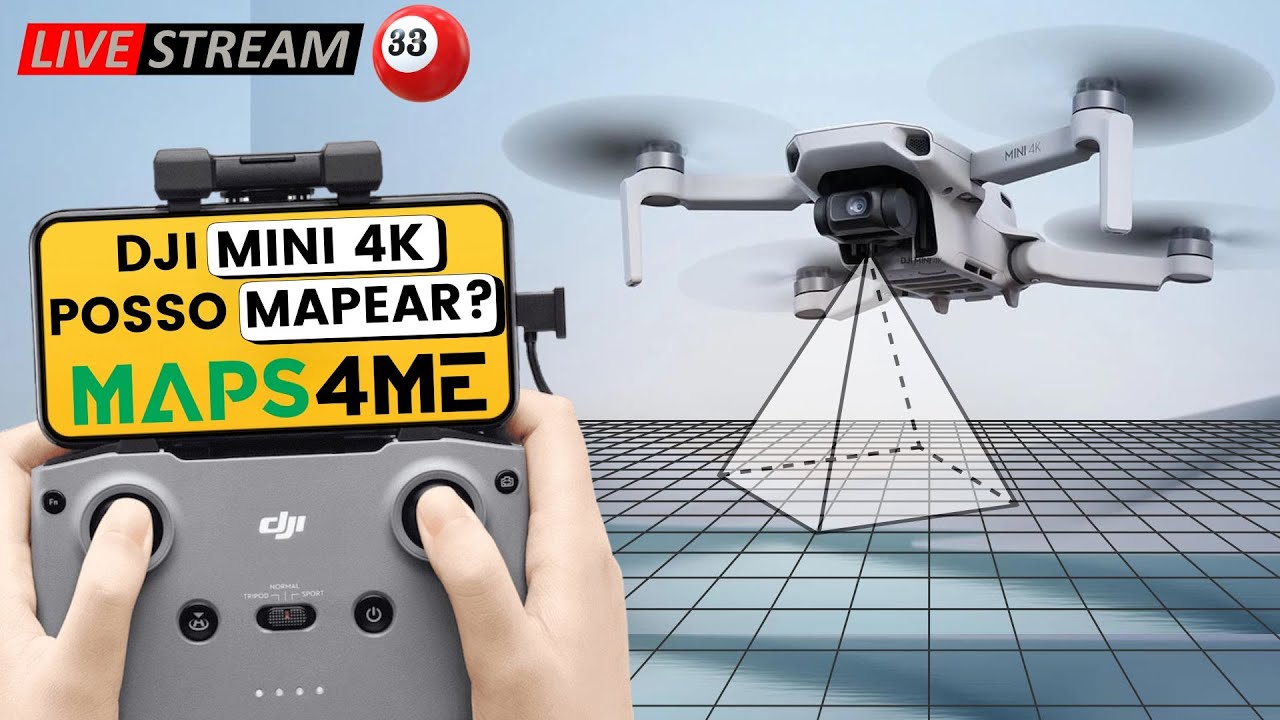
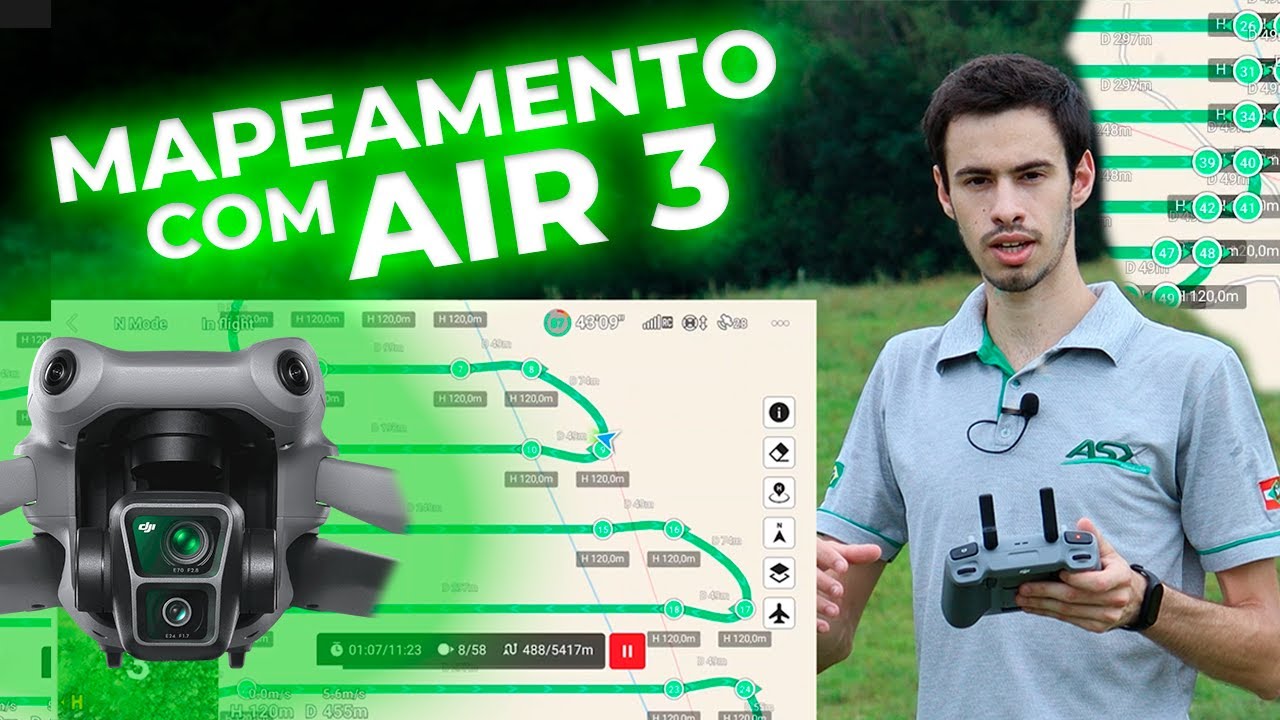
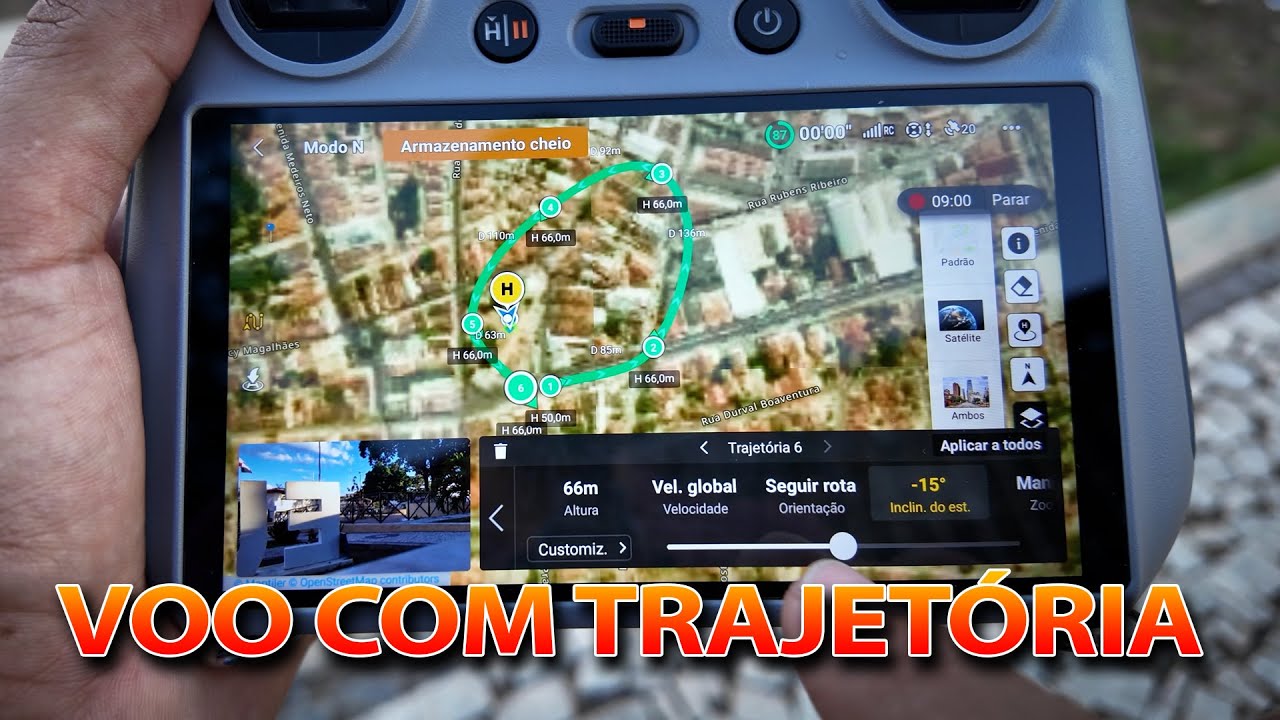
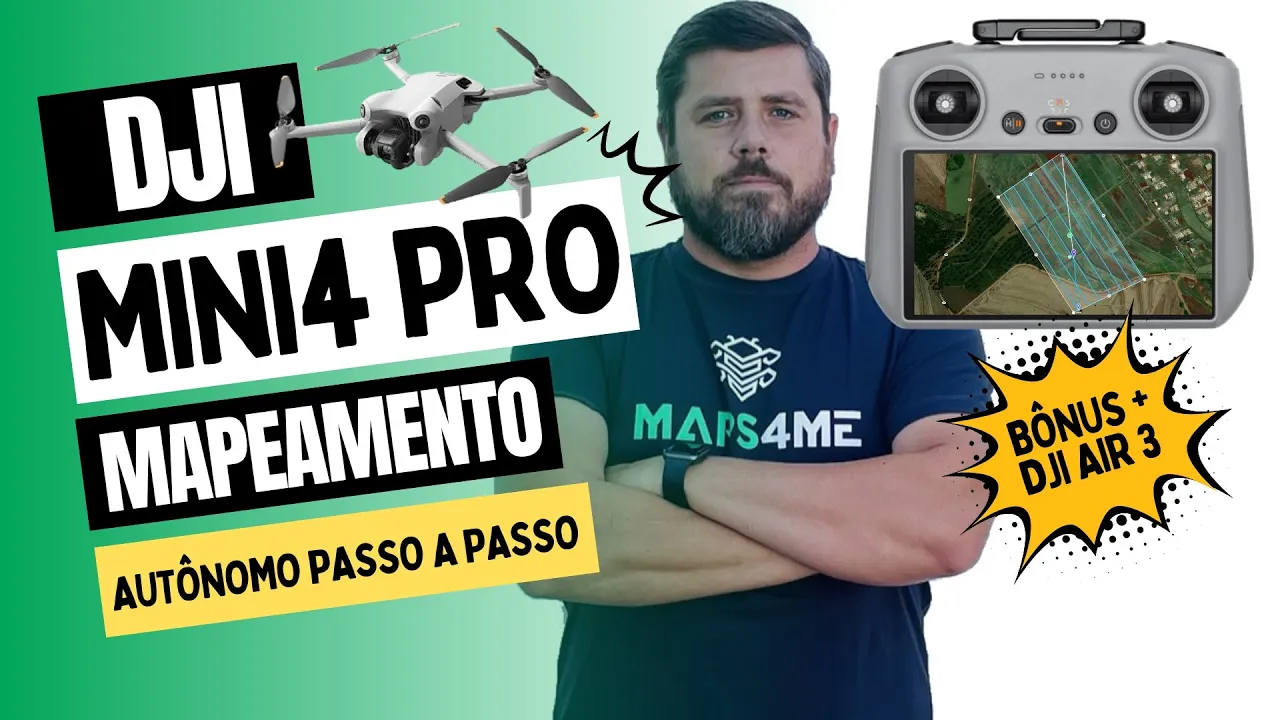
se você entrou nesse vídeo achando que eu vou ensinar você fazer o mapeamento com aquele método manual respeitando as regras dos terços Você tá muito errado eu vou te ensinar a fazer um mapeamento autônomo com o dji mini 4 [Música] pro Fala galera da Maps for me tudo bem com vocês Rafael na ala aqui de novo e neste vídeo eu vou ensinar a vocês o passo a passo de como estar fazendo o seu mapeamento autônomo com um dji mini 4 pro e você deve estar se perguntando por que que tem um Mavic 3 aqui né e o mini 4 pro em cima na verdade pessoal eu trouxe esse cara aqui só para mostrar para vocês que a mesma metodologia que eu vou passar para esse carinha aqui você pode estar usando pro Mavic 3 também inclusive pro Mavic 3 Classic Mavic 3 pro e também para o dji A3 então Assiste esse vídeo tá você não pode pular porque as explicações elas são bem detalhadas elas são todas importantes tá tanto a parte de escritório quanto a parte de campo então acompanhe esse vídeo até o final pessoal que vocês não vão se arrepender mas agora vamos para a mensagem do nosso patrocinador Você já conhece a Maps for me a Maps for me é uma ferramenta de processamento online 100% automatizada de suas imagens de Drne com a finalidade de obter produtos de mapeamentos nosso site basta você acessar a aba de planos e escolher entre o plano pré-pago para o envio somente das imagens de Drne ou o plano pré-pago com pontos de controle e o pré-pago pessoal é a nossa grande diferencial por quê Porque você não precisa pagar mensalidades você vai pagar no ato da sua compra o valor apenas pel aquele processamento você não precisa se fidelizar na página de envio de imagens basta você escolher uma opção a quantidade de imagens a qual você está viando clicar em procurar os arquivos e fazer o upload deles na plataforma na página de envio dos arquivos você também vai encontrar as instruções caso você queira compactar as imagens para facilitar o envio das mesmas em pouco tempo depois você vai receber um e-mail com o link para download dos produtos Não gaste seu dinheiro com uma máquina potente envie seus arquivos para Maps e tenha tranquilidade que você vai receber um bom produto O que torna possível a gente poder est fazendo um mapeamento de forma autônoma com esses modelos de Drne que não tem o SDK liberado então eles não têm compatibilidade com o aplicativo de mapeamento é a capacidade de fazer voos com way points tá então a dji ela liberou uma função né eu falo que liberou porque quando ela lançou o Mavic 3 essa função ainda não tava embutida nele né então com as atualizações ela tornou o Mavic 3 capaz de fazer map eh eh voos com waypoints tá depois ela acabou trazendo isso para o mini 4 Pro e também para o dji A3 tá E com isso pessoal a gente Descobriu um sistema tá que ele faz todo o plano de voo de mapeamento beleza ele faz no modo de waypoints e você vai importar pro seu controle ali substituindo apenas um arquivo e você vai conseguir fazer o mapeamento então eu vou explicar para vocês aqui como que a gente vai fazer isso e eu vou mostrar para você como que é fácil tá então aqui no computador pessoal a gente vai entrar no site waypoint map. com Tá eu vou deixar o link na descrição aí beleza para ficar mais fácil para você aqui nesse site pessoal a primeira coisa que você vai ter que fazer e eu tenho certeza que vai ser um dos grandes motivos para pelo menos metade da galera que tá assistindo esse vídeo desistir é que você vai ter que pagar uma mensalidade e eu acho que se você tem condições de estar comprando um drone de R 10. 000 um drone de R 20.
000 você pode est pagando uma mensalidade de 15 tá para você ter essa facilidade aqui e tornar possível você fazer um trabalho no qual você vai ganhar muito dinheiro tá com esses equipamentos tá então fica aí faz a conta e eu vou te mostrar o por que é importante você tá fazendo uma conta ah Rafael Mas você vai mostrar que nesse site tem a opção de criar o plano de voo gratuito beleza ele cria só que ele vai dar problema no seu mapeamento e na versão você vai ter uma opção que vai te salvar e eu vou te mostrar aqui então a gente tá aqui no site da waypoint map. com tá e simplesmente o que que a gente vai fazer pessoal a gente vai depois de fazer a conta logicamente a gente vai vir aqui em Create tá a gente vai abrir aqui e ele vai abrir um mapa ali do Google beleza uma janela ali que você ele vai te dar mais ou menos a sua localização e ali você vai conseguir Navegar até a área que você quer fazer o seu mapeamento então aqui ó eu vou tirar um pouco o zoom eu vou me deslocar até o meu localzinho ali que eu gosto de estar fazendo os meus e as minhas os meus testes os meus mapeamentos ali para trazer os conteúdos então aqui pessoal com o botão contr control apertado eu consigo rodar aqui o scroll do mouse tá E aí ele vai dando Zoom então a área que eu vou mapear é essa aqui pessoal Então qual que é a primeira coisa que a gente vai fazer ó eu tô com a área aqui no centro da minha tela e aqui em cima ó bem pequenininho eu tenho aqui um menu de opções ó tenho uma mãozinha e eu tenho uma opção de desenhar forma que é o desenhar o polígono você até pode criar também um círculo Tá mas nesse caso aqui eu vou clicar na opção desenhar forma tá e eu vou começar a desenhar o meu polígono simplesmente clicando na tela ali ó eu vou clicando tá aonde eu quero criar o meu polígono ó veja como é simples ó eu vou criar minha área tá lembrando pessoal né para quem sempre fez meu curso sabe sempre desenha uma área maior do que a de interesse tá aí aqui ó Terminei eu vou clicar aqui na última bolinha ah ou seja na primeira que eu desenhei né e ele já criou ali você pode ver que ficou meio é escurecido ali a área que a gente criou tá então beleza agora a gente vai rolar para baixo beleza ó aqui a gente já vai entrar as configurações do nosso voo tá então ó Qual que é a altitude que a gente vai voar é eu vou botar aqui 100 m tá que é a altitude que e eu vou fazer esse levantamento Qual é a velocidade que eu vou fazer pessoal eu vou botar aqui 9 m/s Mas você pode até jogar aí uns 10 a 11 m/s no máxximo tá porque esses esses drones aqui eles não têm obturador mecânico né então ele precisa de uma velocidade menor para não trazer aquele arrasto nas imagens Qual que é o o ângulo do gimbal pessoal 90º para baixo tá então ó -90 né mais conhecido como Nadir tá e a distância entre a linha agora pessoal vocês vão falar pô mas como que eu vou saber a distância entre as linhas de mapeamento bom eu já vou facilitar para vocês Tá eu já tenho essa planilha criada eu criei essa planilha Pro Mini Pro respeitando dois tipos de sobreposição tá então aqui pessoal eu tenho a sobreposição é de 75% frontal por 65% lateral e também tem uma sobreposição de 75% frontal por 75% lateral então aqui você escolhe uma das duas a qual você prefere no caso aqui eu vou est considerando a de 65% lateral e eu tô usando um voo de 100 m de altura Então eu tenho que colocar uma distância entre al linhas de 50 m tá eu tô dando aqui para vocês pessoal calculado já a opção de 120 1880 abaixo de 80 eu nem vou pôr porque eu nem recomendo que você faça voos abaixo disso tá ao contrário do que se imagina voar baixo vai prejudicar os seus resultados então aqui pessoal a gente volta pra tela ela do nosso eh do nosso sistema aqui que vai criar a nossa linha de voo eu vou colocar aqui ó distância de 50 m tá só isso E aqui embaixo a gente tem as opções Premium né que é aquela que eu falei para vocês pagarem então o que que é importante aqui pessoal a gente tem duas opções que são muito importantes Só que no caso aqui eu não vou utilizar essa por enquanto que é aqui ó dinamic maintain altitude tá essa aqui seria aquela opção de terrain Follow que é de seguir a declividade de terreno eu ainda não vou testar ela tá pessoal eu vou deixar para um próximo ponto para est utilizando ela mas o que importa de verdade pessoal é essa aqui ó straighten flight path tá então a gente tem que habilitar isso aqui por quê Porque senão e o que que acontece quando você cria pontos e de waypoints no sistema da dji ela ela faz tipo uma elipse entre os pontos tá para suavizar o movimento do Drne E isso não é desejável eu vou deixar deixar um print na tela aí do que que aconteceria se a gente não habilit asse essa função e quando eu habilito ela essas linhas elas se tornam mais próximo possível de linhas de mapeamento que são totalmente retas tá então a gente tem que habilitar essa função tá E ela só tá na versão paga beleza aqui a gente tem algumas opções pessoal que eu não vou e explicar agora a gente vai deixar para próximos vídeos beleza e aqui embaixo ó antes ele fala aqui ó e download ou seja antes de você fazer o download do seu caminho você vai o quê e qual que é a a a a ação quando completar a missão então a gente quer que ele retorne para casa tá Então pessoal com tudo isso aqui configurado que que a gente vai fazer eu vou aqui ó voltar no meu mapinha eu vou selecionar aqui a mãozinha eu vou clicar com essa mãozinha dentro da área e vou dar um generate então aqui pessoal ó beleza ó posso fechar isso aqui você vai ver que ele criou as linhas de mapeamento tá olha só como elas ficaram retinhas Tá bom então ele criou as linhas de mapeamento E aí a gente ainda pode ter uma opção aqui que seria se você quisesse deixar essas linhas invertidas né aqui por exemplo aqui elas estão todas acompanhando o meu na horizontal ali o meu monitor eu poderia deixar elas na vertical que seria voltando aqui embaixo e na aqui ó na line orientation fazer essa alteração ó ela tá de este para Oeste e aqui a gente poderia escolher de Sul para norte ou Norte Sul como você preferir não vou mexer nisso aqui tá pessoal vou deixar assim por enquanto beleza e simplesmente tá pronto agora o que que a gente vai fazer pessoal a gente vai vir aqui ó download kmz file Então a gente vai fazer o download e ele vai baixar pro teu computador tá agora que vem o pulo do gato pessoal eu vou te mostrar o que que a gente tem que fazer tá bom então aqui pessoal eu tô com o controle ligado tá e o que que a gente vai fazer tá eu não preciso estar com o Drne ligado a gente tá na tela principal e a gente vai o quê A gente vai entrar aqui no guia de conexão do nosso DJ fly e a gente vai clicar aqui em câmera View né então aqui eu tô em câmera View vocês vão ver que ele vai abrir a tela do DJ Fly mas não tem nada aqui né o Drne não está ligado ele não tá enxergando nada só que a gente pode ver pessoal que a gente tem uma opção aqui do lado esquerdo no do lado esquerdo central da tela que é o quê que é esse esses risquinhos aqui indicando que seria uma missão Way Point Então a gente vai clicar ali tá e ele vai fazer o quê ele vai criar eh ali já um um um voo né Qualquer coisa e o que que a gente vai fazer a gente vai clicar aqui no mapa da da do planeta aqui e não importa tá você não precisa nem ir aonde você tá agora tá eu simplesmente vou ir mais ou menos perto aqui da onde eu tô ó e que que eu vou fazer ó eu vou dar dois cliques na tela para ele criar dois Way points só então vou clicar aqui e vou clicar aqui então pronto Ele criou um trajeto aleatório tá então aqui pessoal o que que eu vou fazer eu vou clicar nesses três pontinhos aqui beleza e vocês podem ver aqui embaixo ó que ele tá com o nosso plano criado aqui embaixo não perdão aqui em cima tá então ele tá ali mostrando ó que eu fiz uma linha de 2. 26 km né E que ele tem dois pontos ali né então a gente só vai dar um save Beleza eu vou dar um save Só para confirmar que tá feito eu posso voltar aqui né então se eu clicar ali nos três pontinhos vocês podem ver que esse plano vai tá lá e que se eu clicar nele ele vai abrir tá então aqui tá pronto o que a gente precisava agora o que que a gente vai fazer pessoal eu vou pegar um cabo usbc tá no meu caso aqui pessoal eu vou colocar o quê um usbc eu vou até fechar aqui algumas coisas no meu computador só para não confundir tá mas o que que eu vou fazer ó eu tenho um c usbc para usbc pluguei aqui e eu vou plugar aqui no meu notebook Ó pluguei aqui tá Agora vou soltar o controle então vocês podem ver ó aqui na minha tela que ele já abriu né o o controle como se fosse um driver ó então aqui do lado esquerdo veja aqui ó eu tenho aqui ó o arquivo que eu gerei no site que chama-se output pkmz e aqui eu tenho a memória interna do meu controle então o que que a gente vai fazer a gente vai abrir a memória interna a gente vai aqui ó a gente tem as pastas que estão internas dele ali a gente vai em Android a gente vai em data a gente vai pegar aqui ó dji go versão 5 e a gente vai em files aí aqui em files você vai ver que tem lá a última opção chamada Way Point e a gente vai dar dois cliques ali então o que que é aqui pessoal a gente tem uma pasta aqui cheia de letras e números que foi a pasta que ele criou quando a gente salvou esse plano de voo então o que que eu vou fazer pessoal eu vou dar dois cliques né ó e aqui eu tenho o kmz esse kmz aqui para começo ele não pode ser aberto no Google Earth Tá mas o que acontece Esse kmz foi aquele que a gente salvou ali com aqueles dois disquinhos agora o que que eu vou fazer então eu vou dar um clique nele aqui para ele abrir a opção de eu editar o nome só que eu vou o qu eu vou clicar com o botão direito e copiar esse nome aí eu vou vir aqui na pasta do output que foi o arquivo que eu criei pelo site vou dar um clique aqui ó e eu vou fazer o quê eu vou colar aquele texto e vou salvar então agora eu tenho um arquivo aqui no meu computador com o nome e o mesmo arquivo ou seja o arquivo com o mesmo nome dentro do controle eu vou pegar o do computador e vou arrastar aqui ele vai pedir para eu copiar e Substituir eu vou fazer isso então a partir de agora pessoal eu já coloquei o meu plano de voo ali no controle tá então aqui no controle eu vou voltar pessoal o que que eu vou fazer eu vou escolher aquela opção dos três disquinhos né que é o o o Way Point flight eu vou clicar nos três disquinhos e eu vou escolher aquele plano de voo que eu tinha criado e quando eu abri ele Ó vocês podem ver que ele criou aqui ó o nosso plano de voo então ó eu vou dando um zoom aqui ó e ele tá todo lá olha só tá todo aqui pessoal ó plano de voo já está no controle beleza e agora é só a gente ir para Campo e começar a executar essa missão de voo Way po tá então agora a gente vai pegar o controle vai pegar o droninho e a gente vai paraa Campo fazer esse teste Tá bom então vamos lá pessoal fala pessoal estamos aqui em Campo Então tá já estamos com o nosso mini 4 ligado pela primeira vez beleza eu tô aqui com o meu controle com tela tá não reparem aqui é um microfone embaixo eu uso ele só para poder est é fazendo ali a a e emparelhando os dois vídeos aqui tá eu uso o áudio para fazer o emparelhamento tá então eu vou colocar aqui ele no Land pad tá eh e eu vou fazer algumas configuraçõe zinhas aqui iniciais beleza e qual que vai ser essa configuração Inicial pessoal eu vou entrar aqui em configurações ó tá só pra gente checar algumas coisas como eu comprei o Drne agora então a gente vai aumentar aqui ó a altitude de retor te home eu vou deixar em 100 tá é altitude máxima eu vou botar aqui ó 150 mais ou menos pessoal tá só pra gente eh evitar de durante o curso né dele fazendo o mapeamento autônomo ele ele não às vezes ele vai a 121 m e ali Pode ser que trave tá e a distância eu vou tirar de limitado aqui eu vou botar é 2,5 k aqui tá beleza mais ou menos tá então isso aqui é algo que é bom a gente sempre fazer Tá eu vou fazer o que agora pensor eu vou calibrar aqui é o Compass do drone tá então eu vou eh tirar ele aqui seguir as instruções e eu vou rodar ele tá eu vou rodar ele aqui no meu eixo mesmo tá isso é sempre bom fazer pela pela primeira vez aqui ó ele pediu para levantar agora a gente levanta e roda até Ele dará OK tá vamos ver aqui aí ó calibração com sucesso tá então eu vou voltar ele aqui e aqui pessoal ó então a gente já tá na tela principal então eu vou clicar ali no e no ícone do de waypoints aí eu vou clicar aqui nessa janelinha aqui e vou escolher aqui a nossa missão tá então escolhi ela aqui ela carregou Beleza a gente já fez a checagem lá no escritório não custa nada a gente olhar só se tá certinho ali então o primeiro Way Point ele tá que ele vai ir a 100 m de altitude ele vai voar 9 m por segundo beleza e ele vai seguir o curso ali tá e aqui então a gente vai clicar para ampliar tá então a gente já vai tirar o zoom aqui vocês podem ver que eu tô aqui dentro do meu da minha área de mapeamento tá E lembrando pessoal que a gente já tá no ponto praticamente mais alto do terreno então não tem problema tá isso aqui é uma coisa que eu falo no curso também eu explico tudo certinho o porquê então se você ainda não fez o nosso curso é só se tornar membro aí para você poder est participando do curso da aula 1 a qu você se torna membro do nível aprendiz bom eh aqui então Eh o que que a gente tem que fazer primeiro pessoal Ah e um detalhe muito importante tá vamos lá eu vou voltar aqui ó agora eu vou voltar eu vou sair daqui da da tela deixa eu salvar aqui que eu já tava esquecendo pessoal uma coisa muito importante tá aqui a gente vai configurar quer que ele tire as fotos no formato 4x 3 isso aqui é algo muito importante também tá então ó vamos ver aqui ó a gente clica aqui aí ele tá em 16 por9 padrão que ele vem então a gente vai botar 4 por3 olha só tá então aqui a gente já tá certinho beleza então eu vou voltar aqui pra minha tela vou voltar pra minha missão waypoint vou carregar ela de novo aqui olha só carregamos ela ó carregou que que a gente vai fazer aqui então pessoal eu vou Decolar o Drne Tá eu vou dar uma ignição nele aqui é ele fala aqui como é primeira vez ele pede para eu checar as héli está tudo ok então eu vou pedir para não mostrar isso novamente e vou ligar ó ele ligou e o que que eu vou fazer eu vou dar uma decol adinha nele aqui tá pessoal então eu decolei ó vou deixar ele aqui na minha frente para vocês verem e o que que eu vou fazer pessoal eu vou clicar aqui eu vou deixar no um aqui só pra gente ir acompanhando eu vou clicar em next aqui tá e eu vou dar um go Vamos ver eu acho que ele vai atingir aqui a Ude dos 100 m que é a que a gente deixou programado e depois que ele atingi os 100 m ele vai se deslocar para o ponto um ó atingiu 100 m e agora ele tá indo ó ele tá indo a uma velocidade vamos ver qual a velocidade que ele vai ó ele já tá a 6 7 8 ó ele tá indo então a 12 m por segundo aqui então pessoal enquanto isso eu vou mudar pra minha câmera Tá eu vou selecionar o que aqui ó nas configurações da foto aqui a gente vai em timed shot e eu vou escolher aqui a cada 2 segundos ele tá tirando uma foto beleza só pra gente não ter problema então vocês podem ver que já apareceu os do segundos ali vamos esperar ele chegar no primeiro Way Point vamos acompanhando ele aqui para mim eu acredito que tá aparecendo um pouco com delay porque a gente tá e gravando a tela também tá pessoal então isso pode gerar aí uma pequena uma pequena atras inha ali vamos dizer né então ali tombou e a gente começa os disparos tá pessoal então agora ele começou já a disparar a foto ah ele tá tirando sim pessoal ó ele chegou e tá começou a tirar e ele tá seguindo o curso tá eu acho que tá lento Exatamente porque nós estamos gravando a tela ó qualquer movimento que eu faço aqui na tela ela tá bem lenta ó e vai disparando tá agora ele vai assumir a velocidade que a gente programou e ele vai fazendo essa trajetória tá claro que nas curvas a gente vai ter um acúmulo maior de foto né porque ele acaba sendo um pouco mais lento mas não tem problema nenhum tá pessoal é aquele negócio foto não é demais desde que tirada corretamente e é legal pessoal que e a gente não vai conseguir fazer todo esse plano de voo com uma bateria só e eu vou mostrar para vocês como que a gente vai est fazendo essa substituição tá esse ponto 87 que tá aparecendo ali pessoal eu vou mostrar para vocês porque que depois que terminar eu vou mostrar né na verdade o que que aconteceu ali enquanto eu tentava dar o zoom eu cliquei e na tela tá sem o o o movimento de pinça e ele ele acabou criando um waypoint a mais tá mas não tem problema você pode est pagando esse waypoint caso isso aconteça E você também pode deixar ele ali né simplesmente Quando ele chegar na última linha ali você para de Executar a missão tá aqui pessoal nessa Barrinha cinza aqui onde tem ao lado do botão de Pausar a missão você tem e ele vai mostrando ali o número do Way Point que ele está com relação ao total né então a gente tá no waypoint 24 do total de 87 Por que que é bom a gente ficar acompanhando essa observação pessoal porque quando a gente for trocar a bateria a gente tem que saber o número que ele parou porque a gente vai continuar a levantar daquele número entendeu Ó então a gente tá ali com 11 minutos de bateria ainda ó ele anunciou ó ele tá avisando ali que que ela vai voltar tá e a gente viu que a gente parou aonde do ponto 36 37 então eu posso ó clicar aqui em cima para ele parar de tirar as fotos tá eu acho legal essa visão aqui eu nunca tinha visto isso na verdade mas ele mostra ali e ele simula uma linha ao qual ele vai est seguindo né isso eu achei bem bacana E aí mostra ainda o hinho ali que é o ponto que você tá que seria o ponto home né Muito legal isso aí pessoal então Lembrando que a gente parou no aod 36 eu sou ruim de memória hein então eu vou ficar repetindo isso para não esquecer ele já faz aquele retorno inteligente né que ele já vem abaixando no próprio percurso né vamos ver o quanto ele pode acertar ou não ali o nosso o nosso h o nosso el ponto Johnny ponto Land pads Ó lá aparece até o símbolo Ó ali olha que legal isso pessoal não sabia ó agora ele voltou a câmera né então agora não dá pra gente ver mais ele tá me detectando aqui eu vou me afastar um pouco aí foi bem legal o pouso pessoal tá então o que que a gente vai fazer agora vamos desligar ele tá vou pegar aqui a bateria que tava no meu bolso e vou inserir ela aqui e vamos ligar ele de novo tá agora nós vamos fazer o seguinte pessoal e ó agora eu vou fazer mais um teste vamos aproveitar pra gente fazer outro teste pessoal aqui nos disparos o que que eu vou fazer eu vou colocar 3 segundos agora tá pessoal vamos fazer o teste com 3 segundos tá pra gente ver assim a gente pode talvez diminuir as fotos e ver se o resultado vai ser legal ah vamos lá então na nossa missão Way Point a gente vai dar um next aqui para ele poder e dar a a opção de começar e a gente vai clicar aqui em waypoint 1 por quê Porque agora a gente vai escolher o wip 36 que foi o waypoint que a gente parou tá ele vai repetir um trecho dessa última linha ainda não tem o que fazer tá mas a gente pode dar um Gol aqui a gente vai dar um continue ó ela já vai Decolar sozinho deixa eu sair aqui que ele tá detector é bom viu ó e foi tá então ele vai tombar a a a câmera né porque já tava configurado isso é ele não tombou a câmera Então a gente vai tombar aqui eu vou pausar ó pausei pra gente poder botar a câmera para baixo tá então ó pessoal sempre fica alerta tá então eu vou dar o play de novo e vou começar os disparos tá então agora a gente vai deixar eu acho que esses 3 segundos vão ser mais do que suficientes também viu pessoal enquanto a gente espera aqui pessoal gostaria de lembrar a vocês que nós temos o nosso curso de membros tá então você pode aí se tornar um membro do nível aprendiz tá para você tá tendo acesso às aulas de um a quatro onde você vai aprender todos os conceitos envolvidos em um mapeamento você vai aprender como programar o seu voo para que ele seja bem executado e te traga bons resultados você também vai aprender a Como utilizar pontos de controle quais os métodos você pode utilizar para fazer os pontos controle e também como fazê-los em campo distribuindo bem no teu terreno Tá então não per perde tempo não se torna membro aprendiza aí O bom disso aqui pessoal tá eh bom primeiro que vocês viram que é bem simples né você fazer o plano de voo jogar aqui dentro e vir aqui e começar a mapear e O bom disso é que você tá usando o quê você tá usando um controle muito confiável tá você tá usando um sistema da própria dji você não tá precisando usar aplicativos de terceiro Então a gente tem toda o todo o ecossistema da dji Funcionando aqui né Eu não sei para vocês mas isso me traz uma sensação de segurança quando eu tô trabalhando tá a o tempo que que a gente tá testando aqui entre uma foto e outra né que no caso agora tá com 3 segundos e a gente tem que entender que a velocidade do Drne também vai influenciar nisso né porque se você tiver sei lá muito rápido talvez esses 3 segundos eles sejam e eles vão dar um espaçamento maior né então a gente vai ter que achar esse esse nivelamento aí vamos dizer assim né então hoje a gente fez o teste com disparo de 2 segundos uma velocidade de 9 m/s e também de 3 segundos entre as imagens com a velocidade de 9 m/s tá vamos falar da tela pessoal e tô muito contente com essa tela tá e eu sei que ela não tá no brilho máximo eu não quero mexer agora aqui pra gente ver como que tá o brilho mas do jeito que tá aqui e eu tô conseguindo ver tudo muito claramente tá claro que o dia tá um pouco nublado né mas não tem problema eu acredito que num dia de sol talvez se eu aumentar um pouquinho o brilho mas do jeito que tá aqui tá excelente tá pessoal tá excelente aí pessoal a gente já tá entrando na última linha de mapeamento tá dando bem certinho tá Eu tenho 20 23% de bateria ali Talvez ele nem termine essa última linha Mas não tem problema tá não não isso aqui é só uma demonstração mesmo não é um trabalho ó não deu para acabar mas não tem problema tá então eu vou parar os disparos parei os disparos das imagens e ele vai começar voltar Beleza então pessoal deu tudo certo Ah fiquei muito satisfeito mesmo tá aquele comecinho ali ele foi um pouquinho travado aqui no controle vamos dizer assim mas eh não não sei dizer o porquê tá depois ele estabilizou bem eh então o Drne muito estável um drone muito na minha opinião né já dando aqui de primeira mão um ecossistema bem confiável gostei bastante ol El já tá fazendo Poso inteligente tem uns passarinhos voando em volta dele ali eu achei muito legal esse essa esse posicionamento que ele mostra o droninho ali ó ele simula Ó daí ele acha o alvo e vai então ele tá respeitando bem ali né vamos ver aqui ó vou abaixar aqui pra câmera acompanhar [Música] ó beleza pessoal agora vamos pro escritório ali vamos processar esse resultado valeu até daqui a pouco voltamos do campo Já baixei aqui as imagens do cartão de memória pessoal então vocês já estão vendo elas aqui na tela do meu computador e se vocês têm curiosidade ó nós geramos 582 imagens tá Opa perdão 581 imagens beleza e o total de memória que elas estão ocupando agora é de 6,46 GB eu tô falando isso pessoal porque esse Drne aqui eu até esqueci de mencionar ele vem com um armazenamento interno de 2 GB tá então assim ah esqueci meu cartão de memória Então você sabe que você tem 2 GB aqui tá mas já num mapeamento como esse aqui você já não teria como tá fazendo né ele ia encher o cartão então a gente tá com as imagens aqui pessoal né e o que que a gente vai fazer então eu vou importar essas imagens no meta Shade né Eu uso o met Shape aqui para fazer essas demonstrações porque ele é visual a gente consegue ver então aqui com o met Shape aberto pessoal eu vou dar aqui ó eu vou adicionar a pasta tá então aqui ó mapeamento com mini 4 imagens eu vou selecionar essa pasta então ele vai aqui importar ó as 581 câmeras a gente vai dar um ok e aqui a gente já consegue ver ali uma miniatura né uma visão de cima das imagens tá então Pessoal vocês já podem ver aqui dá para vai ver bem certinho né ó eu vou até usar a ferramenta de seleção aqui ó Foi quando a gente trabalhou com as imagens disparadas de dois em dois segundos e daqui para baixo foi quando a gente utilizou a captura de imagens de três em TR segundos né então você pode ver ali que então as curvas né ali quando ele chega no final de uma linha el o próprio aplicativo ele acaba suavizando essa curva e ele cria esse efeito aqui tá mas para nós não atrapalha em nada inclusive essas imagens que ficariam na nas laterais aqui ó elas são muito bem-vindas tá porque elas vão diminuir aquelas distorções indesejadas que a gente tem nas nas extremidades das ortofotos tá Então pessoal não tem muito o que falar aqui tá que a gente quer ver se vai alinhar tudo então eu simplesmente vou pegar aqui ó e vou mandar alinhar as imagens eu vou utilizar aqui um alinhamento no baixo mesmo tá eh Até porque assim se for para dar problema vai dar no baixo no médio né então a gente vai fazer o alinhamento enquanto a gente espera aqui o alinhamento das imagens pessoal eu quero mostrar isso aqui para vocês no vídeo anterior eu comentei sobre a bateria né que era muito parecido com a do Mini 3 e eu vi que é igual Inclusive essa bateria que eu tô aqui na mão ó eu vou tirar a tá nele aqui a tá nele vocês podem ver que ela é a bateria normal tá que ela ela deixa o Drne com peso de 249 g e essa bateria aqui ela não tem essa inscrição de 249 porque ela é a bateria Plus vocês podem ver que elas são idênticas tá e se eu pegar a plus ó essa aqui é a plus 249 e encaixar aqui nele pessoal ó ele encaixa normalmente ó e a gente pode est utilizando a bateria então se você tem um mini 3 já e você tem essas baterias aí e tá pensando no upgrade saiba que as tuas baterias ali Elas vão servir nesse carinha aqui tá terminamos o alinhamento olha só ó ele alinhou todas as imagens tá pessoal ó então aqui a gente vê se a gente vai dando Zoom ó inclusive aqui ó a gente vê que tá exageradamente exagerada a sobreposição né a gente vê que com 2 segundos ali já é exagero né que com olha só a hora que a gente a gente acabou fazendo essa linha duas vezes né Depois ela vem aqui pros 3 segundos e a gente teve aí eh um um resultado muito satisfatório eu tô quase Para Dizer para vocês que acho que até com 5 segundos vai dar certo mas isso Isso aí é um teste para outro vídeo tá então aqui vocês viram alinhou todas as imagens tá ó a gente tá com uma nuvem de ponto super densa né uma nuvem de pontos bem feita mesmo ó olha aqui só e ó e uma coisa que eu achei bem legal ó é que teve pouco pouco estouro de pontos né tiveram pouquíssimos pontos ó estouro de pontos seriam esses pontos aqui ó que ficam flutuantes aqui principalmente na parte inferior do do mapeamento então assim teve muito pouco desse ponto né ah e mais uma coisa aqui pessoal só para mostrar para vocês então a gente não utilizou o terrain follow né então vocês podem ver aqui que a gente tem eh um drone mais próximo aqui da superfície nessa parte do do do mapeamento do que aqui embaixo tá mas enfim né é que nem eu falei é um tema para outro vídeo ali a gente trabalhar com essa questão de seguir a declividade do terreno mas a gente já sabe que a gente tem essa possibilidade né Então tá aqui né agora o que que eu vou fazer Então pessoal eu vou D continuidade no processamento aqui pra gente est gerando a o produto principal aí que é ortofoto pra gente poder dar uma olhadinha nessa qualidade então eu vou rodar aqui e a gente já volta galera terminamos aqui então todo o processamento tá então a gente tem aqui ó modelo digital de elevação a gente tem a novena né tá aqui tá olha só que qualidade eu tô impressionado com a qualidade viu pessoal tô bem impressionado mesmo e aqui a gente tem Nossa ortofoto tá então vocês lembram ali que ele acabou eh Faltou um pedacinho da última linha ali para mapear então ele acabou ficando recortado aqui não não apareceu o cantinho dessa estrada aqui que eu que eu queria que aparecesse Mas não tem problema tá era só um teste mesmo então vocês estão vendo aqui ó olha só pessoal olha olha essa qualidade aqui ó eu achei bem bacana ó a gente tá vendo aqui ó resíduos de de de uma obra ó né a gente consegue ó ver os equipamentos aqui todos bem e bem desenhados né bem definidos muito bacana Ó E como eu falei PR vocês que aquelas curvas aquele excesso de fotos ele acaba diminuindo as distorções ó a gente tá aqui na extremidade da imagem ó e a gente tá vendo com bastante qualidade ali a a a representação né olha só olha que beleza ó gostei pessoal gostei mesmo olha só os montes aqui ó monte de brita pessoal tá fazendo o calçamento aqui dessas ruas vamos lá onde estava o meu carro olha só Poxa olha olha aqui ó vô até me impression Olha o tripé pessoal Olha o tripé a gente tá vendo o tripé aqui que tava com a câmera ó o lpad podia dar até para ler ali o hinho Mas não tem problema olha aqui Aqui tô eu aqui tá o carro a antena do carro então assim pessoal ó e para vocês verem aqui ó aqui do lado esquerdao a gente consegue ver ó que eu tive a gente teve como resultado aqui um gsd de 4.