sabia que um simples ajuste em um único parâmetro pode melhorar muito a qualidade da sua impressão 3D não sei é isso que eu quero te mostrar no vídeo de hoje usando o fatiador creality print o parâmetro que eu tô me referindo é o fluxo de filamento mas antes de te mostrar como faz essa calibragem vamos entender um pouquinho sobre como ele funciona resumidamente o fluxo de filamento é o parâmetro que Ajusta a quantidade de filamento que vai ser usada durante uma impressão 3D e quando você tem um fluxo de filamento mal ajustado isso pode ocasionar
vários problemas na sua impressão 3D como por exemplo uma superfície irregular ou com saliências e isso por consequência vai acabar deixando a sua impressão 3D com um aspecto bem ruim por esse motivo calibrar o fluxo do do filamento deve ser uma das suas primeiras preocupações e agora que você já entendeu a importância do fluxo do filamento Vamos aprender como faz para calibrar ele talvez você não saiba mas dentro do creality print a gente tem algumas funções que ajudam muito na hora de calibrar sua impressora 3D e sim calibrar sua impressora 3D é um ponto muito
importante ainda e aqui ó tá no menuzinho calibration aqui na parte de cima tá e isso é muito importante sempre que você muda o filamento claro que de Um fabricante pro outro né dentro do mesmo fabricante não há tanto a necessidade de você ficar fazendo isso sempre Ah agora o que eu recomendo quando você muda de uma cor paraa outra Principalmente quando a cor é muito longe por exemplo de um de um filamento branco para um filamento preto de um filamento branco para um filamento roxo aí sim eu recomendo que você faça essa calibragem novamente
né E quando você muda de fabricante também eu recomendo que você faça esse tipo de calibragem novamente tá então vamos lá a gente vai fazer a calibragem de fluxo aqui então a gente clica aqui no menu calibrate e aqui você pode ver que ele tem vários tipos de calibragem inclusive se você quer que eu fale sobre esses outros tipos de calibragem aqui já deixa um comentário que eu posso trazer outros vídeos aí também para você a respeito do creality print e aí a gente tem aqui o flow rate que diz respeito a calibragem do fluxo
que é uma das das primeiras calibragens que você tem que fazer na sua impressora 3D e aqui a gente tem a passagem número um e a passagem número dois a gente vai fazer as duas mas obviamente primeiro a gente precisa fazer a passagem número um a gente vai clicar na passagem número um e repara que o próprio creality print ele já vai fazer tudo de forma automática pra gente a gente não precisa configurar nada ó ele mesmo já coloca os objetos na mesa ele mesmo já configura o que tem que e o que tem que
imprimir temperatura e tudo mais tá como é que funciona isso daqui só para que você entenda o zero ele vai imprimir com a configuração de fluxo normal padrão a que veio configurada e aí ele vai fazer pequenas variações no fluxo do filamento então por exemplo aqui ele vai pegar o filamento o fluxo do filamento e vai diminuir cinco aqui ele vai aumentar cinco e sucessivamente né conforme o número que tá aparecendo aqui e essas marcações elas são muito importantes porque elas vão servir depois para que a gente avalie qual desses e resultados ficou melhor para
que na Segunda passagem a gente depois e escolha qual dessas numerações e ficou melhor para que a gente possa depois continuar o teste beleza aqui nessa nesse nessa primeira etapa é isso então agora a gente vai ter que salvar esse arquivo então a gente pode clicar aqui no Export to local ou se a sua impressora 3D permitir a gente pode clicar aqui no Lan printing para que ele envie diretamente via wi-fi ou cabo de rede paraa sua impressora 3D um ponto importante que eu não falei É que eu tô usando para esse teste a impressora
3D Ender 3 V3 se você pode usar qualquer outra impressora 3D aí que e que você quiser tá não necessariamente precisa ser a Ender 33 se pode ser outro outro tipo de impressora que esse teste funciona também beleza vamos ver então qual que é o resultado da desse da análise desse teste aqui e nessa impressão eu tô utilizando o filamento pele HT cinza lá da empresa 3D Prime se você tá querendo começar da maneira correta na impressão 3D você precisa conhecer a trd prime Inclusive essa impressora 3D que você tá vendo aí no vídeo você
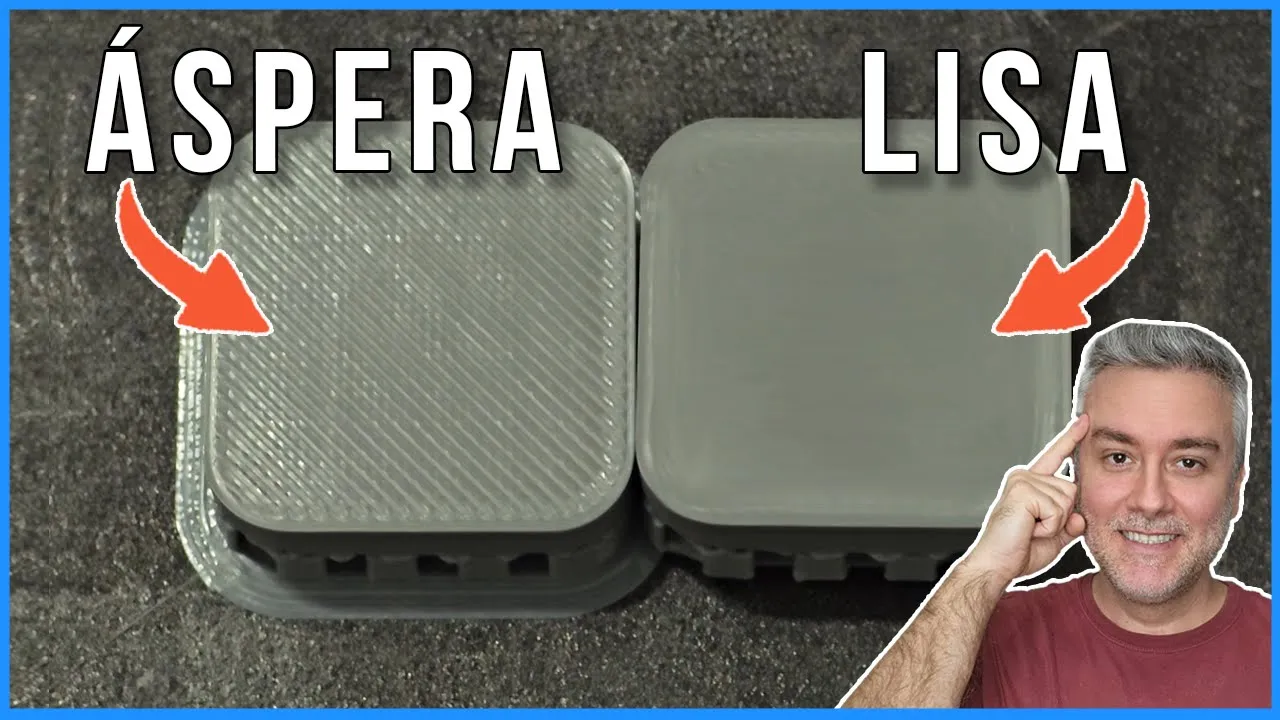
também encontra lá na trd prime passa de lá da trer prime para conhecer e comprovar o que eu tô te dizendo E depois que o teste ficou pronto um outro teste que eu gosto de fazer é passar o dedo para sentir a aspereza o resultado que a gente quer é o mais liso possível certo então vai passando o dedo para sentir Qual dos resultados tá o mais liso possível mas toma cuidado porque apesar de tá liso a gente não quer que fica esses pequenos furinhos aqui do lado né o ideal é que não tem esses
furinhos e no meu caso depois de analisar D bastante né quando eu passei o dedo ele tá bem lisinho e não tem tanto furinho né foi o número menos C Olha só e agora que a gente já descobriu então que o melhor fluxo ali né ficou na casa do dos Men C ali do menos C Então agora eu vou fazer um novo teste então eu vou vir aqui no calibration novamente Flow rate e eu vou escolher a passagem número dois e aí repara que ele vai me dar exatamente a mesma número ação do teste número
um e por isso que aqui é importante que você saiba exatamente Qual daqueles da do do primeiro teste ficou melhor no meu caso né como eu já te mostrei ficou melhor aqui o -5 então eu vou escolher aqui o -5 vou dar um clique aqui e vou dar ok ele novamente vai gerar para mim toda a a a configuração aqui certo eu não preciso fazer nada novamente só que repara que diferente do primeiro que tava com um passo maior né de cinco em cinco aqui ele reduziu né então ó men1 men2 Men 3 Men 4
ele reduziu um pouco o número de Passos aqui para testar o fluxo certo de novo a gente vai ter que então Salvar esse arquivo aqui no Export to local e mandar novamente paraa impressora para ver qual desses resultados aqui vai ficar melhor certo vamos fazer isso de novo e esse é o resultado da segunda passada aí do nosso segundo teste Dá para ver que já melhorou bastante o resultado não ficou tão feio quanto a primeira passada e agora é fazer uma análise um pouquinho mais de perto aí para ver qual resultado ficou melhor e eu
Confesso que nesse resultado eu fiquei muito em dúvida entre o -3 e o -2 mas eu acabei escolhendo o -2 porque eu achei que o resultado ficou melhor neste caso bom agora que eu já descobri então que na passagem número dois o -2 foi o que deu o melhor resultado aqui nos meus testes então agora a gente precisa fazer o ajuste pro novo fluxo e no creality print nessa calibração aqui é a fórmula dele é um pouquinho diferente do que que a gente conhece aí dos outros fatiadores se você conhece a fórmula dos outros fatiadores
tá por qu no creality print a fórmula é essa daqui ó a gente precisa fazer a passagem número um mais a passagem número dois mais o 100% de fluxo que era o que tinha anteriormente Ok no meu caso deu tudo negativo mas poderia dar positivo também certo como aqui deu tudo negativo então na primeira passagem deu -5 na segunda deu -2 e eu vou fazer o quê eu vou somar essas duas então deu menos 7+ 100 no meu caso então o novo fluxo ele vai cair para 93% estranho né Então significa que o meu fluxo
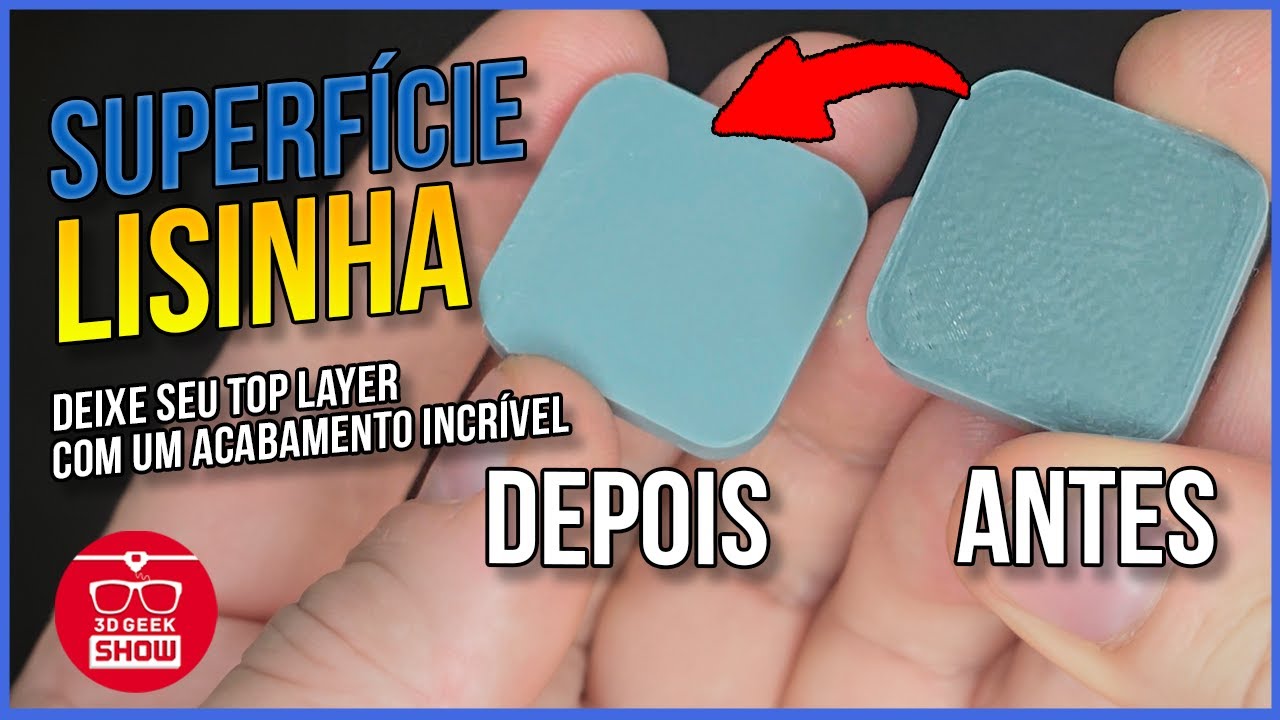
ele tava alto demais para esse filamento então eu vou reduzir ele para 93% ou seja vai ter menos filamento sendo jogado ali pro bico da impressora Teoricamente então eu vou conseguir uma camada um pouquinho mais plana um pouquinho mais lisinha um acabamento um pouquinho melhor então na minha impressão certo e como é que eu faço Então essa alteração eu vou voltar aqui na abinha prepare eu vou vir aqui na parte de material vou selecionar aqui e vou clicar no material que eu estava usando vou clicar aqui em manage aí ele vai abrir para mim as
configurações do material certo e eu vou vir aqui na parte de Flow normalmente ele abre aqui nessa parte de properties né propriedades eu vou clicar aqui em Flow E aí a primeira propriedade que aparece é o material Flow ratio que é justamente o fluxo que é o que eu quero alterar ó olha só ele tá em 100% aqui eu vou colocar então 93 que é exatamente o que a gente acabou de achar certo mas pra gente tirar a prova aí né para ver se realmente dá a diferença eu vou fazer o seguinte eu vou imprimir
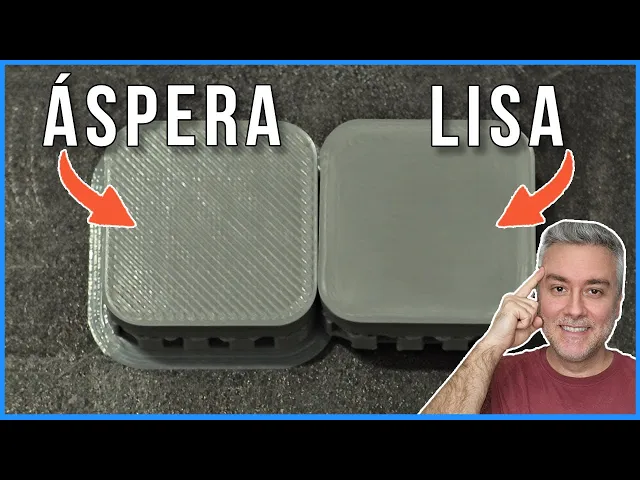
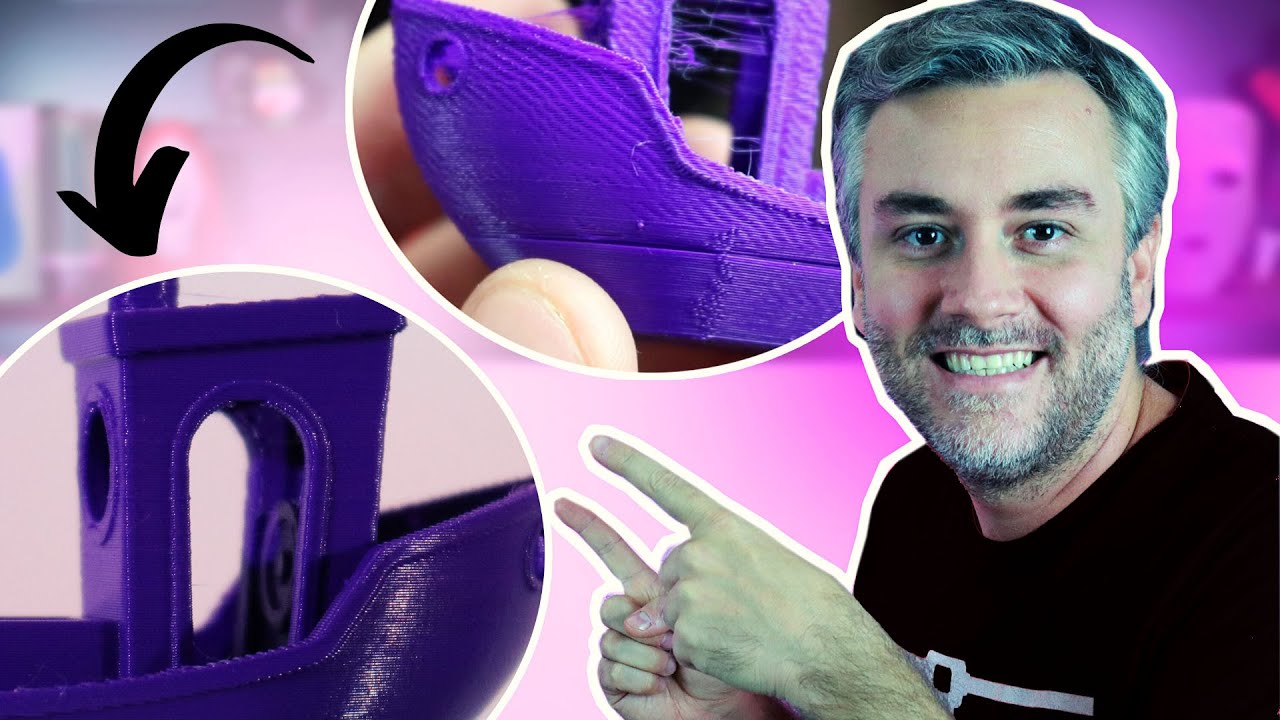
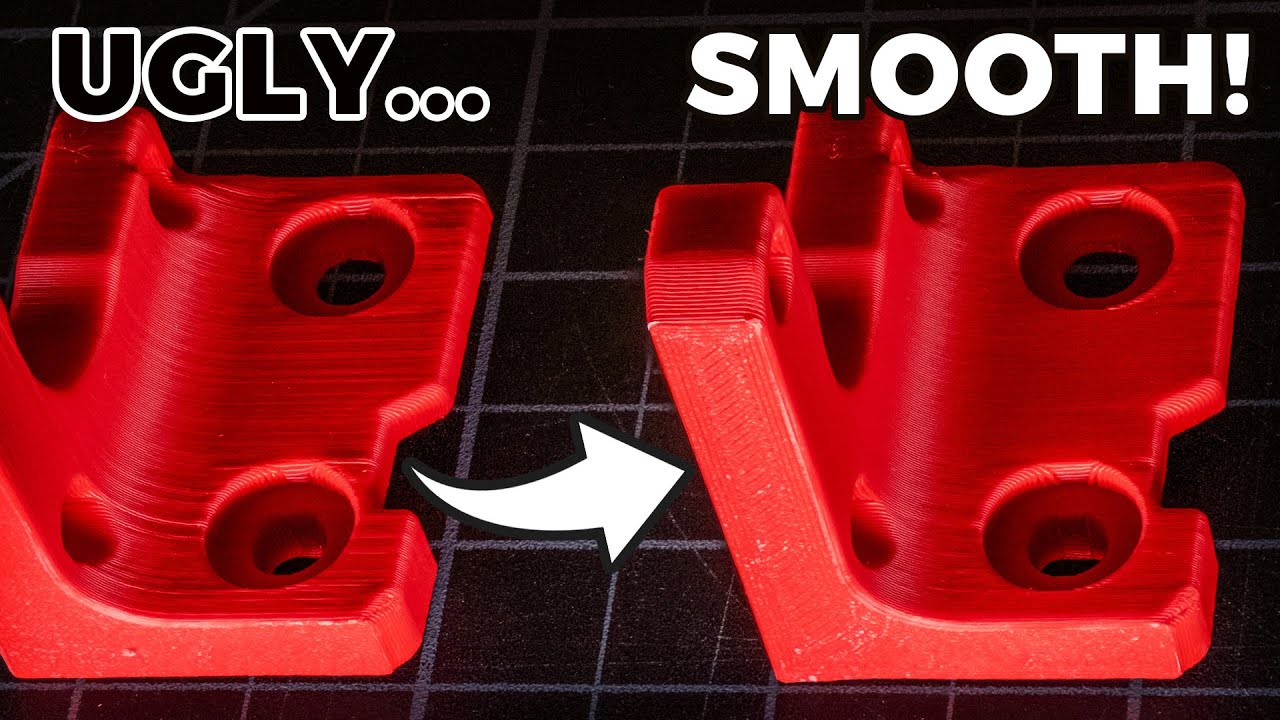
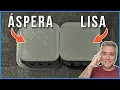
duas pecinhas de teste para realmente ver se dá diferença ou não né o 100% e o 93% para te mostrar para ver se a gente consegue ver essa diferença ou não então eu vou clicar aqui no botão save é muito importante clicar no botão save e vou mandar uma pecinha de teste e volto para te mostrar o resultado E esse daí é o resultado do teste Olha só do lado direito a gente tem a peça que foi feita com 93% aí do fluxo e do lado esquerdo com 100% do fluxo Agora me conta aí eu
quero saber se você tá vendo alguma diferença aqui visualmente Dá para ver que o lado direito Ficou bem melhor mas me conta aí nos comentários O que que você achou percebeu a diferença eu espero que esse vídeo tenha te ajudado de alguma forma se ele te ajudou já deixa aquele like gostoso aí hein e a gente se vê lá nas outras redes sociais tchau