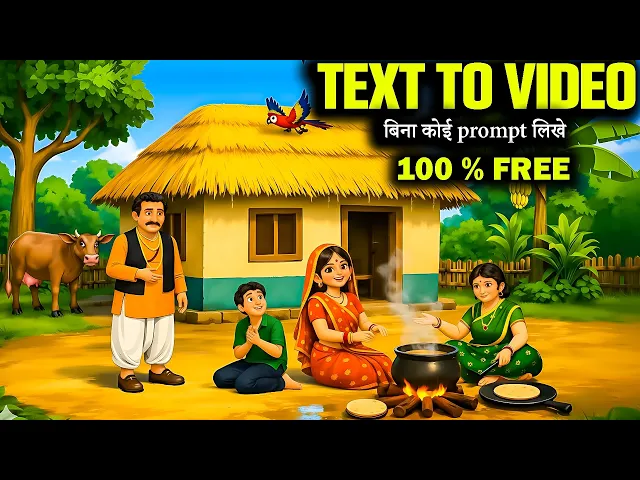
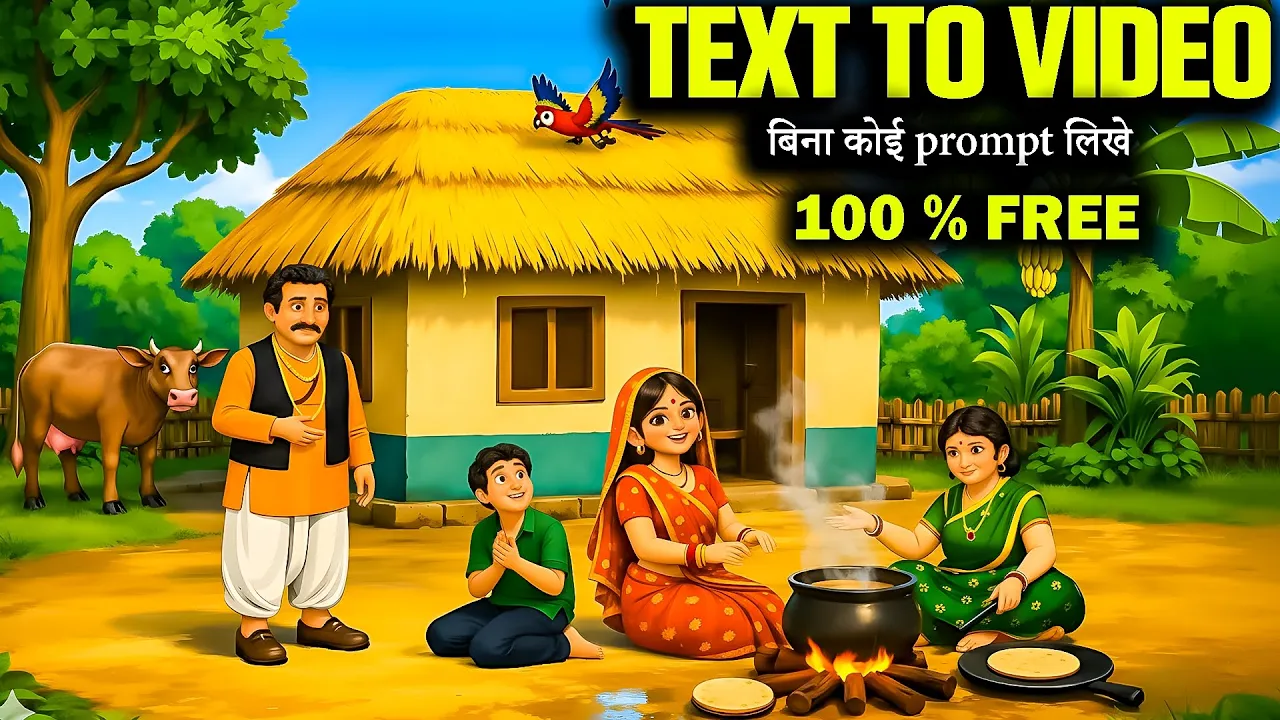
गांव के उस किनारे पर जहां कच्ची सड़क भी कई जगहों से टूटी थी, वहीं पुराने पेड़ के नीचे एक छोटी सी कुटिया थी। लोग उसे धनीराम का घर कहते थे। धनीराम करीब 42 साल [संगीत] का था। नाम तो उसका धनीराम था, पर उसके जीवन में धन का बहुत अभाव था। [संगीत] पुराने कपड़े और आंखों में एक गहरा शांत दर्द। वो दिहाड़ी मजदूरी करता था। कभी ईंट धोता, कभी खेत में कटाई करता तो कभी गांव के चौधरी के पशु चराता। उस दिन आसमान में काले बादल उमड़ आए। जब धनीराम [संगीत] खेत से घर लौटा तो देखा
झोपड़ी की छत से पानी टपक रहा था। वो जल्दी से सूखी घास और मिट्टी लाने भागा। पर तभी तेज हवा चली। बिजली कड़की और मूसलाधार बारिश शुरू हो गई। उसका छोटा बेटा श्यामू बाहर ठंड से कांप रहा था। झोपड़ी में जगह-जगह से पानी टपक रहा था और उनका बिस्तर भीग चुका था। धनीराम ने बेटे को गोद में उठाया और आसमान की ओर देखकर कहा, हे भगवान, इस बार भी छत ठीक करवाने के लिए पैसे नहीं जूता पाया। हर महीने सोचता रहा थोड़ा-थोड़ा बचा लूंगा पर गरीबी हर बार मुझसे जीत जाती है। पर रोज की जरूरतें
सब कुछ ले गई। अब यह बारिश कैसे कटेगी? टपकती छत, भीगती दीवारें और बच्चों [संगीत] को पूरी रात ठंड में सिकोड़ कर रखना पड़ेगा। यह सब देखकर मेरा दिल बैठ स जाता है। सुनिए जी आप यूं परेशान ना [संगीत] हो। जब भी मुश्किलें आई हैं हमने मिलकर उनका सामना किया है। छत से पानी तबके या दीवारें भीग जाए जब तक हम साथ हैं। कोई भी तूफान हमें तोड़ नहीं सकता। मुझे पता है आप हमारे लिए हर पल मेहनत करते हो। [संगीत] भगवान सब देखता है। शायद थोड़ा देर करता है पर कभी हमें अंधेरे में नहीं
रखता। एक दिन जरूर आएगा जब हम अपने पक्के घर में बैठकर इन दिनों [संगीत] को मुस्कुराते हुए याद करेंगे। बस आप हिम्मत मत हारना। हम सब हमेशा आपके साथ हैं। रात के 3:00 बजे थे। पूरे गांव की दीवारें बारिश से ठंडी हो चुकी थी। बिजली कड़कती तो पल भर के लिए पूरे गांव में रोशनी छा जाती और फिर घना अंधेरा। धनीराम की झोपड़ी में पानी रुकने का नाम नहीं ले रहा था। वो टूटी छत के नीचे अपने बेटे श्यामू को गोद में लिए बैठा था। तो गाइस आज मैं आपको एक ऐसा तरीका बताऊंगा जिसमें आपको
सिर्फ एक क्लिक करना है और सारा कंटेंट, सारे सीन खुद ब खुद ऑटोमेटिकली अपने आप जनरेट होने लग जाएंगे। आपने बिल्कुल सही सुना खुद ब खुद और वो भी बिल्कुल फ्री में। तो आराम से एक बार यह वाला तरीका समझ लो। उसके बाद तुम किसी भी नीश में कैरेक्टर कंसिस्टेंसी के साथ कम टाइम में ज्यादा से ज्यादा काम कर पाओगे। और अभी इस टाइम यह सिस्टम कंप्लीटली फ्री है। अनलिमिटेड यूज है। तो अभी के टाइम पर तुम इसे बिल्कुल फ्री में यूज कर सकते हो। वह भी अनलिमिटेड। इस वीडियो को मैंने सिर्फ 5 से 7
मिनट के अंदर बना लिया है। विश्वास नहीं होता ना? तो देखो अब तक हम किसी भी वीडियो को बनाने के लिए अलग-अलग सीन के प्र्प बनाते थे। उसके बाद उस प्र्पों्ट से इमेज बनाते थे। लेकिन आज आपको ऐसा नहीं करना पड़ेगा। आज आपकी स्टोरी कितनी भी लंबी हो आप सिर्फ एक क्लिक में पूरी स्टोरी के सीन जनरेट कर पाएंगे। भले ही आपकी स्टोरी में 100 सीन क्यों ना हो। तो एक बार आप इस प्रोसेस को ध्यान से देख लो। फिर दोबारा आपको कोई और वीडियो देखने की जरूरत नहीं पड़ेगी। सबसे पहले हम बनाएंगे एक स्टोरी।
तो स्टोरी बनाने के लिए आपको ज्यादा मेहनत नहीं करनी। सिंपल हम जैसे पहले स्टोरी बनाते थे वैसे ही आपको YouTube से वीडियो की लिंक को कॉपी करना है और Google ट्रांसक्रिप्ट में जाकर उस लिंक को पेस्ट कर देना है। आपको बनी बनाई हाई क्वालिटी स्टोरी मिल जाएगी। आप चाहो तो इसे चैट जीपीटी से थोड़ा बहुत चेंज कर सकते हो। ओके अब आता है सबसे जरूरी स्टेप जो है एक क्लिक में सारे सीन जनरेट करना। तो इसके लिए हमें सबसे पहले जरूरत होगी अपनी स्टोरी के कैरेक्टर की। और अगर आप इस तरह रियलिस्टिक कैरेक्टर अपनी वीडियो
में दिखाना चाहते हो तो इसका मैं आपको एक सिंपल तरीका बताता हूं। आपको सबसे पहले आना है चैट जीपीटी पर। यहां पर आपको अपनी स्टोरी को पेस्ट करना है और फिर यहां पर लिखना है इस स्टोरी के कैरेक्टर नेम लिखो। चैट जीपीटी आपको कैरेक्टर नेम लिख के दे देगा। अब आपको यहां पर टाइप करना है फर्स्ट कैरेक्टर इमेज बनाओ 3D कार्टून पिक्स आर्ट स्टाइल में इमेज विलेज स्टाइल होनी चाहिए। चैट जीपीटी कुछ सेकंड में ही आपको आपके कैरेक्टर की इमेज बना के दे देगा। अब इस इमेज को डाउनलोड कर लो। इसी तरह सारे कैरेक्टर इमेज
जनरेट करवा मैंने सारे कैरेक्टर इमेज जनरेट कर ली है। अब फिर से आपको यहां पर लिखना है अब मुझे इस [संगीत] स्टोरी की छोटे से छोटे सीन का इमेज प्र्प दो। इमेज थ्री डी कार्टून पिक्स आर स्टाइल में होनी चाहिए। तो हर प्र्प में स्टाइल जरूर मेंशन करना। अब चैट जीपीटी आपको सारे सीन के प्र्प जनरेट करेगा। लेकिन यहां पर इसने पॉइंट के साथ लिखा है तो ऐसे प्र्प्ट हमें नहीं चाहिए। तो हम फिर से यहां पर लिखेंगे प्र्ट ओनली इन सेम सीक्वेंस। इसके बाद एंटर करेंगे। अब चैट जीपीटी फाइनल प्र्प्ट जनरेट करेगा। अब इन
सभी प्र्ट को हम सिर्फ एक बार में ही यूज करेंगे और हमें सारे सीन की इमेज मिल जाएंगी। इसके लिए आपको Google को ओपन करना है। इसके बाद यहां तीन डॉट पर क्लिक [संगीत] करना है। अब नीचे आपको एक्सटेंशनंस पर क्लिक करके यहां से Google वेब स्टोर को ओपन करना है। अब यहां आपको दिखेगा सर्च बॉक्स। इसमें आपको सर्च करना है ऑनटोस्क। जैसे आप सर्च करेंगे यह वाला एक्सटेंशन आपको दिखेगा। इसे आपको यहां से ऐड टू Chrome करके ऐड कर लेना है। ऐड होने के बाद आपको यहां क्लिक करना है और यहां से एक्सटेंशन को
पिन कर लेना है। अब आपको ऊपर सर्च करना है Google Visk। इस वाली लिंक को ओपन करना है। ओपन करने के बाद यहां पर किसी भी Gmail से साइन इन कर लेना है। अब आपको यहां दिखेगा सब्जेक्ट वाला ऑप्शन। यहां आपको अपलोड इमेज पर क्लिक करना है और जो कैरेक्टर हमने जनरेट किए थे उसे यहां अपलोड करना है। अब दूसरा कैरेक्टर अपलोड करने के लिए यहां प्लस पर क्लिक करना है। फिर यहां अपलोड पर क्लिक करना है और दूसरे कैरेक्टर को भी अपलोड करना है। ओके। [संगीत] अब इन कैरेक्टर पर टिक कर लेना है। इसके
बाद जो प्र्प्ट हमने चैट जीपीटी से जनरेट किए थे उन सभी प्र्ट को कॉपी करना है। अब यहां एक्सटेंशन पर क्लिक करके इसे ओपन करना है। इसके बाद यहां सेकंड ऑप्शन पर क्लिक करना है। अब जो प्र्प्ट आपने कॉपी किए हैं उन्हें यहां पर पेस्ट करना है। अब नीचे आपको दो ऑप्शन दिखेंगे। या तो आप इसी पेज पर इमेज जनरेट कर सकते हो या फिर दूसरा पेज ओपन कर सकते हो। तो हम अभी इसी पेज में जनरेट करेंगे। तो आपको यहां रन ऑन दिस प्रोजेक्ट पर क्लिक करना है और बस आराम से बैठ जाओ। विस्क
एi-एक करके आपके सारे [संगीत] सीन की इमेज जनरेट करेगा और जनरेट होने के बाद ऑटोमेटिक एक सेपरेट फोल्डर में डाउनलोड भी करेगा। तो हम वेट कर लेते हैं। ओके अब इमेज जनरेट हो चुकी है और अब हमें इन इमेज को वीडियो में कन्वर्ट करना है और इसके लिए हम यूज़ करेंगे Gok AI का। तो आपको सिंपल Gok AI को ओपन करना है। अब यहां पर आपको इमेजिन पर क्लिक करना है। जैसे ही आप क्लिक करेंगे, यह वाला इंटरफ़ेस आपके सामने ओपन हो जाएगा। अब सिंपल यहां अपलोड पर क्लिक करना है और अपने फर्स्ट सीन की
इमेज को यहां पर अपलोड करना है। अब एक परफेक्ट वीडियो जनरेट करने के लिए हमें इमेज के साथ-साथ इसे यह भी बताना पड़ेगा कि इस वीडियो में आखिर क्या चीजें हो रही हैं और इसके लिए हमें प्र्ट की जरूरत पड़ने वाली है। तो प्र्प बनाने के लिए आपको फिर से चैट जीपीटी को ओपन कर लेना है और यहां पर लिखना है जितने इमेज प्र्प तुमने बनाए हैं उन सभी के लिए वीडियो प्र्ट बनाओ। हर सीन के हिसाब से वीडियो प्र्प होना चाहिए। इतना लिख के एंटर करो। आपको सारे वीडियो प्र्ट भी मिल जाएंगे। अब यहां
से मैं फर्स्ट प्र्ट को कॉपी करता हूं और यहां ग्रो के आई में आके यहां पर पेस्ट करता हूं। इसके बाद सिंपल जनरेट कर देता हूं। जनरेट होने तक हम वट करेंगे। ओके, हमारी वीडियो जनरेट हो चुकी है। इसे हम यहां से डाउनलोड कर लेंगे। ऐसे ही दूसरी इमेज को भी यहां पर अपलोड करेंगे। फिर चैट जीपीटी से दूसरे प्र्प्ट को कॉपी करेंगे और उस प्र्प्ट को यहां ग्रो के आई में आकर पेस्ट करेंगे और सिंपल जनरेट करेंगे। कुछ समय वेट करेंगे। हमारी दूसरी वीडियो भी बनके तैयार है। इसे भी हम यहां से डाउनलोड कर
लेते हैं। ऐसे ही आपको वन बाय वन सारी इमेजेस को वीडियो में कन्वर्ट कर लेना है। मैं भी सारी इमेजेस को वीडियो में कन्वर्ट कर लेता हूं। उसके बाद आपसे मिलता हूं। ओके अब वीडियोस रेडी हो चुकी हैं। अब हमें जनरेट करनी है वॉइस। तो वॉइस जनरेट करने के लिए आपके पास दो ऑप्शन हैं। या तो आप 11 [संगीत] लैब से वॉइस जनरेट करो या फिर आप Google AI स्टूडियो का भी यूज कर सकते हो। मैं अभी Google AI स्टूडियो का ही यूज करूंगा। तो मैं सबसे पहले Google AI स्टूडियो को ओपन करूंगा। इसके बाद
यहां सिंगल स्पीकर पर क्लिक करूंगा। अब यहां मैं अपनी स्क्रिप्ट को पेस्ट करूंगा। इसके बाद ऊपर लिखूंगा कि मुझे वॉइस किस स्टाइल में चाहिए। इतना लिख के यहां नीचे से मैं अपने अकॉर्डिंग आवाज को सेलेक्ट कर लेता हूं। इसके बाद सिंपल जनरेट करता हूं। कुछ ही सेकंड में हमारी वॉइस जनरेट हो चुकी है। इसे मैं यहां से डाउनलोड कर लेता हूं। अब सारी चीजें हमारी कंप्लीट हो चुकी हैं। अब हमें सिर्फ एक काम करना बाकी है वीडियो एडिटिंग का। तो वीडियो एडिटिंग के लिए आपको जो भी वीडियो एडिटर अच्छा लगे उसे आपको ओपन कर लेना
है। [संगीत] इसके बाद सारी वीडियो जो हमने एआई से जनरेट की है उनको यहां पर इंपोर्ट करना है। इसके बाद जो वॉइस जनरेट की है उसे भी यहां पर इंपोर्ट करना है। अब सबसे पहले वॉइस को टाइमलाइन पर लाना है। फिर वॉइस के हिसाब से सारे सीन को टाइमलाइन पर सेट कर लेना है। इसके बाद ऊपर ट्रांजिशन पर क्लिक करना है। अब यहां पर आपको सबसे पहले अपनी पसंद के ट्रांजिशन डाउनलोड कर लेने हैं। उसके बाद एक-एक करके ट्रांजिशन को वीडियो में अप्लाई करना है। ऐसे ही सारे ट्रांजिशन को अप्लाई कर लेना है। अब एक
अच्छा सा बैकग्राउंड म्यूजिक इंपोर्ट करना है। फिर उसे भी यहां पर टाइमलाइन पर लाना है। अब इस बैकग्राउंड म्यूजिक को वीडियो के बराबर सेट करना है। इसके बाद इसकी आवाज को कम करना है। बस हमारी फाइनल वीडियो बनके तैयार है। बस आपको ऊपर एक्सपोर्ट पर क्लिक करके वीडियो को एक्सपोर्ट [संगीत] कर लेना है। दोस्तों, मुझे उम्मीद है कि यह वीडियो आपको पसंद आई होगी। अगर पसंद आई हो, तो वीडियो को एक लाइक जरूर करना और हो सके तो चैनल को सब्सक्राइब भी कर लेना। चलिए मिलते हैं किसी नई वीडियो के साथ। तब तक अपना ख्याल
रखना।