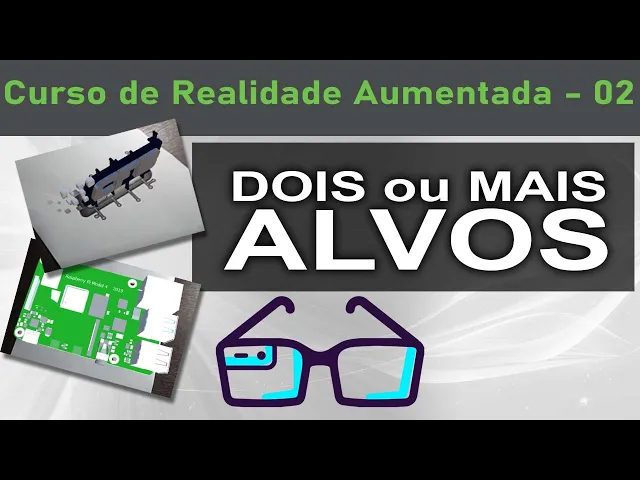
fala moçada beleza professor Bruno voltando com o nosso curso de realidade aumentada na aula de hoje nós vamos fazer uma revisão no processo de criação criar uma segunda aplicação de uma forma mais rápida e aprender como nós podemos utilizar mais de um alvo dentro da nossa aplicação então fica ligado e bora pra aula então pessoal Olha só tô de volta aqui com Ah já com o nosso Hub aberto essa aqui foi a aplicação Que Nós criamos na aula passada só que nós vamos deletar essa aplicação Então vou vir aqui em show in Explorer ele já
mostra aqui a aplicação tá vendo e eu vou ah excluir essa aplicação por que que eu vou excluir porque as aplicações elas ficam grandes tá gente aqui ó propriedades vocês terem uma ideia ele vai processando aqui vai dar mais de 3 GB aqui né até que não deu não deu menos mas enfim E se eu for criar uma aplicação dessa toda a aula né não vai dar não vai ser legal ainda mais que o modelo que a gente tá utilizando é simples e por aí vai então vou deletar essa aplicação aqui ó shift delete tá
E mesmo deletando aqui a gente precisa excluir ela aqui do HUB se eu não quiser que ela apareça mais aqui então vamos vir aqui ó e remove Project from LX deletou e agora eu vou criar já um modelo mais padrão pra gente utilizar em outras aulas Beleza deixa eu ajustar meu teclado aqui então vamos lá Create Project vamos posicionar aqui ã em realidade aumentada e na pastinha ra aliás é realidade aumentada cfb cursos E aí sim coloco um aqui porque se a gente precisar criar algum outro modelo não quiser jogar esse fora a gente sabe
que esse aqui é o nosso modelo padrão um vai tá nessa pastinha aqui beleza e vamos lá ra cfb cursos padrão criando o projeto 3D mesmo ah que que nós vamos fazer enquanto ele tá criando aqui nós vamos dar uma revisada aqui no VF aqui no site do VF Teve gente que não conseguiu e o site do wfor é ass mesmo tem tem hora que a gente tenta fazer o log e não recebe e-mail de ativação ou recebe o e-mail de ativação e não não não funciona tenta de outra internet outro computador tenta do celular
tenta de outra maneira tá mas uma hora vai tem hora que demora mesmo mas enfim ã Aqui Nós já vamos aqui no nosso target Manager e visualizar aqui ó no cfb cursos nós já temos ã um conjunto com dois alvos caso eu queira adicionar mais alvos aqui nós podemos Tá mas por enquanto não esses aqui aqui vão ser o suficiente eh nós vamos utilizar esses dois alvos aqui na nossa próxima aplicação beleza eu não lembro na aula passada se nós baixamos os dois mas agora nós vamos vou selecionar os dois download Database unit editor e
aí eu vou substituir aquele arquivo aquele eh pacote de alvos que nós baixamos na aula passada para quem não se lembra nós baixamos dois arquivos aqui do vuforia aqui ó o vuforia package certo que é o pacote do vfa e esse aqui é o nosso pacote de alvos Tá certo tá com aula um ali eu vou colocar eu vou baixar agora esse aqui vai ser cfb cursos ã pacote um e nós vamos deletar aquele outro lá porque não vai servir pra gente agora show de bola Então esse aqui foi o que nós usamos nós já
deletamos a aplicação vamos del ele aqui muito bom muito bom vamos ver pro status de criação da aplicação demora um pouquinho mesmo que mais vamos Enquanto isso vamos fazer a revisão aqui no VF nós precisamos não podemos esquecer das da da chave ok então aqui novamente e licence manager vamos clicar aqui no no pacote Que Nós criamos né no conjunto Que Nós criamos e tá aqui a nossa licença do tipo tip básico beleza só clicar aqui e a licença Tá copiada beleza então já temos o nosso conjunto de alvos já temos a nossa licença copiada
os arquivos o for package para quem ainda não não fez o download é só vir aqui ó em downloads eu baixei a última versão e tá aqui ó for Engine to a unit Project baixa esse arquivo aqui que é este aqui ó que nós vamos usar para adicionar o pacote do vfa na unit show de bola tá tudo pronto agora só a gente aguardar a unit acabar de criar o projeto projeto criado beleza em modo padrão em modo estar aqui que que nós precisamos fazer aqui na unit ã precisamos fazer a importação do pacote com
a unit aberto só dar um clique duplo nele né posso fazer importação também por dentro da Unit já mostrei para você beleza vamos fazer a importação aqui do VF aqui ele tá adicionando todos os componentes do VF para poder funcionar aqui dentro da Unit E aí vai aparecer o menu né do vuforia com os elementos que a gente pode trabalhar nós vamos utilizar e vários daqueles daquelas opções do vuforia tá cada uma é um tipo de alvo todas as opções que tem target são tipos de alvos diferentes por enquanto nós estamos fazendo com image Target
que é o o alvo em imagem simples mas saiba que nós podemos usar até modelos 3D E aí é que a coisa começa a ficar legal Pessoal vocês vão ver isso aí mais pra frente tem muita água aí para rolar no nosso curso de realidade aumentada usando VF e unit importação terminando aqui beleza terminou joia que que nós vamos fazer agora aqui no Game Object ã ou e e game Object mesmo nós temos aqui o v for Engine com os elementos tá vendo ó então image target multitarget e cilinder target Model target tá vendo olha
só que bacana todos esses são alvos diferentes o Model target tem uma aplicação que é muito legal vamos lá vamos deixar isso mais pra frente por enquanto precisamos adicionar a nossa ar câmera joia no ar câmera vamos vir aqui ó no Spector Open for Engine configuration colar a licença aqui em cima é licens quey Então vamos colar a nossa licença que nós copiamos e agora nós vamos habilitar aqui ó o número de alvos simultâneos habilitaram modificar o padrão é que ele carrega que ele mostra só um alvo por vez tá vendo Nós vamos mudar aqui
ó para dois eu quero que dessa vez ele mostre dois alvos simultâneos e vou conferir a webcam aqui ó eu não quero a minha webcam principal eu vou colocar aqui para o DroidCam né porque senão não vai dar webcam já tô usando Ok a câmera principal deleta joia ã muito bom dar uma sal dar aquela salvada aqui né salvar Pera aí que tá fora aqui deixa eu diminuir aqui tava mostrando ali ninguém tava vendo né tava fora da tela aqui eu nem vi que tava fora da tela deixa eu ajustar aqui beleza aqui ó vamos
lá a r câmera para quem não viu só repetindo aqui ó openv fora Engine Cola a licença aqui no é licens Key e aqui em Max simultaneous target ou Tracker coloca dois que são dois o número de alvos que nós vamos precisar simultâneos show de bola beleza vamos a nossa pasta aqui voltando deixa eu dar aquela salvada né aquela salvada voltando aqui na pasta agora nós vamos importar o pacote com os alvos beleza clique duplo importar agora ele tá trazendo trouxe aqui para dentro os nossos alvos o que nós vamos usar é o IM target
show de bola então vamos adicionar aqui botão direito VF Engine image target ou game Object Engine image target beleza só que agora vamos ser duas certo então vamos adicionar mais uma vfa e game Object VF Engine image target beleza essa primeira aqui ó para não ficar duas iguais vamos renomear né e it de im target vamos chamar de Ou melhor ou melhor melhor para não ficar pr pra gente não relacionar isso ainda perder essa relação Vamos colocar aqui ó image target logo beleza e essa aqui nós vamos chamar de image target rasp ok nós vamos
pegar o modelo 3D do rasp e colocar nessa aqui muito bem Vamos carregar agora para essas im targets os alvos então nós já importamos selecionando aqui do logo vamos lá aqui ó tipo no insector vamos vir aqui ó tipo from Database Database que nós importamos Qual que é o a Database é o cfb curso que Nós criamos lá esse aqui é o logo eu vou deixar aqui no image target logo canal beleza que a gente tá vendo aqui ó bacana bacana joia Vamos ao segundo image target então seleciona ele aqui vamos lá tape Database Qual
que é o banco de dados é o mesmo só que o image target é qrcode canal então notem aqui vou colocar um do lado do outro essa posição aqui não tem é relação com o que a gente vai ver tá nenhuma e eu posso colocar isso aqui longe um do outro que isso aqui não faz diferença nenhuma ele vai ser carregado a hora que a aplicação visualizar a o alvo muito bem muito bem muito bem agora que que nós podos fazer carregar os nossos modelos e adicionar em cada um dos alos para isso eu vou
organizar Aqui ó criando uma pastinha folder que eu vou chamar de modelos modelos 3 underline 3D joia E vou colocar os meus modelos aqui tá aqui ó arquivos modelos 3D Então aqui estão eu tenho logo canal Blender notem que a extensão pessoal aceita várias extensões tá da defx stl obj e Blender já vou colocar aqui não tem problema nenhum a unit trabalha perfeitamente com o arquivo do Blender tá o logo do canal e vou colocar também o Raspberry P tá aqui ó Raspberry Pi beleza importei os dois tá processando aqui beleza maravilha maravilha os modelos
já estão aqui certo aqui ó o rasp e o logo do canal tá sem material né mas tudo bem tem problema nenhum a gente pode colocar material depois eu vou pegar como agora eu quero associar o modelo à determinada imagem eu vou colocar dentro da imagem tá em uma hierarquia dentro da imagem Então vou pegar aqui o logo do canal e arrastar aqui para dentro do image target logo show de bola e o Raspberry eu vou arrastar para D para acima aqui do image target rasp beleza as escalas obviamente a gente vai ter que mexer
Tá escalas e uma série de outras coisas Primeiro vamos trabalhar com o logo do canal então eu vou clicar aqui ó no image target do rasp e vou ocultar ele aqui por enquanto ó cliquei desmarquei ele aqui desabilitei tá só para não ficar muita informação nesse momento e vou dar um clique duplo aqui ó no logo do canal para ele focar o zoom na minha imagem notem que ela tá pequenininha né O meu a minha imagem é grandona nós precisamos de escalonar Então vamos dar o escala escala aqui no no no na unit aqui ó
scale beleza em todas as direções Vamos ir aumentando aqui a nossa imagem tá pequenininha mesmo né Vamos aumentando aumentando vamos ter que girar também vamos deixar ela bem grande aqui colocar grandona grandona grandona grandona grandona aí beleza esse tamanho tá joia agora vamos posicionar né não tá legal E essa posição esse tamanho que ela tá mostrando aqui então vamos ajustar esse ajuste aqui agora ele é e bem manual né bem manual essa rotação isso aí vai depender de como a imagem tá sendo mostrada aí para vocês deixa eu abrir a propriedade ó estamos rotacionando vamos
pegar aqui ó 90 90 agora rotacionar aqui também no esse aqui é o amarelinho que a gente tá rotacionando 180 180 beleza joia posicionar ele um pouco mais para cima aqui beleza colocar numa visão ih podemos subir mais tem aqueles detalhezinhos ali ó eu quero que apareçam todos os detalhezinhos show de bola show de bola só que podemos colocar uns materiais aqui né podemos colocar uns materiais para para ficar uma coisa eh mais interessante vamos vamos colocar aqui vamos criar então aqui ó materiais ã folder materiais acho que o rasp Não não lembro não sei
se ele tá com materiais tá vamos criar aqui ã alguns materiais botão direito material esse aqui vai ser o texto material do texto tá albedo vamos pegar um cinza e metálico aqui vamos colocar um metálico tá e dar um um smoothness aqui já é vamos pegar aqui então qual que é a curva do texto é essa aqui ó eu vou arrastar o material para cima dela beleza aqui no fundo Vamos colocar um material Vamos criar um preto um preto para ali pro fundo ou um azul né sei lá material vamos chamar esse aqui de fundo
ou base logo sei lá vamos pegar a cor dele aqui uma base azul bem escura joia também vou aplicar uma base metálica bacana e vou aplicar nesse camarada aqui essa curva né rasto material para lá beleza e agora aqueles detalhezinhos ali então vamos criar um outro material vamos chamar de detalhes detalhes quem quer aprender unit pessoal detais eu mostro tudo isso que vocês estão vendo aqui no curso de de unit tá inclusive o curso de unit do canal ele é perfeitamente válido tá todo aquele conteúdo lá é perfeitamente válido dá pra gente trabalhar normalmente tá
a parte de programação para você entender todos esses conceitos de unit por enquanto nosso eh modelo aqui tá OK agora vamos trabalhar com o outro modelo então eu vou eh desativar esse ativar o outro vamos ver aqui ó clique duplo no rasp bem pequenininho também precisamos fazer a mesma coisa dá uma escala nele aqui ó scale a partir do centro vamos mover aqui esc el não tá bem no centro né por isso que ele saiu deslocado mas não tem problema não a gente move ele para cá ó vamos mover para cá tá para baixo do
alvo tá vendo out eh set out botão esquerdo agora vamos levar ele para cima tá bem lá embaixo acho que ele até vai ficar grande hein Por causa Nossa ficou gigantesco agora não tem problema não é porque h no no no no rasp no no no Blender o modelo do Blender ele tá deslocado tem problema não não tem problema nenhum escala de novo Vamos diminuir beleza tu tu tu tu passou joia deixa eu colocar na visão de cima vamos colocar ele aqui visão lateral e colocar ele aqui bem em cima do alvo show de bola
maravilha maravilha ã volta aqui a visualização do outro pra gente ver como que tá como que tá ficando aqui se ficar muito junto não tem problema pra aplicação tá o problema Talvez seja aqui né na na na no na visualização do do da da Unit mas no resultado final não tem problema não porque ele vai mostrar o o alvo aonde o o desenho a a o 3D aonde o alvo tiver tá mas aqui às vezes fica um pouco ruim né então só clicar no no no image target e mover e afastar um do outro aqui
não tem problema nenhum beleza joia salvando Vamos ver isso aqui o resultado final dessa aplicação nova agora os meus alvos já estão preparados aqui deixa eu abrir no celular o Droid cam Já está aberto Vamos iniciar aqui ó startar o IP o mesmo que tá aqui inicializando joia webcam já tá configurado né para eu usar o Droid c e vamos rodar a nossa aplicação vamos ver funcionando porque agora ó ele vai tem que mostrar os dois alvos Vamos ver que que ele vai renderizar aqui aqui ó rizou neste alvo eu não sei se eu vou
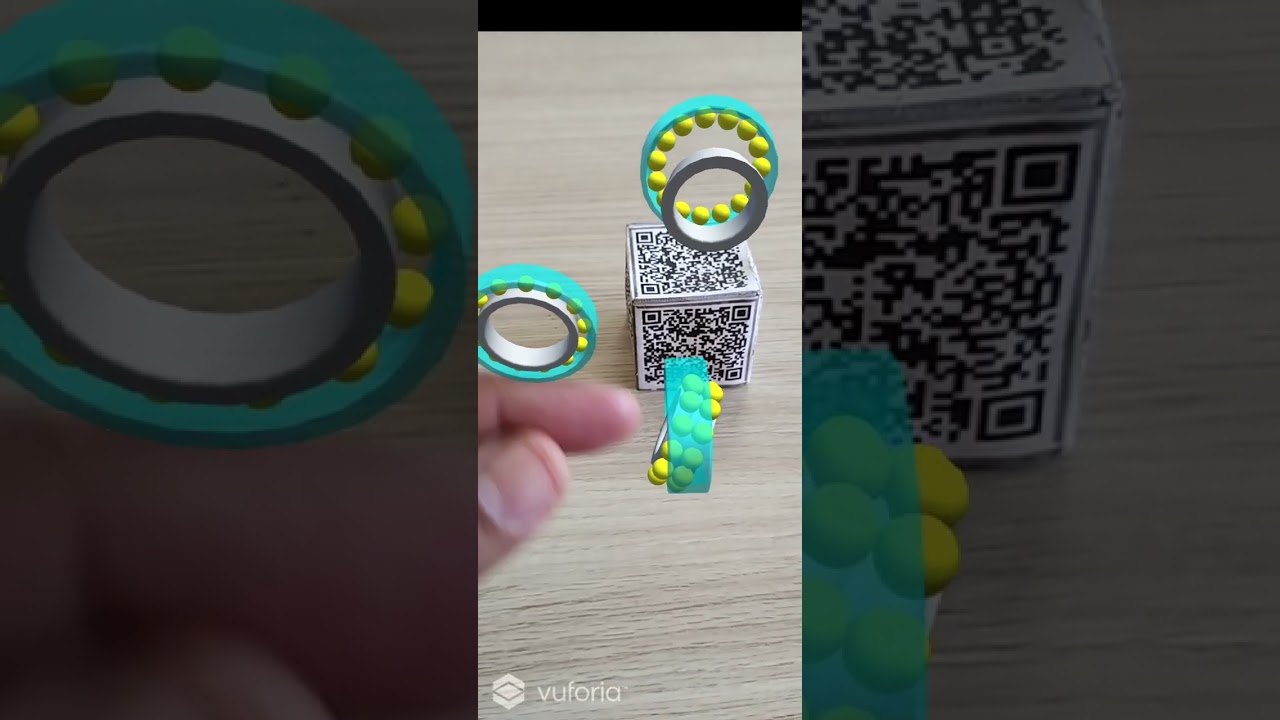
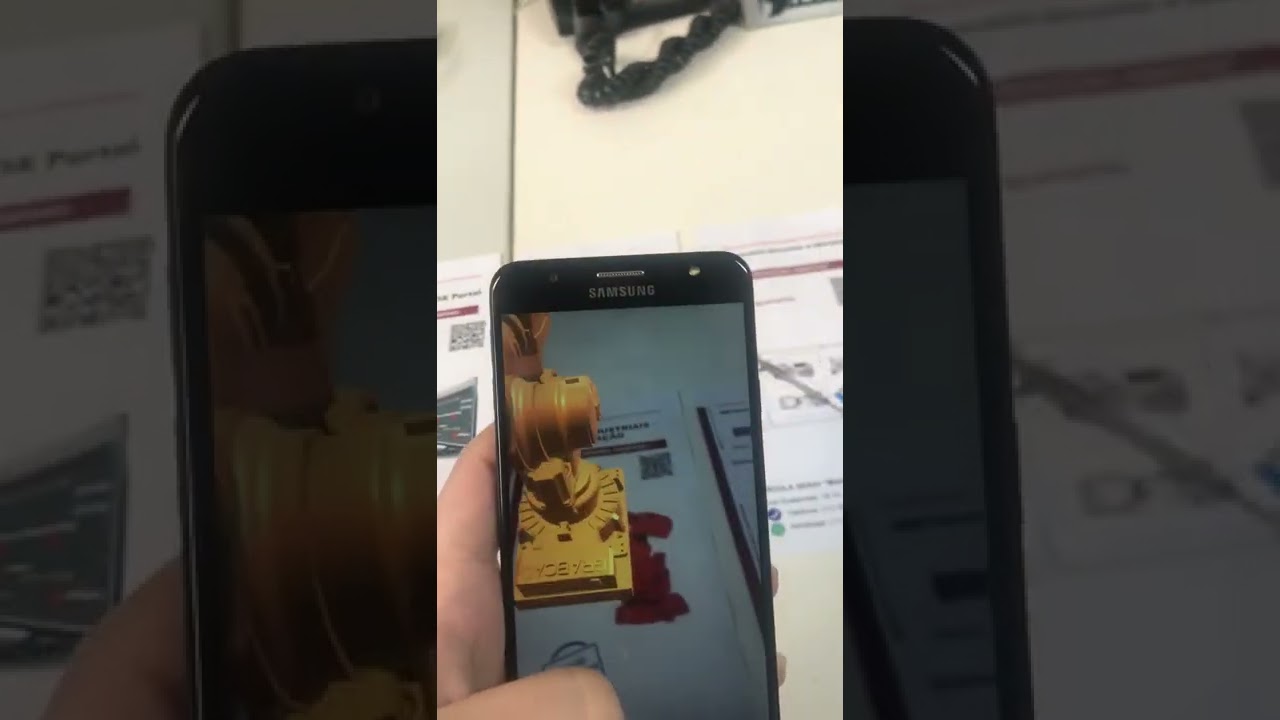
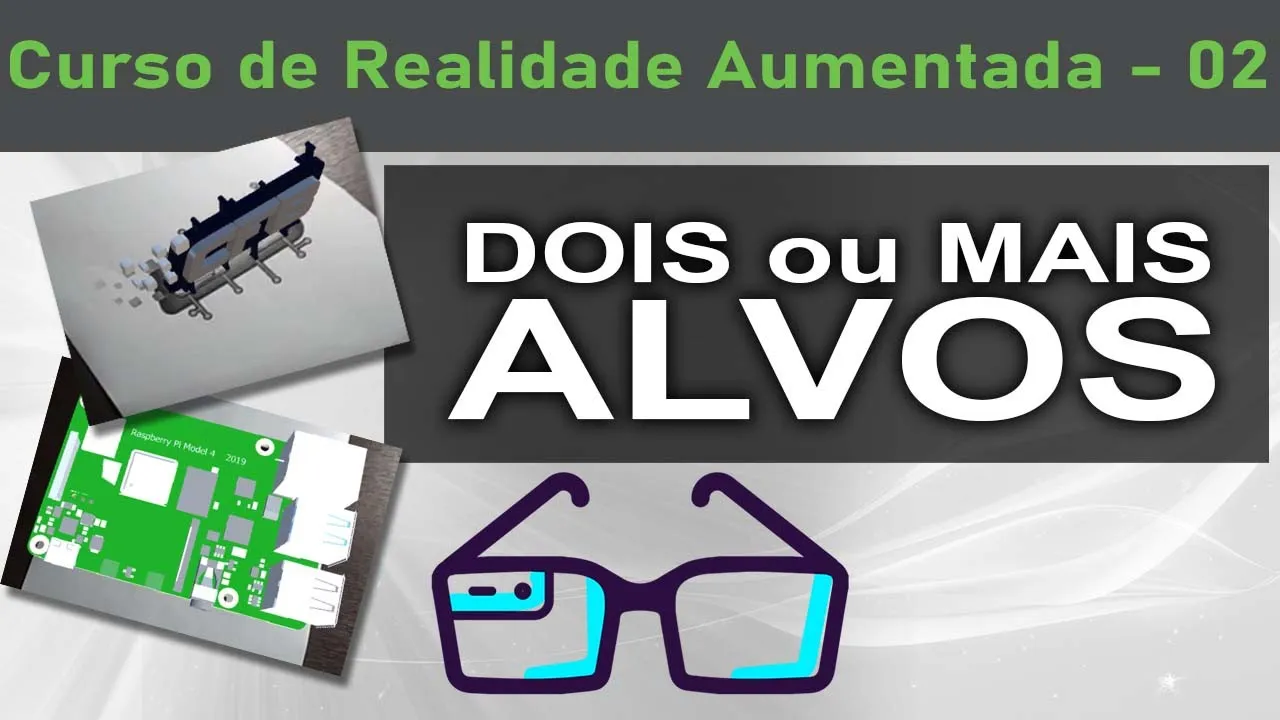
ter espaço na minha mesa aqui ó o rasp e ah rendiz lá Maravilha tá vendo os dois modelos e eles são associados ao alvo tá vendo eu posso por isso que eu falei que lá na aplicação não tem problema nenhum ficar lá junto Porque eles vão ser posicionados aonde o modelo tiver aqui ó onde o alvo tiver certo eu giro o alvo e ele gira o modelo também é lá Olha que bacana e prendeu o outro aqui entendeu às vezes às vezes isso aqui acontece tá esse detalhezinho aqui não tem problema não vamos vamos tirar
aqui fazer ele reconhecer de novo ó lá ó tá vendo reconheceu novamente e esse aqui é o bacana né pessoal a gente pode dar zoom aqui ó eu posso girar tá vendo aonde eu levar o alvo ele leva a a a aplicação E lembrando que esse alvo vamos aqui ó 3 do Raspberry novamente tá vendo Olha que bacana posso dar zoom ali nos componentes aqui então tá PR renderização muito baixa né não tem tem detalhes ali mas é é é um conteúdo muito interessante beleza mas vimos aí a capacidade de como nós podemos trabalhar com
dois alvos simultâneos na nossa aplicação de realidade aumentada show de bola pessoal muito legal né deixa eu parar a câmera aqui no Droid cam muito bacana Esse foi o conteúdo da aula de hoje hein espero que vocês tenham gostado quem não é inscrito se inscreva clica no Sininho clica no joinha ativa o Sininho segue a gente nas nossas redes sociais espero na próxima aula hein um forte abraço até lá e tchau tchau [Música] [Música]