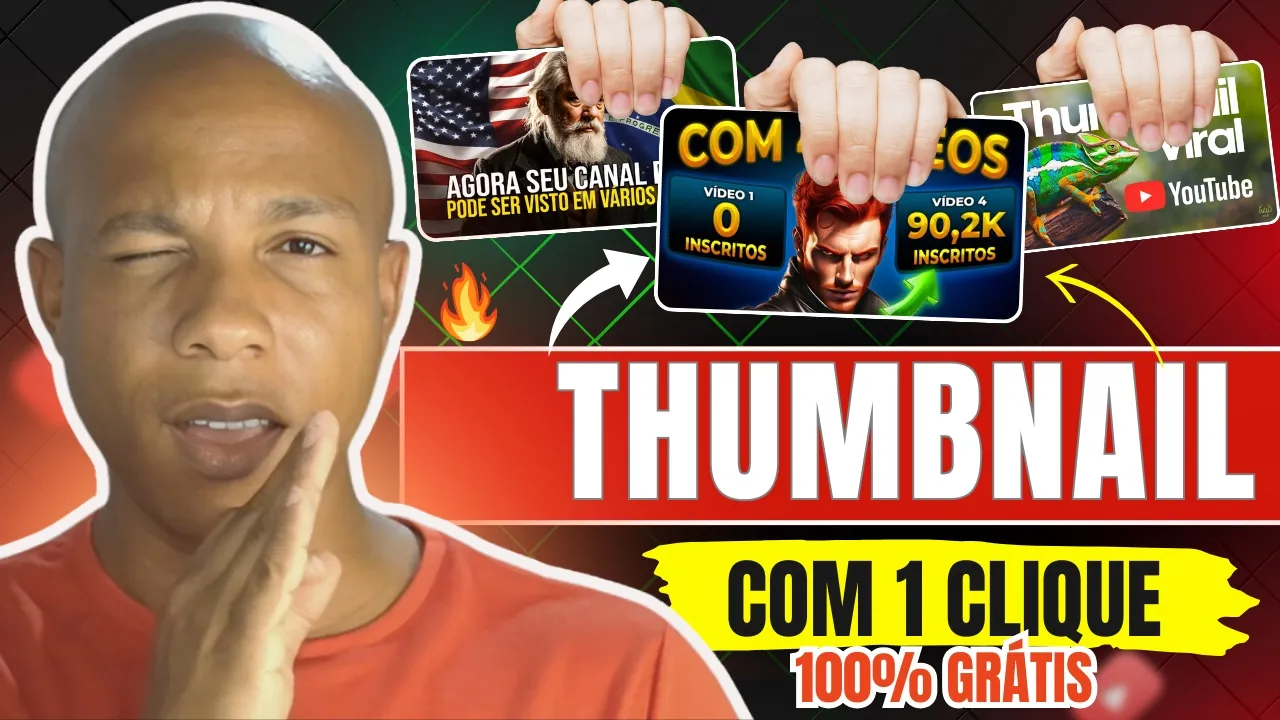
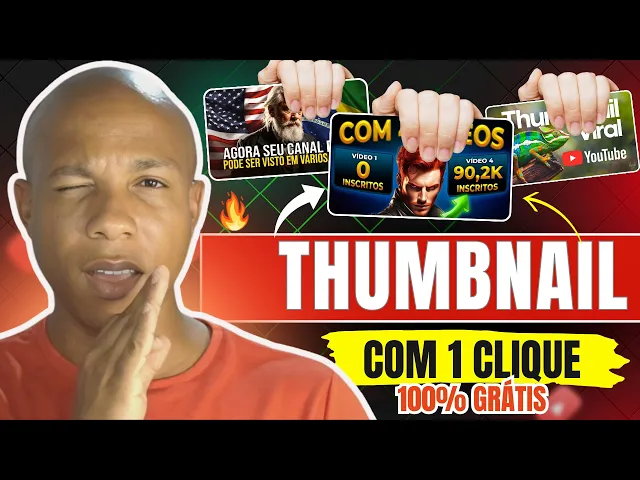
no vídeo de hoje eu vou te mostrar uma inteligência artificial que cria thumbnails para qualquer tipo de vídeo e isso com apenas um clique a única coisa que você vai precisar utilizar essa inteligência artificial e isso vai dar uma cara profissional ao seu canal quem sabe não é apenas isso que está faltando para o seu canal alavancar Pois uma thumbnail bem feita pode gerar milhares de visualizações no seu vídeo e hoje eu vou te mostrar o passo a passo com essa ferramenta 100% grátis Então se já está ansioso pelo conteúdo já senta o dedo no
like se inscreve em nosso canal e vamos aqui pra tela do meu computador que eu vou te mostrar todo o passo a passo como funciona vamos lá Olha só pessoal nós sabemos que a thumbnail é o fator fundamental para atair cliques e visualizações e é justamente isso que vocês vão aprender a fazer aqui hoje com apenas um clique ter thumbnail com alta qualidade alta resolução e vocês não precisa se preocupar vocês não precisa ser um design Olha só esse vídeo aqui olha teve em dois meses 175.000 visualizações mas o que que mais chamou a atenção
nesse vídeo aqui olha foi essa thumbnail eu vou mostrar aqui para vocês uma Inteligência Artificial que já vai nos dar uma thumbnail pronta para qualquer tipo de vídeo para qualquer tipo de canal qualquer nicho e é dessa forma que os grandes criadores de conteúdo estão gerando thumbnails magnéticas e que está atraindo cada dia mais e mais visualização para o canal então se você tem dificuldade em fazer tb Neio deixa aí nos comentários e você vai ver como é simples fazer tumb Neio com essa ferramenta essa inteligência artificial era o que estava faltando para dar um
up aí no canal de muita gente e tudo aqui é 100% grátis olha só a primeira coisa que nós vamos precisar fazer pessoal é fazer o seguinte ó clicar com o botão direito e copiar aqui essa imagem após copiar essa imagem nós vamos voltar aqui olha digitar chat GPT ele vai abrir aqui pra gente a primeira coisa que eu vou precisar fazer aqui no chat GPT é colar aquela imagem então eu copiei Eu dei um Ctrl C lá eu vou dar um cont control V aqui agora olha só eu preparei para vocês esse prompt aqui
olha o que que tá escrito nesse prompt eu quero gerar uma imagem parecida com essa mas com algumas alterações onde está escrito olha Mad cascar a gente volta aqui olha nessa aqui tá escrito Ó Mad cascar aí aqui eu botei ó onde está escrito madak cascar escreva thumbnail viral poderia descrever para mim um prompt detalhado para a geração de uma imagem em aplicativo de Inteligência Artificial aí aqui agora eu vou encaminhar e aqui ele descreveu para mim tudo que tinha naquela imagem então ele já me deu o prompt daquela imagem olha só o que que
eu vou fazer aqui olha eu vou copiar olha todo esse prompt aqui olha e vou vir aqui no Google Tradutor eu vou vir aqui e vou digital traduzir para o inglês o por que que eu vou traduzir esse prompt para o inglês porque toda a inteligência artificial ela funciona melhor qu do promp que está em inglês traduziu aqui em inglês você vai copiar ele aqui olha copiou nós vamos vir aqui agora e digitar olha ideogram mas aqui é onde está o pulo mestre que muita gente tem dificuldade em fazer nós vamos colar aquele promp aqui
olha aqui eu coloquei thumbnail ó então aqui eu posso fazer qualquer alteração se eu quiser colocar aqui a palavra YouTube vocês vão ver nós vamos fazendo os testes aqui olha agora eu vou fazer o seguinte enviar mas antes de enviar pessoal eu tô deixando aí no primeiro link da descrição um curso top para quem quer aprender a fazer thumbnail th T Neos magnéticas e tamb Neos virais Olha só eu cliquei aqui olha nós vamos vir aqui no tamanho o tamanho nós vamos deixar o padrão 16x 9 público 2.0 Observe is aqui temem 2.0 porque ele
vai sair com a melhor qualidade as cores aqui olha nós vamos deixar automático e vamos clicar aqui ó em gerar Pronto ele já gerou aqui pra gente ó e olha só a qualidade da imagem que eles conseguem trazer aqui pra gente ele gera sempre quatro olha olha só as cores bem encorpada então para você que tem um canal e tem dificuldade em fazer thumbnail essa é uma opção só que o que que eu preciso fazer aqui agora se eu quiser melhorar ainda mais essa thumbnail eu venho aqui olha clico com o botão direito clico em
copiar ou você pode também baixar venho aqui agora no canva vamos aqui agora pro canva que nós vamos trabalhar ainda mais nessa thumbnail para deixar ela mais top ainda eu vou clicar aqui olha em miniatura para youtuber eu vou simplesmente colar aquela thumbnail aqui dentro pronto temos nossa imagem aqui olha agora vou clicar com o botão direito e vou fazer o seguinte ó definir como plano de fundo então eu já tenho aqui olha uma imagem de qualidade e aqui agora eu posso estar acrescentando os elementos que eu quero eu vou vir aqui ó em elementos
vou clicar aqui nessa opção cliquei nessa opção Olha vou puxar aqui eu puxei aqui agora vou alterar essa cor aqui ó nós vamos dar uma trabalhada nessa tambin para vocês verem como dá para ficar legal olha eu alterei aqui a cor para Branco vou vir aqui em bordas olha vamos colocar uma borda aqui nela vou selecionar aqui olha um vermelho da mesma cor aqui de baixo olha do camaleão Então vou pegar aqui olha Olha o seletor de cor vou vir aqui olha pronto então coloquei aqui uma borda agora vou vir aqui olha em elementos novamente
em sombras veja só como ficou bem mais fácil fazer essa thumbnail agora vou pegar essa sombra aqui olha vou diminuir ela aqui bastante vou puxar ela aqui para baixo olha essa sombra eu quero colocar vou colocar essa sombra aqui embaixo olha pronto que eu quero que ela dese efeito assim de fundo Olha vou diminuir aqui para deixar ela no tamanho aqui agora vou selecionar aqui olha a sombra vou segurar cont control vou clicar com o botão direito vou fazer isso aqui olha agrupar porque eu posso movimentar agora olha os dois juntos agora vou vir aqui
olha em textos vou clicar aqui ó inserir título aí eu vou descer aqui vou puxar esse texto aqui para dentro olha e aqui eu vou colocar olha rein no animal vamos vir aqui olha Vamos alterar essa fonte eu gosto de usar essa aqui ó vou aumentar um pouquinho ela olha aumentei um pouquinho ela agora nós vamos alterar aqui essa cor Vamos alterar a cor da fonte pega uma cor que ressia bastante Olha vou pegar essa cor aqui olha vamos puxar ela aqui um pouco agora nós vamos vir aqui ó em efeitos Você vai clicar aqui
ó em sombreado essa parte aqui de baixo Olha você vai selecionar preto vamos voltar aqui olha e aqui eu vou puxar até o final botar 100% aqui Geralmente eu gosto de usar olha 67 e aqui eu gosto de usar olha na direção eu gosto de usar 68 Vamos aumentar um pouquinho só aqui mais agora nós vamos vir aqui nesse fundo vou alterar essas bordas aqui para essas bordas ressair vou utilizar aqui esse preto agora você vai voltar aqui novamente olha aqui em elementos vai digitar sombra você vai procurar uma sombra dessa aqui olha pode pegar
qualquer uma dessa Redonda aqui olha essa aqui é grátis Tá vendo você pode pode utilizar ela então clicou aqui na sombra Ó você vai puxar ela aqui olha você vem aqui em posição e colocar para o fundo agora você vai só duplicando ela e colocando aqui olha para o fundo duplica mais uma para o fundo duplica aqui ó mais uma e coloca aqui olha para o fundo a gente precisa que esse nome ressa bastante ó de forma simples Olha nós já temos uma thumbnail com uma boa qualidade uma boa imagem simples e chamativa porque às
vezes as pessoas pensam que uma thumbnail viral é aquela thumbnail que tem muita coisa e não é olha só como essa thumbnail tá clara consegue passar uma mensagem a pessoa que olha para uma thumbnail dessa aqui olha ela já consegue ler de primeira o que tem ali e é isso que faz um vídeo ser clicável quando a gente volta aqui olha para esse vídeo você observa aqui uma thumbnail simples Tá vendo no entanto em pouco tempo ele teve 175.000 visualizações Então o que atraiu aqui olha foi a qualidade da thumb Neio Quando você vem aqui
para dentro do vídeo olha eu tava passando por todo o vídeo você observa que a qualidade das imagens não são qualidade altas qualidade boa mas o que chamou atenção nesse vídeo aqui olha foi a thumbnail vamos voltar aqui para dentro do ideogram e dentro desse prompt aqui olha se você quiser você pode estar acrescentando mais algumas coisas eu cheguei aqui agora e coloquei ó coloque no prompt a logo do YouTube ao lado do camaleão e vou encaminhar aqui olha ele já me deu aqui no prompt Olha a logo aí você pode copiar esse prompt aqui
olha e adaptar para o que você quiser eu vou vir aqui agora eu vou traduzir ele novamente vamos ver agora como é que a próxima imagem vai ficar tem tambineio aqui que que você vai conseguir gerar e você não vai nem precisar levar para o canva para fazer ajustes Caso vocês não queira vamos ver aqui a próxima como é que vai sair Pronto Olha só ele gerou aqui pra gente ó mais quatro tumb Neos deixa eu abrir aqui essa primeira tambneio viral eu gostei vamos pra segunda aqui olha essa aqui eu já achei bem mais
legal olha tambneio viral tá vendo aqui que eu só precisaria levar para fazer mais alguns ajustes mas olha só como ficou legal essa olha essa outra aqui então olha só como fica top tá vendo Então vocês podem estar levando essas tneis aqui para dentro do canva e fazendo aí os ajustes que melhor atender vocês e isso vocês podem selecionar qualquer tipo de thumbnail eu fiz com esse tipo aqui mas qualquer tipo se você quer um uma thumbnail para canal de game para canal de receita para um canal religioso basta você copiar foto de um modelo
que você quer e trazer aqui para o chat GPT gera o prompt traz aqui para o ideogram que vai sair uma thumbnail com a alta qualidade então assim Aproveite essas ferramentas para dar um novo visual ao canal de vocês tá certo mas segura aí que ainda não acabou tem mais novidades para vocês e se você chegou até aqui ainda não se inscreveu em nosso canal senta o dedo no like e se inscreve em nosso canal então vamos aqui agora que eu quero mostrar algo para vocês eu tô deixando aí na descrição do vídeo o link
desse curso aqui que é só como criar thumb Neos então aqui olha ele traz para você ó testes e análise de thumbnail você vai aprender a criar thumbnail no canva no photoshop no Affinity Photo então aqui é um passo a passo que você inicia do zero e passa a criar thumbnails virais Olha só o estilo dessa thumbnail aqui olha nessa aula eu vou te apresentar as duas ferramentas essenciais que você prec olha só essa thumbnail aqui sendo criada 100% dentro do canva a maioria das pessoas pensam que essas thumbnails são estão sendo criada no Photoshop
ou na finit mas não você tem condições de criar uma thumbnail dessa aqui olha 100% no canva e isso você pode aprender aperfeiçoar nesse curso aqui tá bom então tô deixando aí o link para vocês e aí pessoal espero que vocês tenham gostado do vídeo de hoje a minha intenção era trazer esse novo estilo de thumbnail aí pro Canal de vocês então senta o dedo no like se inscreve no nosso canal fiquem com Deus aí e até a próxima tá bom [Música]
![[IMPERDÍVEL!] Configurações de Canal no YouTube Que Fazem Toda a Diferença em 2025!](https://img.youtube.com/vi/cRpshVOGSKE/maxresdefault.jpg)