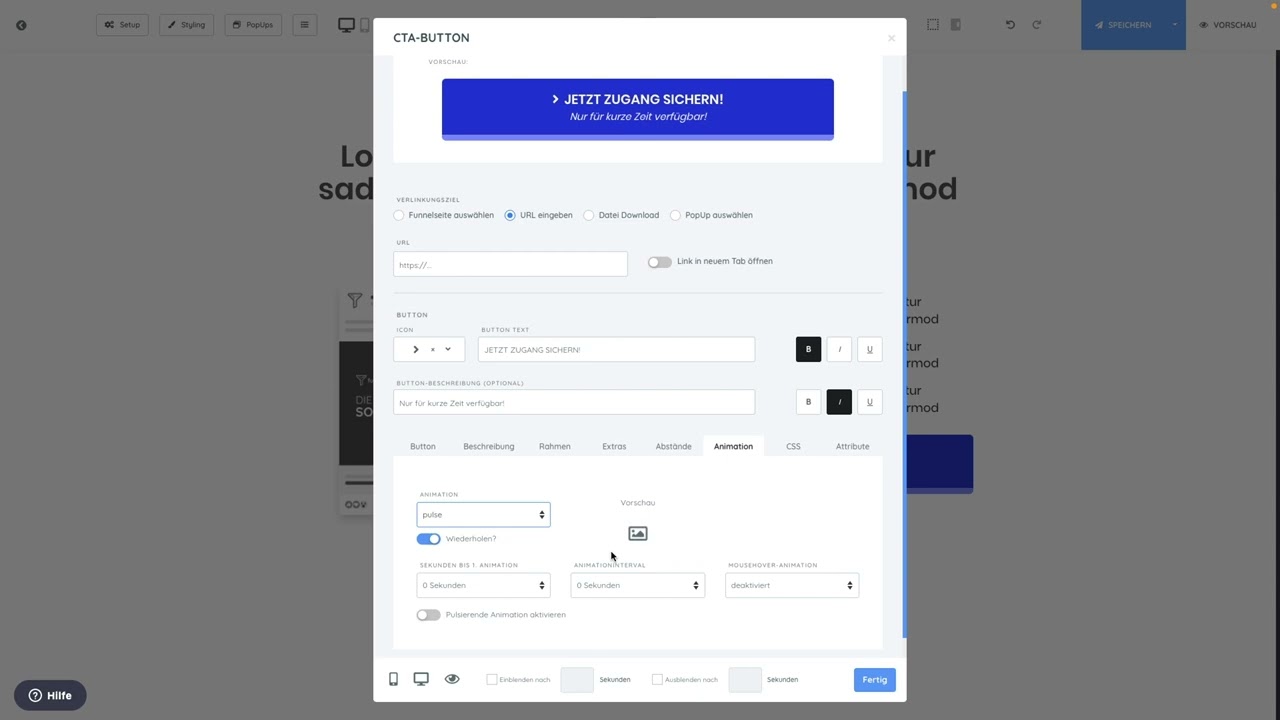
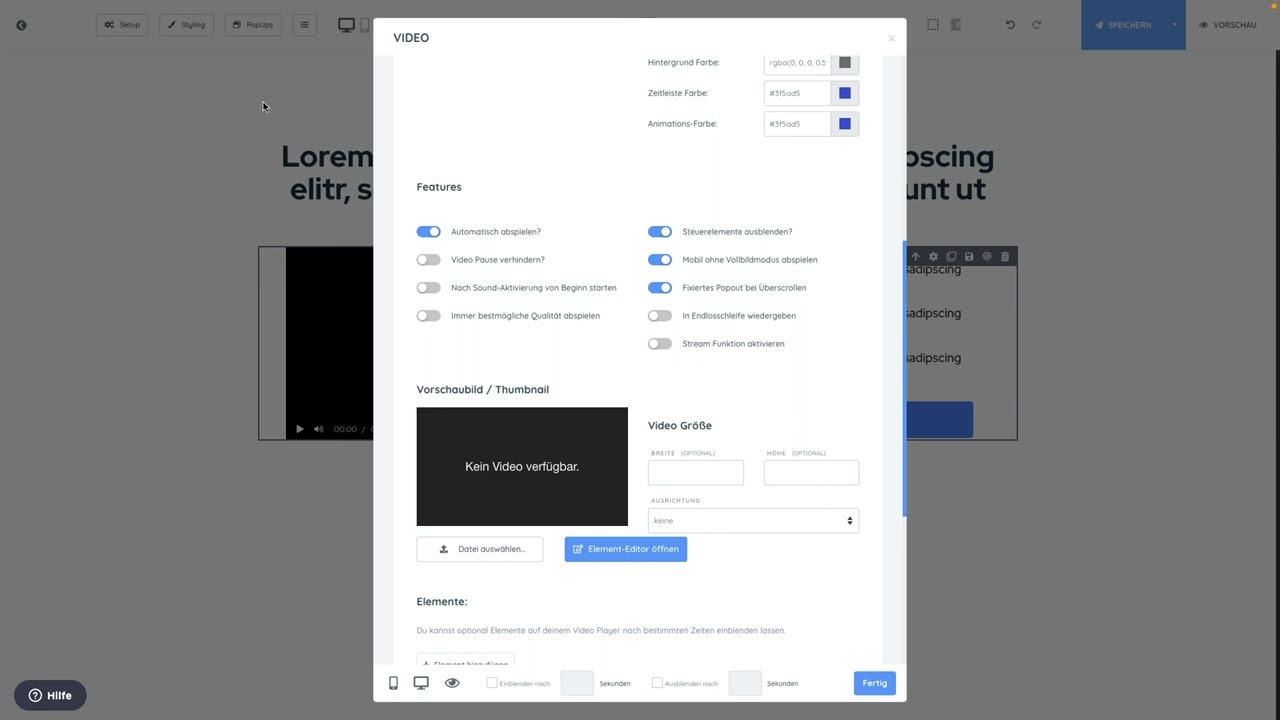
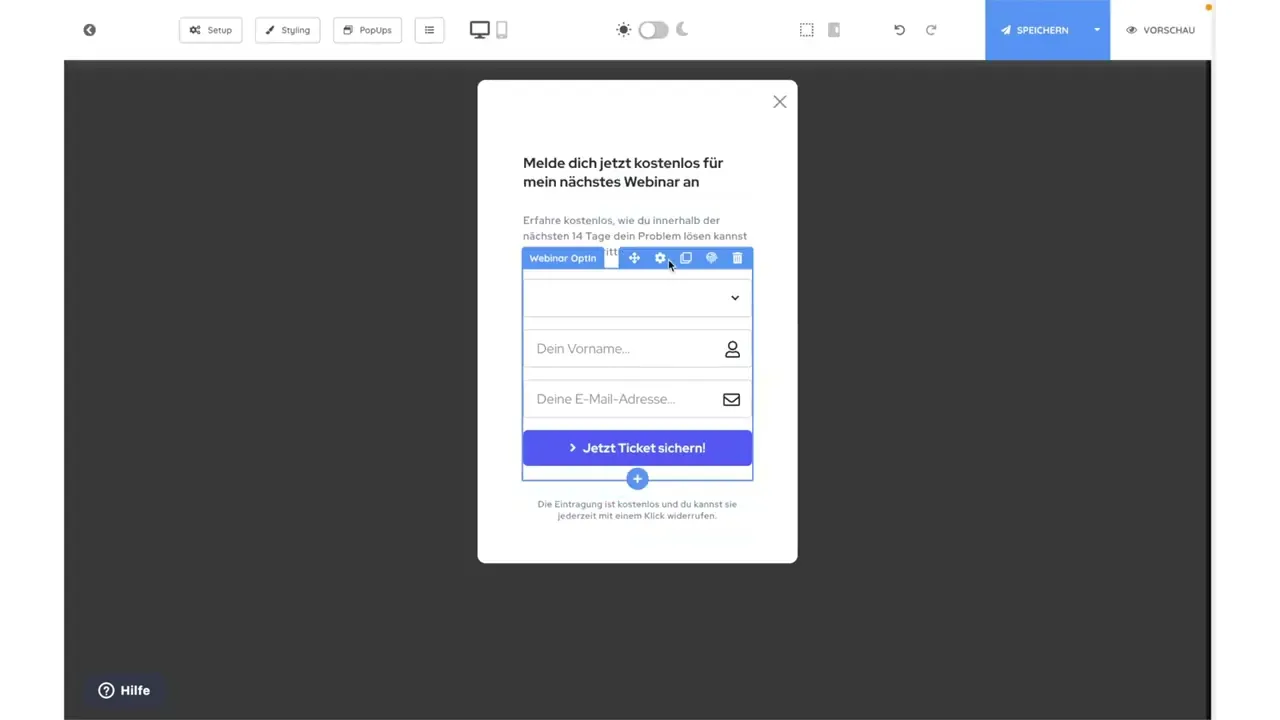
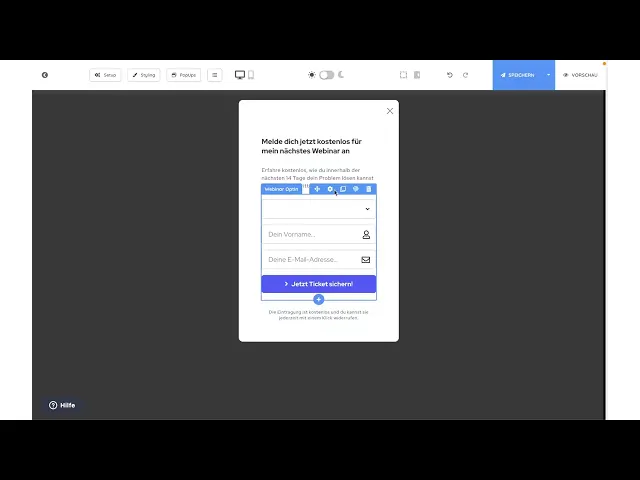
mit dem Element Webinar opt-tin kannst du eine Webinar opttinbox auf deiner funnelseite integrieren wir machen das Ganze jetzt in Form eines Pop-Ups weil es in den meisten Fällen so genutzt wird selbstverständlich kannst du das ganze auch an jeglicher Stelle auf deiner funnelseite auch ja ohne Pop-Up sozusagen integrieren wir klicken auf Pop-Up hinzufügen und wählen jetzt hier das Template für die Webinar opttinbox aus dann haben wir entsprechend dieses Pop-Up angelegt und nennen das jetzt beispielsweise Webinar opttin ja einfach damit wir das später bei der Verlinkung besser erkennen können dann klicken wir auf Pop-Up bearbeiten und gehen hier in den Bereich Webinar opttin jetzt müssen wir hier einige Einstellungen vornehmen damit das System entsprechend auch die Daten ausspielt wir können hier zum einen auswählen ob wir ein bestehendes Webinar von Funnel Cockpit nutzen wollen oder wir können auch optional eine externe webinarintegration nutzen beispielsweise webinarjam etc dafür muss man im Grunde unter seinen dein Funnel Cockpit Einstellungen und Anbindungen eine Bindung zu einem Webinar Anbieter entsprechend anlegen und einrichten und dann kann man den hier rüber auswählen wir empfehlen grundsätzlich natürlich die Nutzung von funel Cockpits internem Webinar Tool weil hier die kompababilität gewährleistet ist und alles einwandfrei funktioniert ja selbstverständlich arbeiten wir auch daran dass externe webinarintegration immer zu 100% sauber funktionieren aber es ist natürlich so rein aus technischer Sicht wenn jetzt ein Drttanbieter etwas an am System ändert müssten wir wenn es Auswirkungen beispielsweise auf das Opt-In hat müssten wir entsprechende Änderung vornehmen und wir werden ja nicht immer daran direkt benachrichtigt wenn jetzt ein externer webinaranbieter sozusagen Änderungen am System vornimmt genau so dann haben wir hier rechts noch die Möglichkeit äh festzulegen wie viele Termine so auswählbare Termine denn angezeigt werden sollen in den meisten Fällen würde man das auf zwei vielleicht auch sogar nur eins wenn man einmaliges Webinar entsprechend veranstaltet auf eins äh zurücksetzen äh zusätzlich kann man hier auswählen also Funktion aktivieren maximal einen Termin zur nächsten vollen Stunde zeigen ne das heißt man kann zwar dann mehrere Termine wenn man sagt okay mehrere Termine anzeigen aber wenn man in den Webinar Einstellungen gesagt hat okay das Webinar findet quasi stündlich statt dann wird quasi nur eins zur nächsten vollen Stunde angezeigt genau so zusätzlich können wir noch bevor man E-Mailadresse und Vorname beispielsweise einträgt eine Animation einblenden lassen dass die verfügbar it geprüft wird das heißt man wählt erst als Webseitenbesucher sozusagen den Termin aus dann kommt eine Animation wo dann gesagt wird Verfügbarkeit wird geprüft und dann nach 2 3 Sekunden kann man entsprechend als Webseitenbesucher seine E-Mailadresse und seinen Vornamen etc eintragen ja das ganze kann man hierüber ganz einfach aktivieren zusätzlich damit auch entsprechend per E-Mail Marketing alles sauber funktioniert kann man auch ein E-Mail Marketing Anbieter auswählen ne die bekannten Funnel Cockpit und alle anderen Drttanbieter oder man sagt okay man möchte kein E-Mail Marketing nutzen sondern nur eine URL Weiterleitung und nutzt dann quasi sozusagen rein den followup Prozess des Webinar Funnels bzw der webinareinstellungen wir empfehlen grundsätzlich aber trotzdem hier entsprechende E-Mail Marketing Einstellungen vorzunehmen und einen Tag auszuwählen beispielsweise jetzt hier Test ja also hier kann man beispielsweise auswählen Webinar Online Business secrets Anmeldungen den kann man als Tag festlegen und dann hat man hier entsprechend die Möglichkeit diesen Tag auszuwählen und dann weiß man später in seiner Liste genau okay wer hat sich denn jetzt alles für das Webinar eingetragen genau als weiteres können wir hier entsprechende Eingabefelder festlegen und auch löschen E-Mailadresse ist natürlich Pflicht Vornahme sollte in den meisten Fällen bei unserem Webinar Tool auch genutzt werden und wir können selbstverständlich auch weitere Eingabefelder hinzufügen die bekannten und das entsprechend auch hierüber wieder löschen wir können selbstverständlich auch hier weitere Einstellungen vornehmen z. B URL Parameter ein Icon können wir auswählen wir können auch ein eigenes Icon hochladen wir können definieren ob das ganze ein Pflichtfeld ist oder nicht dann können wir das wieder zuklappen können auch zum zur zu dem Eingabefeld E-Mailadresse gehen und hier entsprechend auch die gleichen Einstellungen vornehmen dann Einstellung zum Button ähnlich oder genauso wie beim CTA Button schon bekannt kann man entsprechend ein Icon auswählen dann hier den Text des Buttons ändern z. B jetzt Ticket sichern Pack dann hier noch ein pile rein beispielsweise hier nach rechts genau und dann schauen wir uns das ganze hier an so würde dann letztendlich die opt-tinbox für das Webinar Aussehen wir haben das weiterin weitere erweiterte Funktion z.
B auch wie beim E-Mail optin dass kein neuer Tab geöffnet wird es kommt immer drauf an je nachdem welchen E-Mail Marketing Anbieter man nutzt oder welchen Webinar welche Webinar intetegration man nutzt das bestätigungsseiten in einem neuen Tab geöffnet werden und hier kann man das ganze entsprechend dann deaktivieren s dass das Ganze alles in einem Fenster passiert so als weiteres kann man die Webinar Zeit und URL übergeben da dort kann man dann IDs eingeben z. B Date und hier entsprechend für die URL einfach URL und dann wird letztendlich die webinarzeit und die URL zum webinarraum mit oben in der URL auf der dankeeite übergeben das heißt man kann dann mit variablen sozusagen auf eine Bestätigungsseite dann diese Daten ausspielen ja das ganze funktioniert dann später mit Javascript für die die fortgeschritten sind und das gerne nutzen möchten können das entsprechend mit dieser Funktion nutzen man kann zusätzlich auch ein eigenes Datumsformat aktivieren z. B kann man sagen Tag Monat Jahr und Minuten bzw Stunden und Minuten und sieht hier entsprechend zahlreiche Möglichkeiten ja alles in diesem englischen Format also day month hours und minutes und dann kann man hier entsprechend sein eigenes Datumsformat auswählen genau dann ähnlich auch wieder bei der E-Mail optinbox können wir hier obwohl wir bei dem Tag eventuell schon eine Bestätigungsseite und eine dankeeite angelegt haben können wir hier eine Benutzer definierte Bestätigungs und dankeeite hinterlegen und die quasi ersetzen bedeutet es macht unter Umständen Sinn wenn man jetzt sage ich mal eine Special Webinar Registrierungsseite gebaut hat dass man dann auf eine andere Seite beispielsweise auf eine andere dankeeite weiterleitet wo man dann z.
B sagt okay ich hatte dir versprochen du bekommst noch eine PDF die kannst du jetzt hier runterladen und die geht exklusiv nur über diese Seite ja dann kann man hier eine andere danke Seite definieren wo dann letztendlich dieser PDF Download mit verfügbar ist das gleiche auch mit Text vor dem Button ähnlich wie bei der E-Mail opttinbox dass man hier noch ein Button Text bzw ein Text vor dem Button platzieren kann und entsprechend auch die Checkbox dass man hier beispielsweise sagen kann ich akzeptiere die GB oder ich akzeptiere die Datenschutzerklärung genau zusätzlich wie bei allen anderen Elementen hat man hier auch noch diverse Styling Optionen z. B Schriftart Schriftgröße Button Ausrichtung Button Hintergrund Button Textfarbe Hintergrundfarbe und Textfarbe so wir schauen uns das ganze jetzt mal an wir haben das jetzt einmal definiert ich bin mir jetzt nicht sicher ob wir bei dem testwebinar richtige Daten eingegeben haben bezüglich des Datums wann die Webinare stattfinden aber wir werden jetzt einfach mal hier das hier einbauen und sagen jetzt hier zum Webinar anmelden damit wir uns das ganze mal in der Vorschau ansehen können wählen dann hier Pop-Up aus und sagen okay bei Klick soll die Webinar opttin Box aufploppen bzw das Popup mit dem Namen Webinar opin jetzt schauen wir uns das ganze mal an hier haben wir den Button wir klicken hier drauf und dann können wir uns hier entsprechend drei Termine auswählen ja wir können das ganze noch editieren wie gesagt man geht wieder in Pop-Ups geht hier in Pop-Up bearbeiten und sagt jetzt Beispiel Weise ich möchte nur ein Termin anzeigen lassen und ich möchte diese Animation mit der Verfügbarkeit integriert haben so dann geht man hin öffnet das in der Vorschau zack hat jetzt hier erstmal noch nicht die Felder für E-Mailadresse und Vorname sondern kann hier den Termin auswählen jetzt steht hier der 26. 04.
![Funnelcockpit Tutorial auf Deutsch [2024] - Schritt für Schritt Anleitung](https://img.youtube.com/vi/ZbqKkoFVnUw/maxresdefault.jpg)