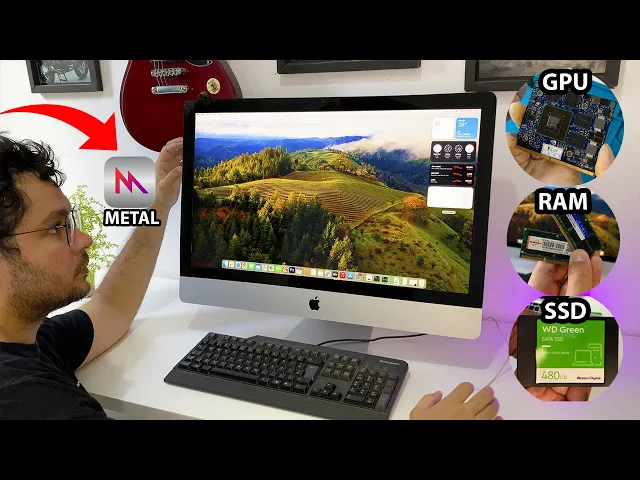
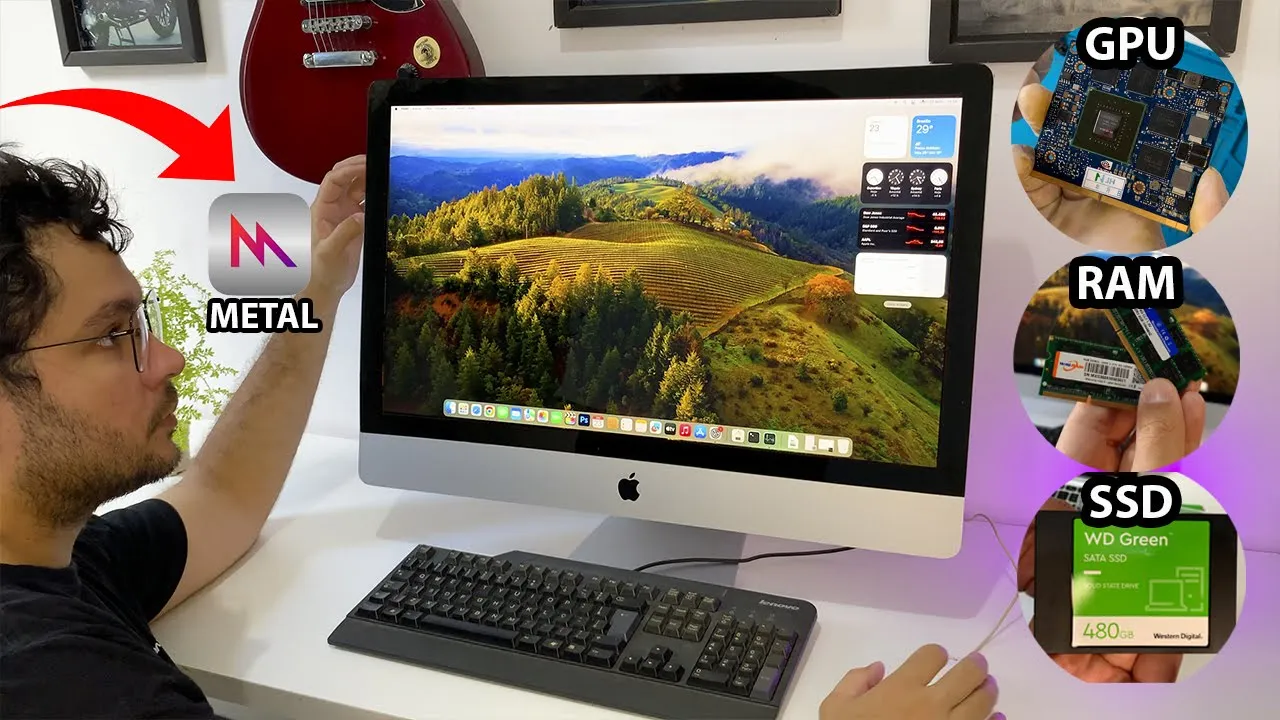
bom pessoal transformei meu iMac 27 polegadas 2009 em um Imac muito mais moderno com suporte ap e metal por hardware nesse vídeo vocês irão acompanhar todo esse processo através dos detalhes tentativas erros e relato geral dessa experiência com esse procedimento que de certa forma é algo inédito aqui revolucionário que traz novas possibilidades e uma nova vida de verdade tanto em software quanto em hardware paraa imex até o ano de 2011 fica aqui comigo até o final para acompanhar toda essa Saga que esse vídeo tá incrível e eu te garanto que você vai se surpreender para
contextualizar o que será feito aqui para aqueles que não entendem no geral todos os Mac anteriores ao ano de 2012 não possuem suporte de hardware é uma especificação de aceleração gráfica que é o metal e na prática nesses macs Quando instalar as versões mais recentes do macos a partir do macos sur muita coisa não funciona bem por falta do Metal por exemplo a impossibilidade de rodar editores de vídeo como Final Cut pro e outros programas que em versões mais recentes necessitam do Metal além de vários eventuais probleminhas gráficos ocasionados por essa necessidade e o que
nós vamos fazer aqui hoje é tentar substituir a placa de vídeo original desse IMEC por uma placa muito mais poderosa e com Total suporte Ap metal possibilitando assim o Real upgrade para versões mais recentes do macos transformando completamente esse iMac e trazendo o máximo desempenho e renovação de verdade bom pessoal então tá aqui o iMac e a situação atual dele é a seguinte primeiro problema eu vou ligar ele aqui para vocês verem o comportamento que ele vai apresentar bom vou apertar aqui no botão Power vou dar início já ligou vamos ver olha só tá ligando
tela branca então gente primeiramente ele tá apresentando esse problema eu aperto o botão Power ele liga a tela e fica com essa tela branca aqui nessa tela branca ele fica a uma eternidade como se não fosse ligar como se fosse um outro problema mais grave bom pessoal E esse comportamento da tela branca eu já fiz o diagnóstico e se trata de um problema no HD tá no dispositivo de armazenamento e porque ele apresenta esse comportamento de ficar com a tela branca e não carrega nada não responde a nada bom isso é um comportamento do firware
desses Mac tá lembrando que um Mac não é igual a um PC o sistema de inicialização de boot dele é completamente diferente e ele depende ali em parte do disco rígido para poder inicializar como esse HD ele está com defeito provavelmente ali no setor de inicialização do sistema operacional podem ser blocos ali do setor de inicialização quando ele tenta ligar ele apresenta ali algum tipo de falha ou ele fica tentando corrigir o erro e acaba entrando nesse loop na verdade Pessoal esse diagnóstico não foi tão correto assim e esse problema foi a pior coisa que
aconteceu aqui e mudou completamente o rumo de tudo continuem assistindo Então pessoal Vejam Só aí ele tava o tempo todo aqui na tela branca e do nada começa a carregar o sistema operacional demonstrando aí que é realmente um problema ali na inicialização do sistema atrelado aí a um problema físico no dispositivo de armazenamento vamos vamos aguardar agora o macos Inicial então gente Vejam Só depois que ele inicializa é possível usar normalmente as respostas estão extremamente rápidas Tá tudo funcionando perfeitamente Olha só consigo navegar aqui entre as pastas tudo carrega muito bem eu clico em algo
ele responde instantaneamente consigo abrir meus programas e aplicações ou seja Tá tudo funcionando aqui perfeitamente Então pessoal eu vou abrir um aplicação aqui para fazermos um teste do HD Então pessoal a aplicação que nós vamos utilizar para fazer esse diagnóstico é o Dri DX ou Dri DX Olha só pessoal então aqui Vejam Só que ele já está apresentando aqui o estatus de falha com o problema encontrado e aqui embaixo nós temos também o status de saúde geral olha só ele tá meio que como desconhecido então tem algum problema físico aqui no nosso HD O que
bate com esse problema de inicialização que ele tá tendo né como se tivesse uma dificuldade ali para carregar os setores iniciais no que se refere ao boot do sistema descendo aqui embaixo também Vejam Só Ah tem outros indicadores de falha aqui olha só tem aqui setores realocados Vejam Só tem um alerta aqui enfim então isso aqui atrelado aos sintomas que ele tá apresentando não precisa nem de muita investigação que já sabemos aqui que tem algo errado com HD eu queria mostrar para vocês aqui no relatório do sistema ao clicar aqui né ah a compatibilidade o
suporte ao metal só que ele não tá aparecendo aqui em gráficos e monitores que é onde geralmente aparece então aqui aparece a compatibilidade ao metal nesse caso aqui ele não tem suporte ao metal por conta dessa GPU então aplicações como o Final Cut pro que está rodando aqui perfeitamente bem como vocês podem observar sem sem a api metal ela não vai rodar então versões mais recentes do macos a partir do macos bigsur que necessitam de versões mais recentes do Final Cut pro e outros programas por questão de compatibilidade com a versão do sistema ele não
iria funcionar aqui neste computador por ele não ter uma especificação de hardware importantíssima que é o suporte a metal Então tá aí pessoal esse é o IMEC nessa situação macos R se erra e esses probleminhas Vamos então solucionar tudo isso e partir para essa grande jornada de tentar transformar esse IMEC em um computador mais moderno e muito mais poderoso então aqui eu comecei a desmontar o IMEC para começarmos todo o processo e primeiramente eu comecei removendo o vidro da tela com o auxílio de uma ventosa após remover o vidro eu retirei todos os parafusos das
laterais que prendem a tela na carcaça com muito cuidado Afastei um pouquinho a tela e desconectei todos os cabos da tela para removê-la do iMac e ter acesso ao háo interno então mais uma vez pessoal vamos lá ter que desmontar Praticamente tudo isso para remover a placa mãe tá do computador para ter acesso aqui a GPU que é o que vamos trabalhar neste caso Tá bom então vamos ter que remover aqui todos esses cabos e Conexões retirar tudo isso aqui e tá aqui pessoal o nosso HD problemático né que tá apresentando esse problema Esse HD
Inclusive eu reaproveitei ele ah do Meu MacBook Pro de 15 polegadas ano 2008 que inclusive eu já fiz vídeos aqui no canal tá então quando foi feito o upgrade para SSD nele eu retirei o HD Que por sinal estava bom mas é um HD que já tem muito tempo de uso é um HD original da Apple né que possui Uma qualidade um pouco mais elevada mas já chegou a hora dele vamos retirar para poder resolver esse problema então pessoal eu vou estar utilizando aqui a minha manta antiestática que tem alguns compartimentos aqui bem interessantes para
fazer a organização dos Parafusos separar tudo aqui pra gente não causar confusão e não perder nada então esses aqui por exemplo são os parafusos da tela eu vou deixar eles aqui ó guardadinho Tá bom pessoal e para esse processo de manuseio aqui e desmontagem eu vou fazer tudo isso aqui com os pés descalços aqui no chão tá e vou também utilizar luvas tá Ah nesse caso aqui são luvas de latex para proteger aqui ajudar a proteger contra a eletricidade estática e não causar nenhum acidente aqui vha danificar nada nesse processo Tá bom então a partir
daqui eu comecei a remover todos os parafusos que prendem a placa mãe e todos os cabos e Conexões com muito cuidado e atenção para retirar a placa mãe da carcaça e poder trabalhar isoladamente com a placa de vídeo Então tá aqui pessoal placa mãe completamente removida vamos agora então trabalhar no processo de desmontagem aqui do dissipador de calor apenas aqui da GPU para remoção da GPU tá bom aqui antes de dar sequência Vamos fazer um rápido Unboxing do Astro principal desse vídeo que é a nossa nova GPU e ela se trata de uma GPU da
NVidia modelo 4K 11100 essa é uma GPU que possui uma vbs modificada e preparada para funcionar em imex de 2009 até 2011 ela possui 2 GB de memória e um tdp de apenas 45 w o que é um outro ponto muito interessante tendo em vista que esses imex vem de fábrica equipados com a GPU da AMD que aquecem muit íssimo e são a principal causa de problemas nesses modelos com essa nova GPU espera-se que esse problema seja completamente eliminado Pois é uma placa que não aquece nada comparado ao modelo original trazendo mais confiança e maior
durabilidade além de ser um chip bem mais moderno e muito mais poderoso essa aqui eu comprei no AliExpress pelo valor de R 21128 já incluindo os impostos além desse modelo Existem muitos outros compatíveis e até mais poderosos e já modificados e preparados para funcionar só que eu quis ir com cautela e tudo que a k1100 entrega já é bem suficiente para o meu propósito inclusive o link dessa GPU e de outros modelos também modificados vão estar na descrição desse vídeo Então pessoal ela parece bem compacta Mas como dá para observar ela tá muito nova tá
bem novinha mesmo aparentemente não tem nenhum componente oxidado ou com nenhum tipo de grande reparo feito tá então tá tudo muito muito bem surpreendentemente bem e aqui pessoal Vejam Só a nível de comparação olha o tamanho da GPU do IMEC para essa nova GPU Então ela fica encaixada mais ou menos aqui a largura é a mesma tá mas a do IMEC Ela é bem mais comprida Então vamos lá pessoal eu vou começar aqui desmontando o dissipador de calor da GPU E para isso primeiramente eu vou remover esses parafusos aqui que fixam o dissipador de calor
aqui na na placa mãe Esses são parafusos hexagonais Então eu preciso de uma chave própria aqui pra remoção desses parafusos Tá certo nesse momento eu comecei a desmontar o dissipador de calor da GPU a fim de removê-la da placa mãe e iniciar a substituição depois de desencaixar a GPU da placa manha eu comecei o processo de desmontagem do dissipador de calor da GPU pra substituição e aqui deu para ver que ela ainda estava em excelente estado após mais de um ano a pasta térmica e os thermopads ainda estavam perfeitos e com a excelente aparência então
eu removi a GPU antiga e iniciei a preparação pra Nova GPU bom pessoal e o material que eu vou estar utilizando aqui para fazer essa preparação primeiramente em relação à pasta térmica eu vou utilizar novamente a pasta térmica mx4 da Art essa é uma pasta original autêntica né Nós podemos conferir aqui a autenticidade eu comprei de um vendedor credenciado e essa pasta ela tem uma característica muito boa que é a questão da durabilidade ela tem uma durabilidade média aí de até 8 anos o que é bem interessante e condiz aí com o material que é
aplicado ali Originalmente né que era aplicado pela Apple ali nos computadores que muitas vezes duram 10 anos ali sem a necessidade de substituir a passa térmica em relação aos thermopads que vamos aplicar aqui eu comprei novos thermopads aqui da implastec de 1.5 MM diferente dos thermal pads Que eu apliquei na antiga GPU que era de 1 mm eu optei por comprar de 1.5 ah segundo as informações né de acordo com as pesquisas que eu fiz a espessura correta aqui para pra GPU original desses imex pode variar de 1 a 1,5 MM então de 1,5 ele
vai ficar um pouquinho mais apertado ali também serve é interessante tá e além do mais por essa GPU diferente vai ser meio que uma adaptação eu não sei aqui a espessura a altura dos dos dos chips de memória pode ser diferente em relação à antiga então eu optei por pegar o de 1,5 Tá bom então a partir daqui eu comecei a recortar os thermopads e aplicar em cima dos componentes da GPU também apliquei a pasta térmica e comecei a montar a GPU novamente no dissipador de calor com bastante cuidado para que tudo ficasse perfeito então
gente olha aí depois de montado o dissipador de calor com a GP fica desse jeito aqui é por ter chips de memória na parte de trás esses chips ficam expostos né Eu até vi no no próprio Aliexpress né lá nos comentários das pessoas que compraram um rapaz ele adaptou aqui uma espécie de dissipador de calor de notebook ou de algo do tipo aqui em cima para atuar aqui na dissipação do chip só que fazer uma adaptação aqui eu já acho um pouco arriscado porque pode ser algo que possa vir aqui a pegar em algum componente
danificar enfim como essa GPU ela tem um tdp mais baixo ela aquece menos eu acho que só os chips de memória aqui pela parte de trás não tem tanto problema assim tendo em vista que esse é um dissipador de calor muito grande para ela inclusive o sistema de dissipação de calor do próprio IMEC já vai dar conta muito bem disso aqui então o principal aqui é o processador gráfico e os componentes aqui da parte de cima antes de colocar GPU nova na placa mãe eu Lim o slote e os contatos da GPU com limpa contatos
por precaução iniciei de volta toda a montagem remontei a GPU nova na placa mãe e comecei novamente todo o processo de montagem da placa de volta no iMac e todos os cabos e Conexões bom pessoal então tá tudo parcialmente finalizado todos os cabos e Conexões foram feitos tá tudo no lugar tudo certinho olha só todos os cabos e Conexões feitos corretamente e agora eu vou fazer o seguinte pessoal vou colocar a tela no lugar novamente pra gente ligar ele e ver se ele vai dar imagem se tá tudo certinho tudo correto como esperado tá E
olha aí gente a GPU ficou aqui desse jeito né dá para ver aqui alguns chips de memória expostos aqui nessa parte de trás mas sem problema algum tá e inicialmente só para fazer esse teste Inicial Eu vou colocar de volta o HD que tava nele mesmo com aquele defeito somente pra gente ver né se ele vai dar a imagem mesmo que seja a tela branca ali inicial então eu coloquei de volta a tela no lugar para fazer o primeiro teste com a nova GPU bom gente então tá aí colocada de volta a tela no lugar
eu nem parafusei a tela nem nada só coloquei ela no lugar e fiz a conexão pra gente fazer um teste Inicial e ver se vai dar imagem tudo certinho Tá bom então já conectei ele na tomada vamos ligar e torcer para dar tudo certo e olha aí pessoal ele tá desse jeito e não dá imagem no monitor principal muito preocupante eu já fiz vários testes Já abri novamente já desencaixe o conector da tela conectei de novo revisei tudo tá tudo certinho foi tudo encaixado perfeitamente a placa de vídeo é nova e aí Sinceramente eu não
tô entendendo porque ele não tá dando imagem é pessoal e foi a partir daqui que começou o meu pior pesadelo eu achava que esse processo realmente se tratava de um upgrade e que o iMac iria dar imagem de primeira só que aí eu fui ler e estudar mais a fundo e vi que na verdade eu caí de para-quedas num processo de mod ou seja o que estamos fazendo aqui é um processo de modificação e vi que existem fóruns com informações dedicadas a isso e inúmeros detalhes assim como um processo de montagem de um hacking toch
por exemplo então eu tentei de de tudo e o iMac não dava imagem de jeito nenhum com a nova GPU eu cheguei a colocar GPU antiga de volta no lugar para testar só para ter certeza de que não tinha acontecido Algo pior com o iMac e com a GPU antiga ele ligava e dava vídeo de primeira Então eu fui novamente estudar mais um pouco e achei informação chave esse modelo de IMEC em específico de 27 poleg 20099 quando instalada GPU modificada não apresenta vídeo e para que ele consiga carregar o macos e reconhecer a g
seria necessário instalar um programinha que aplica um Pat no macos e permite o reconhecimento da GPU da NVidia só que isso deveria ser feito antes de instalar a nova GPU pois assim quando feita a substituição ela já iria ser reconhecida e iria Teoricamente da imagem Mas como eu disse eu caí de para-quedas nisso aqui e comecei a me virar esse Pat também deveria ser instalado apenas no macos R se erra pois seria a versão que ele é compatível eu não queria desmontar GPU novamente colocar antiga para ligar o iMac e fazer isso pois além do
trabalho gigantesco Eu já havia deixado tudo organizado com os thermopads e pasta térmica nova então eu já bastante cansado de tentar e já quase desacreditando resolvi fazer o seguinte sem nem saber se iria dar certo somente confiando na minha lógica eu retirei o HD do iMac que estava com macos R erra e coloquei nesse outro Macbook White 2010 ele reconheceu normalmente o sistema primeiramente eu liguei ele segurando as teclas com comand ir para entrar no modo de recuperação daí eu abri o terminal e desabilitei o cip que é o sistema de proteção do macos sendo
um passo necessário pra instalação do Pet então eu iniciei o macos transferi o programa para ele fiz a instalação reiniciei o Macbook para concluir a aplicação do PAT coloquei o HD de volta no iMac e olha só gente eu não acredito deu certo eu liguei ele tava com a tela preta ficou a tela preta eu não acredit e deixei ele aqui ligado por um acaso é eu acho que a falha do HD ele tava carregando o pet e agora deu vídeo pessoal Olha só Nossa fiquei muito feliz agora viu já estava achando que a minha
GPU veio sem a vbs modificada e por isso não estava sendo reconhecida e já estava estudando processos mais avançados como a regravação da vbs na GPU com o arquivo modificado Mas o problema aqui foi que realmente esse IMEC 2009 apresenta isso e precisa desse pet para ser reconhecido e olha aí gente demorou bastante mas já abriu a tela de inicialização vamos agora então fazer a inicialização do macos e testar tudo para ver se tá funcionando e olha aí gente placa de vídeo completamente reconhecida tá aqui NVIDIA 4K 1100m tá aqui o nome do do mode
né da pessoa que fez a a vbs para essa placa de vídeo 248 MB ou seja 2 GB de verran muito bom se verificarmos aqui olha só a temperatura da GPU Ah ela não vai aparecer aqui tá a GPU quadro ela não aparece eu acho que porque ele não identifica o sensor da GPU em si mas temos aqui o sensor do da GPU Hit syn né que seria o dissipador de calor que tá em 52 GC Então assim tá uma temperatura excelente esse mesmo sensor aqui com a outra placa da MD geralmente ficava na média
de 70 GC então aqui tá muito abaixo e muito mais estável Olha só gente aqui na aba relatório do sistema vindo aqui em gráficos barra monitores antes ele não mostrava essa informação a respeito do metal e agora vocês podem observar que ele já passa a mostrar aqui o metal e compatível com o metal outra coisa que eu confesso que tava meio preocupado aqui era respeito da resolução da tela pois esse IMC tem uma resolução de 2K e eu tava meio preocupado se com a modificação se com o upgrade da placa de vídeo ele iria funcionar
com a mesma resolução Nativa e tá perfeito pessoal a mesma resolução aqui funcionando corretamente Olha só 2560 por 1440 nesse ponto aqui eu estava bem animado achando que já estava tudo resolvido e era só seguir com o upgrade mas olha só o que veio em seguida bom pessoal vou dizer para vocês tá dando errado Mais uma vez olha só ah ele tava ligado né como eu mostrei para vocês as especificações tudo certinho porém ele deu uma travada e eu Forcei o desligamento eu desliguei ele a força e aí ao tentar ligar de outras vezes ele
não liga mais inclusive ele tá funcionando aí tá tá ligado só que ainda tá com a tela preta e até agora eu já fiz tanta coisa tanta coisa já retirei o HD coloquei de novo reinstalei a o pet né e apliquei tudo aquilo que eu tinha feito novamente V as vezes e ele não dá imagem então eu tô suspeitando do problema no HD porque da última vez que eu conectei o HD em outro computador ele tava super lento então parece que o problema se agravou muito mais e aqui Realmente eu fiquei preso passei vários dias
tentando de tudo e ele não dava mais imagem de forma alguma então eu pensei como única solução colocar de volta a GPU antiga ligar o macos e fazer algumas modificações por lá para quando colocar nova GPU de volta já está tudo certo bom gente eu vou tentar fazer uma coisa aqui vou tentar tirar a placa de vídeo sem precisar desmontar a placa mãe inteira eu acredito que dê para fazer tranquilamente aqui ah é só tirar esses parafusos aqui que prendem a placa de vídeo aqui na placa mãe e removê-la né como a placa mãe tá
solta dá para eu afastar ela aqui um pouquinho e mexer aqui no sensor de temperatura que fica logo aqui em cima também então eu acho que vai ser bem mais simples nesse caso tirar somente a placa de vídeo tá E nesse caso fazer a instalação da placa de vídeo antiga e depois colocar ela de volta no lugar então é isso que eu vou fazer agora então deu certo eu desmontei a GPU desse jeito coloquei a antiga no lugar e ele deu imagem normalmente para mim foi um alívio pois parecia que tinha algum outro problema pois
com a nova GPU ele não dava mais imagem de forma alguma mesmo reinstalando o pet e tentando de tudo possível então a partir daqui eu fiz o seguinte eu fiz a compra de um SSD novo de 480 GB para deixar esse iMac voando comprei esse da marca Western digital no mercado livre mesmo já que constatamos o defeito no HD que estava nele a partir daqui eu preparei um pendrive de instalação do macos High cerra coloquei o novo SSD no iMac e olha só a princípio ele continuou com a tela branca por um tempo só que
eu já havia passado por isso antes e sempre que reinstalado o sistema do zero em um SSD sem defeitos ele voltava a iniciar normalmente o problema da tela branca demorada desaparecia e olha aí pessoal finalmente quem resolveu aparecer ele já tá ligado aqui sei lá uns 40 minutos na tela branca e do nada começou a carregar o macos nesse caso aqui não tem nada no SSD ele tá carregando obviamente do pendrive então aqui Eu segui com a instalação do rerra no novo SSD finalizei tudo e a princípio deu tudo certo o iMac ficou muito rápido
e aparentemente perfeito com o SSD a princípio não estava mais com a tela branca iniciando completamente em poucos segundos então eu dei sequência novamente ao processo de upgrade eu desabilitei o cip do macos fiz a instalação do PAT no High Sierra desmontei tudo mais uma vez preparei novamente a nova GPU com os thermal pads e pasta térmica tudo certinho e coloquei de volta no iMac nesse momento eu só imaginava o seguinte só eu mesmo para me meter nesse tipo de coisa aliás é por isso que eu atraso os vídeos aqui do canal porque só até
aqui eu já levei umas três semanas de tentativas Aliás se você tá gostando do vídeo Não esquece de clicar no botão de gostei e verificar sua inscrição no canal pois isso é o que me motiva a continuar produzindo esse tipo de conteúdo já acendeu a tela perceberam Olha aí pessoal Agora sim agora funcionou Nossa que alívio viu que trabalho que trabalho pessoal mas feliz mente funcionou tudo corretamente Agora sim pessoal Agora sim as coisas vão começar a ficar interessantes aqui o Rac tá voando super rápido mesmo olha só a velocidade disso aqui pessoal tá muito
rápido mesmo qualquer coisa aqui abre praticamente instantâneo Olha só vou abrir aqui o fotos por exemplo que é muito pesado vou dar um clique aqui no fotos olha só a velocidade de abertura o iMac tá voando aqui no R erra né então aqui eu já já estava super animado para seguir e pra parte mais interessante da finalização do upgrade eu fui então fixar o SSD no iMac E para isso eu utilizei uma fita dupla face do tipo esponjosa para deixar bem preso parafusei completamente a placa mãe a GPU revisei todas as conexões parafusei a tela
fechei completamente o iMac e olha só nossa viu pessoal eu vou dizer para vocês que trabalho para que que eu fui inventar isso meu Deus Olha só gente terminei de montar tudo e aí na hora que eu ligo novamente ele fica com a tela escura e não dá vídeo parece que ele só dá vídeo de primeira quando faço logo a instalação do Nvidia Pet ele funciona mas depois de desligar e reiniciar novamente ele para ele não funciona ele não dá vídeo olha só é pessoal realmente nesse ponto eu já comecei a enxergar e enfrentar um
problema muito maior a dificuldade de inicialização do meu iMac não era somente por causa do HD defeituoso e muito provavelmente ele possui algum problema de firmer que é um dos problemas mais chatos e desafiadores em um Mac justamente por ele apresentar um comportamento totalmente aleatório onde cada hora ele apresenta uma coisa diferente sendo praticamente impossível o diagnóstico e enlouquecendo qualquer um que tente e isso aqui atrapalhou bastante todo o processo o que em uma IMEC sem esse defeito seria bem mais simples rápido e direto então aqui eu eu resolvi sair desse ciclo e partir para
uma etapa final tentando contornar esse problema primeiramente eu desmontei tudo mais uma vez coloquei a antiga GPU Preparei um pen drive com macos 13 Ventura através do opencore Legacy Patcher instalei o Ventura no SSD usando a placa de vídeo antiga e portanto sem o metal e depois fiz todo o processo novamente e coloquei a nova GPU no lugar mais uma vez só que dessa vez já com Ventura e com opencore instalados com opencore não é necessária a aplicação do programa do Pet Que eu apliquei antes pois ele já Reconhece normalmente a GPU modificada e agora
finalmente é a Hora da Verdade pessoal eu coloquei de volta a GPU nova estamos com o Mac iOS Ventura instalado tela conectada tudo conectado direitinho vamos então ligar o iMac E torcer para ele dar vídeo porque sinceramente eu não aguento mais pessoal vamos lá então Um 3 e vou ligar ele normalmente Na verdade eu vou segurar o option eu vou segurar o option ele não deu imagem é normal que ele não dê nessa tela mas vamos ver se pelo menos a tela do Olha só acendeu perfeito pessoal Finalmente deu certo ele iniciou e abriu a
tela de boot do Open Core Olha só que coisa boa gente então agora vou iniciar o macos Ventura aqui com o opencore e vamos torcer para que dê tudo certo eu vou iniciar aqui através da Fi do SSD é pessoal realmente o macos Ventura iniciou normalmente porém sem aceleração gráfica e por isso bem lento e sem as transparências e efeitos Só que até isso que é uma coisa muito simples de corrigir se tornou mais um desafio eu abri o opencore Legacy Patcher fui na guia de post install onde ele detecta Automatic os pets e realmente
ele detectou o driver da GPU para habilitar a aceleração gráfica da placa de vídeo Nvidia só que ao instalar os pets apareceu outro problema dessa vez um dos motivos pelos quais eu odeio as versões do macos a partir do macos Ventura excesso de permissões simplesmente o Ventura bloqueava a alteração de extensões do sistema e o que era para ser simples só ir nas preferências do sistema e desbloquear simplesmente não aparecia lá ou seja um bug super ato de permissão do macos com essas permissões e somente por isso não foi possível concluir a habilitação da aceleração
gráfica se eu tivesse instalado o macos Monterrey ou bigs provavelmente isso não aconteceria Mas então o jeito foi aceitar o problema e aqui eu fiz o seguinte já sabendo que sempre que eu Fazia qualquer alteração no sistema do iMac e quando colocava a GPU nova no lugar pelo menos pela primeira vez ele dava vídeo eu fiz o seguinte e foi a minha cartada final eu desconectei o SSD deixei somente o pendrive com opencore com Ventura e liguei o iMac finalmente ele deu vídeo e reconheceu o opencore no pend Drive então ainda na tela do opencore
com IMEC ligado eu afastei a tela e conectei de volta ao SSD que ao carregar o instalador do Ventura foi reconhecido normalmente então eu fiz toda a instalação do Ventura no SSD só que dessa vez já com a nova GPU conectada e dando vídeo aqui ao reiniciar várias vezes durante o processo de instalação ela deu vídeo todas as vezes normalmente constatando claramente o defeito de firmer do meu iMac que quando feito alguma alteração no sistema ele se mantém estável Desde que não se altere nada no hardware e olha aí pessoal finalmente ele finalizou as etapas
de instalação do macos Ventura E aparentemente ele está com aceleração gráfica e Olha só pessoal Nossa gente eu nem acredito são me e eu acabei de finalizar a instalação depois de tentar muito e finalmente ele habilitou a aceleração gráfica Pois dá para perceber logo de cara aqui pela pelas transparências do sistema operacional e dá para ver que a qualidade da imagem tá perfeita é pessoal só foi eu elogiar e olha só o que tá acontecendo gente nossa novo problema desbloqueado eu sinceramente eu não aguento mais é pessoal e nesse momento Já são quase 1 hora
da manhã eu tô aqui o dia inteiro nesse computador montando e desmontando ele inúmeras vezes e finalmente quando eu consegui completar a instalação do macos Ventura e obviamente esses problemas que eu estou enfrentando não é talvez por conta do modelo do computador e sim por conta do problema que eu tenho nesse iMac em específico o problema de inicialização que muitas vezes entrava naquele loop e não me permitia retornar ao macos para que eu pudesse fazer essa tentativas Então tudo foi demorado por conta disso mas ao finalizar a instalação do macos do macos Ventura aqui neste
caso ele tava muito lindo com as transparências habilitadas E aí de repente quando ele abre qualquer janela de qualquer aplicação ele fica desse jeito aqui que vocês estão vendo e acabaram de ver nas imagens mas pra minha felicidade foi só eu reiniciar o macos após a instalação que olha só finalmente pessoal depois de reiniciar o macos ele iniciou normalmente não tá apresentando mais aqueles problemas na imagem e aqui vamos conferir algumas coisas eu abri aqui o relatório do sistema e cliquei na opção de GPU e aqui nós podemos observar Olha só metal compatível então a
aceleração gráfica através do Metal está habilitada e tá funcionando corretamente nós temos aqui a nossa NVIDIA 4 k1100 2 GB instalada com sucesso resolução da tela correta 2560 por 1440 2K de resolução a tela está perfeita a coloração da tela ajustada corretamente agora comparando essa GPU quando estava no macos High Sierra sem aplicação de nenhum Pet dava para ver que ela tava com a coloração um pouco amarelada e aqui parece que voltou ao normal a coloração completamente Branca todas as transparências funcionando perfeitamente e tá aí tudo correto finalizado a iMac com upgrade de placa de
vídeo 2 GB com metal funcionando Vamos então agora pros testes e ver o que dá para usufruir aqui no macos Ventura com esse novo upgrade de GPU e nessa Nova Condição desse iMac bom pessoal e agora para fechar o upgrade com chave de ouro eu vou colocar mais 12 GB de memória RAM nesse iMac e é isso mesmo eu tenho aqui um módulo de 8 GB de memória RAM e um outro módulo de 4 GB Eles são diferentes mas nesse caso aqui do iMac ele tem uma maior versatilidade e ele vai funcionar bom pessoal então
depois de toda essa Saga Finalmente eu consegui chegar ao resultado final o o upgrade foi feito com sucesso agora esse iMac conta com a nova GPU da NVidia com suporte ao metal habilitado 18 GB de memória RAM um SSD de 480 GB e rodando o macos 13 Ventura com aceleração gráfica por hardware Só que já quase no fim de tudo aconteceu uma coisa muito triste que me desanimou muito em todo esse processo de desmontar o IMEC infinitas vezes em uma das vezes eu esqueci de parafusar a tela e o iMac ficou um pouco em inclinado
quando eu fui encaixar o vidro da tela a força do ímã do vidro puxou a tela em minha direção e acabou acontecendo isso quebrei completamente o vidro tomando um prejuízo de mais de R 500 inclusive isso me deixou tão triste que eu já estava desistindo de postar esse vídeo só que isso é algo que faz parte da realidade e trabalhar com uma máquina dessas não é uma brincadeira fácil por mais que se tenha experiência quanto mais vezes abrimos e desmontamos maior o risco e chances de acontecer algo inesperado mas o o desempenho do Ventura nesse
iMac ficou excelente a velocidade de abertura de programas e aplicativos ficou super rápida e perfeita para uso sem engasgos ou travamentos navegação na internet e consumo de multimídia também se saíram muito bem aqui e agora com a possibilidade de reprodução de vídeos até em 4K graças ao desempenho da nova GPU para validar a habilitação do suporte ao metal e também para ver o desempenho em algumas coisas na prática eu fiz a instalação do Final Cut pro 10.8 e do Adobe Photoshop 2020 bom pessoal e aqui eu também queria dizer que se vocês precisarem de suporte
como a instalação de basicamente qualquer programa para macos como programas de design editores de vídeo software de produção musical pacote Office etc ou recuperação downgrade ou atualização do seu Mac para versões mais recentes e não oficialmente suportadas abrangendo desde versões mais antigas do macos como Sierra el capitã Lion ou até mesmo a última versão como secoia ou sonoma também instalação do Windows em basicamente qualquer Mac desde mais antigos como 2009 até mais recentes com chips M1 m2 ou M3 eu mesmo faço a instalação via remota de forma simples por um valor muito acessível que por
exemplo pra instalação de programas fica por apenas r$ 5 aliás eu me chamo Fabrício sou profissional de ti com formação tenho bastante experiência e domínio com macos e posso te ajudar da melhor forma possível basta me chamar no Instagram do canal que está aparecendo aqui embaixo que vai ser um prazer te ajudar bom pessoal então vamos testar finalmente o Final Cut pro aqui no macos Ventura agora com o upgrade da placa de vídeo para ver se realmente ele vai abrir se realmente o metal foi habilitado na prática Então vamos lá vamos abrir o Final Cut
Olha aí vamos ver se ele vai carregar e Olha só pessoal Final Cut C pro 10.8 funcionando perfeitamente então eu abri um projeto relativamente pesado no Final Cut que foi o projeto do vídeo do Windows Phone em 2025 que está todo em 4K ele rodou muito bem com todas as miniaturas fluindo corretamente sem travamentos e um fluxo de trabalho muito bom bom pessoal então eu abri aqui a biblioteca do Final Cut ela abriu porém tem muitos arquivos aqui que estão perdidos pois eu fiz a edição dela em outro Mac e eu não não costumo copiar
os arquivos para dentro do arquivo da biblioteca senão fica algo muito pesado e impossível de editar principalmente em 4K então ah tem muitos arquivos aqui que estão funcionando e dá pra gente testar normalmente aqui o desempenho como ele fica olha só as miniaturas aqui ficam totalmente fluídas Olha aí sem problema tá lembrando que são miniaturas aqui que estão rodando em 4K e olha só vou dar um play aqui pra gente ver olha aí reproduzindo tranquilamente eu pauso se eu quiser fazer um corte aqui nesse trecho eu consigo tranquilamente Olha só aplic um zoom da mesma
forma o Photoshop 2020 rodou perfeitamente com todos os recursos sendo totalmente possível fazer edições de imagens sem nenhum problema e com um bom fluxo de trabalho no geral como observação final para esse IMEC 27 poleg 2009 e inclusive é uma recomendação dos fóruns recomenda-se não utilizar o macos Ventura nele pois a quantidade de bugs são maiores e realmente depois de um tempo usando eu comecei a notar algumas pequenas falhas na interface gráfica e uns pequenos bugs o que não acontece em versões anteriores como o macos Big sur ou Monte Rey o que ainda assim já
é um salto gigantesco para esse iMac esse mesmo processo pode ser feito no iMac 2011 de forma muito mais tranquila onde este não apresenta esse probleminha da tela preta e se feita a substituição da GPU ele apresenta imagem de primeira Bastando usar o open Cord Legacy Patch para o gerenciamento do boot e fazer normalmente a instalação de qualquer versão mais recente do Mac OS Inclusive eu já fiz a instalação do macos Ventura no iMac de 27 poleg 2011 com essa exata GPU e tudo ficou perfeito sem nenhum bug crítico ou algo que atrapalhasse o uso
trazendo uma enorme sobrevida e novas possibilidades reais para esses imex quebrando as antigas Barreiras geradas pela falta do suporte ao metal eu espero muito que tenham gostado do vídeo e que eu tenha contribuído de alguma forma com as experiências repassadas aqui ou ao menos eu ten Eli entretido não esqueçam de clicar aqui embaixo no botão de gostei e se você gosta de tecnologia não esqueça de verificar sua inscrição aqui no canal e aproveita e continua aqui assistindo esse outro vídeo que está aparecendo aqui na tela e que tá muito legal e bem produzido no mais
é isso eu vou ficando por aqui Valeu e até a próxima s [Música] [Aplausos] [Música]