[Música] Olá pessoal vamos aqui para nosso terceiro módulo do curso do sistema sislog 2.0 da escola de governo e eu sou a professora dais lcid na aula passada nós já aprendemos a Gerar documentos de contratação não foi Nós aprendemos aí algumas formas de gerar documentos dentro do sistema sislog agora Nesta aula nós vamos estar aprendendo aqui a editar o documento na contratação então o que que nós vamos aprender aqui nessa aula nós vamos aprender como editar os documentos de contratação Como finalizar o documento né fechar o documento assinar o documento também aprenderemos como copiar o
documento um documento que já estava pronto Preciso fazer outro igual como eu vou copiar o documento por último como excluir ou cancelar o documento no sistema sislog bem gente então vamos lá vamos colocar a mão na massa Então estou aqui com o nosso processo do sistema sislog então tô aqui com meu processo tinha feito aí dois dods bem Nós aprendemos aqui no curso que existem né três formas de gerar um documento de contratação aliás nós vios três formas de gerar o documento o documento no processo de contratação bem uma dessas formas era o que a
gente chama de jeito antigo de gerar documentos deixa eu rabiscar aqui com vocês que mais fácil então aqui ó no nosso processo de contratação quando eu venho aqui em iniciar documento vou iniciar um documento com nova janela quando eu clico iniciar documento eu tenho a possibilidade de Criar documentos internos e externos quando eu quero assinar um documento no próprio sislog gerar pelo próprio sislog eu Gero documento interno vou fazer aqui uma portaria vamos fazer aqui uma portaria portaria pronto e aí gente eu tenho três formas de gerar esse documento eu posso gerar esse documento aqui
deixa eu vir aqui para mim poder rabiscar posso gerar esse documento em branco Gente esse gerar documento em branco é o jeito antigo lá do sislog em que todo documento nascia em branco e eu poderia copiar o documento de modelo padrão eu mesmo ia lá e copiava do modelo padrão né ou eu fazia o documento totalmente do zero igual a gente mostrou aqui no curso e aí eu tenho também um segundo jeito de fazer documento que é gerar o documento aplicando aí importando copiando automaticamente do modelo padrão e eu tenho aí uma terceira forma de
gerar documento que é aplicando automaticamente o modelo padrão e aplicando as tags de forma automática então tenho aqui três TR formas né de gerar o documento e eu vou gerar aqui então aqui no sistema sislog a nossa portaria já utilizando com modelo padrão e aplicação das tags de forma automática vamos lá então foi elaborado aqui meu documento a minha portaria como eu falei aqui em cima nós temos as ações dos documentos todas as ações do documento fechar enviar pro se enviar documento todas as ações dele dados do documento aqui com o nome que euo Ok
portaria né E aqui gente e se eu fosse estivesse fazendo ainda na forma antiga né a gente vai mostrar eu teria que digitar o documento aqui todinho do zero mas como eu copiei do modelo padrão com tags automáticas o meu documento já veio aqui todinho aqui importadas as sessões todo preenchido aqui já com o modelo padrão e as tags aplicadas bem gente eu preciso ver com vocês aqui a gente falou um pouquinho na aula anterior mas eu preciso destacar com vocês o que é sessão do documento que que é Days sessão do documento gente o
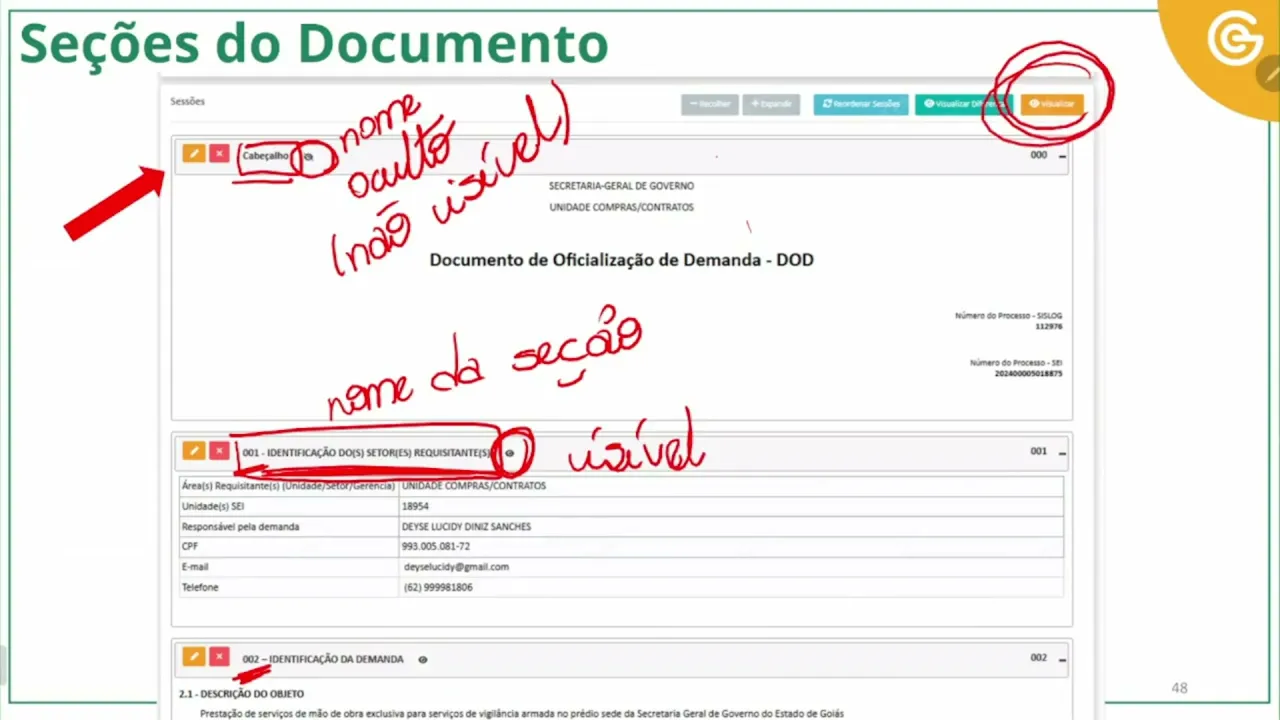
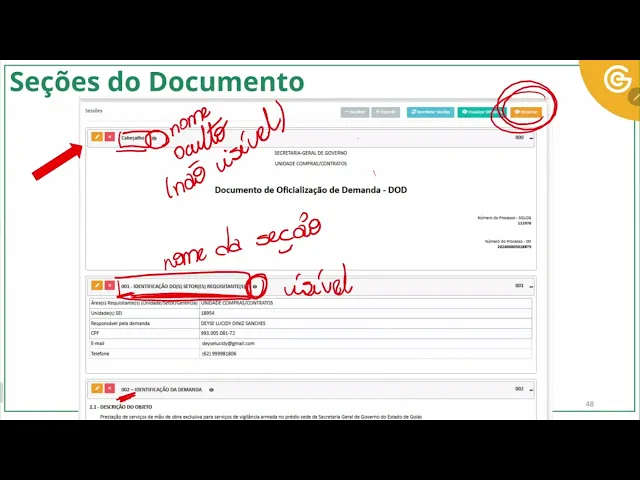
documento no sistema sislog ele é organizado por sessões então aqui nesse exemplo meu aqui ó eu tenho aqui uma primeira sessão que é a sessão nomeada como 00 então o sistema sislog ele dá numeração paraa sessão e aqui ó no canto direito está o número da sessão do documento então aqui eu tenho uma sessão aqui eu tenho outra sessão olha aqui o número dela e aqui por último eu tenho uma outra sessão e aqui está o número dele quando eu falo número de sessão estou me referindo a este número aqui né E nós vimos aqui
na nossa aula que o nome da sessão é o que aparece bem aqui sim esse daqui é o nome da sessão ó nome da sessão então isso aqui é nome da sessão esse nome da sessão você pode colocar o nome que você quiser inclusive pode colocar números no caso Colocaram um número aqui 001 nessa sessão nessa aqui colocaram o número 002 Então esse nomezinho que aparece aqui é o nome da sessão quero que vocês se atentem também para um detalhe no documento nos documentos padrão os documentos esse nome da sessão que vem aqui ele pode
vir vou deixar assim ainda ele pode vir mostrando no documento ou não olha só nesse exemplo que eu trouxe aqui o cabeçalho está com o nome o nome oculto porque o olhinho aqui ó Tá riscado Então tá com o nome da sessão oculto já aqui nessa outra sessão aqui o olhinho está aberto aqui ó Então vai aparecer o nome da sessão no documento deixa eu mostrar para vocês aqui no sistema sislog por exemplo aqui na nossa portaria eu tenho uma primeira sessão aqui que é a sessão 00 e aqui eu tenho o cabeçalho e aqui
no cabeçalho ó o título tá não visível quer dizer o nome dessa sessão está não visível enquanto que aqui no nessa outra sessão aqui que é a sessão 001 essa sessão aqui abaixo onde tá escrito 001 preâmbulo olha aqui tá o olhinho tá escrito visível quer dizer que o texto aqui dessa sessão vai ser visível no documento vamos visualizar para ver como que fica isso olha só eu ten uma primeira sessão que é a do cabeçalho onde tá escrito o nome da portaria né Na hora que eu clico em visualizar o documento aqui essa sessão
aqui que era do preâmbulo aqui do cabeçalho não aparece com o numa não aparece nome dela aqui não aparece o nome dela já aqui eu chamei de preâmbulo dispositivo apareceu o nome então gente nessas sessões de documento aqui nessas sessões de documento eu posso deixar o nome oculto ou seja não visível ou eu posso deixar o nome do documento aqui visível visível aonde visível no documento na hora que eu clico lá em visualizar o documento eu consigo ver o nome do documento certo agora eu quero mostrar para vocês um outro detalhe como que eu faço
para editar o meu documento aqui no sistema sislog gente a edição no sistema sislog é feita por sessão eu edito uma são por vez e vou salvando uma sessão por vez como que eu faço para editar eu vou clicar gente aqui ó nesse lapizinho Amarelo aqui ó de edição aqui onde a seta tá apontando gente e se por acaso esse lapizinho estiver cinza é porque o pessoal que fez o documento padrão lá da central de compras decidiu que essa sessão seria não editável então se aqui tiver amarelo amarelo né Amarelo a São é editável se
tiver cinza a São é fixa não editável certo vamos olhar lá no sistema sislog olha nesse documento nosso o cabeçalho aqui está em amarelos amarelinho quer dizer que eu posso editar já o preâmbulo aqui ó está bloqueado pra edição então se eu clicar aqui ele não vai me abrir a sessão porque tá bloqueada porque essa sessão é fixa neste documento aqui mas ao cabeçalho é editável quer dizer que eu posso clicar aqui no amarelinho ela vai subir aqui a sessão para cima olha aqui ó veio aqui para cima na sessão cabeçalho nome dele e eu
posso editar esse cabeçalho suponhamos que eu quero mudar aqui o nome não isso aqui não é unidade de compras é gerência de compras né gerência de compras Olha minha unidade aqui na verdade chama gerência de compras e aí para salvar essa alteração no meu documento eu vou clicar aqui em alterar sessão E aí pronto aí eu já tô salvando Ela desceu lá para abaixo ó já veio com o nome gerência de compras vou visualizar aqui gente só para eu mostrar para vocês sobre essa questão do nome da sessão aqui essa sessão tem como nome cabeçalho
se eu editar ela aqui e colocar outro nome Vou colocar outro nome aqui vou digitar outro nome e aí eu tô trocando o nome aqui e vou vir aqui ó em título visível e colocar em sim só para vocês verem o que que acontece quando eu coloco sessão com título visível e vou aqui salvar a minha sessão a minha alteração na sessão salvou que que acontece gente aqui ó o nome que eu coloquei aqui outro nome apareceu agora o olhinho aqui tá como visível isso quer dizer que essa esse nome que eu coloquei aqui outro
nome vai aparecer no meu documento vamos ver vou visualizar aqui olha aqui ó apareceu aqui ó o risquinho e o escrito outro nome se eu não quero que o nome da sessão apareça que que eu faço vou clicar aqui em editar a sessão vou colocar o título aqui como não visível e vou alterar a sessão beleza bem gente e então na edição do documento você sempre prestem atenção aqui embaixo vai ficar as sessões para você visualizar Mas você vai tá o documento aqui ó onde tá escrito nova sessão título da sessão aqui se você clicar
aqui no lapizinho da sessão vamos clicar aqui no lapizinho aqui para mim colocar o nome do ordenador de despesas aqui ó tô aqui ó vou colocar aqui vou editar essa sessão eu clico aqui ela vai lá para cima aí aqui eu posso escrever normal Então vamos supor que fulano de tal é o ordenador de despesas que faltava eu preencher no meu documento aqui a eu quero pôr posso pôr eu quero aumentar a letra eu quero fazer isso pode editar em normal pronto e vou clicar em alterar sessão e salvar sessão aí agora ela vai lá
para baixo já com a minha alteração então para editar um documento você vai editar sempre por sessão no documento perfeito joinha né então agora nós já aprendemos como editar um documento e eu só preciso fazer um destaque aqui para vocês prestem atenção gente eu só posso editar um documento se o documento estiver aberto documento fechado não pode ser editado detalhe enquanto o documento tiver aberto ninguém consegue visualizar o documento lá na árvore do processo mesmo que a pessoa tenha acesso ao processo e suponhamos veja o processo lá na árvore do do processo ela não consegue
ver o documento porque ele tá em edição então aqui ó V aqui no sislog eu gerei a portaria Ela tá aqui quando eu cli aqui no documentos a portaria tá aqui a portaria da contratação mas para editar e visualizar ela só eu que criei essa essa portaria E aí qualquer pessoa que tente ver esse documento aqui que tá em edição ao clicar aqui no visualizar que é esse pfzinho aqui para ver o documento não vai conseguir ver o documento vai aparecer o aviso que o documento não tá fechado então outra pessoa que não é quem
tá editando o documento ou tem alguma permissão para edição de documento não vai conseguir ver e editar o documento que que é documento aberto já adiantando aqui para vocês gente o documento todos os documentos no sistema sislog nascem no formato documento aberto né eles nascem abertos abertos para edição mas não paraa visualização então aqui ó deixa eu vir aqui no sistema aqui no sistema sislog olha só os meus documentos aqui eu tenho três documentos nesse processo dois dods aqui e uma portaria Olha esses três documentos meus estão sem ativar o cadeadinho então enquanto o cadeadinho
não for fechado enquanto eu não fechar o documento enquanto eu não clicar no cadeadinho para fechar o documento meu documento está aberto se ele está aberto ninguém consegue ver e eu consigo editar o documento consigo editar o documento por quê Porque fui eu que elaborei o documento então eu consigo editar ele aqui então enquanto ele tá em edição outras pessoas que T acesso ao processo não consegue visualizar o seu documento certinho pronto gente então a partir do momento em que você fechar o documento aí a gente vai quem tiver acesso ao documento ao processo vai
conseguir ver o documento tá mas daqui a pouco a gente vai voltar nesse assunto direitinho pronto gente então fiz o meu documento aqui aprendi a editar vamos lá pra nossa próxima aula [Música]




![[Relax R&B 40] Mellow Moments | Work BGM・Study・Sleep | Lo-fi Chill Mix](https://img.youtube.com/vi/HqjMbTKfxjo/maxresdefault.jpg)






![Deep House Music - Best of Ethnic Chill & Deep House Mix [1 Hours]](https://img.youtube.com/vi/ietYV1lcuJg/maxresdefault.jpg)






![Mastering Self-Introductions: Speak English with Confidence! Easy English Podcast Ep. 24 [FREE PDF]](https://img.youtube.com/vi/c2GF4NrVw-A/maxresdefault.jpg)