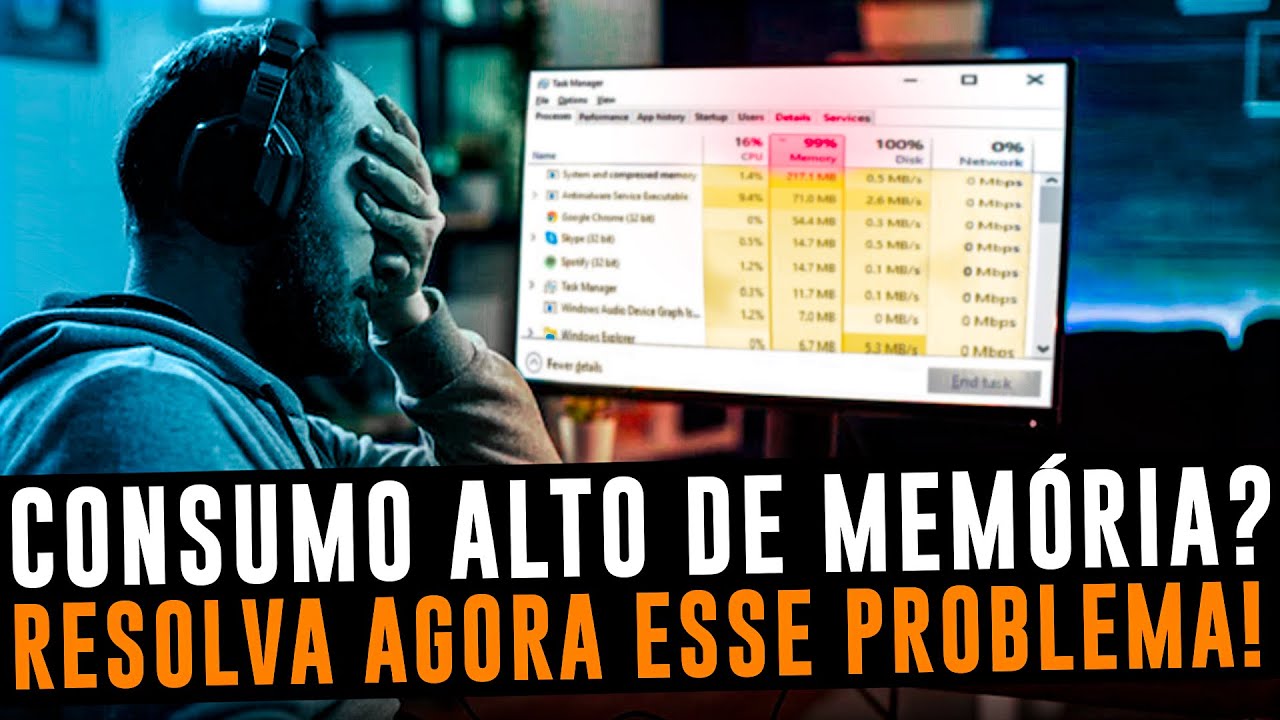
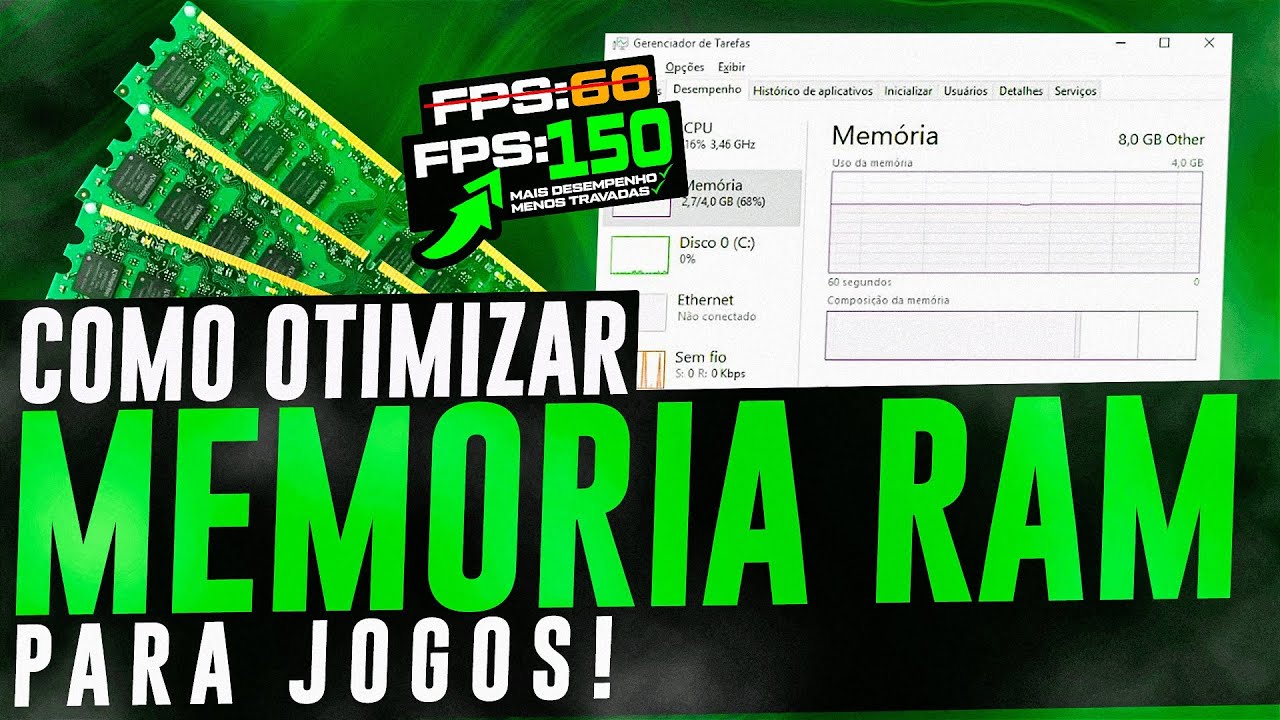
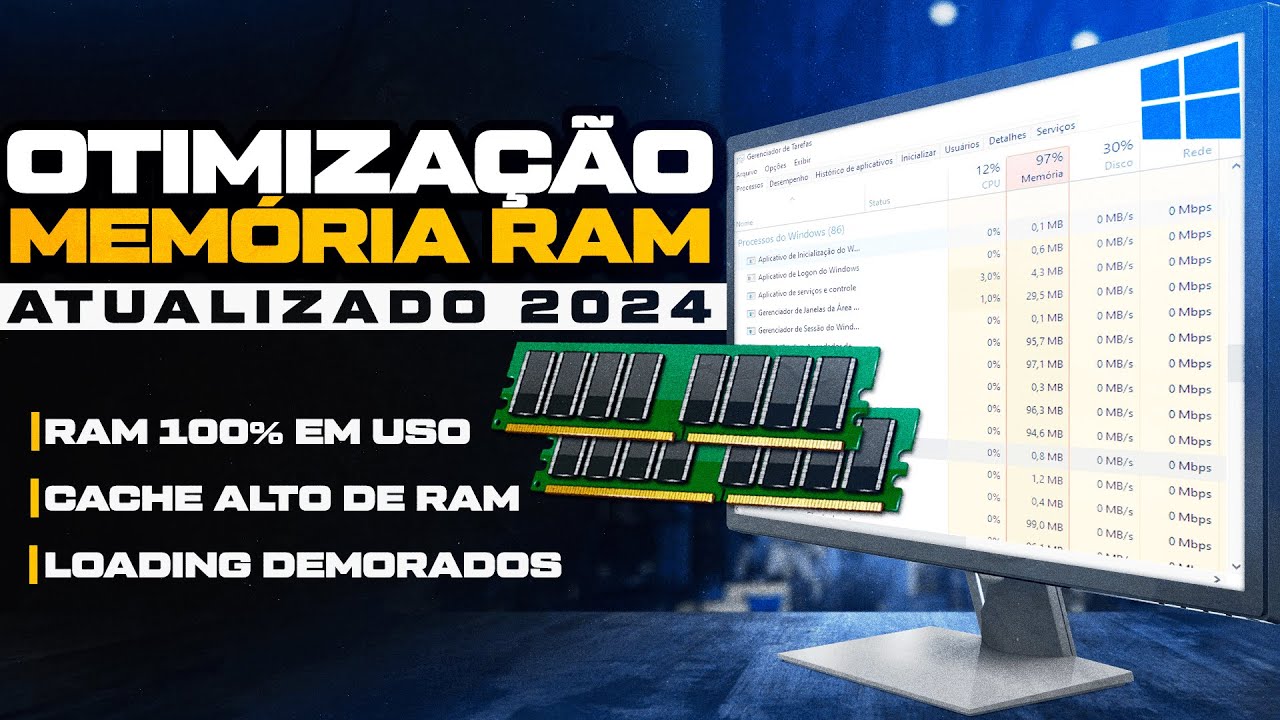
e fala pessoal tudo bem com vocês a conhecer aqui e no vídeo de hoje vamos tratar do consumo Alto da sua memória RAM Digamos que você esteja jogando utilização dela está em torno de 90 100 porcento no gerenciador de tarefas isso está completamente errado vamos utilizar vamos ajustar Realmente esse uso para que você consiga melhorar o desempenho nos jogos ou em qualquer aplicação que você venha Abrir utilizar no seu Windows beleza vamos fazer otimizações para que o uso e o consumo baixem gradativamente Para que assim você consiga Ter um melhor desempenho vamos aproveitar pessoal a
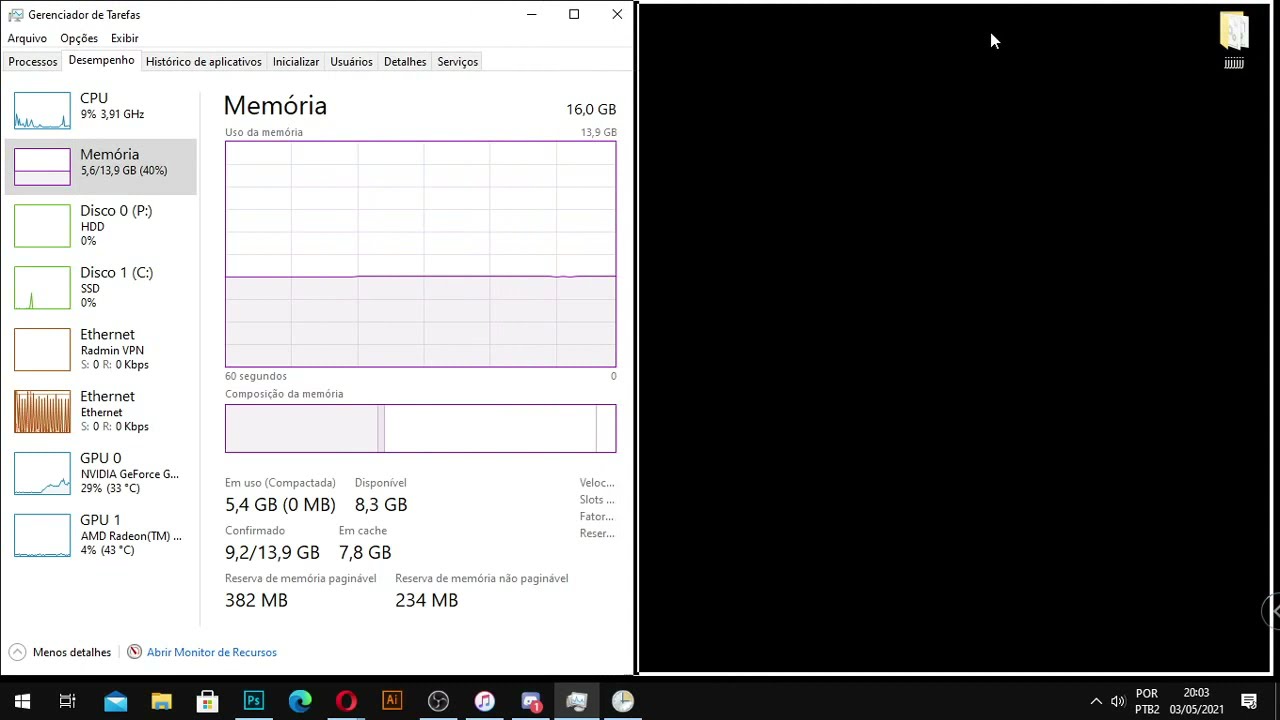
primeira coisa pessoal só para título de comparação para você saber exatamente quanto você tenha antes dessa organização e quanto vai ter depois de contra o shift esc abrem seguir gerenciador de tarefas e podem analisar Qual é o seu uso da sua memória qual o consumo da sua memória RAM no seu computador tudo bem aqui em desempenho você também pode clicar em memória para saber exatamente quanto você tem e quanto está em uso Tudo bem pessoal mas aqui em processos você vai saber exatamente o que está utilizando a sua memória RAM você pode ligar aqui para
ele deixar do mais alto do uso mais alto até o uso mais baixo tudo bem no meu caso aqui como eu tô com o Chrome aberto eu tô com o lógico que é para fazer a gravação nesse vídeo o UBS para deitar o vídeo ele tá utilizando até 35% até baixo porque eu já usei um pouco antes desse vídeo Tudo bem mas vamos começar agora as atualizações primeira coisa pessoal vocês vão dar o Windows r e vão digitar services'. MSC até exatamente como tá aqui não dá ok Assim que abrir pessoal você vai clicar aqui
e nesses aqui ia passar no w até achar o Windows update vi esse aqui certo você vai clicar duas vezes nele e assim que abrir prova muito de vocês vai estar automático ou manual que vocês vão fazer vocês vão ver aqui e colocar desativado Tudo bem pode colocar isso aqui vai dar um desempenho muito alto a sua memória RAM no caso vai diminuir bastante a utilização e o consumo dela no seu Windows podem aplicar um caso que pare primeiro caso ele esteja em Digamos que estejam manual se não precisa parar mas tiveram automático Como tava
o meu vocês vão precisar parar e depois de aplicar tudo bem deixa a certeza que está desativado aqui depois podem dar o que em seguida Pessoal vocês pode apertar s e vão procurando até achar o cismem certo para um descer até vocês acharem cismei que é esse aqui a mesma coisa pessoal no meu já está desativado porque eu já havia feito isso aqui em utilização do processador Então já está desativado se vocês estiver ou automático ou manual coloca em clique no Pará clique em desativado ea é bem pode dar o que depois pode fechar isso
aqui pessoal em seguida vamos lá o Windows R novamente e agora vamos digitar o ms config que já vimos em outros vídeos certo MS config para dar o que nessa parte aqui pessoal onde estiver inicialização normal provavelmente ele vocês se nunca foi mexida vai estar inicialização normal aí nesse ponto Pessoal vocês vão fazer o seguinte então clicar no inicialização seletiva e podem deixar esses dois aqui selecionados tudo bem esses dois primeiros aqui além disso vamos aqui na parte de inicialização do programa e abrir novamente gerenciador de tarefas nessa parte Vocês podem ver tudo que está
inicializando com seu Windows E caso não seja interessante algumas itens serem inicializadas com seu menos que vai fazer autorização sua memória RAM subir bastante eu aconselho você desabilitar como por exemplo baronetti bom aqui clique em desabilitar no meu tá aparecendo habilitar porque ele já está desabilitado o cortando a mesma situação o Android todos esses ligamos que aplicativos sofres o dry O que são iniciamos com seu Windows eu aconselho que você desabilite não interessante e agora pessoal e minimizando aqui vamos voltar a configuração sistema clique em serviços e o podem marcar o ocultar todos os serviços
Microsoft certo e depois disso vocês podem e desabilitando qualquer outro serviço que não seja tão interessante e você tem ativo no seu Windows tudo bem Isso aqui vai diminuir também drasticamente o consumo da sua memória RAM beleza pessoal podem realizar um por um e vejam Cola que não interessante que tenha o serviço ativo no seu Windows tempo inteiro Beleza depois disso pessoal podem aplicar Qualquer mudança que você for feita aqui podem aplicar e vão Tá ok beleza depois disso é sempre bom se você for entrar no jogo pessoal que vocês analisem se não tem nenhum
software o aplicativo em segundo plano ativo então fraco exatamente aqui embaixo certo é sempre bom que você fez todos eles vamos entrar no jogo Porque assim você não vai utilizar a memória Ram ou processador ou até a GPU placa de vídeo em uma em um aplicativo que não é o jogo fazendo com que e o desempenho perco FPS o seu jogo tudo bem no meu caso aqui hoje tá aberto o BS eu fecharia mas o show gravando vídeo agora por isso eu não posso fechar mas tudo que tiver aberto aqui que não foi extremamente necessário
que você entre em preciso para entrar no jogo e aconselho Que Vocês fecham aí assim vai diminuir bastante a utilização sua memória pois bem pessoal e se ainda assim Pessoal vocês vão estar em que não diminuiu tanto assim ao uso e o consumo da sua memória RAM vocês podem fazer meio que uma locação com a virtualização da memória para o driver específico que você colocou seu jogos eu vou mostrar exatamente como você fazer isso aqui vocês vão digitar aqui pessoal avançado até exibir configurações avançadas do sistema certo essa parte aqui de avançada vocês podem clicar
em configurações desempenho configurações de novo você vai na aba avançado em seguida Pessoal vocês podem clicar aqui ó memória virtual alterar nesse ponto prova vai ser vocês já está marcado o gerenciar automaticamente o tamanho do arquivo de paginação todos os unidades essa primeira opção vocês vão desmarcar ela vão selecionar Qual é o da e querem fazer a virtualização de memória eu aconselho que vocês coloquem todos seus jogos em um grave específico em um SSD em um Mr serve para que você tenha mais desempenho mais leitura mas vai gostar de leitura e gravação Tudo bem pessoal
no meu caso aqui eu coloquei o de começar ceder então seleciono de que é meu drive depois tamanho personalizado e aqui é o seguinte o tamanho Inicial você vai colocar exatamente o recomendável pelo Windows no meu caso 2.937 eu fui inserir aqui depois pessoal o tamanho máximo ele é calculado o seguinte você pega a quantidade de memória que você tem certo vezes me 24 e depois vezes um com cinco Vamos lá fazer esse cálculo eu abrir aqui a calculadora certo no meu caso são 16 mas para ter certeza exatamente quanto é que eu tenho é
melhor você abrir o gerenciador de tarefas control shift esc aqui em desempenho ele vai exibir exatamente a quantidade total de memória RAM que você tem no meu caso aqui ó 16GB certo de vocês for 12 é a mesma situação vocês vão é isso aqui vou colocar o meio aqui 16 x 1024 pé da esse valor depois vezes 1.5 1,5 vai dar 24 1586 eu pego esse valor e coloca ele aqui no tamanho máximo Tudo bem pessoal faça uma mesma coisa independente da com da memória que vocês estiverem vocês vão fazer o mesmo cálculo é a
sua memória vezes me 24 vezes 1.5 que aconselhado pela Microsoft tudo bem Depois disso pessoal feito isso aqui você vai clicar em definir e depois vai dar o que depois pode fechar tudo tudo bem pessoal se exatamente esses passos que você vai melhorar bastante uso e a alocação para da memória RAM para os jogos assim você vai diminuir os gargalos e as travadinhas os negros outros beleza pessoal e é isso aí pessoal foram configurações bem simples rápidas e práticas para que você tenha mais desempenho no seu computador melhor é assim o uso e também a
parte do consumo da sua memória RAM dessa forma ganhando mais desempenho dos aplicativos nos jogos em qualquer coisa que você venha a desempenhar o seu Windows vai melhorar com consumo mais baixo na guarda rancor que faz com que diminua a temperatura do seu raro e assim você ganha mais exemplo Beleza se exatamente o que eu passei lembrando bastante na parte do MS config e dos serviços beleza pessoal se exatamente o que eu passei qualquer dúvida pode colocar aqui ou no Instagram fale comigo no Instagram que eu tenho bastante deusa também beleza para que tá gostado
desse vídeo Deixa aquele like é caso ainda não seja inscrito se inscreve no canal para ajudar bastante a criar mais conteúdo e fica ligado nos próximos vídeos beleza pessoal valeu até mais E aí