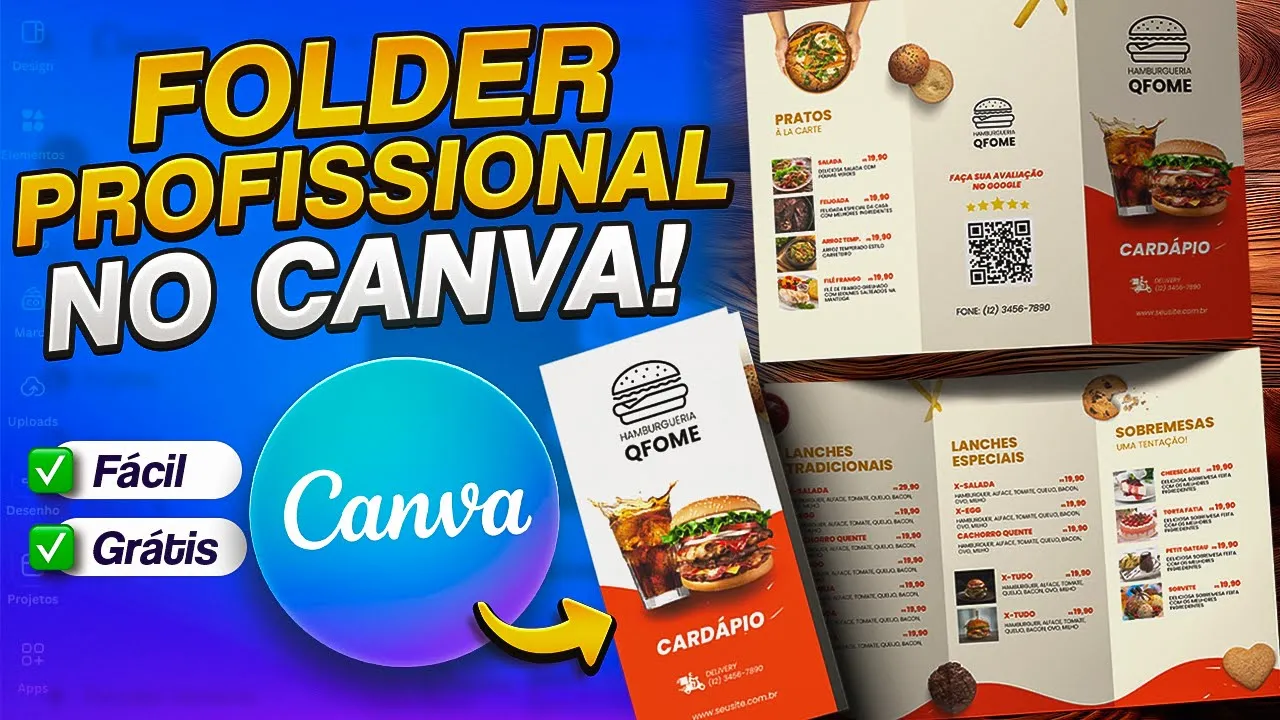
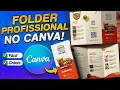
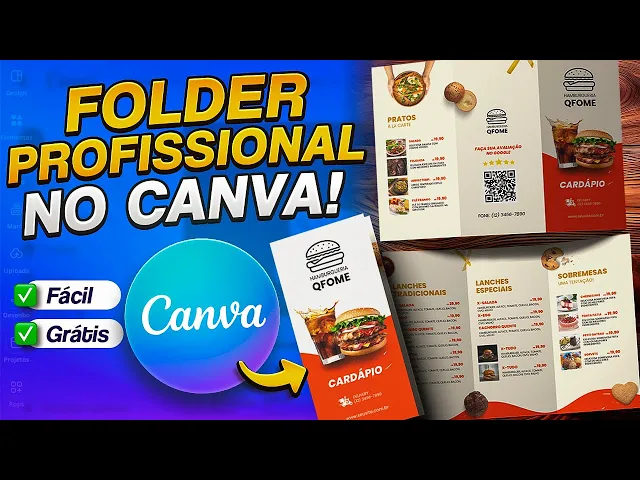
amigo por favor queria pedir aqui um xudo uma porção de batata e uma Coca Zero para dar aquela equilibrada Fala galera beleza no vídeo de hoje eu vou mostrar como você pode criar um cardápio ou um folder com dobras usando somente a ferramenta canva eu vou mostrar como você vai estruturar o seu folder página um página 2 página 3 onde você vai fazer as d obras como você vai salvar o arquivo para que você mesmo consiga imprimir na sua própria impressora ou então enviar a uma gráfica para fazer uma impressão com uma qualidade ainda maior
quer aprender nos mínimos detalhes vem comigo nesse vídeo Primeiro de tudo você precisa planejar onde ficarão as dobras do seu material onde vai ficar cada conteúdo interna verso enfim você precisa planejar isso Lembrando que aqui eu criei um cardápio Mas você pode criar qualquer tipo de material um folder para divulgar seus produtos ou serviços um mini catálogo Enfim então O folder esse folder que eu criei ele está em formato A4 e para você estruturar o seu folder você tem que pensar no seguinte como a gente vai fazer esse material frente e verso a gente precisa
de duas folhas na primeira folha a gente tem aqui a capa o verso e uma dobra com conteúdo interno que daí no caso é essa parte aqui do fold Beleza quando a gente vira O folder a gente tem essa segunda página aqui dentro é a parte interna do nosso material então basicamente você precisa fazer o quê essa página precisa casar com essa página porque daí quando a gente for fazer a dobra ela vai ficar dessa forma Então você vai abrir aqui vai ter essa parte você vai abrir aqui então você precisa espelhar esse conteúdo nessa
página e acertar aqui as dobras Mas vem comigo aqui pra tela do computador que eu vou te mostrar todos os detalhes Então vamos lá pessoal primeiro de tudo é muito importante que você crie a sua conta na ferramenta ca caso ainda não tenha uma conta é só clicar no primeiro link aqui na descrição do vídeo você será direcionado lá para criar sua conta criou sua conta essa daqui é a tela inicial da ferramenta depois disso a gente precisa criar um novo arquivo em formato A4 para você fazer isso clica aqui na opção criar um design
você já pode usar o campo de busca e digitar aqui A4 nós teremos algumas opções A4 no formato retrato não é o que a gente quer que a gente quer no formato paisagem que é aquele horizontal Então você vai selecionar essa opção será aberta aqui uma nova janela com área de trabalho em branco aí você vai adicionar uma segunda página usando esse botão adicionar página aí nós temos aqui já as duas páginas do nosso material O que que você precisa fazer eu vou abrir aqui o o gabarito para mostrar para vocês nós temos aqui as
duas páginas a primeira página Vamos imaginar que essa daqui seja a página interna Você vai precisar adicionar uma marcação aqui em 9.9 aqui foi a dobra que eu fiz ficou interessante e depois aqui você vai adicionar em 20.3 mais ou menos isso talvez aí dependendo da diagramação do seu material você precisa colocar um pouquinho paraa frente ou para trás da forma que eu fiz ficou interessante de com essas marcações Tá o que que você faz para adicionar essas marcações você poderia adicionar uma uma guia né uma linha guia quando você clica em arquivo configurações mostrar
réguas e guias quando você clica em cima da régua e arrasta aqui pra área de trabalho ele faz uma guia só que o que que acontece ele adiciona essa Guia em todas as páginas olha aqui só que essa página precisa ser diferente dessa então não tem como você adicionar uma guia Então vou deletar aqui essa guia não quero mais ela então eu recomendo que você adicione uma linha pode ser uma linha inteira ou só um pontinho igual eu fiz nessa outra página vem aqui em elementos clica em linha aí tem várias linhas você vai clicar
adicionar a linha né selecionando a linha aqui no estilo de linha você pode trabalhar a espessura dessa linha aí você vai posicionar aqui 90º vai aproximar usando control mais no teclado e daí você vai posicionar aqui na régua é tranquilo de fazer já na outra página que é onde vai ficar a frente né a capa e o fundo aqui as as medidas precisam seguir essas mesmas marcações só que em posições diferentes como se fosse o espelho então a marcação ficou com 8.3 e a outra marcação ficou em 19.8 essas marcações vai vai dar o espelho
certinho quando a gente colar uma página na outra né Para dar a dobra correta a gente precisa ter essa diferença porque a página é um espelho uma página é espelho da outra você não pode colocar a mesma dobra nas duas páginas porque não vai dar certo e aqui na descrição do vídeo eu vou deixar também esse gabarito aqui para facilitar aí o seu processo de criação é só clicar aqui e salvar esse gabarito aí na sua conta da ferramenta canva gratuito é só clicar baixar se vai conseguir usar então meio que a marcação fica da
seguinte forma na página dois né vamos começar aqui pela página dois nós temos a frente do nosso material temos o fundo aqui é o verso e esse daqui é a página Vamos dizer que é a página dois que é a primeira dobra que a gente vai ter Então essa é a página de conteúdo dois né eu coloquei como nome página dois mas aí você pode colocar o nome que você quiser na página interna essa daqui seria a página um porque ele vai a abrir a capa então ele vai ter acesso primeiro à página um depois
a página dois né que seria dobra depois o três e o quatro então coloquei esses números aqui para facilitar Depois disso você precisa criar a sua arte seja o seu folder seja o seu cardápio seja o seu catálogo de produtos você precisa criar eu não vou criar uma arte do absoluto zero aqui porque pode acontecer de você não estar criando um cardápio você queira criar um catálogo de produtos ou um material aí para divulgar os seus serviços então se eu ficar mostrando aqui etapa por etapa de como criar o cardápio talvez fique um pouco massante
para você caso você não esteja criando o cardápio né mas obviamente eu vou dar algumas dicas de como você vai colocar aqui os elementos como você insere textos imagens de uma forma bem rápida pra gente ganhar agilidade aqui no vídeo Então como que você adiciona um texto aqui na ferramenta por exemplo do lado esquerdo nós temos o menu texto e nós temos algumas opções diagramado aqui já né ah alguns textos já prontos que você só precisa clicar ele já é enviado aqui pra área de trabalho e daí você pode dar dois cliques para editar a
palavra isso aqui é muito legal porque agiliza bastante no processo de criação temos também aqui a opção cabeçalho sub cabeçalho e corpo de texto Então se você quiser adicionar um título clica aqui em cabeçalho nós já temos aqui o texto e daí você pode colocar lá ó catálogo de produtos usa as alças laterais aqui para fazer os os ajustes né reposicionar redimensionar seleciona o texto nós temos essa barra de propriedades onde você pode modificar a fonte escolher uma fonte aí que você deseja pode também modificar o tamanho da fonte e a cor então existem possibilidades
bem interessantes para você trabalhar com textos aqui na ferramenta e de uma forma extremamente simples se você quiser adicionar alguma forma aqui no seu cardápio no seu material vamos dizer clica aqui em elementos aí você tem linha quadrado moldura círculo e também você pode usar o campo de busca para encontrar então vamos supor que você quer um quadrado clica aqui em quadrado ou digita no campo de busca tem aqui a forma clicou ela enviado pra área de trabalho aí você vai posicionar vai fazer aí a diagramação de acordo com a sua necessidade então você pode
ir lá diagramando né tô modificando aqui ó dando uma diferenciada aqui se você quiser adicionar alguma imagem aqui dentro de elementos Você pode buscar por exemplo por hambúrguer clica lá em pesquisar e daí você vai filtrar aqui pela categoria fotos clico aqui em fotos você tem diversas imagens em alta resolução para você utilizar no seu material uma observação bastante importante se você estiver usando o canva grátis Existem algumas imagens que tem essa coroazinha que é o canva pro essas imagens São pro você só consegue baixar elas sem marca d'água se você você tiver o canva
pro se a imagem não tiver essa coroazinha essa aqui por exemplo não tem ó então é uma imagem grátis que você pode utilizar Mas se você quiser ter acesso a todos os recursos aqui da ferramenta aqui na descrição do vídeo tem um link onde você pode se cadastrar e testar o canva pro gratuitamente durante 30 dias se você acessa o canva por esse link você ajuda o canal isso é muito legal que eu consigo trazer mais conteúdos como esse aqui para vocês se você quiser enviar uma foto própria PR do seu produto do seu serviço
você pode usar o menu upload clica aqui em upload fazer upload de arquivos aí você vai procurar imagem dentro do seu computador para enviar aqui pra ferramenta o cardápio que eu criei ele ficou dessa forma então nós temos aqui a capa né Essa aqui seria a capa primeira dobra essa aqui é a informação que vai no fundo né como se fosse o verso e essa é a primeira dobra então ficou dessa forma aqui o conteúdo da primeira página a segunda página seria a página interna essa daqui seria a página número um que fica atrás da
capa esse aqui o conteúdo que fica no centro e essa daqui também é o conteúdo que fica atrás da primeira dobra então eu usei aqui textos imagens nada demais para diagramar diagramei de uma forma extremamente simples se você quiser se aprofundar em criações assim como essa aqui do cardápio eu recomendo que você confira o meu treinamento completo sobre a ferramenta canva onde a gente criou um cardápio muito parecido com com esse daqui só tem algumas informações que estão diferentes mas a gente criou em aula esse cardápio se você quiser aprender criar materiais Não só cardápios
cartões de visita catálogo de produtos e muitos outros Confira aí o meu treinamento completo sobre a ferramenta camba eu vou deixar aqui na descrição do vídeo com uma condição especial para você terminou de criar a sua arte criou o seu material está na hora de salvar em alta resolução salvando em alta resolução Você pode imprimir na sua própria impressora ou então levar aí uma gráfica rápida para fazer impressão para salvar Você vai clicar em compartilhar um pouco mais abaixo temos a opção baixar e daí você vai escolher o formato PDF para impressão você vai selecionar
essa opção se você for enviar em uma gráfica profissional coloca aqui ó marcas de corte e sangria é muito importante ativar essa opção que isso Vai facilitar na hora lá do profissional fazer a impressão aqui em perfil de cor seleciona a opção semic que ela é ideal para impressões profissionais essa a opção só está disponível no canva pro se você não tiver o canva pro faz em RGB mesmo Vai dar uma diferenc de cor ali mas é ainda funciona tá obviamente se você quiser testar o canva pro aí você já tem acesso a esse recurso
também aqui você vai selecionar quais serão as páginas né no nesse exemplo é só a página 5 e se que é o meu material final clica aqui em pronto e daí você vai selecionar a opção baixar a ferramenta já vai fazer a exportação e salvar em alta resolução na pasta downloads do seu seu computador Acabei de abrir aqui o material que tá na pasta downloads do meu computador tá aqui as duas páginas como a gente ativou aquela opção de marcas de sangria né ele colocou essa setinha aqui ó nos cantos da nossa publicação isso aqui
facilita lá pro gráfico fazer o corte do nosso material tá aqui o material daí é só fazer a parte de finalização que eu vou comentar um pouquinho agora com vocês depois que você faz a impressão Você vai precisar fazer a montagem do seu material talvez seja necessário que você corte alguma borda principalmente se você fez a impressão na impressora aí da sua casa porque as nossas impressoras mais simples elas não conseguem fazer a impressão em todo o papel sem sobrar uma bordinha branca já em gráficas rápidas que tem aquelas máquinas aquelas impressoras mais profissionais Talvez
já seja possível fazer a impressão em todo o papel e daí talvez não seja necessário fazer o corte Então você vai precisar colar em uma página na outra se você não conseguir fazer impressão frente verso né se você fizer frente verso isso já agiliza bastante o processo e basicamente é isso não tem muito segredo o que na minha opinião é o mais difícil é planejar os conteúdos que vão nas dobras porque é algo meio que ali sequencial você precisa planejar bem para não errar nessa hora e lembre-se sempre monte um boneco né isso aqui é
um boneco antes de você sair imprimindo aí milhares de unidades Então faça a impressão de um boneco Monte ele veja aí como que vai ficar se é necessário ajustar alguma dobra corrigir alguma informação e só depois disso de fato faça a impressão em grande quantidade e depois de criar o seu material Tira uma foto dele me marca lá no Instagram @ Darlan Evandro que será um prazer ver como que ficou aí o seu material Espero muito que você tenha gostado desse vídeo Se gostou clique no like isso ajuda muito o canal a crescer inscreva-se no
canal caso ainda não seja inscrito eu vou ficando por aqui Um grande abraço e nos vemos no próximo vídeo
![Faça Criativos usando o Canva e Inteligência Artificial [Grátis]](https://img.youtube.com/vi/WcLFmk1s830/maxresdefault.jpg)