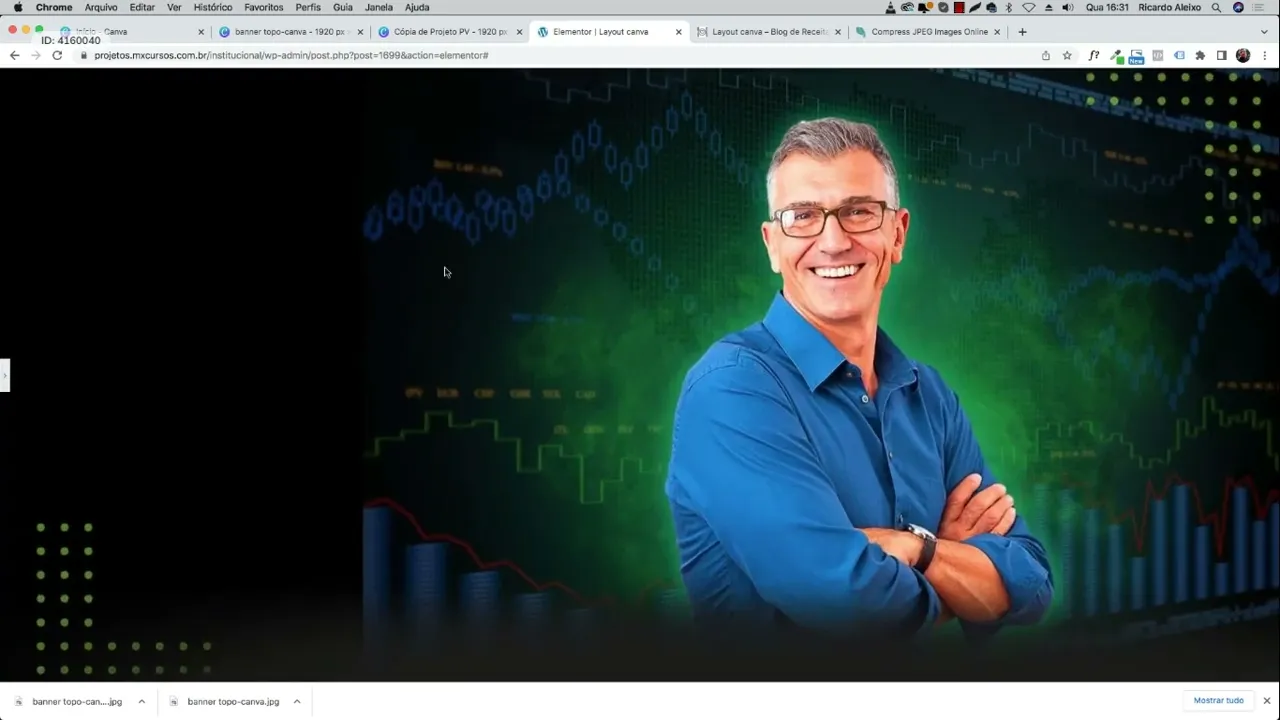
bom então antes da gente efetivamente ir para o elemento só preciso te mostrar uma coisa você se lembra que eu criei aqui um arquivo no canva com as dimensões de 1920 por 1080 Eu normalmente gosto de fazer a primeira quebra pegando toda a tela do computador seja ele o notebook ou um PC entretanto isso não é uma regra para que você utiliza em todas as quebras do seu site eu tô dizendo que eu gosto particularmente de usar a primeira quebra pegando toda a tela mas as outras não precisam ser dessa forma antes de te mostrar a construção aqui dessa primeira quebra eu já desenhei todo o site eu vou te mostrar aqui dentro do próprio canva o site já tá todo desenhado e a gente vai olhando aqui bloco por bloco para que a gente possa passar para o WordPress o site já tá todo feito E aí fica a seu critério ou você pode desenvolver diretamente dessa forma aqui ou você pode ir desenvolvendo página por página não existe uma regra quanto a isso quando você faz desenvolvendo tudo e um único local fica um pouco mais fluído até para que você possa entender como o teu trabalho tá ficando mas nada impede de que você faça como eu te mostrei aqui página por página caso você queira utilizar tudo numa página só vou voltar aqui para o início do canva vou clicar em criar um design vou clicar aqui em tamanho personalizado eu vou entrar com tamanho que é de 1920 que a largura padrão que aí a altura que vai mudar Eu não vou colocar 1080 que foi como eu coloquei para criar essa primeira tela eu vou colocar por exemplo 8. 000 E aí ele vai ficar com a largura que eu quero porém com altura gigante que aí eu posso ir construindo meu site Aqui de acordo com os blocos que eu vou utilizar ele tá fininha assim porque tá sem Zoom você vê aqui que tá com 70% agora e aí a gente pode construindo a partir desse formato mais uma vez fica a seu critério de acordo com o que você acha que fica melhor para trabalhar e que vai beneficiar a tua produtividade vou fechar aqui essa tela e vou prosseguir aqui criando página por página essa primeira página já tá concluída Como eu disse anteriormente já vamos começar a enviar para o elemento eu vou abrir aqui a minha instalação do WordPress vou clicar aqui em páginas e vou dar um nome para minha nova página vou clicar em adicionar nova vou chamar essa página de layout canva e vou clicar em editar com elemento eu já tenho algumas outras coisas instaladas aqui nessa nessa configuração do elemento então eu vou clicar aqui embaixo em configurações vou clicar em layout de página e vou mudar para elementor Canvas que aí ela fica em branco para eu começar a trabalhar do jeito que eu quero primeira coisa que a gente precisa entender é que no elemento a gente só vai precisar das imagens do nosso layout todos os textos a gente vai criar diretamente aqui no elemento a gente só cria o texto aqui para ter uma ideia de como é que vai ficar mas esse texto não preciso levar para dentro do elemento a única coisa que eu preciso levar é o background a imagem da pessoa enfim nenhum botão eu preciso então eu vou começar a separar as coisas aqui nesse caso especificamente eu não vou trabalhar individualmente com essas imagens por exemplo enviar somente a pessoa depois enviar o fundo não é uma coisa simples eu vou já enviar toda essa imagem como se fosse um único background fica um pouco mais fácil de trabalhar então o que que eu vou fazer em primeiro lugar eu vou duplicar essa imagem aqui toda só para que eu não perca então eu venho aqui em cima e clica no ícone duplicar página você vê aqui que eu tenho a primeira e a segunda nessa primeira eu vou remover o logotipo os textos e os botões vou deixar somente o que eu vou exportar que é o background e a figura do personagem e para baixar essa nossa imagem é muito simples eu vou alterar o nome para ficar com o nome que eu quero por exemplo banner topo canva compartilhar baixar vou mudar aqui o formato para jpg no formato Bem mais leve e que mantenha a qualidade vou dar uma confirmada aqui ó minha imagem inteira tem 1920 por 1080 que é exatamente o que eu quero e aqui eu vou selecionar somente essa primeira página Você se lembra que eu dupliquei então eu clico aqui nesse drop Down desmarco a página dois deixa só a página um e clique em pronto clica em baixar e vou aguardar ela fazer o download aqui pro meu computador download concluído O que que eu particularmente gosto de fazer eu gosto de comprimir essa imagem para que ela fique ainda mais leve aí eu uso um site na internet chamado com press png. com tá aqui ó completo png.
com só que aqui eu vou trocar de PNG JPEG minha imagem é JPEG não é png modifico aqui a aba clique em upload vou procurar aqui no meu computador a imagem que eu acabei de baixar aqui ó banner topo canva JPEG uma imagem que tem 160k ela é bem levezinha mas vai ficar ainda melhor mudando duplo clique a imagem entra para cá ó e começa a comprimir ela comprimiu menos 9%. vai ficar ainda mais leve vou clicar em download e ela vai baixar aqui para o meu computador já comprimida agora eu venho no elemento vou começar a trabalhar a minha página vou clicar no sinalzinho de mais e vou inserir aqui um container em direção de coluna não tem nem inserido com contêiner selecionado eu venho em estilo eu venho aqui em tipo de fundo e clico aqui em imagem vou clicar em enviar arquivos e vão localizar essa imagem que eu acabei de baixar selecionar arquivos tá aqui ó imagem tô pocanva mini essa aqui é a imagem que a gente acabou de baixar ela caiu para 148 k bem pequenininha em Abrir tá aqui a imagem inserir mídia e ali séria A mídia aqui em cima aqui na parte esquerda na configuração em posição eu vou colocar Centralizado em repetir eu vou colocar não repetir em tamanho vou colocar preenchimento completo agora vou voltar aqui a layout e em altura mínima eu vou clicar aqui onde está Pixel e vou colocar VH vou mudar aqui para 100%.