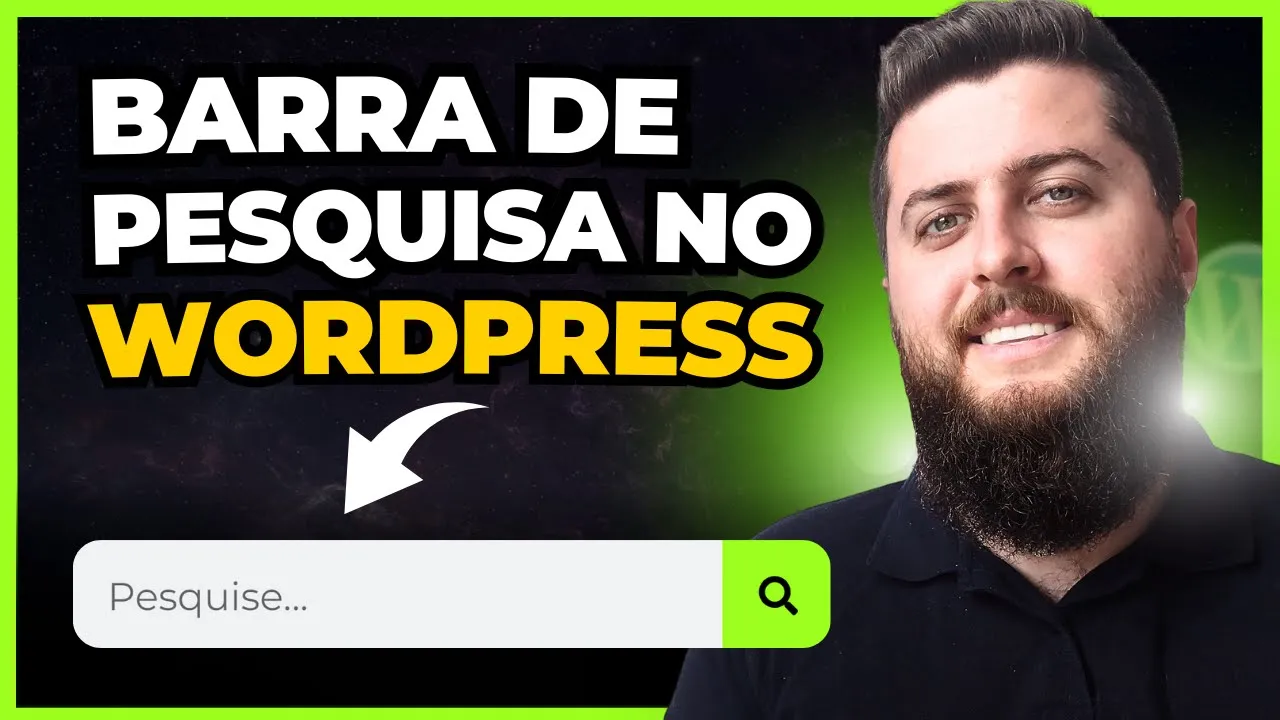
nesse vídeo eu vou te ensinar a como inserir e configurar uma barra de pesquisa no seu site feito com WordPress e o elementor fala pessoal tudo bem Rodrigo aqui do canal aprendendo sites seja muito bem-vindo para mais um vídeo e antes de eu seguir aqui com o nosso tutorial eu vou pedir que você não esqueça de deixar o like nesse vídeo e também de se inscrever no canal para você aprender tudo sobre criação de sites tudo sobre WordPress elementor enfim de uma forma bem simples e fácil beleza [Música] beleza pessoal vamos lá então estou aqui
no meu painel WordPress nesse vídeo Então vou ensinar para vocês aí na prática a Como inserir uma barra de pesquisa no seu site feito com WordPress e o elementor beleza Lembrando que você consegue inserir essa barra de pesquisa aí no seu blog na sua loja virtual né ali pro usuário tá pesquisando os produtos né no caso do blog pro usuário tá pesquisando ali o os posts do blog ou até mesmo em um site mais completo aí enfim Às vezes você tem um site com várias páginas e o usuário tá dentro do seu site ele quer
encontrar determinada enfim determinado texto ali né determinada palavra ele pesquisa e vai exibir os resultados para ele beleza no meu caso aqui olha só eu tô nesse blog tá is aqui é um blog ó com categorias tem as postagens tá então vou ensinar para você na prática a como que insere aqui um um formulario Zinho né um campo de pesquisa logo aqui no início beleza lembrando também que esse blog aqui eu ensino a como criar ele do zero em outra aula aqui do canal então você pode estar acessando o canal aqui eu vou estar deixando
aí também o link da aula na descrição desse vídeo beleza é uma aula bem completa aí com quase 2 horas de duração que eu ensino como criar o blog do absoluto zero Ok nessa aula em questão também eu ensino como colocar aqui o campinho de pesquisa porém eu resolvi fazer esse vídeo separado aqui porque eu sei que que muita gente tem dúvida de como fazer isso Beleza uma observação bem importante também antes de eu fazer aqui o nosso passo a passo continuar é que para você conseguir fazer essa Barrinha aí de de pesquisa enfim de
busca e depois configurar ali os resultados também você tem que ter ativo aí no seu painel do WordPress além do elementor o elementor pro também beleza porém não precisa você se preocupar porque eu vou est deixando também na descrição do vídeo o link da full e através da full aqui você consegue adquirir o elementor pro e vários outros plugins aqui também para WordPress por um preço extremamente barato tá pessoal e é tudo licença 100% original beleza então se você tiver também qualquer dúvida aí enfim de como que funciona essa ativação eu vou est deixando na
descrição um vídeo complementar que eu ensino como que você compra aqui o elementor pro Como que você ativa ele aí no seu painel do WordPress tudo isso com pouco poucos cliques beleza bom sem Muita enrolação Então vamos lá ao que interessa você tem que ter aí o o elementor e o elementor pro beleza nesse caso aqui ó eu vou vir aqui no meu painel de WordPress e daí você vai escolher o local aí do seu site onde você quer inserir Então essa barra de pesquisa tá por exemplo Ah você quer botar aqui na na página
inicial por exemplo quer botar aqui nesse banner aqui você bota aqui no meu caso eu vou botar lá no cabeçalho do site tá Ou seja no Raider do site Então nesse meu caso aqui eu vou vi aqui em modelos construtor de tema ou tem builder dependendo aí do seu idioma e aqui eu já tenho alguns modelos né no caso aqui ó eu tenho o Raider do site e eu vou inserir aqui tá e você acha aí onde que você quer enfim inserir essa barra de pesquisa e daí você clica em editar vai abrir aqui o
editor do elementor normalmente aqui eu t utilizando a estrutura de contêineres tá então o que que eu vou fazer vou clicar aqui vou adicionar um novo contêiner esse primeiro contêiner aqui vou deixar ele uns 20% esse segundo vou deixar em uns 60 não uns 50 Eu acho E esse terceiro e uns 30 tá e eu vou Inserir a barra de pesquisa aqui então aqui ó eu vou pesquisar por formulário de pesquisa tá ou vai aparecer em inglês ó pesquisei em inglês aqui apareceu em português tá então você pesquisa repor pesquisa ouem inglês aqui que vai
aparecer essa opçãoincorreta clica e abre para ele pesquisar aqui nesse caso eu vou deixar o clássico mesmo que eu acho mais bonito tá aqui em espaço reservado você pode digitar um texto ó então pesquise aqui busque P pesquisar eu vou deixar padrão aqui em pesquisar tá aqui o botão você pode colocar um texto ó pesquisar ou deixar um ícone eu vou deixar um ícone mesmo aqui você ajusta o tamanho vou deixar padrãozinho aqui ó em 50 pixels aqui o ícone eu vou deixar assim mesmo mas dá para mudar também vou vir aqui em estilo vou
personalizar a tipografia nesse caso aqui ó já vou puxar a minha tipografia mon Serrat tá que é tipografia que tá padrão aqui configurado já no meu site mas aí se você quiser enfim não tem uma tipografia pré-definida você vem aqui escolhe a fonte que você quer o tamanho o peso vou até alterar aqui um pouquinho o peso ó botar um peso 700 aqui só para mostrar melhor mesmo pra aula tá a cor do texto aqui ó deixar na cor preta a cor do fundo Ó você consegue mudar recomendo deixar na cor branca né para ficar
Enfim uma experiência do usuário aí agradável né porque já é por padrão isso né as pessoas sabem que que o campo ele ele é branco né ã Beleza vou deixar a borda assim e aqui o botão ó aqui no caso a cor do texto ó posso deixar na cor preta a cor do fundo aqui vou puxar meu tom de verde que eu já tô usando aqui no meu site aqui o tamanho do ícone vou deixar assim mesmo e a largura aí ó ó tá aqui a nossa barra de pesquisa tá deixa eu só vir aqui
no responsivo vamos ajustar aqui esse contêiner em pixels assim ó no tablet tá E no celular fica assim mesmo ã bom Vou atualizar aqui vou abrir mais uma vez aqui a minha página Inicial ó Então tá aqui a minha barra de pesquisa tá porém ó eu vou vir aqui e vou pesquisar por algum post ó ó essa página aqui que aparece os resultados se você não configurou ainda ela vai aparecer assim ó toda desconfigurada tá agora vamos configurar essa página aqui também bem rapidinho ó vou vir aqui nos modelos construtor de tema ou tem builder
Mais uma vez vou clicar aqui em Adicionar novo e aqui eu vou selecionar resultados da pesquisa tá e aqui você vai configurar então Ó tem alguns modelinhos prontos aqui nesse caso eu vou criar do zero tá ó vou adicionar aqui um contêiner opa excluir de novo aqui um contêiner vamos configurar aqui um 100 pixels superior 100 inferior aqui eu posso adicionar um título ó e nesse título aqui eu coloco assim ó resultados da sua pesquisa e dois pontinhos só vou colocar ele na cor preta assim ó e daí aqui eu coloco arquivar postagens ó vai
aparecer por padrão ó quando você criar essa página aqui de resultado de pesquisa vai ter essa opção arquivar postagens ó vou arrastar para cá e aqui automaticamente puxou algumas postagens aqui do meu blog tá agora só vou configurar também rapidamente essas postagens ã deixa eu vir aqui vou tirar esses metadados ó no caso se for produto aí do do ecommerce tá você consegue configurar também a página aqui de de pesquisa de de produto né No meu caso aqui tá de postagens deixa eu vir aqui no conteúdo aqui ó vou configurar rapidinho tamanho 24 tá beleza
espaçamento do texto deixa eu ver o que mais tamanho do resum aqui deixar em 25 enfim não vou mexer muito aqui tá mas aí você configura da forma que você achar melhor ó clica em publicar e aqui resultados da pesquisa tá isso se você tiver vai no blog tá se você tiver no ecommerce você coloca para aparecer ali no no na página de resultado de pesquisa dos produtos ou se você tiver num site você pode escolher aqui várias categorias e tal tá a lógica vai ser a mesma tá vamos vir mais uma vez aqui ó
ó tá aqui a minha barra de pesquisa ó vamos fazer uma pesquisa aqui aqui e ó resultados da sua pesquisa Agora sim apareceu bonitinho os posts beleza pessoal eu espero terha ajudado o vídeo de hoje era isso valeu e até a [Música] próxima



![Piperun + WhatsApp: Automação Simples e GRÁTIS! [Passo a Passo] ✨](https://img.youtube.com/vi/kAPshK3M9GI/maxresdefault.jpg)