Bienvenido a este nuevo vídeo tutorial en esta ocasión estaremos diseñando una red de distribución de un sistema de agua potable por gravedad con el programa ninguno esta es la tercer parte de la serie de vídeos de diseños de redes de distribución con lingua en la primer parte estuvimos viendo cómo descargar el programa conociendo generalidades del programa así como los elementos principales dentro del Programa en una segunda parte estuvimos aprendiendo más sobre el network conociendo los parámetros que necesitamos introducir al programa para poder realizar nuestro diseño se nos pide realizar el diseño de una red de
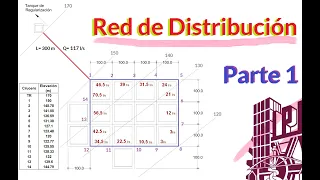
distribución por gravedad para una comunidad en la zona rural esta es la topografía en este el plano de la red de distribución que nosotros vamos a diseñar para eso una vez que nos proporcionan Nuestros datos de topografía como el nombre de cada punto coordenada x y y ceta nosotros vamos a hacer en autocar la estructura de cómo estarás unida a nuestra red de distribución por ejemplo acá desde el tanque al 7 del 27 al 29 del nodo 9 p 1 del 9 9 al 12 10 al 11 del 11 al 12 del 12 al pe
2 del 13 al 3 del 13 al 14 y del 14 el p5 del 14 al p4 y así hasta estructurar toda la forma de nuestra red de distribución ya con la información de topografía que nos Hayan proporcionado nosotros podemos importar nuestro tratado tocar armar la estructura de la red de distribución esto vendrá desde la topografía el croquis de nuestra topografía nos dirá de dónde a dónde vamos a conectar cada segmento cada llave estos son los datos de topografía que se nos han proporcionado este la estructura de la tabla con el nombre de cada uno
de los puntos la axis a la ordenada y la z las elevaciones tienen que ser relativas al Punto del tanque de almacenamiento es decir que las elevaciones de cada uno de los puntos que nosotros vamos a utilizar para diseño hidráulico de tubería tienen que estar negativa para tener de nivel desde tanque almacenamiento y poder trasladar el agua por gravedad aquí se nos da una nota para cada uno de los puntos que nos sirve para estructurar nuestra red de distribución y aquí ya se nos ha dado la estructura De dónde a dónde se conecta cada nodo
del pp uno es el nombre que se le asignó al tanque almacenamiento salimos y conectamos al nuevo 7 del nuevo 72 99 al nuevo 10 nuevos 10 al nuevo 11 y así hasta conectar todos los puntos de nuestros ramales y llaves de chorro o acometida aquí ya tenemos estructurados de que todo depende de cada una de las llaves y esto es información que ya se nos ha proporcionado en la mayoría de los casos Nosotros si hacemos levantamiento topografía realizamos todo el proceso de procesamiento de los datos de topografía estructuramos nuestra tabla preparamos esta información que
luego la vamos a necesitar para licuar con nuestro dato de topografía proporcionados la forma en cómo vamos a estructurar nuestra red distribución ahora nos vamos a nivel en donde vamos a iniciar un nuevo proyecto ya estando en libor nos vamos a ir a ficheros nueva topografía en navegar Vamos a seleccionar la carpeta donde queremos guardar nuestro proyecto aquí voy a pegar el link de la ruta de acceso a la carpeta damos en navegar y ponemos un nombre yo le voy a llamar topografía nueva y se crea un nuevo archivo de topografía los archivos de topografía
están con este el color azul eso significa que es un archivo de topografía el color azul se mostrará cuando lo tenga abierta en nigua Ahora que he creado un nuevo archivo de topografía ni word me pide la siguiente información me solicita dos tablas en donde voy a introducir la información para que el programa reconozca los datos de topografía en una tabla yo voy a poner el ide es el nombre de cada uno de los nodos que conforman mi red la altura que sería la elevación de cada nuevo respecto al tanque de almacenamiento x estas serían
las coordenadas sin embargo network no grafica con coordenadas Reales por lo tanto xy podemos poner cero para todos los casos el número de llaves yo tengo que indicar en cada segmento terminal cada nuevo llave cuántas llaves estarán conectadas a ese punto para que el nivel me considere el caudal que consumirán en su llave por lo general siempre trabajamos con conexiones domiciliares de un puesto una toma fija entonces ponemos siempre una llave por conexión domiciliar en el tipo network va a identificar cada Uno de los nodos en tres categorías el 0 se lo vamos a asignar
al tanque almacenamiento luego tendríamos el tipo 1 que corresponde a todos los nuevos ramales y el tipo 2 que corresponde a todos los nodos llaves eso lo estaremos preparando en un formato que ya vamos a utilizar y que podrán descargarlos desde el link que estaré dejando en la descripción del vídeo la siguiente información que solicitan ligure es una tabla en donde yo le voy a indicar dónde Comienza el segmento donde termina y cuál es la longitud la longitud será la longitud equivalente a la longitud de tubería sobre el terreno entonces el siguiente formato ya tiene
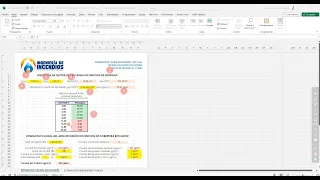
de forma automática un procesamiento de datos para obtener estas dos tablas muy rápido y estaremos trabajando con este formato en donde vamos a proporcionar el nombre de cada uno de los puntos la axis a la ordenada sería de quiché y la elevación vamos a copiar nuestro trazo topografía En esta tabla copiamos nuestro dato de topografía al formato vamos a pegar solo valores y aquí estamos copiando todos los puntos que se hicieron en el levantamiento topográfico sin embargo es probable que muchos de ellos no van a ser considerados en los puntos de referencia o nodos para
el diseño hidráulico de tubería como estos puntos de acá corresponde a la cuadrícula del tanque esto no se Utilizan para el diseño hidráulico eso no importa si aquí podemos introducir todos los datos de nuestra topografía en la siguiente hoja que sería dato ningún dato para ni words vamos a tener la estructura para procesar las dos tablas que solicitan igual está una pequeña macro que pueden limpiar los datos aquí se debe cumplir la condición que todos los puestos deben iniciar con la letra p solamente los nodos llaves deben iniciar con la letra p de ahí ningún
Otro nodo ramal puede iniciar con la letra para agregar un número o otra letra pero no una p la p la vamos a asignar únicamente para las llaves o para el nodo que representa la cometida estos son los datos que se obtienen con la topografía también aquí estarán nos da todos los puntos nuevos creados en autocad como las aves en el levantamiento topográfico no no hacemos los nodos que serían las t como en este caso este ya es de levantamiento Topográfico el punto 14 y yo lo puedo crear en autocar e insertar este nuevo punto
entonces debo de modificar mi trato de topografía para que en la base de datos yo tenga este nuevo punto que he creado y el nivel lo pueda considerar entonces esta tabla corresponde a los datos originales en donde yo voy a introducir de donde a donde inicia y termina el segmento se me va a calcular de forma automática la distancia directa al punto entre esos dos puntos la Distancia directa que va a corresponder a la longitud de tubería sobre el terreno la elevación inicial la elevación respecto al tanque almacenamiento y tengo otra columna para las elevaciones
finales en las elevaciones finales aquí lo que hace es considerar la profundidad de zhanhe o a qué profundidad vamos a enterrar nuestra tubería aquí está considerando 80 centímetros esto lo pueden ajustar y indicar en la fórmula cuál sería la Profundidad a la cual ustedes dejarán la tubería este uno que está acá corresponde a la altura de la llave sobre el nivel de terreno por lo general nosotros construimos puestos domiciliares que están a una altura sobre el terreno la llave de chorro se encuentra a un metro de altura sobre el terreno ya esto ustedes lo ajustan
a su conveniencia entonces nos vamos a traer la estructura comienza a terminar que ya sea nueva proporcionado en los datos de Topografía seleccionamos todo y lo llevamos a nuestro formato igual vamos a pegar solo valores una vez que pegamos solo valores todo se va a procesar de forma automática cada uno de estos puntos que hemos insertado en la columna dice obviamente existen dentro de la tabla de datos de topografía sino la fórmula no va a funcionar porque no va a encontrar ninguna de las coordenadas ni la Elevación esto se va a procesar de forma automática
aquí ya tendríamos las tablas listas para copiar en ninguno en estas tablas tengo algunos indicadores del color azul viene siendo el color que se resaltaría en la columna r en caso de tener algún circuito cerrado es importante mencionar aquí que network reconoce datos de topografía para redes De distribución abierta si tenemos un circuito cerrado circuito cerrado sería que del 14 al 15 y del 16 al 15 y cerramos el circuito de nuestra red esa información ni word no la reconocería nosotros tenemos que introducir inicialmente la topografía en forma de árbol una vez que me reconozca
los datos de topografía nosotros podemos cambiar y ahora sí cerrar el circuito aquí ya está procesado de forma automática esta tabla solamente copiarla y luego se procesa la Tabla número 1 que solicitaban lee burke con él y de la altura de xy es lo que les decía aquí siempre vamos a poner el 0 el número de llaves para todos los nuevos ramales eso no tienen llave entonces siempre van a poner 0 y para los nuevos llaves que serían los que están nombrados con una letra p seguida de un número esa vamos a poner una llave
una llave por cada conexión aquí si quieren instalar más de una llave en algún punto De acometida solamente lo van a modificar aquí de forma manual poner la cantidad de llaves que ustedes están necesitando en ese nodo si fuese una conexión para un puesto de salud y necesitan que se simule 10 llaves que se va a utilizar entonces aquí podemos poner 1010 llave y listo y eso para cada uno de los nodos por lo general nosotros siempre trabajamos con una llave por cada nuevo llave El uno es para identificar los que son nuevos ramales y
el dos es para identificar todos los nodos que son llave todos los segmentos terminales y a esta tabla me la va a procesar de forma automática igual el color amarillo para la columna v me va a mostrar si tengo algún punto con una elevación positiva recordemos que el míbor va a reconocer mis datos de topografía para sistemas de agua por gravedad si tengo algún punto con elevación positiva tengo que ver qué Punto es si algunas llaves y algún modo de ramal y buscar cómo resolver podría ser y subir la altura del tanque ubicar el tanque
en otra parte más alta para poder abastecer a toda la red por gravedad es sencillo el formato muy fácil de utilizar solo totalmente tenemos que introducir los datos de topografía y en esta parte da todo para network vamos a indicar de dónde a dónde se conecta cada segmento y listo una vez que ya tenemos Nuestros datos procesados vamos a copiar toda la información para llevarla hasta network copiamos nos vamos al igual y hemos copiado la primera tabla y damos en pegar ahora vamos a hacer lo mismo con la segunda tabla seleccionamos todos copiamos a network
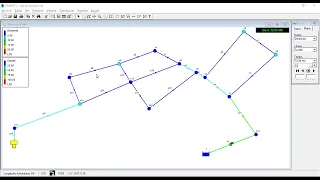
y pegamos una vez que hemos pegado nuestros datos de topografía ya con la estructura que el nivel solicita aquí pueden ver que el que habíamos asignado el tipo 0 él Reconoce que el tanque almacenamiento a los que le asignamos el tipo 1 él sabe que son ramales y a los que asignamos el tipo 2 lo identifica como llave ya insertadas las dos tablas en ybor vamos a dar en validar validamos los datos en cualquiera de las dos opciones de validar arriba o abajo aquí todo está bien procesados de dónde a dónde está bien trabajada la
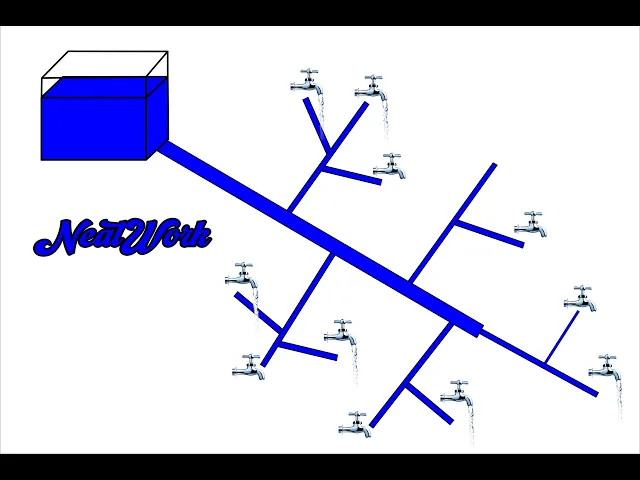
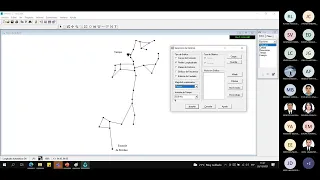
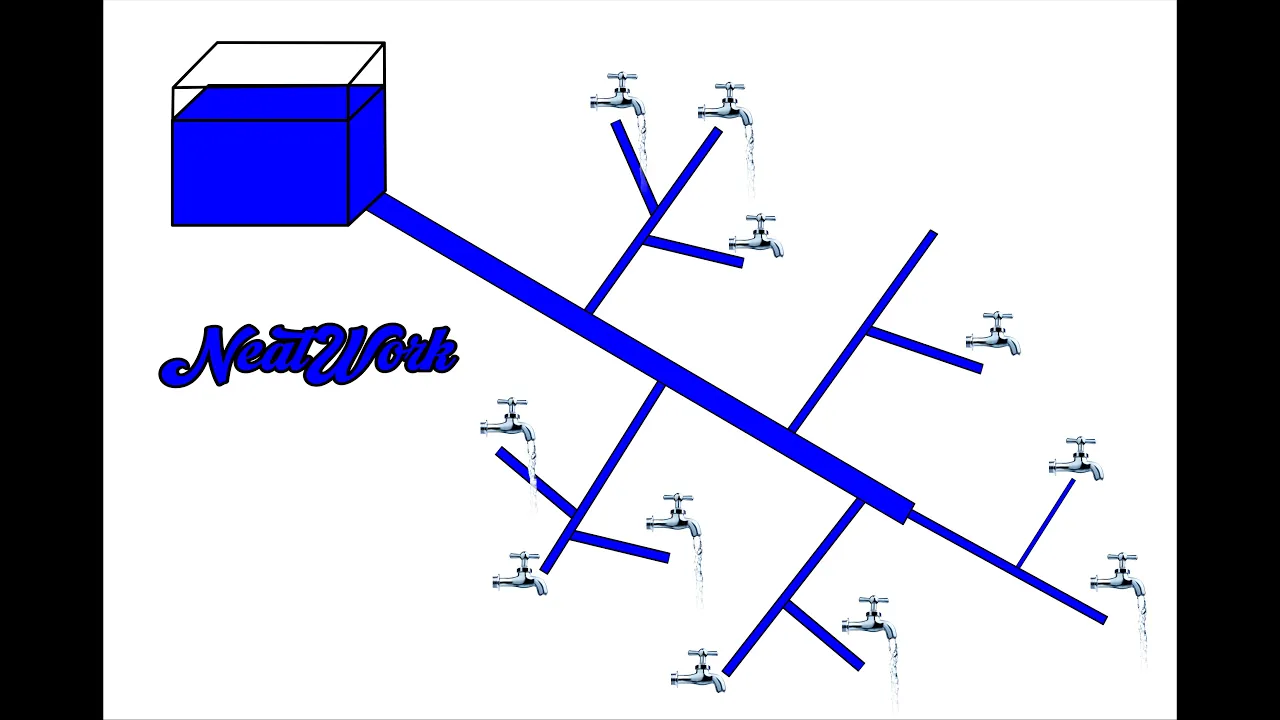
tabla todos los puntos existen no hay un circuito cerrado y entonces no me acepta mis datos de Topografía sino él me mostraría algún mensaje como el nodo inicial no existe nuevo terminal no existe o algo otro tipo de error que él detecte tenemos la vista en forma de árbol así es como network presentará a mis datos de la red de distribución todos van a hacer de esta forma por eso es que las coordenadas x lleno la introducimos porque todavía ni word no está preparado para graficar con coordenadas reales en una siguiente versión que se trabaje
Seguramente esto ya estará mejorado y pues tendremos una vista real de nuestra red de distribución por el momento así es como se mostrará el esquema de nuestra red ya tenemos validada nuestra topografía nivel la reconoció vamos a guardar otra vez y ahora vamos a iniciar un diseño iniciamos diseños dando en topografía iniciar diseño se nos despliega otra ventana en donde Nosotros vamos a seleccionar los diámetros de tubería que tenemos disponibles esto lo estuvimos explicando en la primera parte de esta serie de vídeos en dónde está la base de datos donde ustedes pueden modificar los diámetros
de tubería disponible aquí voy a seleccionar todos menos el de una y media ssh 40 para los orificios los orificios igual yo lo voy a seleccionar todos todos estos son los que nosotros podemos construir y por eso le decimos a Nivel que estos son los orificios que podemos construir para que los considere dentro del diseño para ampliar un poco más sobre los orificios lo vamos a hacer con la siguiente en lámina los orificios o reductores de flujo el nivel se le llama orificio que son los reductores de flujo un orificio permite regular el flujo en
muchos sistemas se usan llaves de pase pero los usuarios las abren de manera que muy pronto no sirven y se refiere a Que no sirven como regulador de caudal además los usuarios excavan para abrir al máximo entonces las llaves de pases no juegan un papel de regulador de flujo así que por experiencia se sabe que las llaves de pase nunca se deben usar para regular un flujo de agua en una llave de chorro esto nosotros no lo utilizamos para regular el flujo en una llave de chorro esto viene a representar pérdidas de cargas singulares que
me va a afectar Únicamente a la llave agua abajo de donde haga este ajuste pero con llave de pase no es efectivo por eso nosotros usamos como orificio un diafragma plástico perforado que se inserta agua arriba de una llave para regular el flujo en network se llama orificio a este tipo de reguladores de flujo más el diámetro del orificio es más pequeño más generará pérdida de carga por fricción Esto es lo que nosotros hacemos en network estos son los reductores de flujo ese es el orificio el diámetro del orificio están construidos con plásticos o tubo
de teflón son tubos de teflón de media pulgada de 34 pulgadas y de varios diámetros nosotros utilizamos el de media pulgada que cabe perfectamente en un accesorio de media pulgada como vamos a calcular la pérdida de carga generada por este orificio h su voz representa la Pérdida de carga por orificio va a ser igual a 0.62 este un coeficiente después estándar multiplicado por el caudal al cuadrado donde el caudal no vamos a representar en metros cúbicos por segundo y todo esto dividido entre el diámetro a la cuarta el diámetro del orificio este pequeño diámetro lo
llevamos a la cuarta es a ese valor lo vamos a expresar en metros y con esta fórmula nosotros podemos calcular la pérdida de Carga que genera diferentes diámetros de orificio a un x caudal despejando de esto si nosotros sabemos cuánto es lo que queremos perder podemos encontrar el diámetro del orificio y esto lo que hace el cni war cuando me diseña un diámetro de orificio ideal él sabe cuál es la pérdida de carga que necesita hacer por orificio que sería una sobrepresión o una presión residual en la llave de chorro sabe el caudal que va
a circular y despeja el Diámetro del orificio una vez que ya hemos seleccionado los diámetros de tuberías disponibles los orificios disponibles podemos seleccionar de 1 a 1 o seleccionamos todos nos vamos a ir a parámetros en parámetros lo primero que solicita network es la fracción de llaves abiertas para hablar más sobre la fracción de llave abierta lo vamos a hacer con la siguiente lámina fracción de llave abierta como el nombre lo indica será el porcentaje de llaves que Estarán abiertas al mismo tiempo cómo funciona eso nosotros vamos a conocer o vamos a definir un caudal
objetivo por cada llave y también conocemos un caudal pico este caudal pico vendrá a representar el consumo máximo ahora que se generará en nuestra red de distribución entonces conociendo esos tres valores el número de llaves abiertas será igual al caudal pico al consumo máximo de mi red de distribución dividido entre el caudal Objetivo por llaver eso me va a dar el número de llaves que podrán abrirse al mismo tiempo para consumir este caudal pico la fracción de llaves abierta al mismo tiempo el número de llaves abiertas divididas entre el número total de llaves eso sería
igual al caudal pico dividido entre el caudal objetivo por llave despejando tendríamos que la fracción de llaves abiertas ya en porcentaje sería igual al Caudal pico dividido entre caudal objetivo por llave multiplicado por el número total de llaves y todo esto multiplicado por 100 para obtenerla en porcentaje si cuando el sistema esté funcionando hay más llave abierta que la fracción elegida para el diseño tendremos globalmente una disminución de los caudales en referencia a los caudales de diseño si al contrario cuando el sistema esté funcionando hay menos llaves abiertas Que la fracción elegida para el diseño
tendremos globalmente un aumento de los caudales en referencia a los caudales de diseño entonces tendremos siempre una variación de los caudales de la llave es casi imposible conocer el número exacto de llaves que se estarán abriendo al mismo tiempo en toda nuestra red de distribución es por eso que siempre vamos a tener variaciones de caudales en la red circula mayor caudal en la red las llaves de forma global tendrá un Poco menor menos caudal porque estamos generando más pérdidas de carga si circula un menor caudal en la red significa que hay menos llaves abiertas entonces
de forma global cada llave tendrá cargar cada llave abierta tendrá un poco más de caudal porque las presiones hidráulicas han aumentado trasladamos menos caudal menos pérdidas de carga para eso nosotros esto lo tenemos que aceptar y no lo vamos a poder controlar Entonces como siempre vamos a tener una variación de caudal en nuestra llave lo que vamos a hacer es definir un rango un caudal crítico mínimo el caudal objetivo por llave y un caudal crítico máximo en donde no queremos que ninguna llave tenga un caudal inferior al caudal crítico mínimo ni un caudal superior al
caudal crítico máximo trabajaremos dentro de un rango aceptable para el caudal en cada una de las llaves explicados sobre la fracción De llaves abiertas ahora vamos a realizar el cálculo de la fracción de llave abierta para nuestra red para eso nos vamos a apoyar de nuestra tabla de proyecciones esta es nuestra tabla de proyecciones en dónde ya está procesada de forma automática solo necesito proporcionar alguna información como tasa de crecimiento geométricos vamos a definirla un 3% y una dotación por conexión domiciliar Estos serían litros por persona por día vamos a poner 70 la población inicial
serían 450 para este ejemplo año inicial 2021 el volumen del tanque vamos a considerar el 35 por ciento del consumo promedio del total con unas pérdidas de 20 por ciento la capacidad de la línea vamos a poner 1.5 esto no lo vamos a ocupar para el diseño de la red este es para el diseño de la línea y para volumen de tanque la producción mínima del manantial no lo Vamos a necesitar ahorita ponemos 5 litros por segundo y luego aquí tengo el caudal pico el caudal pico que vendría haciendo el consumo máximo horario nosotros hemos
trabajado por muchos años con un caudal pico de 6 cp dt nosotros consideramos que en dos horas estaremos consumiendo 6 veces más rápido el cpd t el consumo promedio diario total se estará consumiendo en dos horas Generalmente por la mañana este caudal se estará consumiendo seis veces más rápido ese es el caudal pico que nosotros consideramos para nuestros proyectos aquí ustedes tendrán que poner el factor de aumento del consumo por promedio total que establezcan las normas e introducimos el número total de llaves para este caso son 129 y aquí el caudal objetivo porque ya es
todo dependerá de parámetros que ustedes quieran Establecer nosotros trabajamos con punto 2 litros por segundo como un caudal objetivo por llave eso me da una fracción de llaves abiertas de un 31 por ciento esta es la información que nosotros necesitamos proporcionar al igual regresamos a libor y vamos a ir a decirle que la fracción de llave abierta es de 31% 0.31 luego me solicita la calidad de servicio para la calidad de servicio también lo vamos a explicar un poco más en las Siguientes lámina calidad de servicios este parámetro refleja la probabilidad de obtener configuraciones llevando
el caudal objetivo o más en cualquier llave o sea mayor será la calidad de servicio más probabilidad tendremos que cualquier llave tenga un caudal cerca del caudal objetivo entonces para nuestro diseño y para definir el valor de la calidad de servicios vamos a tomar en cuenta lo Siguiente más subimos el parámetro calidad de servicios más suben los factores de carga los factores de carga representa el número de veces que se va a trasladar el caudal objetivo de una llave a través de los diferentes ramales de mi red entonces más subimos el parámetro calidad de servicios
más suben los factores de carga más suben los diámetros de tubería porque estamos haciendo que circule más agua por Nuestra red más la pérdida por fricción se hace por orificio y llave esto es para que las pérdidas se hagan por orificio llave en estos son pérdidas singulares que va a afectar únicamente a la llave que se encuentre aguas abajo del orificio y ya ver más la llave están independientes las unas de las otras ya no me va a afectar tanto que se abra la llave 1 con la 2 la llave 1 con a 2 Con
3 ya estaría un poco más independiente también más sube el costo de nuestro proyecto teniendo en cuenta todo esto afectaciones nosotros vamos a definir calidades de servicios que tengan un rango aceptable sabemos que mayor calidad de servicios aumentarán estas cosas pero nosotros tenemos que llegar a un punto de equilibrio por lo general se recomienda una calidad de servicios entre el 60 y El 80 por ciento punto 6.8 la calidad de servicio es un parámetro que tiene un impacto global en el sistema si se aumenta los diámetros aumentan globalmente y si se disminuye los diámetros disminuyen
globalmente entonces habiendo explicado la calidad de servicios para esta red nosotros la vamos a definir como el 80 por ciento una calidad de servicio del 80 por ciento punto 8 luego tenemos el caudal objetivo ya lo hemos definido como punto 12 el límite de presupuestos que nosotros nos hemos encontrado ninguna red que supere este límite la temperatura del agua este otra ventaja de networks que nosotros podemos introducir la temperatura del agua y de esta forma las fórmulas que lo utiliza ya incorpora la temperatura del agua y los efectos en las fricciones aquí por lo general
nosotros la trabajamos con 20 grados centígrados esta es una media que Podríamos establecer en nicaragua pero si lo utilizan en otras zonas mucho más frías tienen que modificar luego tenemos la longitud comercial de tuberías aquí solamente se comercializan tuberías de 6 metros de longitud el coeficiente del orificio ya hemos explicado sobre los orificios reductores de flujo y vimos que el coeficiente era 0.62 y por último el último parámetro que solicita ninguno es el coeficiente de la llave el coeficiente de la llave solamente Pide un valor y nosotros vamos a tener instaladas llave y medidor y
cada uno de ellos tiene un coeficiente un alfa de llave y un alfa del medidor para explicar sobre el valor que necesitamos poner aquí lo vamos a hacer con las siguientes láminas el alfa de llave y medidor en una red las pérdidas de carga se harán por fricción con la tubería por pérdidas en medidor por pérdidas de carga en los orificios que estemos instalando Si lo instalamos y si no pues seguirá por fricción y la pérdida por llave por lo general es medidor y llave eso va a ser indispensable llave siempre el medidor ahora siempre
se está implementando por evitar el derroche de agua y la pérdida por orificio eso dependerá de mi diseño hidráulico pero yo voy a considerar pérdida de carga por medidor y por llave en network siempre se va a considerar que el agua a la salida de la llave va a Estar siempre a presión atmosférica entonces si yo tengo unas presiones hidráulicas de 20 metros cuando el agua fluye en esta llave esos 20 metros de presión e hidráulica network los perderá por fricción en orificios conforme a esos 20 metros de presión y por diseñar el diámetro del
orificio a instalar para que el agua pueda llegar el caudal deseado a presión atmosférica la pérdida por llave se calcula con esta es la fórmula que utilizamos hcl representa la Pérdida de carga por llaves va a ser igual al caudal al cuadrado el caudal en metros cúbicos por segundo dividido entre alfa de la llave el alfa de la llave luego vamos a ver qué significa y dónde lo tenemos la pérdida por el medidor se calcula es la misma ecuación solamente cambia el alfa del medidor hcm la pérdida de carga por medidor va a ser igual
al caudal al cuadrado en metros cúbicos por segundo dividido entre el alfa del medidor donde El alfa del medidor y el alfa de la llave dependerá del tipo de llave que estemos utilizando notamos que como el alfa de la llave y el alfa el medidor están de denominador en la fórmula la pérdida es así aumentadas lo que es lógico añadiendo una llave y o un medidor siguiendo con esto de alfa de iab y medidor aquí ya tenemos un modelo de llave para el alfa de la Llave en este modelo de llave de media pulgada de
globos de ese estándar arrow es una llave de buena calidad esta es la que nosotros utilizamos después ustedes utilizan el modelo que tengan disponible el valor del alfa de esta llave es igual a 1.83 por 10 a la menos 8 para este tipo de llave dependiendo de la que ustedes estén utilizando así buscarán tal vez ya lo proporciona el fabricante y si no calculará en el alfa de la llave Como vamos a explicar que se calcula el alfa del medidor para el alfa el medidor tenemos este modelo de medidor un mtk de des que va
desde media pulgada hasta 2 pulgadas ese es el diámetro de ese modelo de medidores o donostia metros disponibles esos nuevos proporcionas cada fabricante proporciona una gráfica en función del caudal y la pérdida de carga en donde vamos a tener en la horizontal el caudal en metros cúbicos por hora en la Vertical la pérdida de presión en metros columnas de agua y cada línea color rojo representa un diámetro de medidor este es este medidor es un medidor de embargo es la presión máxima que resiste 10 bar y para cada valor de caudal existe una pérdida de
carga para cada medidor entre más pequeño al medido el diámetro del medidor mayor pérdida de carga el medidor que se usa lo más en redes y es lo que más nosotros utilizamos en el De media pulgada entonces vamos a tomar este medidor de media pulgada para calcular el alfa de ese medidor de media pulgada para eso lo vamos a hacer tomando un caudal de 0.9 metros cúbicos por hora que estaríamos proyectando 0.00 punto 8.9 y 1 en la línea de 0.9 metros cúbicos por hora proyectamos hacia arriba hasta interceptar nos con la línea del medidor
de media pulgada y aquí podemos ver que la pérdida que se Va a generar en ese medidor con ese caudal será de punto 4 metros columna de agua como lo indican en el medidor de media pulgada con un caudal de 0.9 metros cúbicos por hora vamos a tener una pérdida de carga de punto 4 metros entonces retomamos la fórmula de cálculo del alfa del medidor que era igual al caudal al cuadrado el caudal en metros cúbicos por segundo dividido entre La pérdida de carga por el medidor ya hemos realizado un despeje antes teníamos la pérdida
de carga por el medidor era igual al caudal cuadrado dividido entre el alfa el medidor despejamos y lo que vamos a encontrar es el alfa para este caudal de 0.9 metros cúbicos por hora equivale a un caudal de 0.3 v 025 metros cúbicos por segundo y se genera una pérdida de punto 4 metros sustituimos en la fórmula 0.30 25 al cuadrado dividido entre la Pérdida de carga punto 4 metros y eso nos va a dar una alfa del medidor mtk de media pulgada igual a 1.56 por 10 a la menos 7 importante mencionar que para
cada valor de caudal tendremos una pérdida de carga diferente pero para el mismo medidor tendremos un solo alfa de medidor podríamos tomar diferentes caudales proyectarla verticalmente hasta interceptar con la línea roja que corresponde al medidor de media pulgada proyectamos horizontal Hasta interceptar con el eje de las pérdidas de carga interpol amos si es necesario para calcular la pérdida de carga que se genera con el caudal que hemos elegido y al despejar en la fórmula tendremos que obtener siempre el mismo alto algunas pequeñas variaciones en el valor en el segundo decimal esto porque tal vez no
vamos a ser tan precisos en proyectar el valor real de la pérdida de carga entonces ya vimos cómo calculamos el Alfa de la llave y el alfa del medidor el problema está en que ningún me pide el alfa de la llave entonces me pide un solo valor y yo necesito considerar también la pérdida de carga por medidor a esto vamos a trabajarlo como alfa combinado llave y medidor que es lo que vamos a hacer la pérdida de carga por llave más la pérdida de carga por medidor van a ser igual a la fórmula para calcular
la pérdida de Carga por llave más a la fórmula para calcular la pérdida de carga por medidor resolviendo esta igualdad caudal al cuadrado entre la alfa la llave más caudal al cuadrado entre el alfa el medidor sería igual sacando mínimo común y despejando nos quedaría que el caudal al cuadrado multiplicado por el alfa del medidor más el alfa de la llave todo eso dividido entre el alfa del medidor por el alfa de la llave despejando de acá vamos a Buscar un alfa de medidor y ya ves el caudal al cuadrado ya lo tenemos ya se
va apareciendo a la fórmula para el cálculo de pérdida de carga por ya veo medidor y de esto que está acá nosotros vamos a despejar los para buscar un alfa combinado para igualar la ecuación que en la ecuación original no se pierda solamente encontramos un alfa equivalente a la pérdida de carga de llave y medidor resolviendo esto vamos a obtener que el Alfa de llave más medidor sería igual al alfa de llave por el alfa el medidor dividido entre el alfa de llave más el alfa del medidor conociendo eso para el medidor mtk de media
pulgada teníamos un alfa el medidor de 1.56 por dial a menos 7 y una alfa de la llave al modelo que habíamos indicado teníamos un alfa de llave de 1.83 por 10 a la menos 8 sustituyendo una fórmula que hemos despejado para el alfa combinado Sustituimos cada uno de los alfa resolvemos y encontramos que para ese modelo de llave y para ese modelo de medidor el alfa de llave más medidor o sea el alfa combinado va a ser igual a 1.64 por 10 a la menos 8 este es el valor que nosotros estaríamos introduciendo en
network aunque network me dice coeficiente de la llave yo lo voy a introducir un coeficiente que me va a generar la pérdida de carga por llave y por medidor y sería igual a 1.64 Por 10 a la menos 8 una vez que hemos introducido todos nuestros parámetros vamos a dar en validar validamos y ya se ha actualizado y al nivel ya lo reconoce vamos a explorar la ventana de restricciones en la ventana de restricciones aquí yo puedo restringir en que arco o segmento quiero instalar cierto diámetro de tubería por ejemplo a la salida del tanque
si yo quiero instalar una tubería de 3 pulgadas yo selecciono que el pp 27 y hasta los nuevos que yo quiera el diámetro debe ser igual a y aquí ya busco el diámetro x equivalente a 3 pulgadas y vamos a seleccionar este vamos seleccionar ese en la base de datos de network lo podemos verificar después del diámetro y le damos añadir restricción y así yo iría hasta restringir los segmentos que yo quiera para este ejemplo nos vamos a restringir ningún de metro de tubería lo vamos a hacer libre Que el nivel proponga lo que él
considere más conveniente la siguiente ventana que tendremos será factores de carga en cada segmento yo voy a tener un factor de carga el número de veces que voy a consumir el caudal objetivo de una llave todos los segmentos no dos ramales tendrán un factor de carga bastante alto a medida que nos vamos acercando a los segmentos terminales a las llaves de chorros los factores de carga irán disminuyendo dependiendo del número de Llaves que se encuentre aguas abajo en las llaves en el último segmento del nodo principal a la llave el factor de carga siempre será
1 porque solamente hemos indicado una llave en cada uno de los segmentos terminales tenemos la opción de modificar esos factores de carga yo puedo modificarlo acá y decirle a ninguno no quiero que me lleve es 50 veces el caudal objetivo de una llave del tanque quiero sacar se encuentra es el 4 el objetivo de una Llave esto nosotros no los modificamos lo dejamos así que ninguno haga su primera propuesta una vez que ni word propone un diseño nosotros hacemos los cambios que miramos factibles muy bien esto es todo acerca de esta ventana para el diseño
vamos a regresar a parámetros volvemos a validar y damos clic en diseñar esperamos dos segundos para esta red negocio tardó dos segundos en hacer los cálculos y proponerme un diseño damos en Cerrar se me muestra una ventana con presión en los nodos y llaves y me da algunos problemas potenciales podemos verificar aquí ninguno me dice que no tengo ningún problema potencial esto significa que en mi diseño propuesto podría funcionar perfecto y quizás tenga que hacer algunos pequeños ajustes cerramos esta ventana se me abre un nuevo archivo se me carga un nuevo archivo con el mismo
nombre de Topografía porque no lo hemos guardado pero con un color amarillo un color amarillo en donde tenemos la estructura de las mismas tablas de la topografía pero se agregó una parada orificio ideal y orificio comercial y en la tabla de abajo antes sólo teníamos tres columnas ahora tengo cuatro más longitud 1 diámetro 1 longitud y diámetro 2 esto me permite en cada segmento poder instalar dos diámetros de tuberías diferentes y esto yo lo puedo modificar y ajustar y Hacer los cambios que yo quiera ya lo estaremos trabajando adelante para continuar tenemos que guardar nuestro
diseño nos vamos a ficheros guardar y vamos a ponerle diseño y guardamos una vez que ya hemos guardado el siguiente paso será probar nuestro diseño para eso nos vamos al módulo de simulación en el módulo de simulación vamos a iniciar una nueva simulación en una nueva simulación lo primero que Solicitan y gurb es el número de simulaciones el número de simulaciones viene siendo el número de apertura y cierre de llaves ejemplo yo tengo un ramal de dos llaves una red de dos llaves cual sería una configuración las dos llaves abiertas otra configuración la uno abierta
la dos cerrada la dos abierta y la una cerrada y la cuarta configuración sería las dos cerradas ahí tendríamos cuatro configuraciones que más o menos viene siendo equivalente a Elevar dos al número total de llaves en este caso nosotros tenemos 129 llaves entonces podríamos hacer 2 elevado a las 129 ahí pueden ver en una cifra supere su perenne de miles de millones y no vamos a introducir todo ese valor any word para una pequeña red de cuatro llaves entonces pondríamos 2 2 elevado a la 4 tendríamos 16 configuraciones ese es el número que nosotros entraríamos
en network podemos Darle más solamente que el máximo son 16 y ni burla daría varias veces la misma configuración nosotros por lo general trabajamos con un número de configuraciones igual a 500 eso es lo que nosotros utilizamos para simular nuestro diseño y nos ha dado buenos resultados pueden utilizar un mayor número puedo poner 1000 1500 esto me va a impactar en el tiempo en que ni word hace el análisis de mi red Porque él tendrá que abrir la llave 1 con la 1 con una 20 la 1 con la sien y así la 1 la
2 con una 50 y hasta que él cumpla con el número de configuraciones que le hemos indicado estaría abriendo y cerrando llaves lo vamos a trabajar con 500 la fracción de abierta y vemos que un 31 por ciento y aquí es donde vamos a definir la tolerancia de variación de caudal es un caudal mínimo ustedes lo pueden establecer nosotros Trabajamos con punto 0 6 y un caudal máximo de punto 3 litros por segundo y nuestro cauto el objetivo lo trabajamos en punto 12 litros por segundo este es el rango que nos permitimos por debajo de
este caudal nunca aprobamos un diseño de una llave tenga por debajo de este caudal por encima de este caudal dependerá un poquito de la variación puede ser que muy pocas veces estuvo por encima de ese caudal en esa llave entonces podemos Aceptarlo y lo ideal que nosotros vamos a buscar siempre será el caudal objetivo 0.2 litros por segundo en orificio de cursos tenemos dos opciones elegir orificio ideal y orificio comercial orificio ideal el orificio ideal lo podemos ver en la primera tabla del archivo de diseño para cada uno de los puestos ni work me calcula
o me diseña un diámetro de orificio ideal para el p 63 el diámetro de orificio ideal es igual a cero punto doble 0 54 43 73 metros dentro de los orificios comerciales el que más se aproxima a ese diámetro del orificio real es el orificio de 5.6 milímetros por eso libro lo seleccionó como el posible orificio a utilizar esto yo lo puedo modificar y poner otro diámetro orificio regresando a nuestra simulación entonces vamos a trabajar con orificios comerciales porque son los que nosotros Podemos fabricar en tipo de simulación tenemos tres opciones muestreo por monte carlo
este muestreo por monte carlo es para que figurara las simulaciones al azar abre la llave 1 con la 2 la 20 con 150 a la 30 con a 21 con 15 y así él iría haciendo diferentes aperturas y cierres de llave hasta cumplir con el número de configuraciones que le hemos dicho el número de simulación es el muestreo por monte carlo esto es lo que nosotros utilizamos para que así de Igual pueda hacer una simulación del diseño cumpliendo con la fracción de llegada abierta y con el número de simulaciones luego tenemos llave individuales en llave
individuales es para que el ningún me haga una simulación cuando se abre solamente una llave se abrió la 1 el cálculo del caudal se ha violado cálculo el caudal se abrió la 3 calculó el caudal y así para cada una de las llaves que componen la red de Distribución y luego tenemos definidas por el usuario en definidas por el usuario vamos a ver en correr definidas por el usuario yo puedo seleccionar las llaves que quiera abrir yo quiero que se abra la 1 con las 99 que se yo por cualquier cosa que quisiéramos hacer alguna
prueba y con una 106 le doy ok o seleccionó todas eso sería 100% llave abierta y seleccionó algunas que yo quiera Simular damos en ok igual me daría la simulación de caudales para esas llaves seleccionadas esto nosotros no lo utilizamos ahorita no lo vamos a aplicar para las llaves definidas por el usuario eso si ustedes quieren experimentar los lo pueden hacer abrir y abrir las llaves que quieran y hacer las pruebas del diseño las llaves individuales estas las utilizamos este tipo de simulación lo utilizamos para calcular el caudal Máximo en cada una de las llaves
ninguno simula y abre una llave a la vez y calcula el caudal máximo la velocidad de presiones esto lo utilizamos nosotros porque al final de ejecución de cada proyecto nosotros hacemos aforo finales estos foros finales para conocer en el campo el caudal real que tiene cada una de las llaves el caudal máximo real que hay cuando se abre una llave a la vez nosotros informamos la comunidad y le Indicamos tales días de tal hora tal hora no use el sistema porque vamos a realizar los aforos finales y nosotros pasamos de ella ven ya ve haciendo
el aforo una vez que tenemos este caudal lo venimos a comparar con los resultados obtenidos con este tipo de simulación de llave individual como vimos en el vídeo la segunda parte de ésta de vídeos de network las variaciones que obtuvimos son muy pocas ahí pueden ver el vídeo y ver las Diferentes proyectos que estuvimos analizando y la variación de caudal real con el caudal obtenido en network ha sido muy muy pocas vamos a trabajar para este ejemplo con muestreo por monte carlos esto es lo que normalmente estaremos haciendo para probar cualquier diseño de red nuestro
vapor montecarlo y damos en correr simulación a kim igual está haciendo el proceso de apertura y cierre de diferentes llaves Al azar hasta cumplir con las 500 configuraciones abre y cierra ya ves calcula las variedades variabilidad es de caudales caudales mínimos medio máximos presión y velocidades y toda la información que presenta una vez que hace el análisis ahorita ha tardado 15 segundos en hacer el análisis hidráulico de nuestro diseño damos en cerrar y la primera hoja que me muestra información es la hoja de caudales en la llave se me muestra el nombre de cada Uno
de los puntos el número de ocurrencias esto es las veces que se abrió esa llave el p1 de las 500 configuraciones se abrió 176 veces y así para cada una de la otra llave me da un caudal mínimo una media y un caudal máximo una variabilidad con un porcentaje cuando esa llave estuvo por debajo del caudal mínimo y cuando estuvo por debajo por arriba del caudal máximo y el número de fallas el número de fallas como en el pez 106 Tenemos un caudal mínimo de 0 esto no es tan grave porque el caudal medio tenemos
un caudal superior al caudal objetivo y el caudal máximo superior al caudal máximo permitido entonces las veces que esta llave tuvo un caudal cero de las 145 veces que se abrió esa llave solamente en dos de ellas no hubo agua en la simulación que hizo nivel de las 145 veces que se abrió en dos de ellas no le llegaba el agua es muy poca de las veces que se abre muy Muy poco este porcentaje pero esto nosotros lo tenemos que mejorar y el número de falla aquí siempre que sea cero para que se vea un
diseño sin ninguna falla y que todo funcione perfecto ahí podemos revisar el resto de llave la llave que tiene mucho caudal otras tienen poco ya este proceso es en la parte de edición y modificaciones a nuestro diseño podemos cambiar el orificio aumentar la metros de tubería y otras cosas que se podrían hacer La siguiente hoja me da información sobre porcentajes y el nombre de la llave el número de ocurrencia el caudal mínimo que obtuvo en el 10% de los casos el caudal que obtuvimos en esa llave en el 25% de los casos el caudal que
se obtuvo en el 50% 75 90 y en el 100% que sería el caudal máximo el caudal máximo que se obtuvo en esa llave el 306 el caudal mínimo era 0 si recordamos anteriormente teníamos dos fallas aquí en porcentaje podemos ver Que el pez 106 en el 10% de los casos sería de los 145 se obtuvo un caudal de 0.8 21 litros por segundo ya un caudal superior al caudal mínimo que hemos establecido entonces si analizamos esta tabla de acá así el primer diseño que propuso network funcionará perfectamente no vamos a tener ningún problema al
momento de construir nuestro proyecto y aún así podemos hacerle mejorar y estaremos explicando en este vídeo cómo hacer las Mejoras para que ustedes puedan hacerlas a los diseños donde se presenten mayores dificultades también se nos muestra una hoja de velocidades no estuvo en donde me dice de segmento segmento el número de configuraciones o simulaciones para todos los segmentos ramales siempre será el número que nosotros establecimos en este caso fueron 500 porque siempre tendremos una llave abierta para los nodos o segmentos Terminales el número de simulaciones las veces que se abrió esa llave y en eso
me va a dar una velocidad en la tubería una media y una máxima aquí tenemos que chequear que la velocidad media se cumpla con los parámetros establecidos por un rango establecido igual para la velocidad máxima luego tenemos presión en los nodos nombre de cada uno de los puntos la presión mínima la presión media y la presión máxima Aquí podemos ver las presiones mínimas en cada uno de los nodos entonces refiere a las presiones hidráulicas mínimas podemos analizar un poquito en las llaves los nuevos llaves aquí podemos ver que en estas llaves la presión es igual
a cero porque se considera que no hay presión residual la presión a la salida del agua a la salida va a estar la presión atmosférica entonces no hay presiones residuales Para el p 104 tiene una presión mínima de menos punto 62 metros esto es porque en ocasiones no le llegó su caudal teníamos un caudal de 0 esto lo vamos a mejorar con los cambios que se hagan lo ideal es que en toda la llave la presión mínima siempre sea cero negativo no porque nos afecta y siempre vamos a buscar un cero nunca vamos a tener
en una llave expresiones positivas haciendo el análisis conmigo porque si hay una presión residual libro acidez se Diseñará el diámetro del orificio para que todas las pérdidas de carga se hagan por fricción si nosotros queremos dejar una presión residual en cada una de las llaves nosotros lo que tendríamos que hacer es modificar nuestro dato de topografía y por ejemplo 5 metros de presión mínima en cada una de las llaves a los datos de topografía le vamos a sumar esos 5 metros de presión mínima en cada llave para que ni work me considere una Elevación que
no existe que va a estar cinco metros por encima de lo real y una vez que yo construí a mi proyecto pueda tener esos cinco metros de presión residual en teoría porque si el tanque lo permite y me proporciona suficiente caudal el agua una vez que salga por la llave estará siempre la presión atmosférica lo que significa que los cinco metros de presión hidráulica que nosotros habíamos definido la presión mínima esos cinco metros se transformará En caudal eso lo que va a ocurrir realmente y ahí sería difícil de comparar los caudales que obtuvimos con un
minibús con la realidad porque en la realidad vamos a tener más presiones de las que habíamos indicado en ninguno muy bien entonces esta es la información que nos proporciona el network podemos hacer la cantidad de simulaciones que nosotros querramos siempre seleccionando con orificio comercial nuestro depor Montecarlo la fracción de lleva abierta el número de simulaciones si yo vuelvo a correr una simulación me darán los mismos resultados porque no he realizado ningún cambio entonces si regresamos a tablas aquí ya tenemos diámetros de orificios ideales y sugeridos por network que son los comerciales vamos a buscar el
p 106 para hacer algún cambio en el diámetro del orificio en el p 106 aquí puedes ver no Tiene un orificio si nos vamos a los caudales el 306 tiene un caudal máximo muy grande aquí vamos a hacer algo a la inversa vamos a colocarle un orificio de 5.6 milímetros validamos el cambio y volvemos a hacer nuestra simulación comercial corremos y wall vuelve a realizar el proceso de apertura y cierre de llaves al azar hasta cumplir con unas 500 configuraciones y la fracción de llave abierta Aquí pueden ver el pez 106 ya no tiene un
caudal mínimo igual a 0 no tuvo ninguna falla se diría que nunca tuvo un caudal 0 la media está muy muy baja la máxima por debajo del máximo superior al caudal objetivo pero ya estaríamos funcionando un poco mejor si nos vamos a porcentaje el 306 aquí pueden ver que en el mínimo ya ya va a haber agua fluyendo y en el 10% de los casos ya tendríamos un caudal cerca del mínimo establecido Y así son los cambios que podríamos ir haciendo en cuanto a diámetros de orificios podemos ir poniendo y quitando diámetros aumentando diámetros reduciendo
diámetros si yo quiero quitar el orificio del p 108 aquí voy a escribir diez mil 10.000 doy / me tiene que quedar con una rayita de menos con un guión sip como este que está acá no voy a leer el cambio entonces de hoy empieza a ser modificación listo lo otro que podemos modificar también Son los diámetros de tubería la longitud 1 el diámetro 1 la longitud 2 y el diámetro 2 aquí lo ideal es que nuestro el sistema se ha construido con una estructura en donde los ramales principales vayan en forma de embudo saliendo
del tanque con 3 pulgadas luego pasamos a 2 y media después de 2 después a una y media a una y a terminar en media pulgada hasta las llaves entonces nosotros tenemos que revisar que cada Uno de los segmentos el diámetro que propuso lingual está en forma de árbol aquí tenemos un diámetro de 0.0 82 si nos vamos a la base de datos el diámetro de 0.0 82 corresponde a 3 pulgadas de cr 26 y el 0.20 55 7 es de 2 pulgadas sdr 26 entonces yo voy a hacer un cambio acá que luego lo
vamos analizar si me funciona voy a pasar de 3 pulgadas a dos pulgadas 26 que es la salida del tanque de 3 pulgadas 26 a 2 pulgadas 26 este otro segmento también lo voy a reducir y Acá voy a dejar un solo diámetro una sola longitud de tubería ponemos cero y aquí le vamos a sumar el total 66 48 metros la longitud total de ese segmento y así no vamos a entrar tanto a detalle a verificar si todo está en forma de árbol eso ya lo hacemos después con con más calma aquí voy a dejar
también solo de tres cuartos los 25 puntos 61 voy a quitar este otro segmento esto es lo que llevaría ahorita de forma rápida y Después vamos a probar nuestro diseño voy a dejarlo todo de una pulgada aquí vamos a quitar la de tres cuarto y los vamos a dar de una pulgada todo todo el segmento del 79 al 80 y así iríamos hasta que toda la estructura de instalación de tubería que en forma de embudo y no tengamos segmento de tubería pequeños días en longitudes de tubería de diámetro pequeño dentro de diámetro grande Esos son
los cambios que llevaría ahorita vamos a validar nuestros cambios como hemos realizado un cambio nos vamos a simulación y vamos a probar nuestros cambios y listo esto es el resultado de los cambios que hemos realizado la media global está muy cerca de nuestro caudal objetivo el p1 nunca obtuvo agua significa que el cambio de reducir el diámetro de tubería En la salida del tanque nos afectó al p1 tenemos mas llaves que no tienen agua en caudal mínimo y algo otro problemita que sea nuevo ocasionaron entonces esto significa que los cambios que hicimos tenemos que deshacer
los aquí lo que voy a hacer yo antes reduje diámetro de tubería de 2 pulgadas ahora lo que voy a hacer es aumentarla voy a aumentarle a 3 pulgadas vamos a instalar algunos Algunos 200 metros es la forma en que yo iría haciendo los cambios vamos a probar hasta ahí como hicimos en cambio volvemos a hacer la simulación seleccionamos edificio comercial y corremos la simulación en el perú no estamos teniendo algo de problema porque el primer puesto el que más se encuentra más cerca del tanque y no hay un gran desnivel respecto al punk y
listo hemos hecho cambios ahora Aumentamos los diámetros de tubería ahora la salida del tanque será con 3 pulgadas aquí pueden ver que hubo una gran mejoría número de fallas inicialmente teníamos 14 con el primer cambio llegamos a 25 y vamos empeorando un poquito luego se nos disparó a 215 y con este último cambio nos queda en 3 y ya las modificaciones que podemos hacer son mínimas para esta llave de 127 podríamos ver si cambiamos el diámetro del orificio no tiene que Vamos a instalar uno más grande de 6 milímetros retiramos los cambios y volvemos a
correr la simulación ahora se nos aumentó una falla más vamos a buscarla y es en una sola llave en el 89 89 busca muerto 89 miramos su orificio no tiene miramos el caudal máximo es bastante alto entonces igual la vamos a poner un orificio de 6 milímetros validamos cambios y volvemos a probar se nos aumentó un poco y aquí algunas Alguna llave el p 127 revisaríamos la tubería que está instalada y pues son algunos cambios mínimos que ya ya no podemos ir haciendo con más calor ya con esto ya le he explicado el proceso para
realizar los cambios como diseñar cambios de orificios cambios de diámetros de tubería aquí nos falta revisar a detalle que la tubería instalada esté en forma de embudo que vayamos de diámetros más grandes más pequeños hasta que tengamos todo eso Garantizado comenzamos a hacer los ajustes necesarios por lo general casi siempre nos lo propone con el diámetro de tubería en forma de embudo entonces algunos pequeños ajustes son los que tenemos que hacer pero esto lo tenemos que verificar entonces para finalizar el diseño tenemos que hacer los ajustes necesarios para que los caudales queden bien aquí yo
de forma personal este proyecto este diseño yo lo haría Por validados está muy bien la media global estaba un poco altas por encima del caudal objetivo esas seis fallas son son mínimas si nos vamos los porcentajes caudales en el 10% de las ocasiones todos tienen buen caudal entonces a este diseño si yo me voy a ejecutarlo no tendría ningún problema al momento de poner a funcionar mis sistemas todo funcionaría bien y podemos hacerle algunas mejoras todavía vamos a guardar todo Lo último sería generar reportes de nuestro diseño aquí generamos un reporte de la simulación damos
reporte html vamos a buscar la carpeta donde estamos guardando toda nuestra información para guardar el reporte y a este reporte le vamos a llamar simulación la guardamos y luego vamos a ver cómo abrir el archivo nos vamos a la tabla en la parte de diseño si nos vamos a ir a diseño y en diseño le vamos a dar reporte en html este un archivo que Luego lo podremos abrir con el navegador proponemos diseño nos vamos a la topografía vamos a volver a guardar en topografía reporte en html también yo acostumbro siempre a generar todo lo
reporte de diseño de topografía y la simulación para tenerlo ahí de respaldo y listo aquí ya todo esto ya lo podríamos cerrar ya hemos terminado nuestro diseño ahora nos prepararemos para finalizar con el proceso de presentación de los datos y La interpretación de los reportes de diseño qué información me dan y bourg me reporté de diseño y cómo voy a interpretarlo para ir a construir mi proyecto ya estamos dentro de la carpeta donde hemos guardado toda nuestra información tenemos los tres reportes que hemos generado en html esto lo podemos abrir con un navegador dando doble
clic y estar en la estructura del reporte de mi diseño en el reporte de diseño la Lista de nodos la misma tabla que estuvimos viendo en mi web la misma estructura de tabla la lista de segmentos comienza termina igual la misma estructura tal cual yo la dejé y había validado como buen diseño la misma estructura y los diámetros de referencia esto es lo otro que tenemos que interpretar aquí si pueden ver en el diámetro de la tubería instalada hay un código el diámetro que anywhere Establece aquí habíamos seleccionado tres pulgadas de 26 que corresponde al
código de doble 01 si nos vamos a la tabla de diámetros de referencia la de doble 01 corresponde a 3 pulgadas de sdr 26 entonces estos códigos van a variar y niguna cada diseño asigna un número diferente a cada diámetro de tubería a cada cdr entonces esto no podemos confiarnos de que siempre el de doble 01 será 3 pulgadas 26 estos niños lo hacen De forma al azar aquí vamos a tener hasta acá estos son los diámetros de tuberías que se están utilizando nuestra red y vamos a trabajar con diámetros de 3 pulgadas 2 pulgadas
una y media pulgada ambos los tres de 26 s de 26 diámetros de media pulgada 13 bcr 13.5 es la mayor cantidad de tubería instalar con dos mil 813 metros tenemos tubería de 34 617 y de una pulgada sdr 26 aquí se nos da el Presupuesto en la parte de diseño con livorno había explicado en la parte de diseño aquí se me muestra un presupuesto esto lo estuvimos explicando en el vídeo de la parte 1 cómo actualizar los precios de la tubería luego se me da un resumen el costo del proyecto 92 mil 992 córdoba
ajuste de parámetros globales temperatura del agua la longitud comercial de la tubería los parámetros de diseño como fracción de llave abierta la calidad de servicio Caudal objetivo límite de presupuesto lo va a ustedes desde parámetros avanzados como el coeficiente del orificio el coeficiente de la llave el 164 por día la menos 8 que correspondía al alfa de llave y medidor en cuanto a la estructura tenemos 247 nodos en nuestra red de distribución son 117 de ellos son nuevos ramales y no dos llaves son 129 con 0 ya habéis individuales pero ya ve individuales que las
129 nodos de llaves representan sólo Una llave cada uno y aquí ya tendríamos 129 acometidas el cambio total en altura son 129 metros el número de tubos aquí el número de segmentos son 246 segmentos esto es un pequeño fallo la longitud total 4 mil 909 metros y ese toda la información que se me genera y mi reporte de diseño luego vamos a tener el reporte de simulación en el reporte de simulación igual se me genera un reporte Donde tengo el diseño el nombre del archivo el tipo de simulaciones muestreo por monte carlo es como lo
mostraba aquí los nombres como rango el número de simulaciones fueron 531% presión abierta el orificio utilizado fue el comercial y la estructura de las tablas que estuvimos viendo en la tabla de caudales la tabla de porcentaje de caudal en las llaves la tabla de velocidad en la tubería la tabla de presión en los nodos Y listo esto es el reporte de mi simulación ya esto yo lo puedo llevar y copiarlo en cualquier archivo de examen y el otro reporte que generamos fue la topografía igual es como un respaldo de la información que habíamos introducido al
igual para demostrar que esta fue la topografía que introducimos and ivory que este el reporte que a ningún género muy bien ahora que ya tenemos realizado nuestro diseño Yo elaboré la estructura de un formato para la traducción de códigos de diámetros en mi web un formato en donde ya no voy a tener como diámetro a utilizar de doble cero uno sino tres pulgadas sdr 26 el formato es el siguiente y si yo se lo estaré dejando en la descripción del vídeo el link para que puedan descargarlo y utilizarlo este es el formato que vamos a
utilizar para la traducción de códigos de diámetro en mi Word el reporte de diseño aquí para el nombre del diseño para poner una perla el nombre del proyecto y aquí yo voy a traerme de los reportes que yo genere del diseño me voy a traer la tabla lista de nodos nos vamos a nuestro reporte y vamos a buscar reporte de diseño la tabla lista de nodos y copiamos desde el nuevo uno hasta el nuevo último vamos a copiar nos todos hasta el último nodos la última llave nos vamos a nuestro formato clic derecho Y vamos
a pegar que coincida con el formato destino para no alterar la estructura del formato listo ahora nos vamos a ir a traer la lista de segmentos la tabla lista de segmentos en la siguiente igual desde el inicio hasta fin ahí pudieron ver que hay algunos códigos donde la longitud de tubería instalar es cero eso lo podemos corregir igual copiamos con clic derecho pegamos coincidir con Formato de destino aquí de este diámetro no instalar ningún ningún metro entonces lo vamos a poner en cero para que no se me demuestre un diámetro y no se me haga
una traducción da igual vamos a limpiar ya hemos traído de nuestro diseño las primeras dos tablas luego nos vamos a ir a traer los diámetros de referencia en el diámetro de referencia en la última tabla aquí podemos copiar solamente los diámetros utilizados Igual derecho pegar que conseguir con el formato de origen de destino y listo y aquí yo tendría un resumen de la traducción de diámetros de tubería en mi work la misma estructura de las tablas generadas en el reporte sólo que ahora la tubería que va a instalar ya no estará con un código aquí
se me hace la traducción y ya me dice del pp 1 al 7 yo voy a instalar 3 pulgadas de cr 26 y así para cada uno de los segmentos Esto ya lo podemos imprimir lo vamos a imprimir a pdf igual el formato está ajustado para imprimir únicamente las páginas que tienen información de nuestro diseño ahí pueden ver solo son mucho páginas y el formato tiene capacidad para traducir un gran número de datos y pueden ver más de 10.000 filas pero ya todo está preparado para que se imprima únicamente hasta donde yo tengo la última
información el último segmento lo Podemos guardar como pdf y esta es la información que yo estaría proporcionando al responsable de la ejecución del proyecto mayra cas copiar el link de la tarea de nuestra carpeta no estamos trabajando y aquí ya lo podemos guardar traducción de diámetros de network guardamos y ya se me genera mi archivo en formato pdf igual este archivo pues esto es una plantilla si lo de guardar me va a mandar a poner un nombre Me voy le pongo nombre de guardo y listos selecciono carpeta de destino le vamos a quitar el 1
se me guarda como un libro de excel guardamos y ya podemos cerrar esto ya lo utilizamos y ya estamos listo ya hemos finalizado nuestro diseño de red de distribución el siguiente paso será realizar nuestro esquema de instalación así como ya tenemos este preparado ahí está cómo se conecta el color que representa los diferentes diámetros de tuberías 3 4 6 17 una pulgada de ser de 26 media pulgada cr 13.5 y así hasta yo tener estructurado todo el esquema de instalación de mi red de distribución para que el plano ya se vea bonito y yo se
lo pueda dar a la persona encargada de la ejecución del proyecto y pueda realizar la ejecución conforme diseño y no tenga ningún problema y esto lo estructura a como ustedes quieran recuerden que también tenemos un vídeo Sobre la elaboración de planos en autocar utilizando el espacio modelo y el espacio de presentación que sería con esta estructura muy bien espero que le haya gustado el vídeo que les sea de mucha utilidad quizás no logramos abarcar todo completo porque en newark tiene bastante opciones de tipos de proyectos que podemos diseñar podríamos hacer algunas algunos cambios como incorporar
diseño de redes con válvula reguladora de presión tenemos que ver Todo el proceso para preparar la información para poder diseñar y anexar a una red existente anexar nueva topografía a un nuevo sector de puestos eso también eso lo vamos a estar viendo más adelante o si queremos hacer el análisis de una red ya existente como traer los datos de otro programa preparar las mismas tablas que se piden para el diseño e introducir la memoria hace el proceso de análisis para identificar algunos problemas de falta De agua de algún sector que podrían provenir de algún mal
diseño o para hacer un análisis de la red que está construida como para varias cosas al final solamente es saber preparar nuestros nuestros datos de topografía