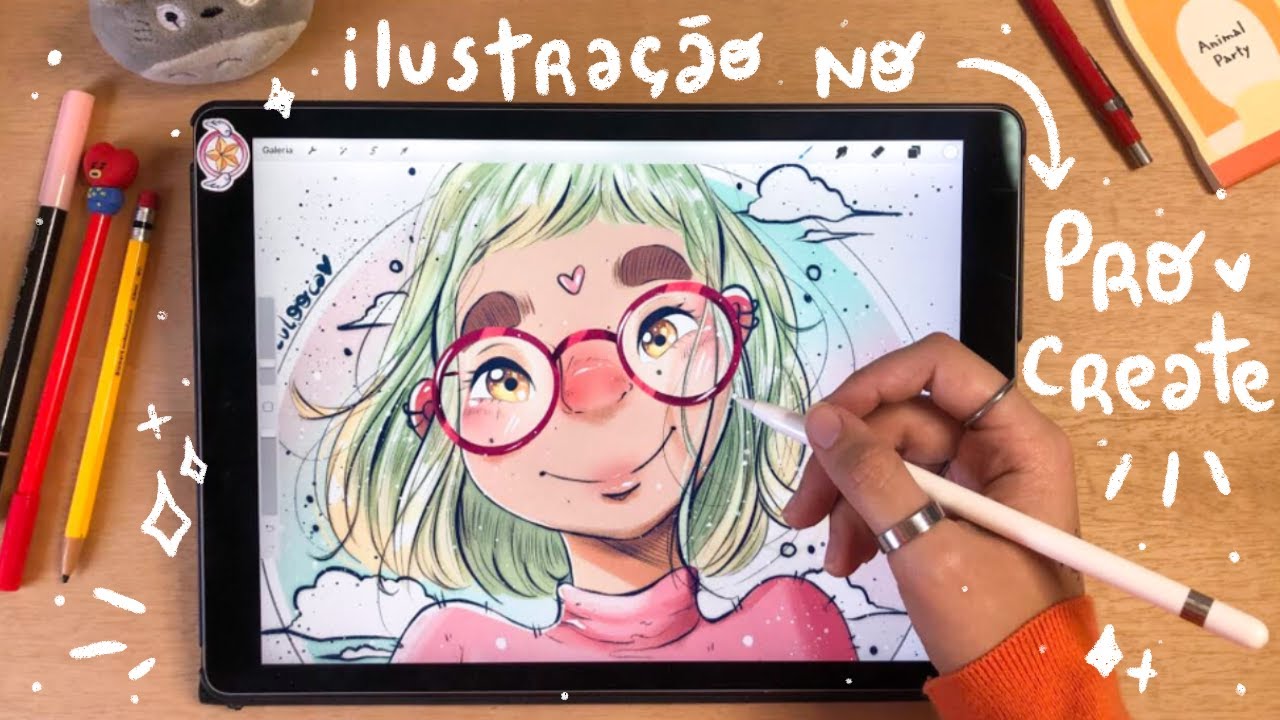
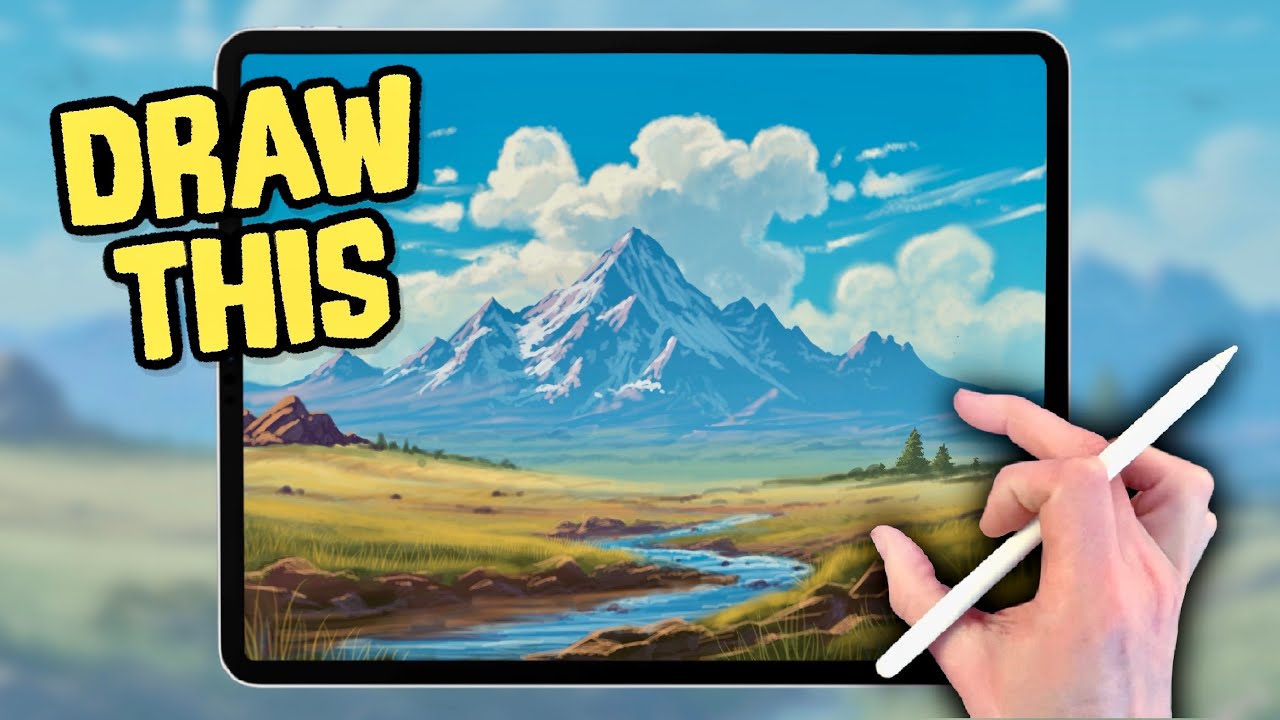
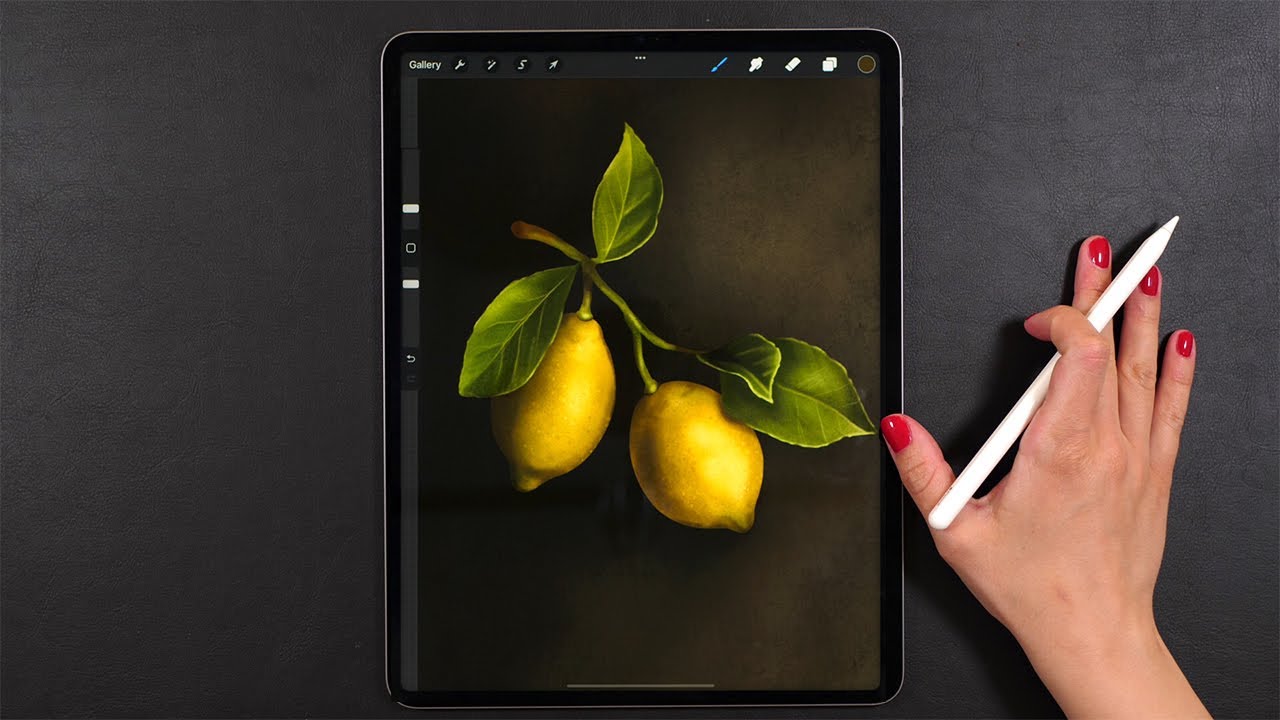
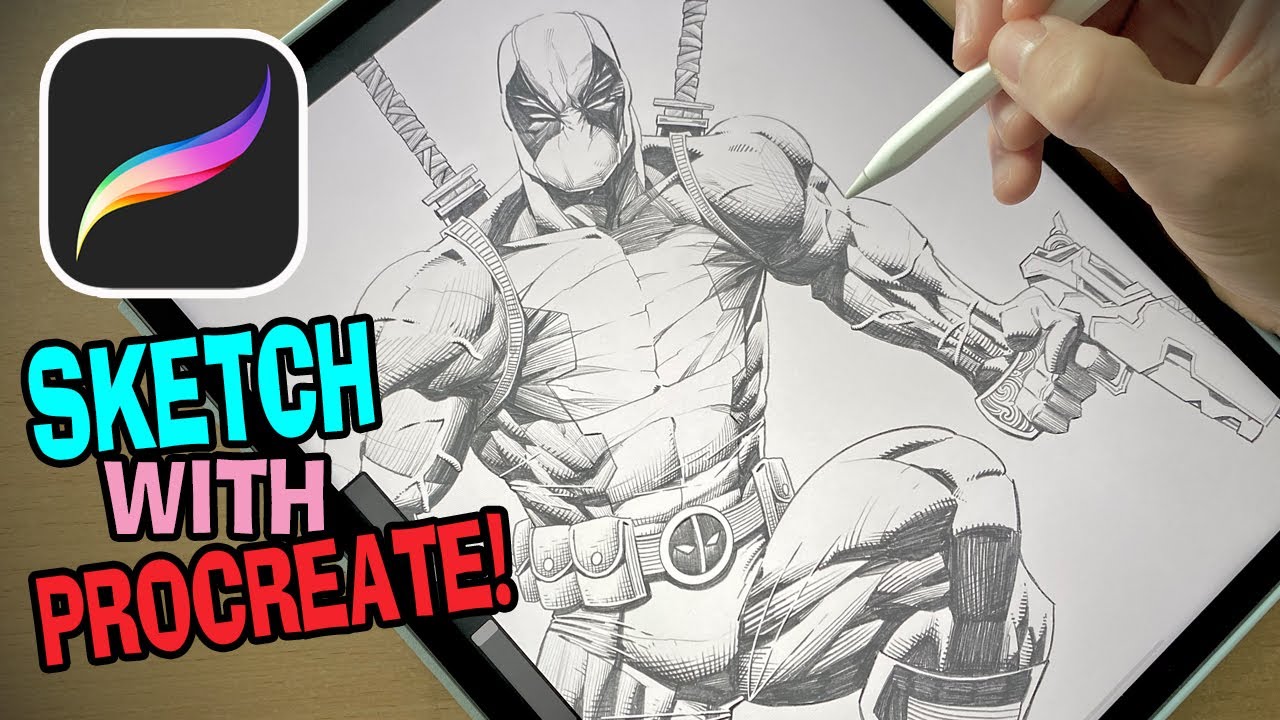
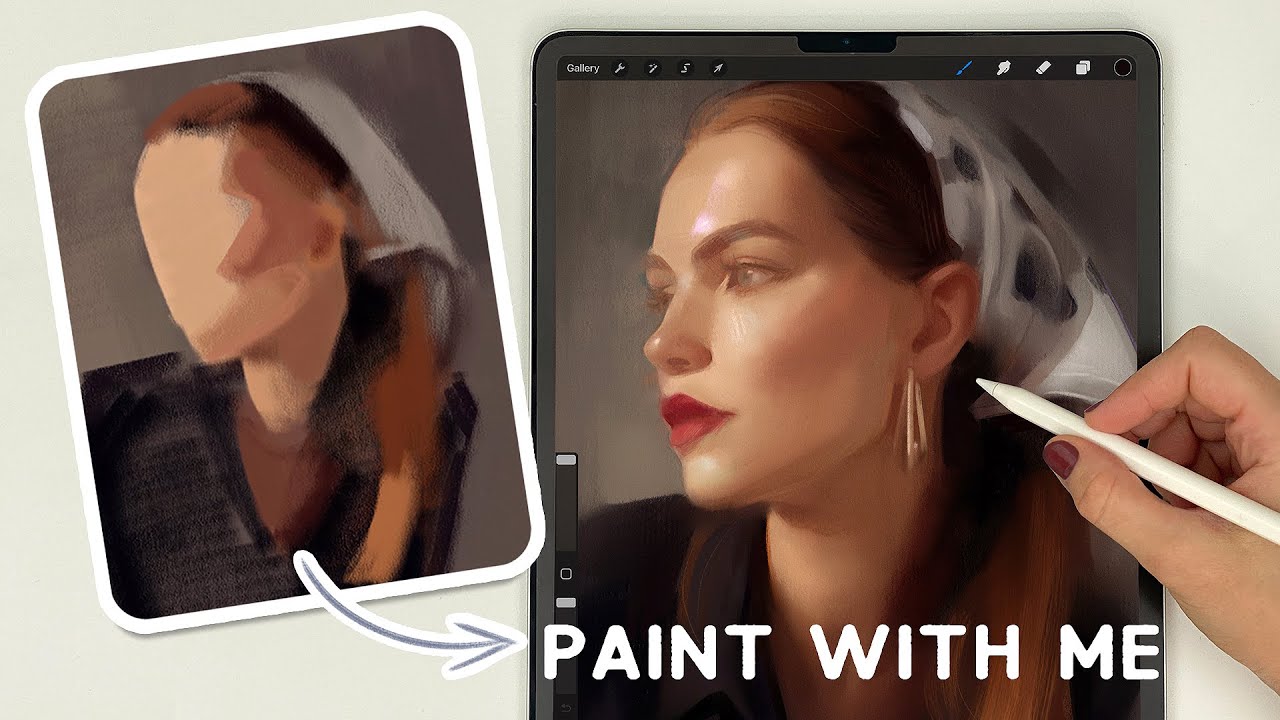
E aí você tá querendo aprender a mexer no procreate o software de ilustração e desenho do iPad Então vem comigo que hoje a gente vai ter uma aula completa nesse software você vai aprender do zero até tudo que você pode fazer com os recursos desse programa que é maravilhoso que eu tenho usado muito e tô gostando demais de fazer os meus desenhos aqui então vem comigo que hoje é aula prática e nós vamos aqui pra tela Do programa ah Vale lembrar que para usar o seu iPad né o seu procreate você precisa da canetinha né
da Apple pencil que é essa canetinha aqui que conversa com o iPad essa caneta vende separado do iPad né Normalmente quando você compra não vem com a canetinha eu achei que vinha mas não VM depois tive que comprar a canetinha a parte é uma obviamente como T do Apple não é um valor tão barato mas é muito bacana é muito uma tecnologia muito Legal aqui se você não conhece tá pegando a canetinha da primeira vez ela conecta aqui ó do lado do do iPad para você para guardar né ou para você carregar ela tá vendo
Acabei de encostar aqui aparece aqui em cima a bateria dela no caso a minha aqui tá com 36% então é um material aí bem bacana que vale na minha opinião vale o investimento Então vamos pra nossa aula completa de procreate Bora comigo aqui você abriu o procreate né então ó tô Aqui na tela de de trabalho aqui do meu iPad você abriu o procreate ele já vem aqui numa tela de trabalho trazendo os seus últimos trabalhos primeira coisa que a gente vai entender aqui é como usar essa tela e Inicial dele aqui tá E aqui
vão aparecer todos os os seus desenhos todos os desenhos que você fizer eles vão ficar aqui salvos né então vamos supor eu criei um aqui ó novo tamanho da tela eu entro aqui para desenhar E aí quando eu clicar em Galeria de novo ó ele já tá aqui nesse cantinho e Criei um outro desenho quadrado ó ele já dá alguns tamanhos aqui depois eu vou entrar mais no detalhe dos tamanhos ele volta aqui pra tela e aí você pode organizar essa tela para deixar ela como se fosse pastas né aqui no procreate ele vai chamar
de pilha então É como se você pegasse vários desenhos colocasse assim numa pilha um em cima do Outro e aí você pode separar por categorias então vou fazer um exemplo aqui eu vou clicar aqui em selecionar aqui no cantinho aí eu vou selecionar esses dois que eu criei aqui de teste e eu vou criar tá vendo pilha aqui em cima cliquei pilha ele virou uma um um iconz aqui com dois papelzinhos um em cima do outro e aí eu posso dar um nome para essa pilha então eu vou colocar aqui por exemplo sketches E aí
clicando uma vez na pilha Ele aparece aqui e eu posso criar várias pilhas né eu posso separar meus desenhos dessa forma por exemplo eu já tenho aqui uma uma pastinha aqui de finalizados quando eu clicar ão aqui todos os desenhos que eu finalizei no meu procreate então tudo que eu fiz aqui que eu Já finalizei eu jogo pra minha pasta aqui de pilhas eu tenho uma outra já de sketchs que eu tinha pronto aqui ó com vários desenhos deixa eu ajustar aqui a minha câmera porque eu acho que não tá Dando para ver os desenhos
isso pronto então Ó aqui na minha de sketchs eu já tenho vários desenhos e eu tenho uma de exercícios aqui de quando fazendo um curso de desenho os exercícios que eu tinha que fazer eu jogava aqui pra minha pastinha de exercício aí vamos supor que eu eu eu quero desfazer uma pilha por exemplo como que eu desfaço uma pilha eu posso abrir ela aqui pegar um o desenho aqui ó se eu segurar eu arrasto eu vou Voltar aqui pra parte de fora e vou jogar ele para fora ele desfez a pilha como eu tinha só
dois desenhos eu tirei e ele fez a pilha Então vou jogar agora naquela outra minha pastinha de sketchs esses dois como que eu faço selecionar selecionei os dois aqui e vou clicar e arrastar e agora vou trazer aqui para sketches deixa o dedo em cima ele abre a pastinha E aí entrou meus dois arquivos novos lá então vou por exemplo tô com vários desenhos aqui que fazem parte de Um livro ilustrado que eu tô fazendo eu vou criar agora uma pilha para eles então venho aqui selecionar novamente aqui em cima vou clicar em todos esses
aqui que são parte do mesmo projeto e pilha criei aqui uma pilha com esses desenhos eu vou colocar aqui o nome do livro que eu estou trabalhando aqui que no caso chama dança das Cadeiras e pronto agora tá minha área fica mais limpa tá vendo Então quando eu quiser trabalhar nesse projeto eu abro ele aqui e Meus outros desenhos ficam aqui vou arrastar esse Tris e geralt também que é um desenho que estava fazendo vou jogar aqui em sketchs porque ele não estava finalizado ainda era só um estudo e aí fechou ó como a área
ficou mais limpa aqui como que a gente segue aqui no no no trabalho aqui do proc Create como vamos agora começar a Desenhar então né para isso a gente clica aqui nesse maizinho aqui do canto ele já dá alguns tamanhos pré-definidos aqui então ele tem tamanho da tela eu quando eu tô desenhando meio sem compromisso quando é coisa para mim assim eu gosto de pôr tamanho da tela porque ele fica com tamanho ali mesmo do iPad uma proporção boa é fácil de desenhar mas ele tem aqui A4 né que é o tamanho de um sulfite
normal tem quadrado tem enfim quadrinhos enf tem Vários tamanhos e tem você também pode eh criar um tamanho personalizado que você quiser então para isso você clica aqui e aí você coloca aqui ó o tamanho em pixels que você vai querer então por exemplo quero um arquivo de 2500 de largura por 2000 vou dar um criar ele tem AD dpi também número de camadas máximos mas vou dar um criar Ele criou no tamanho que eu queria aqui para trabalhar agora eu posso começar a Desenhar aqui que vai est na proporção que eu queria ali desde
o começo como que eu mudo essa proporção você pode vir aqui na ferramentinha aqui de chave de fenda aqui do do Cantinho e vem em tela cortar e redimensionar ele vai abrir essa essas guias aqui e a gente pode ajustar ó tá vendo conforme você vai arrastando ele já vai mexendo ali nos pixels ó aqui ó esses números vão trocando porque eles vão acompanhar ah na verdade não era do e na verdade não Era 2500 era 2350 tá aqui ó aí eu dou se você der um ok ele fica lá cortando a tela e fica
na proporção nova Se eu vir aqui novamente em cortar tela também posso vir aqui em posso vir aqui em ajustes e digitar o tamanho novo que eu quero aqui 2300 por 2300 vou dar um ok E aí ele cortou ficou um quadrado aqui e aí eu posso trabalhar com esse desenho quando você clica no maizinho aqui para Criar o seu tamanho e você cria o tamanho personalizado você pode dar um nome aqui para esse tamanho ficar salvo e você sempre poder usar ele aqui se você quiser apagar esse tamanho é só arrastar pro lado aqui
e dá apagar então eu vou fazer aqui um exemplo usando tamanho aqui quadrado que eu já tô que eu já tô usando agora a gente vai pra parte de interface dentro da área de desenho mesmo né então o procreate ele é um programa bem E Clean né programas da Apple Apple tem esse conceito de design tudo muito Clean né muito simples Então ela é uma área super e e fácil aqui super E aparentemente até vazia se você tá acostumado ali com o Photoshop Illustrator Corel Draw parece até uma área até vazia né né mas calma
que a gente vai entender Exatamente tudo que tem aqui pra gente usar porque o procate tem tudo para você fazer um desenho do começo ao fim Profissional então Vamos explorar agora essa área aqui de de interface mesmo Lembrando que se você tá com pressa aí quer ter uma uma visão mais mais geral rápida do procreate tem uma aula aqui no canal vou deixar o Card aqui para você uma aula de 10 minutos proc Create em 10 minutos para você tem um resumão geral dessa ferramenta bom então bora aqui pra parte de desenho mesmo né aqui
em cima eu tenho e o botão galeria que ele faz voltar ali pra tela inicial né a gente Já viu isso eu tenho aqui um botão uma uma ferramenta de ajustes eu vou entrar nela em detalhes mais pra frente né ten aqui uma de configurações na verdade de de que vai olhar mais pra parte ali de tamanho de corte copia a cola eu tenho uma aqui de ajustes que são efeitos a gente pode entender como efeitos ou ajustes de de cor também vamos entrar nesses detalhes aí mais pra frente uma de Seleção eu vou também
já detalhar mais aqui e uma de E uma setinha aqui que é de movimentação dos elementos aqui na tela aqui nessa Barrinha aqui eu tenho o tamanho do meu pincel então você pode deslizar aqui e mudar o tamanho então se eu tô com aqui um tamanho de traço desse tamanho se eu aumentar ó ele fica mais grosso e se eu aumentar mais ainda ele vai ficando cada vez mais grosso claro que também o a Apple pencil Também vai levar em conta a pressão que você exerce aqui no seu iPad então se você passar um o
o a sua mão bem leve bem suave ela vai entender aqui como traços mais fracos e se você vier com o traço bem forte tô apertando bem aqui a a a minha mão o traço fica mais grosso esse o quão varia de Grosso para fino também depende do tipo de pincel que você tá usando o tipo de pincel vai estar aqui nesse botãozinho já falando vamos vamos falar sobre ele na sequência E essa outra Barrinha aqui de baixo é a opacidade do pincel Então se quanto mais alto aqui tiver ele é um pincel com 100%
de opacidade e mais baixo aqui ele é um pincel que vai ficando é mais transparente né com opacidade mais baixa então ó vai dar para ver melhor se eu der um zoom aqui mas passei uma vez passei duas tá vendo que parece que tá parece que são várias camadas né de pincel parece que ele tá meio transparente eu vou colocando camadas Por cima é exatamente isso a opacidade o que que ela faz ela dá esse efeito assim de de de pincel com várias camadas né ou um pincel mais aguado vamos dizer assim eu tenho aqui
embaixo um control Z e aqui um avançar né então fazer e um fazer tem uma forma mais é simples de usar o control Z que é dessa forma aqui então se eu fiz um traço aí comecei aqui a fazer um tracejado com a minha mão esquerda se eu clicar duas vezes ela é o contrl z Também ó tá vendo cada vez que eu clico na tela com dois dedos ao mesmo mesmo tempo é dois dedos ao mesmo tempo control Z três dedos ao mesmo tempo é o avançar avançar tá vendo Então mais uma vez dois
dedos eu volto três dedos eu avanço isso aqui é muito prático o procreate você usa muito as duas mãos isso é um é algo bem legal que eu acho dessa ferramenta né enquanto no Photoshop Corel a gente tá costumado a usar somente a mão direita né a mão do Do mouse ou a mão da nossa caneta na na mesa digitalizadora aqui no iPad pela natureza da ferramenta a gente usa muito a outra mão também então tá vendo que eu tô o tempo todo dando Zoom aí eu vou lá desenho no detalhe giro né E são
coisas que na quando a gente trabalha com a mesa digitalizadora a gente tem que tudo fazer com a mão direita aqui é muito prático isso você vai girando você vai girando dando Zoom tirando Zoom e também pode fazer essa Questão do control Z com dois dedos aqui ó e aí você vai embora ó dando control Z ó ele consegui voltar até o começo da minha tela em branco tem mais alguns truques bem interessantes de fazer com pincel aqui ó um deles é se você fizer um tracejado e segurar o pincel ele faz uma linha reta
então ó vamos você você se você vai desenhar um objeto que é mais Quadradão né que precisa de linhas retas por exemplo uma cadeira eu vou vou desenhar Uma cadeira aqui né uma cadeira ela é um objeto todo reto Então eu preciso de linhas retas né então ó é só segurar que o seu traçado é ajustado para uma linha reta [Música] també segura após Cada traço você segura que ele corrige Para você essa linha reta isso aqui no photoshop para quem tá acostumado é você segurar o shift né se você segura o shift e Desenha
no Photoshop a linha sai reta aqui é só você segurar mesmo o traçado então aqui ó consegui fazer por exemplo uma mesa aqui uma uma cadeira ou uma mesa né somente com essa essa técnica de segurar o seu traçado para converter ele em reta tem que tomar um cuidado que às vezes você quer o traçado meio torto e ele vai e converte para reto aí você pode dar um control Z e ele volta Então se você por algum isso pode acontecer no seu dia a dia você tá desenhando o traçado tem que ser torto mesmo
e ele automaticamente corrigir Você aperta o contrl z né então seus dois dedos e ele volta a ficar torto beleza isso ele vai corrigir também tracejados curvos né Então tá vendo se fizer uma uma curva aqui e e mantiver o traço ele ele mantém a curva perfeita aqui porém ele me dá liberdade para mexer no No na angulatus do meu traçado Então vamos supor que a minha cadeira aqui que eu desenhei ó ela tem um arco aqui ó não ficou tão legal de primeira mas se eu mantiver segurado ele me dá liberdade aqui ó para
fazer uma curva mais bem feita vendo Então vou fazer mais uma vez ó posso fazer meio meio errado de primeira mantenho segurado tá vendo que ele ajustou então isso aqui ajuda bastante na hora de fazer esses ó esse tipo de de traço aqui ó vou fazer a Lateral aqui a espessura da minha cadeira se mantive segurando ó eu consigo ajustar aqui e aí ó fiz uma cadeirinha tendo somente usado ess essa técnica do traçado essa técnica também vai ajudar a fazer círculos né a gente usa bastante nos desenhos o círculo perfeito né e é muito
difícil desenhar um círculo perfeito alguém alguém aí consegue desenhar dizend que isso aí tem um toda uma questão de de inteligência e por trás tem uma lenda né sobre isso mas E você consegue de primeira assim desenhar um círculo comenta aí que eu quero saber mas não você não precisa saber fazer o círculo perfeito porque o procate vai te ajudar nisso também então ó se você fizer o círculo mais ou menos e segurar ele deu uma ajustada aqui para você então Ó vou fazer mais uma vez vou fazer bem errado aqui o círculo ó segurei
ele fez aqui só que tá sendo uma elipse né na verdade como é que faç para fazer um círculo perfeito aí vem Mais um truque secreto aqui do procate vai com um dedinho agora aqui ó e Encosta na tela o círculo ficou perfeitoo feito tá vendo Então se você quiser fazer uma elipse você vai lá faz meio de qualquer jeito segura ele vira uma elipse bem feita vai com um dedinho na tela e vira um círculo legal isso aqui você usa bastante aqui no seu dia a dia na hora de desenhar agora eu vou te
explicar para que que serve essa ferramenta aqui da setinha aqui do Canto Tá vendo que tem uma setinha essa setinha nada mais é do que como se fosse a seta do ponteiro do seu Mouse mesmo para clicar e arrastar um elemento então por exemplo eu desenhei a minha cadeira tá muito em cima aqui do da minha folha eu quero trazer ela mais para baixo né Eu quero centralizar eu vou eu vou ali com a setinha e aí eu consigo arrastar essa esse objeto para qualquer lugar aqui do meu desenho aí eu centralize a e posso
Colocar aqui o meu desenho ficou no lugar essa ferramenta também vai me ajudar deixa eu apagar essas esses círculos aqui para explicar melhor para apagar eu uso a borracha só clicar aqui não tem segredo ela é igualzinha o pincel só que ela vai apagar o seu desenho para uma forma de trocar de pincel para borracha é só você dar dois toquinhos aqui ó na sua caneta dois toquinhos é borracha Ó aqui tá azulzinha dois toquinhos pincel dois toquinhos Borracha dois toquinhos pincel isso ajuda demais na agilidade ali do seu do seu desenho Então por exemp
tô fazendo ali um um sombreado aqui na minha bolinha por exemplo E aí quero apagar dois toquinhos ó já mudei pra borracha já vou excluindo aqui a parte que eu passei E aí isso dá agilidade no seu desenho então eu vou excluir a bolinha aqui do meu as bolinhas para ficar só com a Cadeira Como que eu posso excluir mais rápido eu posso aumentar o tamanho aqui do meu pincel para poder ter mais área na minha borracha aqui então eu vou excluir excluir estes desenhos apaguei aqui a minha os meus círculos fiquei só com a
cadeira outra forma outra outras formas de usar a ferramenta aqui de setinha ela permite também a distorção aumentar diminuir distorcer o seu desenho Então a hora que você clica nela aqui que ela Selecionou o objeto que ela cria uma caixa de delimitadora em volta do objeto essa caixa eu vou poder aumentar e diminuir o meu desenho posicionar ele aqui no meu cenário eu posso rotacionar pela alça aqui Verde posso rotacionar minha cadeira e eu posso também distorcer ó tá vendo que ele abriu alguns elementos aqui embaixo se eu colocar aqui distorção eu pegar uma das
alças ó ele Dá meio que um ele me deixa distorcer deformar o meu desenho ao invés de apenas aumentar proporcionalmente ou não isso aqui ajuda demais também porque nem sempre a gente desenha perfeitinha ali a cadeira tá vendo que eu dei uma ajustada aqui eu dei uma leve destor para baixo a cadeira ficou com uma carinha aqui mais realista e eu terminei eu posso posicionar novamente e aí tá aí o meu objeto melhor mais bem desenhadinho dentro Desse dessa dessa setinha aqui a gente consegue também virar o elemento ó por exemplo virei aqui virar horizontal
posso virar posso virar vertical ó virei para cima e para baixo e aí isso vai te ajudar faz um elemento aqui ele vai ficar melhor espel Você joga pro outro lado não confunda com espelhar a tela tá a gente vai falar de espelhar a tela aqui mais PR frente que eu tô espelhando o objeto então por exemplo eu desenho vou desenhar uma uma Garrafa aqui por exemplo tem uma garrafa meio quero espelhar essa garrafa aqui deixar ela de ponta cabeça eu venho aqui e vou dar um virar vertical espeli a garrafa entendeu como que eu
fiz para espelhar só a garrafa se eu tenho dois elementos a hora que eu clico aqui ó na setinha e ele seleciona tudo se eu der Só se eu der o virar aqui eu viro tudo que tá na minha tela certo Como é que faço para espelhar só a garrafa para isso a gente usa f de seleção f de seleção como é que funciona clica nela aqui em cima aí você vai selecionar a parte do objeto parte da arte que você quer editar selecione só a garrafa aí eu venho aqui na setinha agora e dou
um virar vertical ou eu também posso posicionar esse elemento onde eu quiser posso distorcer né ó a garrafa é que ela tá S distorcendo porque tá na eu tinha selecionado pela Última vez a distorção aqui Mas vamos supor que eu quero distorcer uniformemente eu volto aqui para cá E aí eu posso diminuir proporcionalmente Ah quero pôr a garrafa em cima em cima da cadeira aí eu venho aqui e coloco a garrafa aqui entendeu É é é com essa ferramenta de seleção que aí você seleciona partes só da sua arte para editar e eu tenho também
essa ferramenta de torção aqui né uma das formas de distorcer é essa de torção ele cria uma Malha E aí você consegue ter uma distorção mais e elástica ali né consegue dar um efeito diferente ali pro seu desenho você vai usar isso aqui talvez é na hora de desenhar um um rosto aí às vezes o rosto ficou um pouquinho ali não ficou com a com a proporção certinha tal você vai lá e tor consegue corrigir alguns pequenos detalhes a ferramenta de seleção tamb também vai me ajudar aqui por exemplo uma outra forma de usar ela
se eu e Quero mudar aqui o o o tamanho do pé da minha cadeira por exemplo e eu quero eu errei por exemplo o pé tem que ser mais para dentro da cadeira e não tão na bordinha aqui então venho aqui na de seleção vou selecionar aqui só o pé da cadeira e aí eu venho aqui na na mudo pra setinha vou lá em uniforme né E aí eu posso eu posso jogar essa esse objeto aqui mais para dentro vou fazer a mesma coisa com esse outro pé aqui Ó vem aqui tá em forma livre
forma livre é para você mexer ele né qualquer lugar posicionar onde você quiser então eu tô colocando aqui as os pés da cadeira mais para dentro ó e não tão na borda esse aqui de trás a mesma coisa então vou aqui na seleção setinha forma livre vou jogar ele mais para dentro aqui o outro pezinho ali também ele Esse aqui é mais difícil de detectar que ele tá na borda Mas eu vou fazer a mesma coisa vou trazer ele aqui mais para dentro um pouco aí essas rebarbas que ficaram aqui do desenho a gente usa
a borracha para corrigir então Dei dois toquinhos aqui na minha caneta e vou lá e apago eonde ficou né falhando obviamente eu posso ir lá e concluir aqui com a minha caneta pronto tá vendo que agora o pé da cadeira tá mais para dentro fiz isso com essa ferramenta de seleção para poder selecionar parte aqui Aqui da minha arte e editar somente ela o o procreate todos os programas de desenho eles trabalham com camadas né se você viu aqui as aulas de Photoshop coro Illustrator todos eles TM o recurso de camadas e ajuda muito as
camadas porque você organiza o seu desenho de uma forma melhor ali de uma forma mais fácil bom para pra gente aprender agora a usar camadas no procreate vou criar um desenho novo aqui do zero e vou vou mostrar como que a gente como as camadas Podem ajudar muito na hora de organizar o seu desenho então o botãozinho de camadas É esse aqui né do do cantinho aqui por padrão ele vem um de cor de plano de fundo que é para você só ajustar essa cor que fica ali padrão no fundo tem gente gosta de desenhar
mais no cinza eu gosto de no branco mesmo e aí ele tem a camada um que é a camada inicial para você fazer você pode ir criando novas camadas sempre clicando no maizinho aqui ele vai criando camadas e Você pode trabalhar com centena dezenas centenas de camadas né a gente viu ali no começo na de configurar que acho que o máximo é 100 né mas enfim muito difícil chegar em tantas camadas assim eu vou apagar para você apagar as camadas é só arrastar pro lado aqui ó apagar rastou apagar e aí você volta a ter
só uma camada não dá para pagar uma camada um porque é onde você pelo menos você começar a desenhar você tem que ter uma camada então camada fica aí eu vou Fazer um desenho aqui um esboço só pra gente só para servir aqui de de elemento então vou fazer um vou mudar até a cor aqui pra minha pro pro vermelho e vou nessa camada um eu vou e fazer o esboço Você pode até renomear a camada se você quiser tá para is você se você você segura aqui a canetinha vem renomear eu vou usar aqui
o teclado para colocar aqui esboço você só só vai renomear se você tiver muitas camadas né se o desenho Tiver 10 15 tem alguns desenhos meus que eu eu cheguei a usar 15 camadas E aí é bom você ter ali para até na hora de de saber ali de de exportar você saber o que que você tá trabalhando mas se você trabalhar com três quatro camadas não precisa nem renomear deixa ali 1 2 3 mesmo que tá bom vou fazer aqui um um esboço aqui de uma vou desenhar uma uma Zelda aqui uma uma personagem
aqui do do jogo Zelda que Quem me conhece sabe que eu gosto bastante vou Fazer aqui um um esbo rápido vou até baixi a opacidade que eu gosto de deixar o pincel bem com com essa opacidade aqui para para poder passar um traço por cima do outro e tal eu acho que fica mais fácil de trabalhar então tô olhando aqui a referência obviamente não tô fazendo de cabeça e eu vou fazer esse esboço aqui dessa dessa figura tá aqui com o braço pro lado vou até acelerar aqui o vídeo para você não Precisar ficar esperando
eu desenhar o esboço Tá feito ela é uma personagem tá numa posição simples assim tá parada em pé olhando pro lado então eu fiz um esboço aqui na minha camada acho que o desenho ficou um pouquinho torto aqui na minha folha vou fazer já um ajuste aqui com a setinha Vou ó deixar ela um pouco mais reta aqui beleza fiz meu esbocinho vou agora fazer um um Um mais um traçado agora um pouco mais e próximo do do final e aí para isso eu vou fazendo uma nova camada eu vou renomear Então essa camada aqui
como traço traço um se eu ver que ficou legal eu nem vou fazer a arte final já vou deixar essa daqui como arte final vou trocar aqui meu meu traço pra vou trocar meu traço agora para azul e aqui eu vou começar agora a fazer esse esse traço aí que vai ficar mais Próximo do meu desenho final Então vou começar agora a desenhar ainda ainda mais soltinho aqui tá um pouquinho mais fino aqui meu meu traçado então aqui eu tenho o olho dela ela tá olhando aqui então vou acelerar mais uma vez para você não
precisar ficar esperando o desenho aqui em tempo real Bora lá Pronto eu já fiz um traçado com um pouco mais de detalhes agora se eu vier aqui na camada excluir o meu o meu Esboço eu já tenho até um desenho um pouco mais definido aqui né então eu exclui meu esboço não desculpa é ocultar né então para ocultar essa caixinha aqui do Cantinho com os checkbox né se eu tirar ó ele tirou o esboço voltei e aparece os dois se eu tirar o de cima ele fica só o esboço então tirei e aqui tá o
meu desenho aqui da Zelda com eu já consigo ter uma uma ideia de de desenho Mais mais final certo então a partir daqui eu já também posso ir lá e fazer um um traço agora mais finalizado eu posso corrigir aqui alguns eventuais problemas né já usar aqui a minha borracha para corrigir Então acho que essa mão eh a gente pode trazer mais para cá a mão dela né iria iria para cá assim a mão dela na verdade teria que vir para cá né iria ligar no braço ali do outro lado então eu corri fiz essa
correção Aqui ela tá a mão aqui também tá um pouquinho maior do que precisava e ó posso fazer aqui o a parte do dedão aqui que tá segurando a plaqueta aqui de frente ela tá com um sorriso aqui meio triste eu vou vou dar uma melhorada porque na na minha referência aqui ela tá mais ela tá mais séria do que triste então eu vou deixa ela mais serinha aqui acho que é isso hein acho que eu posso também de descer um pouquinho essa sobrancelha como que eu desço só Sobrancelha a gente já aprendeu aqui vou
na ferramenta de seleção vou selecionar só sobrancelha setinha e descer um pouquinho aqui desci um pouco tá vendo como a gente usa bastante essas ferramentas por exemplo a orelha aqui ah a orelha Eu quero mudar um pouco aqui de posição venho seleciono só a orelha venho com a setinha e posiciono a orelha ah a orelha é mais por baixo a orelha é mais para cima orelha mais para dentro e aí você Pode mexer dessa forma ela tem uma um uma costeleta inha aqui né vou colocar essa costeleta também tem do outro lado aqui da cabeça
apago aqui uma uma parte que não tem já tô com uma carinha aqui mais próxima de um desenho finalizado e agora eu vou então criar mais uma camada e agora sim eu vou fazer a minha arte final Então vou trocar aqui renomear e vou fazer arte final que que é arte final é a arte do é o traço final Que vai ficar no meu desenho aí você pode pôr a cor que você quiser eu gosto de preto preto que lembra nin né lembra caneta então eu vou no pretão Mas você pode fazer a a arte
final do jeito da cor que você quiser então eu vou começar agora esse trabalho de arte final vou pôr a opacidade no máximo eu não quero mais esse efeito de Transparência Eu quero uma opacidade no máximo pro meu desenho ficar mesmo com esse pretão aqui então vou lá agora eu vou agora sim eu Vou fazer a minha arte final e vou acelerar o desenho mais uma vez pronto fiz já a minha arte final tô fazendo aqui bem e de modo assim bem rápido bem estilizado né ainda teria coisas que eu faria mais se fosse um
desenho mesmo para eu finalizar se eu gostar se eu se você gostou aí quer saber como que ficaria esse desenho comenta aqui que eu finalizo ele do jeito que eu gostaria e E aí eu posto Também aqui na aba comunidade para você ver fechou mas vamos supor que eu finalizei ó essa é a arte final aqui do meu desenho deixa eu só complementar aqui para fechar o braço aqui e pronto tá aqui a minha princesa Zelda só o traço que que eu posso fazer também aqui eu posso fazer mais uma camada para fazer agora a
pintura da personagem né eu fiz só o trast então eu posso fazer uma outra camada e agora eu pinto ela eu joguei a camada Aqui para baixo da arte Final para que a pintura que eu fizer então eu vou pôr uma cor aqui de exemplo um verde aqui para que essa pintura que eu fizer Fique por baixo do meu traçado entendeu então você tem essa liberdade de jogar camadas para cima ou para baixo aqui no seu proc Create eu vou jogar então para baixo agora eu vou então renomear ess essa camada aqui como cor e
agora eu vou pintar a minha Zelda aqui para pintar eu gosto de usar essa esse outro tipo de pincel todo tudo que Eu fiz aqui nessa aula eu usei a ferramenta o pincel caneta técnica tá depois eu vou entrar aqui mais no detalhe do pincel mas para pintar eu gosto de usar essa sirup E aí eu vou pintar agora com ela aqui existe uma uma um um negócio Bacana aqui para pintar no procreate que é assim você quando faz um um desenho uma forma você não precisa ir lá e preencher isso aqui isso aqui até
bacana de fazer É bem terapêutico assim vamos dizer mas para você ganhar tempo você também pode arrastar aqui ó lá do seu da sua paleta de cor e jogar é como se fosse um balde de tinta aqui do Photoshop bora então agora pintar a nossa princesa Zelda tô na camada certa aqui vou escolher uma cor qualquer aqui só para fazer a base ó e vou então tô pintando por baixo né na camada cor você vê que o traço Fica então é bem bem legal trabalhar dessa forma aqui com as camadas pintei aqui a orelha percebi
que eu fiz um errinho aqui na arte final eu posso voltar aqui na camada de arte final volto pra minha cor preta o histórico de cores que você usar vai ficando aqui então isso ajuda você a ter os tons que você já usou eu vou pro preto e um outro macete que tem também se você clicar aqui na cor segurar ele volta pra cor Anterior ó cliquei segurei foi do Preto pro laranja is no Photoshop como você pode também selecionar duas cores no Photoshop você aperta o x né ele vai alternando entre aquelas cores é
exatamente a mesma coisa aqui só clicar e segurar então eu vou aqui Apagar ó com a borracha minha onde eu errei aqui nem vou precisar fazer traço não era só uma questão de apagar meso volto pra minha camada aqui de cor e vou dar sequência aqui na minha pintura ó Esqueci de trocar a cor Agora sim ó fiz a pintura aqui do da pele dela toda eu gosto também de pintar tudo que é do mesmo tom já de uma vez então os dedos aqui ó que também é cor de pele tem uma ela tem uma
luvinha aqui ó mais identifiquei mais um errinho aqui na minha arte final Então agora eu vou lá e vou corrigir ó essa linha aqui na verdade é por trás ess aqui também são linhas da então vim aqui tô pintando corrigi Essa esse detalhezinho aqui da minha da minha arte final vou voltar aqui e continuar pintando pintei ó tudo que é da da cor do rosto vou agora pintar o cabelo vou pegar um outro Tom como eu falei inicialmente eu não fico muito preso no tom exato aqui eu só vou separar mesmo a os elementos Então
vou pegar um amarelo aqui mais forte que diferen até Do da pele dela e vou pintar aqui no cabelo eu vou fazer aquela técnica do de arrastar o preenchimento para vocês verem Então vou pintar só em volta e agora eu vou só arrastar ó op aconteceu isso porque eu provavelmente não fechei meu traçado em algum lugar ó foi aqui ó que que acontece né se o seu desenho Não tá não tá fechado e você arrastar ele vai pintar tudo né porque ele tá vai pintar não tem não tem limite você tem que fechar o seu
objeto Aí sim ele pinta então pintei o cabelo vou pintar esse outro pedacinho aqui também aí na minha referência aqui esse detalhe é azul como se fosse uma prilha né no cabelo é azulzinho e a a jaqueta dela aqui Também vou pintar a jaqueta dela aqui toda de azul também Lembrando que a tinta Assim como como traçado né Você pode usar borracha também para corrigir partes que você pintou errado então eu vou finalizar aqui a manga com meu azulzinho aqui essa parte aqui na minha referência é amarelo aqui faltou o cabelo da ela também como
que eu posso pegar o Tom exato do cabelo aqui se você Vir com o seu sua mão esquerda e segurar na cor do Amarelo ele pega o amarelo aqui e aí você pode ir lá e pintar de novo que é o cabelo da parte de trás Ah aqui ó passei um pouquinho como é que eu arrumo mesma coisa como é eu vou ter que selecionar o azul então só segurar o Tom Azul ele pegou e eu vou lá e corrijo essa parte aqui é é branca na na minha referência e essa parte aqui é amarelo
também para não ficar Confuso Com o cabelo eu vou pegar um outro tom de amarelo amarelo aqui um pouquinho mais claro vou jogar aqui um pouquinho mais pouquinho diferente aqui como eu disse eu não vou me preocupar exatamente com os tons agora só tô meio que fazendo trabalho de separar os elementos do meu desenho para depois eu posso mudar a cor e fazer o que eu Quiser por enquanto é só mesmo para separar e entender as partes do meu desenho aqui e ele tem um ela tem um cinto aqui meio marrom então eu vou pintar
esse cinto aqui também escolh um uma uma marrom qualquer aqui também só para demarcar e para dar uma ambientada aqui né não vou deixar esse fundo branco deixar um um fundo aqui De de um alguma cor só para fazer para dar uma ambientada para dizer onde que ela tá então eu vou fazer um eu vou pôr uma cor atrás aqui eu eu posso fazer isso com a cor de plano de fundo que eu que eu comentei aqui né Ó vou jogar um azulzinho como se tivesse num céu assim Céu Azul né E aí onde eu
não pintei que onde era Branco né no meu desenho eu não pintei ele ficou da mesma Cor do céu então eu vou pintar agora assim de branco para ele fica mais bacana Pronto agora a minha princesa Zelda aqui tá com todas as cores chapadas né numa camada a parte então o legal da camada é isso né você pegou a ideia você ter os elementos separados para te ajudar na composição então um esboço um tracinho depois eu fiz a camada posso excluir posso tirar e aí Você fica com o seu desenho aqui caminhando para ficar mais
finalizado por que que eu falei que eu não preciso me preocupar com a cor exata porque eu posso também agora alterar a cor aqui do do cabelo por exemplo Ah tô eu achei que a pele dela ficou muito escura aqui né eu posso pô uma p quero pôr ela mais mais aqui um pouco mais clara e um pouco mais puxado pro vermelho agora eu posso lá arrasto ó a pele tá tá num tom Diferente que a orelha d a orelha Ó ficou agora ela ficou mais avermelhados dedos ah o cabelo tá muito amarelão né vamos
pôr um cabelo aí mais mais diferente um cabelo mais mais escuro mais castanho mesma coisa ó vou arrastar e vou e meu cabelo vai ficando mais preenchido se você preencher e ficar umas rebarbas aqui ó tá vendo que que Fica umas falhinhas é porque ele ele tá com pouca tolerância aonde ele deve preencher essa cor para você corrigir isso é só você arrastar ele preencheu e você joga o seu vai jogando a sua caneta pra direita tá vendo que tá subindo aqui o Limiar o Limiar é a tolerância então ó subi um pouquinho eu tirei
toda a tolerância ficou aqui um pouco da rebarba eu subi um pouco o Limiar fui para nove aqui por ele já eliminou essa rebarba e esse ele salva esse Limiar Pras pros próximas vezes que você usar a caneta então agora ela ficou um pouco mais um tom de pele aqui um pouco mais Rosado o cabelo um pouco mais escuro também ah a cor da camisa dela eu quero pôr um azul mais Celeste aqui ó mesma coisa ó arrastei Ele já pegou já mudou o Tom então o legal de trabalhar com e o procreate é isso
essa praticidade na hora aqui de de desenhar de preencher Por que que eu falei que eu gosto do pincel sirup agora vem essa dica bem importante eu tenho vários pincéis né eu tenho por exemplo a caneta técnica aqui que eu tava usando para fazer a arte final eu tenho sirup vou explicar aqui do lado porque que eu gosto para preenchimento do sirup deixa eu pegar uma um novo meu o meu arquivo aqui da cadeira Então vou pôr aqui linha pret preta para facilitar vou fazer um tracejado um Redondo com a caneta técnica e com o
sirup tá vendo que tem uma diferença entre os dois traçados um a caneta técnica ela tem um negócio chamado suavização de ilado que em inglês vocês vão encontrar isso em alguns softwares como antias e o sirup não tem tá vendo a diferença que que é suavização de serrilhado é ele cria essa suavização na borda do seu traçado então ó com a caneta técnica tá vendo que eu vou Desenhando caneta de estúdio não caneta técnica Você desenha e ele faz um uma suavização na borda dação isso deixa o desenho A arte final mais bonita esse aqui
é mais feio né ó ele é Durão ele não tem essa suavização ele é mais durão mas por que que ele é bom na hora de pintar porque quando você for trocar a cor do seu traçado quando ele não tem a su visação de serrilhado vou trocar para roxo ele pinta tudo Todo traçado Perfeitamente Se eu fizer isso aqui no pincel com a suav visação de ilhado ele fica um pouco ó alguns tons aqui ele ele não não pintou direito ó tá vendo esse aqui tá um pouco esverdeado ó ele não pintou esse pedacinho aqui
De preto e aqui não Ele pintou perfeito o sem a suavização é quase um vetor quem entende aí já de de linguagem vetorial quase um vetor Então você tem mais liberdade para trocar de Cores e tal se você querem entender mais sobre desenho vetorial dá uma olhada nesse vídeo aqui que eu expliquei exatamente como fazer um desenho vetorial no corod draal completo então para pintar no seu desenho como eu já tenho a camada de arte final por cima e ela tem a su Av visação de serrilhado eh a a camada de trás das minhas cores
não precisa ter a suavização E aí quando eu for trocar de cor é mais fácil tá vendo aqui ó Sem o sem a arte final o Desenho fica meio quebradiço né meio estranho mas é porque a arte tá ocupando o traçado final tô ocupando esses espaços então no final o resultado fica legal então para trocar a cor ter controle fácil da troca de cor no seu desenho você pode usar aí pincéis que tenham que não tenham a su visação de serrilhado ou antialias qu como como é dito em inglês você também pode colocar todos os
elementos das cores em camadas separadas Também para você poder trabalhar isso aí de forma mais organizada ainda né mas é só uma uma dica você vai descobrir a forma melhor para você desenhar lembra que eu falei aqui no começo que tem uma camada aqui de efeitos né se você vier aqui na Varinha Mágica aqui do Cantinho em cima ele tem alguns ajustes que mexer na cor do meu desenho no Tom e tal esses ajustes são legais para você e poder ambientar melhor ali o seu desenho Então vamos vamos dar uma brincada aqui nas Cores eu
vou aqui Abrir ajustes eu vou abrir aqui ó Matiz saturação e brilho Ele abriu uma barrinha aqui embaixo um é a Matiz então se eu arrastar ele vai mudar a Matiz Matiz é sinônimo de cor né então ele vai mudar o tom da cor então ele vai trocar exatamente a cor que eu trabalhei ali se você for arrastando ele vai trocando aqui na escala saturação é a é o quanto aquela cor se aproxima da de uma boa intensidade ou de menos intensidade né Então se eu aumentar a saturação vendo que meu desenho fica mais parece
que ele tá mais vivo as cores estão indo mais para uma saturação maior e se eu tirar ele vai perdendo essa essa vibração de cor e vai indo para um pr um preto e branco aqui praticamente que é algo sem sem saturação né sem essa vida da essa potência da cor vamos dizer e eu tenho também brilho aqui que vai levar pro branco ou pro preto né então com isso aqui eu também consigo fazer alguns Ajustes vamos sup aqui que eu queira deixar uma um desenho aqui com uma cara mais de mais vintage aqui eu
tirei um pouco da saturação baixei um pouco també meu brilho ó aí eu vou clicar fora aqui e vou e vou aplicar E aí ele aplicou esse filtro de saturação ó como o desenho Era e ó como ele ficou Então ele era mais tava mais vívido aqui né ó e aí eu mexi um pouco ali nos ajustes e dei um tapa isso aqui é legal você Usar bem no final aí do seu desenho já fez todos os traços todas as cores depois você pode ir lá e fazer pequenos ajustes para deixar no tom exato ali
que você quer tem equilíbrio de cores também que você vai poder mexer no ciano Magenta aqui nas tonalidades e tem um outro elemento bem um outro efeito bem bacana que pouca gente conhece aqui no no procreate que é o aquele galan Blur né o o Blur galano clássico lá do Photoshop que é o Desfoque né então você dá um uma desfocada aqui no seu desenho ó se eu desfocar a as cores aqui deixa eu mesclar a minha eu vou mesclar aqui a minha camada de arte final e de cor para que fique tudo num num
numa coisa só e o efeito vai ficar mais fácil de visualizar então ó venho aqui mesclar abaixo agora arte final e cor tão no mesmo Na mesma camada isso aqui é ruim agora se eu for quisesse trocar de cor agora eu tô ferrado porque linha preta misturou já com as cores então só faça isso é no final ou salva uma cópia do seu desenho dá para duplicar ou duplica aqui a você pode duplicar a camada também eu vou duplicar aqui ó arrasto você arrasta pro lado e dá duplicar eu vou arrastar a arte final também
duplicar então eu fiquei com du duas Artes finais e duas Cores e agora eu vou mesclar eu vou mesclar um desses combos aqui vou deixar os outros ocultos para caso eu não goste do resultado eu me arrependa eu posso ter salvo ali então vou mesclar aqui agora mescar abaixo e agora seim eu vou dar o o desfoque galso eu ativei agora a mesma coisa lá da do do preenchimento de tinta eu vou arrastando pro pro lado ó ele vai dando mais efeito de desfoque ou menos né então tô arrastando A minha caneta aqui na tela
mais desfoque ou menos desfoque então ó claro que chega num momento ali que eu perco o desenho então isso aqui você vai ter que usar com sabedoria isso aqui é legal pro cenário no cenário não precisa ter tanto detalhe se você desfocar também o cenário ele dá uma cara ali de né de uma lente de câmera então vou fazer um vou vou criar um cenário aqui um umas cores de fundo só Para só para ilustrar isso aqui ó Então vou pegar aqui a sirup lá que eu falei vou pôr um vou pôr um uma cor
aqui ó um um rosa um laranja como fosse um vamos dizer um por do sol assim né então um Laranjão aí Aqui um um amarelo como se fosse o sol aqui nessa Parte esse Rosa eu vou jogar aqui vou dar umas misturadas e vou até até lá em cima e aqui para cima ainda eu vou pôr um escurão aqui um azul que aqui como se fosse já parte mais escura do céu ali onde o sol já foi então eu fiz aqui esse esse rascunhando né esse aí o efeito de desfoque gauci ano vai deixar esse
fundo aqui mais eh Suave tá vendo ó deu desfoque Ó ele mesclou essas cores no fundo e aí eu fico com uma cara ali ó de pô do sol né de sol sol se pondo porque eu mesclei aqueles tons duros né e virou uma uma coisa só então é legal usar o desfoque nesses casos que vai ajudar a a dar um efeito aí alguma coisa e você tem vários outros efeitos aqui que você pode usar também então tem ruído nitidez tem outras coisas aqui eu não uso muito confesso eu acho que só o desfoque galsan
eu uso bastante e o Matiz Saturação e brilho aqui para ajustar o os tons eu uso bastante também além da da caneta borracha e camadas que a gente já viu eu tenho um outro botãozinho aqui uma outra ferramenta bastante importante que é o esfuminho né é o dedo que é como se fosse simbolizando você esfumaçando o seu desenho né existe uma ferramenta para quem desenha com material aí é do mundo do do mundo real chamado esfuminho Que você vai meio que borrando o seu desenho iso é legal para te dar eh para te dar sombra
ali te ajudar a trabalhar nesse nesse tipo de coisa então vou vou vou usar aqui o esfuminho no cabelo para vocês terem uma ideia vou voltar com aquelas Artes separadas né da linha e da cor cor Vou até apagar essa aqui que eu tinha criado e vou fazer o esfuminho aqui no cabelo para isso eu vou criar um tom de De sombra né no cabelo então vou pegar o cabelo dela aqui e vou pôr um um tom bem mais escuro aqui como que eu faço para poder pintar ó eu queria pintar só o cabelo mas
aí tá entrando ali no braço que que eu faço nesses casos você pode vir com a ferramenta de seleção aqui e aí você seleciona só a parte que você vai pintar aqui ó então eu vou fazer um recorte aqui do cabelo e aí eu vou agora assim criei aqui então a minha a minha seleção né Criei a minha fiz o meu o meus a minha sombra no cabelo Ah mas saiu aqui fora que que que que eu posso fazer aqui para para não ter esse tipo de problema essa camada que eu criei aqui eu posso
usar ela como máscara de recorte E aí ela vai usar a camada de baixo como referência PR para eu pinar então tudo que eu pintar aqui ele vai ela vai usar a silhueta da Zelda aqui da meha personagem como referência não vai deixar eu sair para explicar melhor esse Conceito eu vou fazer um novo desenho aqui ó vou colocar um um vou colocar [Música] um criei uma bolinha aqui ó um negócio deforme aqui e aí eu quero pintar dentro dessa bolinha sem sair dela eu crio uma camada e Marco ela com máscara de recorte ele
vai usar a o objeto de baixo como referência Então agora eu vou com outra cor aqui ó Tô pintando dentro certo se eu sair ele não mostra mais então isso aqui ajuda bastante também a Você economizar tempo sen você teria que apagar ali onde saiu no cabelo e aí não faz não faz sentido atrapalharia muito então vou apagar aqui fiz a camada aqui da sombra como máscara de recorte então se eu sair aqui da Se eu sair fora do meu desenho eu não vou mais perder né vou mostrar o esfumaçado então ele vai pegar ele
vai pegar esses tons aqui que eu tenho que eu desenhei ó e vai mesclar Vai dar uma suavizada nesse nesse Contorno aqui ele vai pegar vai literalmente borrar Então vou vou fazer aqui ó por exemplo aqui também ó vendo que ele dá ele deu uma suavizada aqui no meu na passagem de tons então isso ele faz isso Ó o que tava como uma sombra muito dura o esfuminho Vai su avizar vou fazer aqui com dois tons diferentes ó para você entender melhor tá o azul e tem o amarelo certo se eu passar bem no meio
ele vai misturar os dois tons ó e vai e vai borrar os dois isso aqui você vai encontrar no Photoshop como pincel de mesclagem de mistura de cor pincel de mistura de cor ele vai pegar os as duas cores próximas e vai borrar elas e aí a transição Vai ficar mais suave do que um Um uma passagem mais dura isso aqui você pode usar também para PR PR luz e sombra então vamos vamos fazer mais um exemplo aqui no rosto ó por exemplo eu vou eu pego uma uma luz aqui no no [Música] rosto tem
uma luz vindo aqui do que pega no nariz que pega um pouquinho no queixo e Ah não quero que essa luz fique tão dura eu posso vir com o meu Esfuminho aqui e dá uma suavizada na transição aqui dela E aí ela fica uma luz mais suave no no rosto vou fazer agora uma uma sombra pegar uma num tom aqui mais mais escuro pegar aqui o o nariz dela né que faz uma sombra aqui embaixo também queixo né essas partes aqui que tem vou também aqui ó na cabelo pescoço a aí ele entra muito Naquele
naquela mecânica de luz e sombra né aí tem que gente tem que estudar bastante desenho formas essas coisas mas só para ilustrar aqui então fiz aqui um uma sombra e aí quero dar uma suavizada venho aqui com meu esfuminho aí eu vou deixando essa sombra mais suave né não fica tão tão dura aqui tá vendo já deu uma cara aqui pra minha personagem aqui uma Deu uma a luz e sombra é importantíssimo né aí vai a gente vai uma um contexto muito mais de desenho de técnicas de desenho mas é só para vocês entenderem a
função da ferramenta Mas vê como a luz e sombra dá uma um ganho aqui né pro desenho se tirar isso aqui ó tô T um desenho Super Chapado e aqui ó como dá um volume legal né então o esfuminho você vai usar bastante nesses casos caso você queira uma sombra mais é suave porque você pode usar sombras Duras também não tem problema uma outra forma de de pintar é usando pincéis aqui a gente usou eu falei que eu ia mencionar os pincéis né então agora vamos entrar neles e falar um pouquinho de cada conceito você
já aprendeu que a caneta técnica por exemplo é uma caneta aqui que eu gosto bastante que faz um que vai fazer um o papel de uma caneta não uma caneta mesmo né de nanquim para finalizar ali o Seu desenho então se você vamos supor aqui que o meu desenho tivesse um um pouquinho aqui de achuras né Eu gosto bastante da essa caneta por isso então você [Música] conseguir dar aqui detalhes do do seu desenho fazer né ó fazer traços mesmo bonitos assim bacanas você usa Essa eu gosto dessa caneta técnica ou a caneta de estúdio
também a caneta estúdios e Ela dá um pouco mais de de grossura no traço també também é bem legal de usar sirup a gente já viu também que para pintar ela sem aquele e suavização de serrilhado é bem bacana também e tem outros pincéis que são legais aqui para usar né aqui tem toda uma na sua esquerda aqui tem toda uma gama de pincéis Então você vai pintura ele já dá um monte de [Música] pré-definições se olhar todos testa Todos Experimenta e vê Quais que vão te Quais que te agradam que te agradam Mais e
aí você também pode e criar uma pastinha aqui e jogando os seus pincéis Então vou pôr Vou pôr aqui um exemplo Felipe cliquei no maizinho né pus Felipe criei uma pastinha nova aqui de pincéis E aí eu vou você gostou de algum desses que você testou você pode ir lá e arrastar aqui para Felipe e aí o pincel vai para lá você tem que arrastar esperar ele Abrir a pastinha E aí você joga lá então ele tá aqui também no lápis HB e tá ali na minha pastinha Felipe eu já fiz isso aqui com a
minha com a minha pasta favoritos Então vou excluir essa pastinha que eu acabei de criar aqui então só segurar apagar apaguei a pastinha na minha pastinha favoritos eu já tenho os pincéis aqui que eu mais gosto que eu mais uso então eles estão aqui já salvos eu só vou mencionar pincel com opacidade porque ele também Depend da técnica que você usa ele é bacana então pincel Redondo aqui né Ele é um pincel com opacidade tá vendo É aquele pincel é um pincel mais duro com opacidade menor Se você deixar no 100% ele vai vai pintar
tudo se você deixar isso aqui reduzido ele faz aquelas camadas né Que Eu mencionei no começo do do nosso curso aqui e d esse efeito aí diferente então esse tipo de pincel é legal também para quando você quiser dar volume né a gente já viu aqui como dar Volume pouquinho de volume com o esfuminho mas aqui eu vou mostrar com o pincel de opacidade então Vou colocar aqui o pincel aí vamos supor aqui que eu faço um brilho aqui vindo vindo daqui aí eu também posso fazer uma sombra Pego aqui Então esse pincel vai dar
essa cara aqui de Eh pintura mesmo então esse pincel com opacidade é legal para mexer nesse dessa forma e aí Você terminou o seu desenho vamos agora exportar o nosso arquivo né Vamos aprender como tirar o desenho aqui do procate para você poder postar no seu Instagram postar no seu portfólio jogar no seu site ou até imprimir né é bem fácil é bem tranquilo você vai vir aqui na ferramenta vamos supor terminei meu desenho esse aqui é meu desenho quero exportar ele daqui vem aqui na sua Ferramenta compartilhar ele vai te dar várias opções aqui
de formato como você pode compartilhar esse arquivo é PSD que é o formato do Photoshop ele já vem com as camadas separad se você você quiser fazer ainda algum ajuste no Photoshop é legal JPEG padrão Zinho de imagem com dá uma compactada no arquivo também dá uma compactada na na qualidade um pouquinho png ele mantém acho que o png para usar em mídias sociais para exportar para para usar em web png é um formato muito Muito bom né e Tif é um formato sem compactação nenhuma ele vai vir um arquivo enorme com a qualidade maior
possível Então dependendo para se for para imprimir Se for para fazer um cartaz enfim é legal exportar no Tif vou exportar no png aqui index aqui exportando é só você escolher aqui o formato pode salvar no seu drive enfim eu vou salvar em arquivos aqui salvar aqui na minha pastinha exercícios E eu vou manter ambos aqui porque eu tava com com o nome de um arquivo que eu já tinha eu vou pra minha pasta aqui de arquivos aqui onde eu tava exercício né aqui ó ilustração sem títul ele abriu agora como o png então tenho
aqui o arquivo e aqui eu posso mandar por e-mail posso postar daqui já do meu iPad se eu quiser e aí tá meu arquiv pronto e é isso pessoal a gente passou aqui por todas as Ferramentas do procreate aprendemos a usar aí a desenhar usar camadas a usar os pincéis os efeitos os eu espero aqui de coração que esse vídeo tenha te ajudado tenha te dado uma boa noção Praticamente tudo de procate a gente viu aqui e nesse curso se faltou alguma coisa se você ficou com alguma dúvida comenta aqui que eu vou lá e
vou te ajudar faço um vídeo se possível explicando mas a essência aqui do Procreate tá aqui nesse curso Espero que você tenha curtido essa aula e bons desenhos e manté ligado aqui no can para mais dicas e mais tópicos sobre desenho design e muito mais é isso aí pessoal um abraço e até a próxima