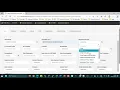
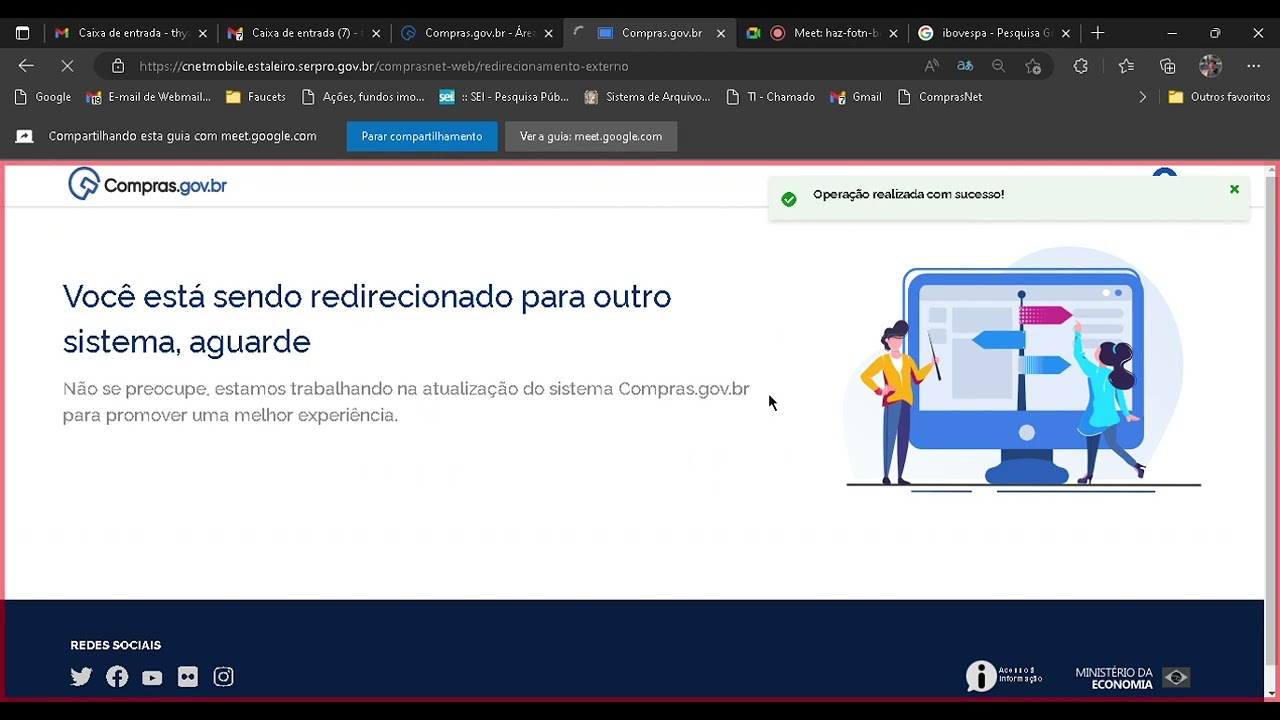
vamos dar início aqui a explicação breve como se utiliza o sistema de Pregão Eletrônico agora com as novas modalidades de acordo com a nova lei da licitações nós temos então aqui Pregão Eletrônico concorrência e dispensa então é dado o endereço né de acesso e que será disponibilizado o edital e aqui estão as modalidades aqui faz parte do treinamento do é município sistema Guimarães é município então para poder então entrar principalmente a questão da administração e do pregoeiro ele tem que selecionar algum dessas mortalidade Então como exemplo na primeira aqui vocês podem perceber esses não significa
a quantidade de modalidade que já foram cadastrados naquele determinado ano ok então vou clicar aqui já me carrega aqui as informações e alguns módulos ou de alguns perfis importantes para o acesso então administrador é onde o pregoeiro vai entrar ele vai clicar exatamente aqui o colaborador é para a equipe de apoio a equipe de apoio então entra neste neste local aqui o participante ele vai clicar nesse perfil e sistema aqui é algum controle em que o pessoal aqui do município faz então o acesso também ao sistema ok então aqui embaixo logo que eu disse aqui
a barra eu vejo então toda a tabela e onde vai irá ficar vai ficar as informações das licitações que são criadas também se for clicar em concorrência que vai aparecer as concorrências nessa tabela se for então específica aqui ele vai visualizar aqui também ok então isso daqui os licitantes eles pesquisam em qualquer nome que eles podem fazer até pesquisa digitando aqui ele é localizar as informações dentro dessa relação da tabela dele situações ou das modalidades estejam acontecendo no município Então aqui tem as informações importantes da sessão justificativa aí você clicar aqui ele vai visualizar né
questão do item visualizar o edital para poder então baixar preencher também o formulário e esse formulário preenchido ele vai lá credenciar pagar um valor da taxa para poder então fazer o cadastro da sua proposta documentos é onde ele pode visualizar informações que pode no caso está sendo liberado né no caso aí qualquer informação que a comissão licitação pregoeiro quiser colocar como Arquivo ele vai visualizar aqui aquilo detalhamento Onde vai haver também as informações de combinações de avisos e também outras informações do decorrer da licitação falando isso nós vamos então entrar dentro do próprio sistema utilizando
aqui no caso mas você pode ministrador ou ele entra aqui nessa informação Ok então eu vou clicar aqui e logo aqui eu entro dentro do próprio sistema então Aqui nós temos os menus de acesso no caso o grego ele vai ter acesso apenas ao administrador com a relação de permissão no caso a maior permissão etapada o pregoeiro E logo depois então vem também o colaborador que ele pode ter alguns acessos importantes para poder auxiliar uma equipe de apoio ao pregoeiro ao Pascal Mouse né não tem dificuldade você passa o mouse no menu ele vai abrir
os links para a gente poder então Navegar dentro das informações então por exemplo eu quero inserir os membros da licitação então eu clico aqui no os membros vão fazer parte eu pego ele aqui depois é necessário para cadastrado lá aquele gerencia também as informações no caso algum membro que foi cadastrado para aquele processo fizeram excluir ou editar é feito o gerenciado meus dados é quando o pregoeiro também até mesmo colaborador que ele alterar a sua senha Então é só clicar aqui em gerenciar em licitações vamos agora começar a partir esse acesso é quanto nós queremos
criar uma licitação então para criar uma licitação um evento aqui novo para diferenciar depois de criar a licitação vamos poder acessar também tem a parte de lance propósito onde eu vou depois explicar cada itens então novo é uma de nós vamos criar a nossa licitação ele abre aqui esta janela né Lembrando que abriu também toda essa parte aqui o sistema que são abas que não é necessário você vir até aqui em cima se quiser pode vir com tudo que estiver aí dessas informações desses links estão constando aqui nas Abas também ok é novo é uma
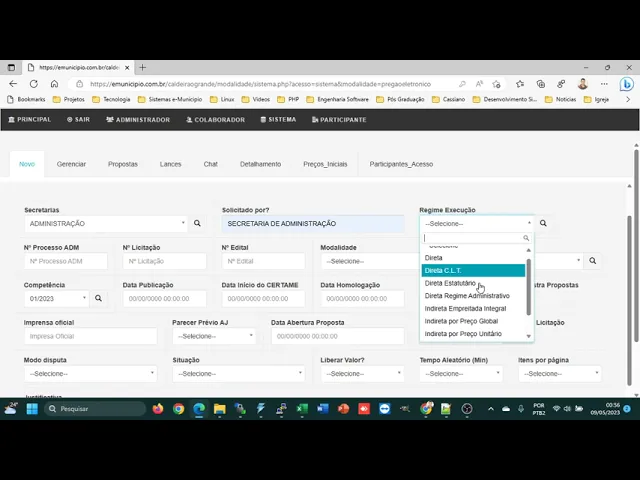
de manhã vamos digitar e criar a nossa licitação então a secretaria são pré-cadastradas no sistema né configurar Então você vai escolher uma secretaria a dizer quem foi que solicitou o número do secretário com a própria secretaria você pode digitar o regime de execução essas informações são dadas pelo siga então é necessário preencher então se você vai trabalhar com preço unitário né E que são preços e que vai ter escuta então é direta explicar você vai enxergar que eu cadastrar que foi gerado lá no sistema ou o que vocês fazem o controle pelo número do processo
administrativo você vai colocar aqui por exemplo 23 você vai criar também um número de licitação que é 001 capaz 2023 você pode gerar o mesmo número dental né a modalidade a gente já tá aqui com a lei 1433 mas eu vou selecionar a competência era aquele início que você esteja cadastrando essa data publicação importantíssima Porque é ela que vai fazer com que aquilo que você está sendo cadastrado aqui nesse formulário ele vai aparecer lá por licitante fora do sistema depois você preencher essa data isso quer dizer que ele vai ser preenchido confirmar que a solicitação
então a data de início do Sertão então isso até quando você chegou ao Ofício passando então se iniciou tudo se iniciou ela significa que você pode também solicitar arquivos antes da licitação ou até mesmo fazer com que coloca no edital em que o arquivo que vai ser fazendo essa demonstração do licitante não tenha logomarca então você pode pedir uma proposta do preço já anexado mas identificar assim logomarca ele pode colocar também PDF Então você vai poder também pode ver com calma nós teria que marcar esse quadradinho aqui ok esses campos importantíssimo que tudo vai fazer
parte de cima da abertura da proposta é Quando vai acontecer a licitação vamos dizer que a licitação já foi publicado o modo disputa eu vou esconder que seja aberto a situação vamos ver como foi autorizado e aqui você pode dizer se vai liberar o valor global ou total a licitação sim ou não então vou dizer que não vou liberar para os participantes né poder visualizar também lá no sistema quando ele for pesquisar o tempo aleatório não existe porque isso aqui esse tempo somente se coloca apenas para temperatura apenas para quando o modo disputa é aberto
ou fechada Mas como ele é apenas aberto não é necessário então eu selecionar o tempo aleatório por quais você vai dizer quantos itens por página ele vai poder visualizar Quando você quiser a liberação então quantos itens ele vai poder visualizar no momento ali então você pode colocar aqui diferente aqui depois feito e preencher todo essas informações você então confirma OK depois de confirmado você vai perceber que o sistema vai retornar com todas as informações de aplicadas então depois novos vídeos teremos para vocês perceberem como se dará depois o andamento do cadastro de uma licitação já
com os itens Ok então até lá nos próximos vídeos a gente volta












![Calendly WordPress: Plugin de Agendamento de Serviços e Reuniões [Integrado com o Google Agenda]](https://img.youtube.com/vi/AaAu2ayFelk/maxresdefault.jpg)