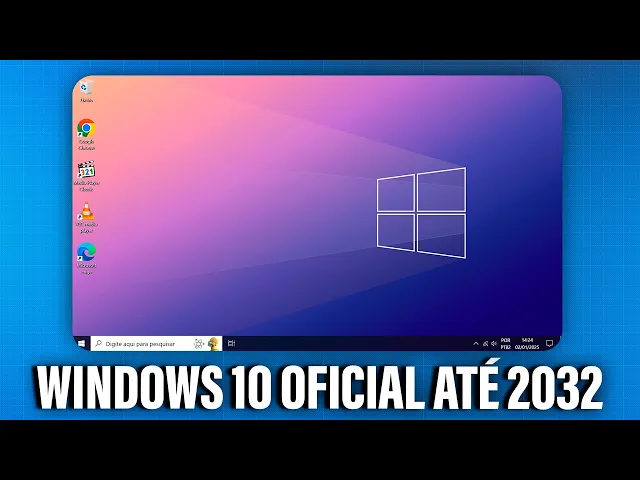
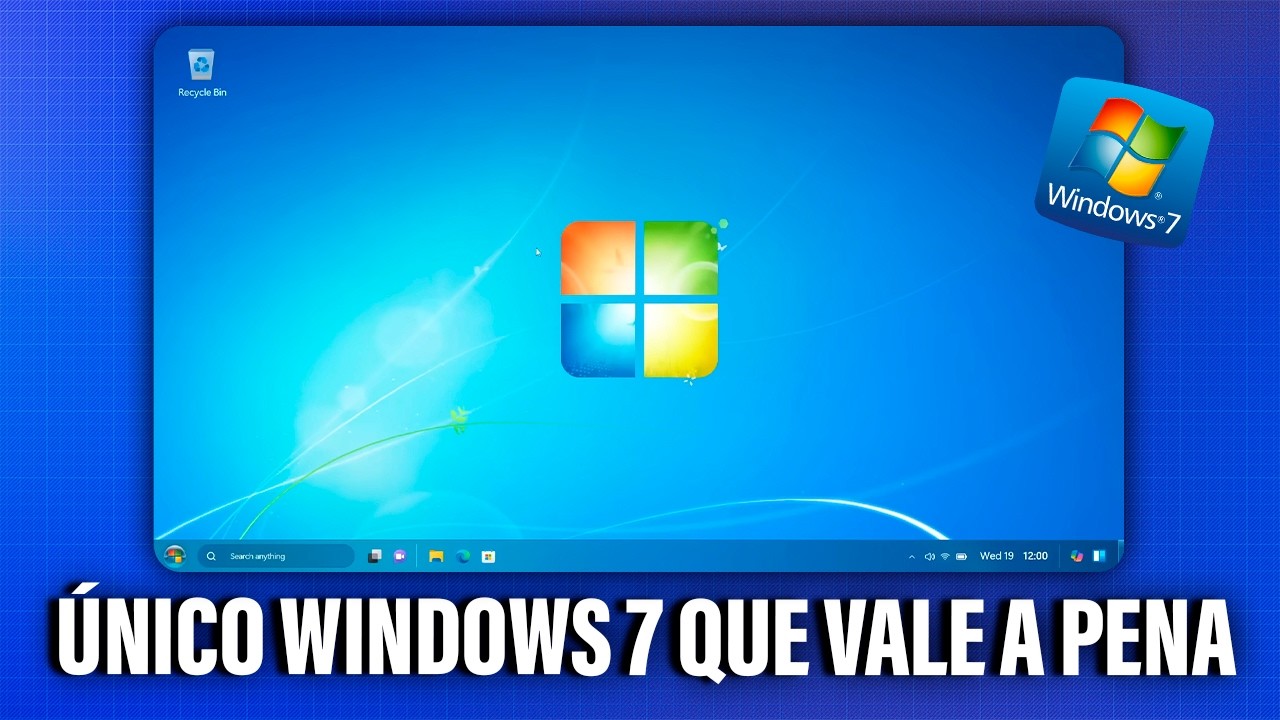
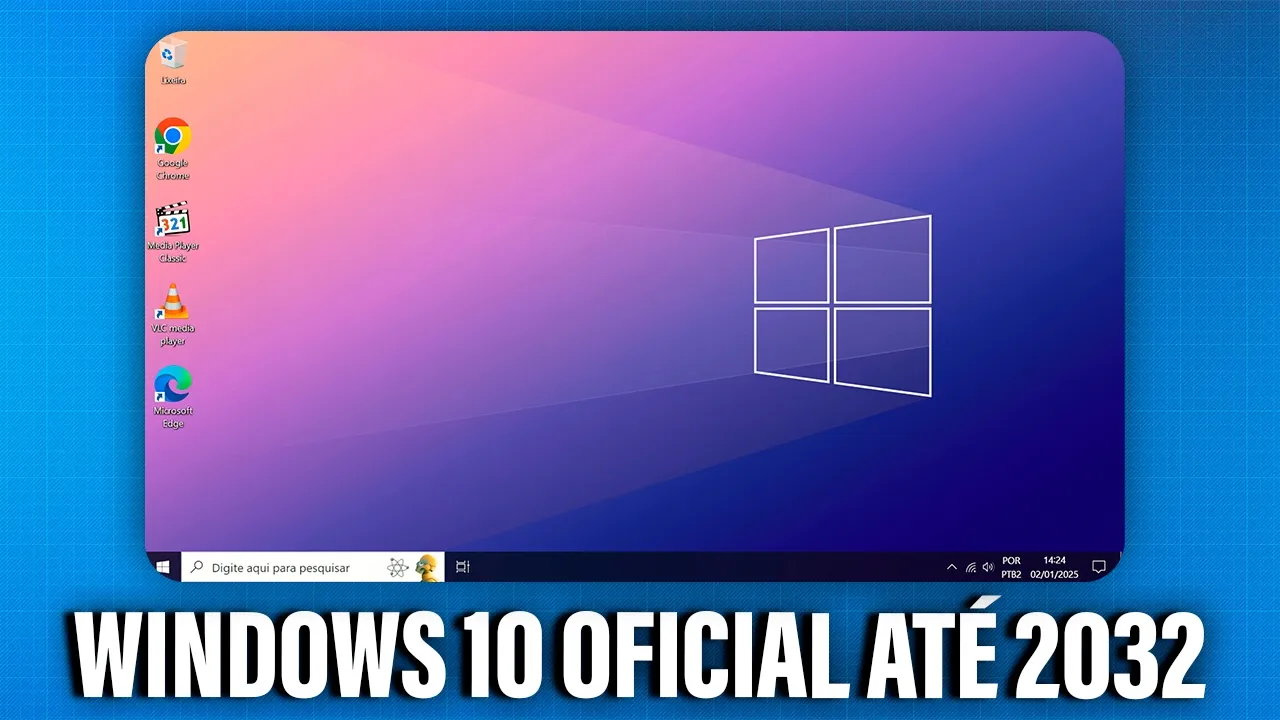
pessoal infelizmente esse é o ano que a Microsoft vai encerrar o suporte para o Windows 10 ela vai encerrar o suporte para a versão home e também para a versão Pro que são as versões mais utilizadas pelo público porém Existem duas versões do Windows 10 que tem suporte um pouco mais estendido uma vai até 2027 e a outra vai até 2032 nesse vídeo eu vou ensinar para vocês a como baixar essa versão oficial direto do site da Microsoft e também vou mostrar como fazer a instalação com completa e deixar o computador pronto para uso antes
disso já vai deixando o seu gostei aqui nesse vídeo se não for inscrito se inscreva no canal para não perder nenhum conteúdo por aqui bom pessoal o primeiro passo aqui é você entrar no Google tá Entra no navegador e digita Windows 10 ltsc tá bom acessa aqui o site da Microsoft esse primeiro que vai aparecer se você utilizar o Bing tá para est navegando clicou aqui a Microsoft vai te redirecionar diretamente para essa página aqui tá aqui tem vários idiomas você você vai rolar até procurar português do Brasil aqui é super importante que você preste
atenção nessa parte temos aqui ó ISO interprise tá enterprise essa enterprise ela vai ter suporte até 2027 já essa aqui ó enterprise ltsc vai ter suporte até 2032 mas Vale ressaltar para vocês que a Microsoft te dá apenas 90 dias de uso grátis dessa versão tá bom após isso você vai ter que comprar uma licença do Windows 10 ltsc tá bom normalmente não é caro Se você comprar com esses revendedores né essas páginas que acabam revendendo da Microsoft Tá bom então chegou aqui você vai clicar edição 64 bits se seu computador fosse 64 bits edição
32 se seu computador for 32 então clica sobre a opção correta automaticamente ele vai aparecer aqui ó você vai clicar em salvar aí ele vai começar a pegar essa versão do Windows 10 com suporte até 2032 Você também precisa de um P drive de pelo menos 8 GB para criar o pendrive boot e também da ferramenta rufus que atualmente você pode conseguir pela Microsoft Store ou diretamente pelo site deles Tá eu vou entrar pelo site porque uma vez ou outra ele sai da loja pra atualização tá então vai no Google digita rufus entra aqui na
página oficial do rufus essa primeira aqui ó que vai aparecer e aqui você vai pegar o rufus atualizado já na versão 4.6 tá é interessante que você escolha a versão portátil assim você não precisa instalar então clica na versão com P clica no x aqui automaticamente ele vai aparecer aqui também você clica em salvar após isso você pode estar executando rufos né clica em abrir arquivo Dá permissão sim após isso clica aqui em não ele vai executar você já pode conectar o pen drive ao computador então conecta o pen drive aí de pelo menos 8
GB como eu informei anteriormente com o pen drive conectado ele vai aparecer aqui em cima tá no meu caso é de 64 GB o seu se for de 8 vai aparecer 8 GB aqui tá Então como a nossa ISO já já tá finalizando ó faltam apenas 30 segundos mais ou menos a gente já vai aguardar aqui tá então assim que finalizar a gente vai selecionar esse arquivo iso Então bora aguardar um pouquinho pronto depois que finalizou você vai clicar em selecionar aqui vai até downloads no seu computador e seleciona o seu arquivo iso tá faz
isso dá um abrir aqui você pode estar fechando o navegador lá atrás não vamos mais precisar dele fecha certinho aguarda um pouquinho que a ISO está sendo lida tá ó escaneando a imagem é só aguardar após isso clica em iniciar dá permissão aqui OK tá se você quiser você pode criar uma conta local e tudo mais tá não é tão importante pro Windows 10 é só você confirmar Ok sim dá ok novamente e pronto é só aguardar aqui que ele vai fazer a criação do pendrive boot pra gente instalar o Windows 10 com suporte até
2032 Tá bom então deixa ele finalizar aqui aí a gente já dá continuidade ele vai dar a mensagem pronto aqui onde está verde beleza eu deixei fazendo aqui foi cuidado de fazer outra coisa quando eu cheguei já tinha finalizado tá d a mensagem pronto desse jeito aí aí você também vai saber que já finalizou agora você pode clicar em fechar aqui aí é só a gente reiniciar o computador e dar boot no pend Drive tá no caso se você não sabe qual a tecla do seu procura no Google de acordo com a marca você for
Acer Coloca aí como dar boot no PC Acer aí vai aparecer para você tá basicamente você vai descobrir qual é essa tecla vai clicar aqui ó para est reiniciando tá E vai pressionar essa tecla de boot no meu caso aqui tecla f11 tá a sua pode ser F8 F7 f f12 sempre vai mudar de marca para marca Tá bom então pressionou apareceu aqui a tela do menu de boot você vai localizar o seu pen drive Clica com enter sobre ele tá aí ele vai começar a dar boot nesse pen drive né ou seja vai entrar
no menu de instalação do Windows 10 tá nessa versão do Windows 10 que vai ficar com suporte além desse ano de 2025 tá chegou aqui beleza você vai clicar em avançar instalar agora e vamos fazer o procedimento de instalação limpa Tá bom então verifica aí se você tiver dois HDs né um SSD um HD no seu computador você vai formatar somente o SSD que está aí com o seu sistema anterior então clico aqui avançar personalizada e aqui como eu só tenho um disco eu vou excluir todas essas unidades tá então vou excluir tudo aqui ó
tudo certinho clicar para excluir vou excluir essa aqui também e vou dar ok feito isso vai est somente uma aqui vou clicar avançar aí ele vai começar o processo de instalação do Windows 10 Tá bom então é só aguardar um pouquinho aqui que ele já faz todo carregamento e mostra né tudo sendo feito em tempo real Tá bom então caso demove um pouquinho é só aguardar Não tem segredo não ele vai te dar todas as etapas Então já vou acelerar essa parte aqui pronto basicamente aqui é só a gente fazer as configurações iniciais tá algumas
delas aqui é meio que opcional ou assim você tem que ir lendo e configurando de acordo tá no caso aqui boa parte eu vou pular aqui para ser mais rápido eu não vou conectar na internet agora tá Vou clicar aqui ó eu não tenho internet aí vai ter algumas etapas que ele vai pular por conta disso então aqui por exemplo vou colocar o nome aqui user você pode colocar o seu nome normalmente clica em avançar avança novamente aqui ó por exemplo vou colocar não aqui não também enviar diagnósticos somente necessários aqui vou colocar não não
novamente aqui também aí ele vai avançar ó pronto basicamente ele já vai terminar aqui a configuração e me mandar pra tela inicial estamos preparando tudo para você tá bom essa aqui é uma ótima opção pessoal para quem não quer atualizar pro Windows 11 ou não consegue rodar o Windows 11 e precisa se manter no Windows 10 por mais tempo mas é importante que você compre uma licença do Windows né da Microsoft após 90 dias tá vale a pena porque é muito tempo pela frentea tem muitos e muitos anos e essa licença vai ser sua para
sempre né aí você pode estar usando pelo tempo que você precisar Então vamos aguardar um pouco aí pronto basicamente aqui ele já finalizou tá no meu caso ele aparece aqui ó licença do Windows expirada porque eu já utilizei meus 90 dias aqui no Windows tá e como eu não fiz login na minha conta da Microsoft aqui ele não identificou a minha licença tá eu tenho uma licença desse Windows aqui porém como eu não fiz login ele não identificou tá quando você instalar no seu ele não vai ter inspirado ainda e tudo mais e você vai
conseguir est utilizando após isso você só vai utilizar com essa marca d'água aqui tá bom então é meio aí que você que sabe se você quer comprar agora ou se vai comprar depois de 90 dias e tudo mais tá vamos se conectar na internet faz login aí na internet ó no meu caso esse wi-fi Dual aqui coloca a minha senha Você vai clicar em avançar clicou em avançar aguarda ele se conectar aqui ó Dual no meu caso tá vamos aguardar um pouquinho ó conectado Você vai clicar no menu iniciar vai vir até configurações aqui e
aqui você vai clicar em atualização e segurança tá vem até o Windows update e agora coloca aqui para buscar as atualizações aí ele vai instalar os drivers do seu computador drive de áudio drive de vídeo as últimas atualizações de seg e tudo mais vamos aguardar um pouquinho localizou as atualizações Observe aqui ó display atualização de segurança atualização de antivirus atualização de Net Framework um monte de atualização que foi encontrada aqui então a gente tem que aguardar todas serem finalizadas para ver que o computador fique pronto para uso mas calma não tá totalmente pronto né eu
vou ensinar vocês aqui a instalar as ferramentas básicas de uso diário tá então bora aguardar só ele atualizar aqui o drive de vídeo para ajustar a tela e a gente conseguir prosseguir Então pronto Poo finalizar ele vai ficar desse jeito aqui ó nenhuma atualização disponível e ele vai também ajustar toda a resolução por conta que o drive de vídeo também foi instalado com sucesso Tá bom então aqui deixa eu estar mostrando para vocês a versão certinho né tema aqui que a gente vem até sobre e aqui temos ó edição Windows 10 enterprise só que é
a versão ltsc tá pessoal como eu informei anteriormente para vocês tem as duas diferenças ali tá bom Aqui a marca sumiu após atualizar tudo não sei o motivo Tá mas caso aconteça com você aí também tá bom então aqui a gente fecha agora você vai executar o navegador pra gente fazer a instalação de programas básicos e deixar seu computador pronto para uso então dá um duplo clique sobre Microsoft Edge quando chegar aqui na tela dele você vai digitar na pesquisa ninit tá ou ninit desse jeito aí deu enter aguarda ele carregar vem aqui clica em
ninit install após chegar nessa página você vai marcar os programas que você costuma utilizar no seu dia a dia tá no caso aqui você pode marcar quanto você quiser como é só para ensinar vocês eu marquei apenas três tá então após isso você vai rolar aqui abaixo e vai clicar aqui no botão azul ele vai gerar um instalador para essas três ferramentas que eu selecionei se você selecionar mais vai aparecer aqui clica em abrir arquivo e ele vai começar você vai dar a permissão sim pode fechar o navegador e agora é só aguardar ele instalar
tudo Observe que ele começa a aparecer na área de trabalho e após isso é só clicar em Close aí pronto seu computador já tá pronto para uso com tudo instalado e com suporte até 2030 do se você gostou desse vídeo não esquece deixa o like se inscreve no canal e eu te vejo em um próximo vídeo