se você não tem a menor ideia de como usar o Photoshop está dormindo de certo porque eu vou simplificar as coisas para você entender de uma vez por todas esse programa de edição de imagens [Música] Olá seja bem-vindo Albert meu nome é Matheus Ferreira caso você não me conhece e antes da gente parte para o conteúdo eu preciso te avisar que está rolando a black Store lá na brixton Academy todos os nossos cursos estão pela metade do preço mês inteiro e o melhor de tudo neste momento eu declaro aberta mais uma promoção relâmpago dessa vez
no nosso curso de Photoshop você que quer aprender a usar essa ferramenta vez que você não saiba nada nesse programa e você quer usar tanto para o audiovisual mas também para criar pouches para criar composições para melhorar suas fotos para tratar suas imagens e simplesmente da Liberdade que você quer para suas ideias e criá-las aqui no seu computador cara Photoshop para ir se a gente quer te ajudar por isso nas próximas 24 horas você vai receber um Descontão esse curso vai sair por apenas 10 reais por mês sim 10 reais por mês para você aprender
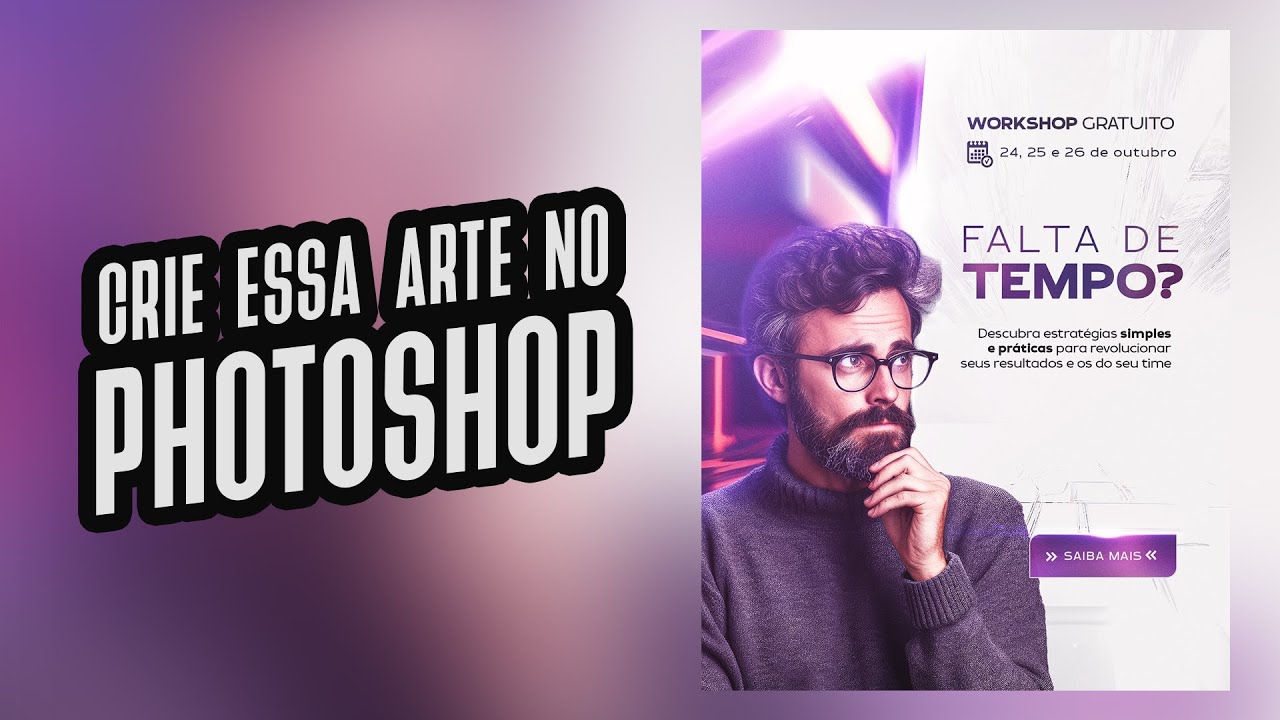
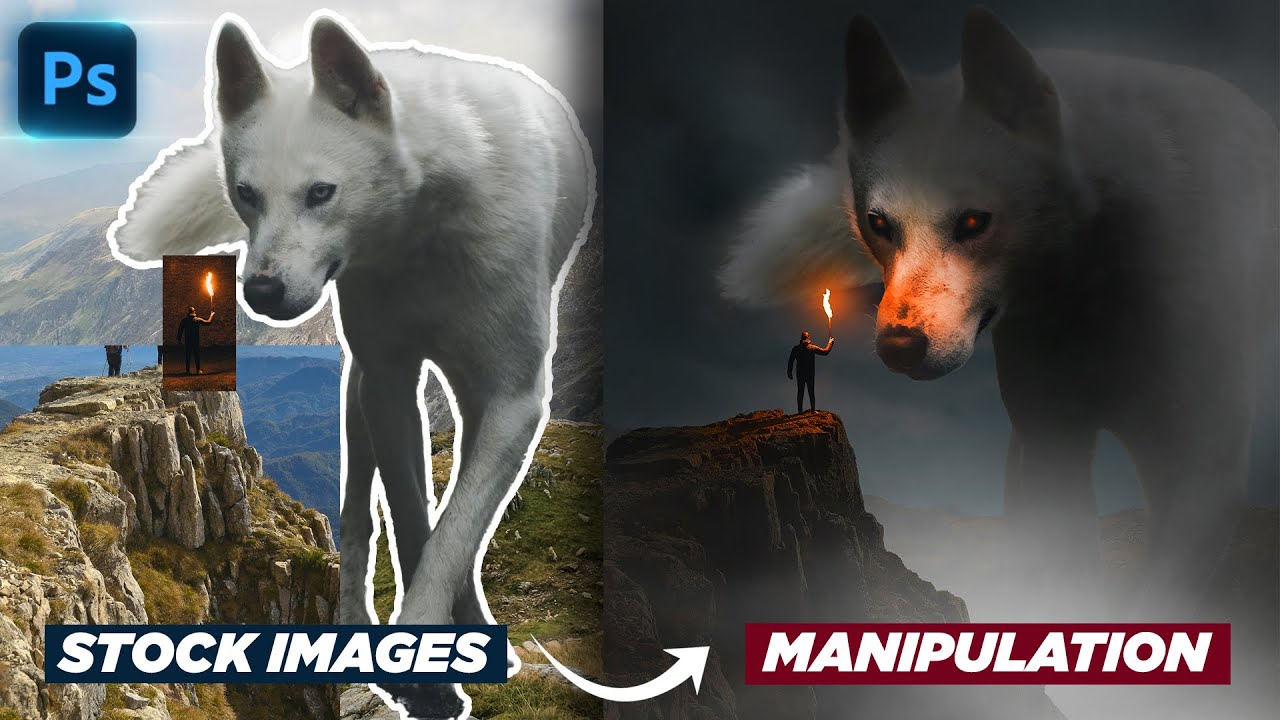
Photoshop na benção mercado e durante as próximas 24 horas estudar mais de 60 o desconto que você tem que aproveitar agora mesmo tá o link está aí na descrição para você fechou mas enquanto você não começa o universo Photoshop deixou simplificar esse programa tá primeiro de tudo Photoshop é um programa voltado para imagens tá E aí você pode pensar em qualquer coisa relacionadas a imagem a editar fotos sin fazer post para Instagram para o Facebook tá sim ah sei lá no Photoshop Dá para pegar esse monte de imagens aí e juntar para criar essa composição
da inclusive isso é parte de um workshop que tá dentro do curso universo Photoshop muito louco né você pode aprender a fazer essa composição do zero enfim o Photoshop tem várias utilidades Mas ele tem uma base que você quando entendi essa base consegue usar o programa para qualquer coisa vamos lá para dentro dele e quando você abre aqui o Photoshop você tem duas opções criar uma imagem do zero ou então abre uma imagem já existente uma foto alguma coisa que você baixou se você quiser criar uma imagem do zero só clicar em cliente New e
delimitar aqui é o tamanho da a imagem tá foca nesse daqui ó no topo aqui por exemplo esse tamanho de 1.920 pixels por 1080 pixels vai me gerar uma imagem com essa mesma proporção aqui que você tá assistindo nesse vídeo Se eu quisesse uma imagem quadrada eu colocaria aqui ó 1081 detalhe importante a gente tem a resolução né quanto maior o valor da resolução mais definição vai ter a sua imagem Mas isso não significa que você tem que colocar o valor super alto geralmente a gente trabalha com 72 aqui ó e já é uma resolução
legal para que a gente vai postar as coisas na internet você quer mais qualidade você pode colocar o valor um pouquinho maior como 150/300 você só vai usar acaso você vai imprimir a imagem que você tá criando tá mas se você não quer criar nada do zero quer trabalhar numa imagem que você já encontrou aí tudo bem É só você clicar aqui em Open Olha só eu tenho essa imagem dessa casinha e eu vou abrir aqui quanto o shopping vai carregar na imagem e pronto ela tá bem aqui eu vou me trocar de lugar aqui
porque eu tô tampando a parte mais importante do programa Lembra que eu falei que quando você entende a base do programa tudo bom então presta atenção isso que eu vou te falar que é a base o Photoshop funciona por camadas ou ler em inglês e você consegue enxergar essas leis aqui ó nesse canto direito bem aonde eu tava tá vendo aqui ó tá escrito ler em Português vai estar camadas e você pode ver que a gente tem uma camada quando a gente abre uma imagem ela vem com esse nome background ou em português plano de
fundo e por ela estar travada a gente não consegue fazer muita coisa nela o que eu sempre faço quando estou começando o projeto novo do Photoshop é dar um duplo clique para gente destravar essa camada E aí aparece essa janelinha para você dar um nome para essa camada eu posso colocar aqui como foto da casinha Agora sim e você tá vendo aqui então que nós temos uma listinha né E essa listinha Por enquanto só tem um item que é a foto da casinha mas se eu pegar por exemplo o logo da Brainstorm Academy e colocar
aqui nessa imagem que que acontece para fazer isso é fácil eu vou vir aqui em fahel Open e aqui eu tô abrindo o logo da Benção mercado agora apareceu uma coisa ele abriu e casa e da casinha sumiu Mas por que porque olha aqui no topo a gente tem essas Abas que a gente consegue navegar de uma foto ou de uma imagem para outra de um projeto para o outro né e a gente pode inclusive trazer as coisas de um projeto para o outro cada uma dessas águas aqui você pode considerar como um projeto do
Photoshop tá bom E se eu quero levar esse logo para cá Como que eu faço eu posso clicar e arrastar para lá assim eu posso ele traz a imagem para cá tá vendo que simples muito muito fácil e aí percebi uma coisa muito interessante olha só o que que a gente tem aqui agora em cima da foto na casinha a gente tem a ler um que eu posso dar um duplo clique aqui aí colocar o nome de logo Academy saber uma coisa o logo da cara eu vou até colocar ele mais aqui no meio ó
para ficar bonitinho o logo da academia na lista está por cima da foto da casinha Isso significa que é uma coisa que você colocasse aqui ó foto na casinha o logo da academia se eu pego isso aqui e viro para você o que que você enxerga o logo da academia e atrás dele a foto né casinha é mas se eu vier aqui na lista e inverter a posição dos dois olha lá colocar o logo por baixo o logo some porque coloquei aqui ó foto da casinha e agora em baixo o logo na hora que eu
viro para você tá aparecendo só a foto da casinha simples assim e quando você entende que essa listinha aqui do lado funciona em forma de camada uma coisa em cima da outra cara o Photoshop of passa a funcionar na sua cabeça porque as coisas ficam muito fáceis e O legal é que por exemplo eu posso pegar esse lobo Você viu que eu vi arrastando ele para cá puxando para os lados e tal né porque porque quando a gente tem tudo destravado aqui ó a gente consegue fazer essa mudança de posição Inclusive eu posso fazer isso
com a foto da casinha Tá mas antes disso a perceba que tem esse desenho esse quadrado aqui em volta com vários quadradinhos pequenos Então esse quadrado aqui ele tá delimitando o que é a camada no logo né é esse quadradinho se não tiver aparecendo isso para você marcar essa opção aqui em cima o show transforme controls Porque a partir disso daqui ó vou e clicar e arrastar Tá vendo até que aparece uma linhazinha rosa né dependendo de onde você for Então essa linha Rosa tá dizendo o alinhamento do objeto por exemplo aqui tá dizendo aqui
a o logo da Carne Tá alinhado verticalmente né Tá perfeitamente alinhado aqui na vertical já aqui ó a gente alinhou horizontalmente e aqueles que deixam no centro porque tá tanto aqui ó na vertical quanto na horizontal né vai Mateus você falou o contrário Então é assim mesmo quando ele está alinhado com esse guia horizontal é porque o alinhamento vertical está certo quando ele está alinhado com essa linha vertical é porque o alinhamento horizontal está certo é meio bizarro isso meio contraditório mas é assim tá enfim não se preocupa com isso agora o importante é que
o esses controles você pode fazer muita coisa por exemplo se eu clicar em algum lugar aqui fora o meio que na diagonal dessa linha eu consigo girar o logo da cadeira para eu voltar o que eu tinha feito aperta control Z tá E aí ó ele retorna E agora se eu quiser aumentar o diminuir esse logo de tamanho eu posso pegar aqui ó pelas laterais dele e puxar Olha só aumentei o tamanho diminuiu o tamanho eu vou aumentar a imagem da casinha bastante aqui para você ver olha só tal tamanho aumentar bem aqui o tamanho
do objeto bastante mesmo e olha só como é que você consegue enxergar uns probleminhas da imagem né a gente consegue ver que vou querer de ruído às vezes vai ficando meio embaçado e tal então não dá para aumentar demais beleza passar para você aumentar um pouquinho aqui você puxa por aqui e ele vai aumentar sempre proporcionalmente tá isso é muito importante você não quer que aconteça isso daqui ó você pega aqui e Estiquei não isso aqui ó zuado para você esticar desse jeito agora Nessa versão mais nova do Photoshop você tem que apertar shift aí
ele vai esticar nas versões antigas você tinha que apertar Shift para não esticar Então se na hora que você puxar aqui do lado ele estiver esticando aperta shift se não Ah então tá tudo bem Beleza não deixa com que a sua imagem fica esticada essa regra básica do Photoshop então o nosso porque eu quero colocar esse logotipo bem no cantinho aqui ó vou diminuir o tamanho dele e vou colocar bem aqui em cima olha só para ser uma assinatura azinhada benção Mercado Livre ou então nesse cantinho aqui debaixo mais uma assinatura Zinha da Karen eu
tô usando o meu teclado para mover as coisas sabe as setinhas do teclado você pode usando aqui que ele vai movendo de pouquinho em pouquinho isso é bem bacana outra coisa que você pode fazer que também é a grande graça do Photoshop é justamente você selecionar as coisas presta atenção se lembra quando eu tava puxando a foto da casinha aqui ó ficou esse fundo xadrez o que que é esse fundo xadrez Ele tá dizendo que aqui não tem informação nenhuma a gente chama isso de canal alfa quando a gente não tem informação nenhuma se a
gente só vai isso dependendo do formato que a gente salvar o que é xadrez vai ficar preto na imagem se a gente só vai em volta pega e vai ficar assim se a gente só vai em png ele vai sair com a transparência tá você não tá entendendo isso que fica tranquilo não tem problema não beleza mas entendo aqui quando existe essa transparência a gente pode colocar coisas atrás sabe como vou te dar um exemplo vamos supor que queira trocar a imagem do céu aqui dessas montanhas né não gostei dessa montanha o que que eu
posso fazer eu posso pegar uma ferramenta de seleção né Lembra que eu falei que a seleção é a graça do Photoshop Existem várias ferramentas de seleção elas estão todas aqui no começo tá vendo essa daqui é a sua barrinha de ferramentas Então vamos supor que eu queira selecionar esse céu a gente tem uma ferramentinha é bem legal que se chama polygonal lasso Tool Olha só você clicar aqui na ferramenta segurar e ele vai mostrar aqui é o polygonal lasso Tool você pode dar um zoom na sua imagem Olha lá vou dar um zoom usando a
rodinha do mouse tá rodinha do mouse e olha lá tô dando um aqui nesse comecinho da montanha e usando essa ferramenta de laço poligonal' você consegue ir fazer o seguinte ó você vem desenhando aqui ó Vem clicando passando o mouse e clicando clica clica clica e clica clica trica e você vai desenhando pontinhos aqui ó Para justamente e criando uma seleção tá E aí vamos supor que eu vou fazer a seleção só até aqui e aí depois eu vou subir aqui em cima e fechar isso daqui desse jeito porque olha só tá vendo que ficou
essa essa linha asinha preta e branca Então significa que eu selecionei essa parte da imagem o que está aqui dentro eu posso fazer o que eu quiser inclusive apagar TV só com a minha seleção feita eu posso clicar aqui na foto da casinha tá e eu vou simplesmente apertar a tecla delete pronto deletei para eu desfazer essa seleção é só clicar com o botão direito e virem the selection ó eu não tem mais seleção nenhuma feita lembra que eu falei do xadrezinho como ele ficou aqui ó o que a gente colocar por baixo da foto
da casinha vai aparecer nesse lugar eu posso por exemplo criar uma camada nova e pintar de vermelho para fazer isso eu venho aqui nesse botãozinho demais e ele cria uma camada para mim e aqui eu posso vir aqui escolher uma cor o vermelho e aí eu pego uma ferramenta como o pincel né que esse brush Tool E aí usando os atalhos Alt e backspace sabe o backspace que se usa para pagar uma letrinha aí no seu teclado então out e backspace ele vai preencher a minha camada inteira de vermelho Mas eu posso pegar essa camada
vermelha aqui ó e coloquei ela para trás da casinha e agora só aquele pedacinho que eu selecionei com a minha ferramenta de laço poligonal' está vermelho legal né Eu poderia né continuar minha seleção aqui na foto da casinha Vou dar mais um e eu poderia vir aqui e continuar desenhando aqui assim ó por cima das montanhas Tá vendo ai desenhando por cima das montanhas tal e tal mas só devo te avisar esse daqui não é o melhor jeito de fazer seleções do Photoshop Existem várias outras formas e esse daqui Definitivamente não é a melhor porque
percebi uma coisa olha só o recorte que ficou na montanha a montanha ficou ponte aguda com recorte feio né existem dezenas de outras ferramentas e outras formas de você selecionar O que é usando essa ferramentinha aqui ó Magic wand a varinha mágica fica aqui nessa ferramenta provavelmente tá aqui ó essa objeto selection vem aqui coloca mágico wélica segura e selecione aqui ó a varinha mágica E aí vamos supor que eu queira selecionar o céu eu venho aqui no céu clico e o Photoshop vai selecionar o máximo de coisas parecidas com o céu tá vendo ó
Ele Escolheu toda essa parte aqui vai ser concorda comigo que ele esqueceu de escolher esse restante aqui que também é céu então para ele continuar adicionando isso na seleção segura shift e clica nessa outra parte do céu e vai clicando as outras partes do céu para ele ir selecionando O que tá faltando a lá vamos passando aqui ele vai clicando clicando ele vai selecionando esse outro pedacinhos até Olha lá ele selecionar o céu nteiro tá vendo ó ó vai indo vai indo se você quiser você pode até combinar as duas ferramentas de seleção eu vou
voltar para mim a seleção poligonal aqui segurando o shift eu vou desenhar aqui em toda essa região do céu bem aqui e as montanhas e tal vou puxando aqui e venho até fechar a minha seleção e olha lá como ele adicionou todo o céu mas você tá vendo Tem uma parte da montanha que ele selecionou e que não era para ter selecionado então a gente corrigir isso em vez de segurar o shift a gente segura o áudio ó segura o áudio vem aqui e pega toda essa parte da montanha aqui que não era para ter
selecionado pega essa outra parte da montanha Aqui também tá errado out qual onde mais aqui também olha lá aqui também e aqui também pronto e ficou uns pedacinhos aqui né que eu precisava adicionar também ao vamos puxar isso aqui tudo olha lá agora usando shift depois aqui também aqui para baixa selecionei todo o céu agora aqui na foto da casinha eu posso vir aqui ó e apertar o delete para apagar e olha o que a gente tem o céu vermelho Lógico né completamente bizarro isso aqui não tá nada legal então o que a gente pode
fazer pegar uma outra foto de céu e colocar aqui atrás eu vou voltar aqui no pé que se Se liga só vamos procurar por Sky Vamos fazer um teste aqui ó eu vou pegar essa foto aqui só para gente ver o que acontece esse céu Achei bem bonito vamos baixar e aqui no Photoshop eu vou abrir essa imagem Olha lá abrir aqui com a minha ferramentinha de movimentação vou selecionar ela e trazer aqui para dentro Olha só temos ela aqui vou dar um nome aqui de céu e vou trazer ela por baixo da minha foto
da casinha e olha aí que massa eu posso até diminuir um pouquinho tamanho que eu acho que ela tá muito grande né E olha só o que a gente tem aqui ó substituímos o céu da foto da casinha Tá certo que a composição está completamente errada né porque o sol tá vindo desse lado aqui sendo que no céu ele tá aqui por trás né a gente pode colocar outra foto de céu não tem problema falei abrir aqui no Photoshop vou trazer ela para cá vamos colocar aqui ó o céu dois vou jogar ele aqui para
trás a casinha só que você concorda comigo antes disso Você concorda comigo que eu não quero mais aquele Céu Rosa tá vendo que tem um olhinho aqui do lado das camadas então a gente pode desligar Oi e aí lá a gente consegue enxergar o que tem por baixo então eu vou fazer isso com meu céu Rosa desliguei vou ligar o meu céu azul vou colocar ele por baixo da casinha vou diminuir o tamanho aqui dele né para fazer um pouco mais de sentido e olha só a gente tem mais uma opção de céu na nossa
imagem esse céu tem o Céu rosa e aí fica a seu critério que que você vai fazer além disso tá Mateus isso eu quiser recuperar o céu original da minha foto tem como o que eu fiz aqui eu chamo de edição destrutiva Ou seja eu fiz ações irreversíveis na minha imagem para eu recuperar tudo que eu fiz eu teria que abrir essa imagem original de novo no curso de Photoshop eu te ensino a fazer uma edição não destrutiva e aí permite que você né recupere todas as informações sempre então do jeito que tá aqui não
tem como recuperar Mas você pode e deve salvar essa imagem aqui com outro nome tá Porque aqui perceba que ainda tá com o nome da foto da casinha se eu salvar isso daqui eu vou perder a minha imagem original ea O que é isso tá se eu sou salvar direto a gente vai perder a imagem original ela vai sumir não vai ter mais a imagem sem edição e a gente não quer isso a gente vai salvar com outro nome para isso a gente vem aqui ensaio save é sempre escolhe a pasta onde você vai salvar
troca que o formato para J pegue para ela ficar uma imagem leve com boa qualidade e troca o nome aqui ó em vez de casinha coloca casinha underline editado vamos salvar coloca aqui sempre a qualidade máxima no J tag tá isso aqui para a gente postar nas redes sociais e da OK agora quando a gente for lá na nossa pasta e aí olha só a gente tem as duas imagens a gente tem tanto a nossa imagem da casinha né a original e depois a imagem da casinha que a gente fez a nossa edição aqui rapidinho
e é sempre importante a gente ter essas duas versões aqui salvas nosso computador tá bom nunca perca as imagens originais mas você viu como que o Photoshop é fácil é simples não tem nada de absurdo em alguns minutinhos e acabou de aprender o funcionamento essencial do E agora o que você tem que aprender são os detalhes são as coisas que vão fazer você criar composições e outros tipos de margens cada vez melhores E para isso a gente tem universo Photoshop lá na frente ao mercado em se você estiver a fim de se especializar aqui nesse
programa Beleza eu uso ele todo tempo para fazer coisas mal de visual e eu tenho certeza que pode te ajudar também fechou Me conta aí nos comentários seja trabalha com Photoshop já sabe alguma coisa desse problema ou está a fim de começar ele do zero eu quero te ajudar aí deixa suas dúvidas aí para gente responder nos próximos vídeos beleza aí na tela parecendo mais dois vídeos para você continuar assistindo aqui no meter eu vou ficando por aqui te vejo amanhã no próximo vídeo porque está postando um vídeo todos os dias em novembro fechou voz
de abraço a todos e até a próxima tchau tchau
![I Replaced ALL my ADOBE APPS with these [free or cheaper] Alternatives!](https://img.youtube.com/vi/5EfqHg49kMk/maxresdefault.jpg)

![CURSO GRÁTIS para INICIANTES NO PHOTOSHOP [APRENDA o BÁSICO DO ZERO!!]](https://img.youtube.com/vi/8h1jfFWZaDg/maxresdefault.jpg)
![✅[2021] COMO CRIAR ARTE NO PHOTOSHOP - AULA/TUTORIAL SIMPLES PARA INICIANTES #2](https://img.youtube.com/vi/H1df3GGV-TU/maxresdefault.jpg)