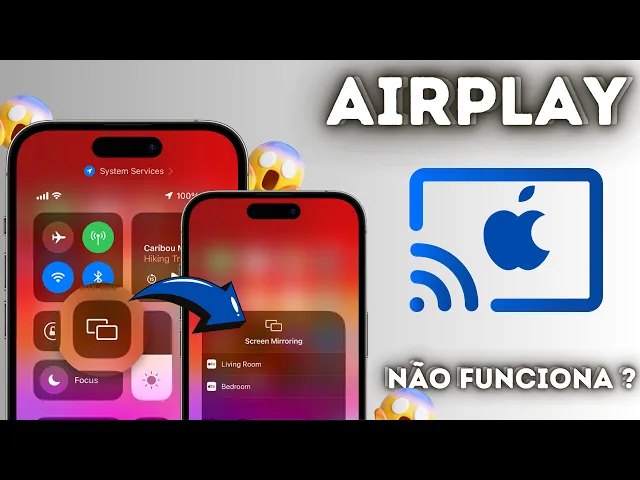
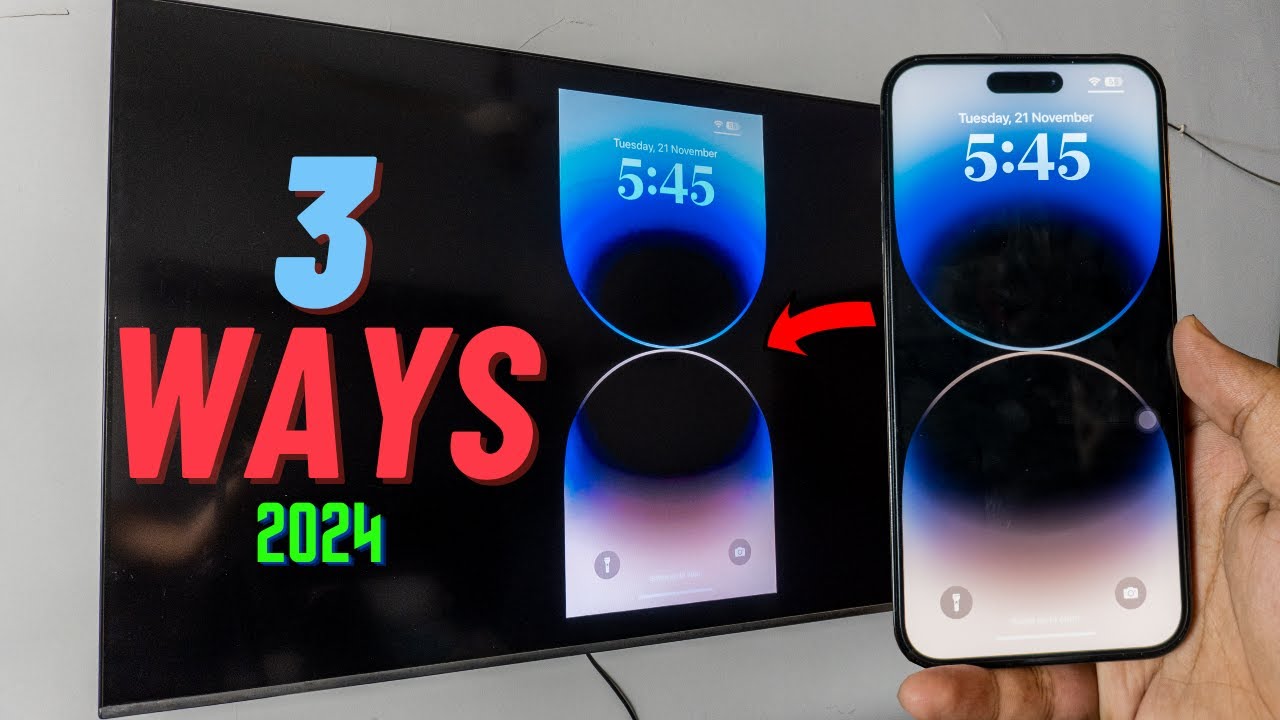
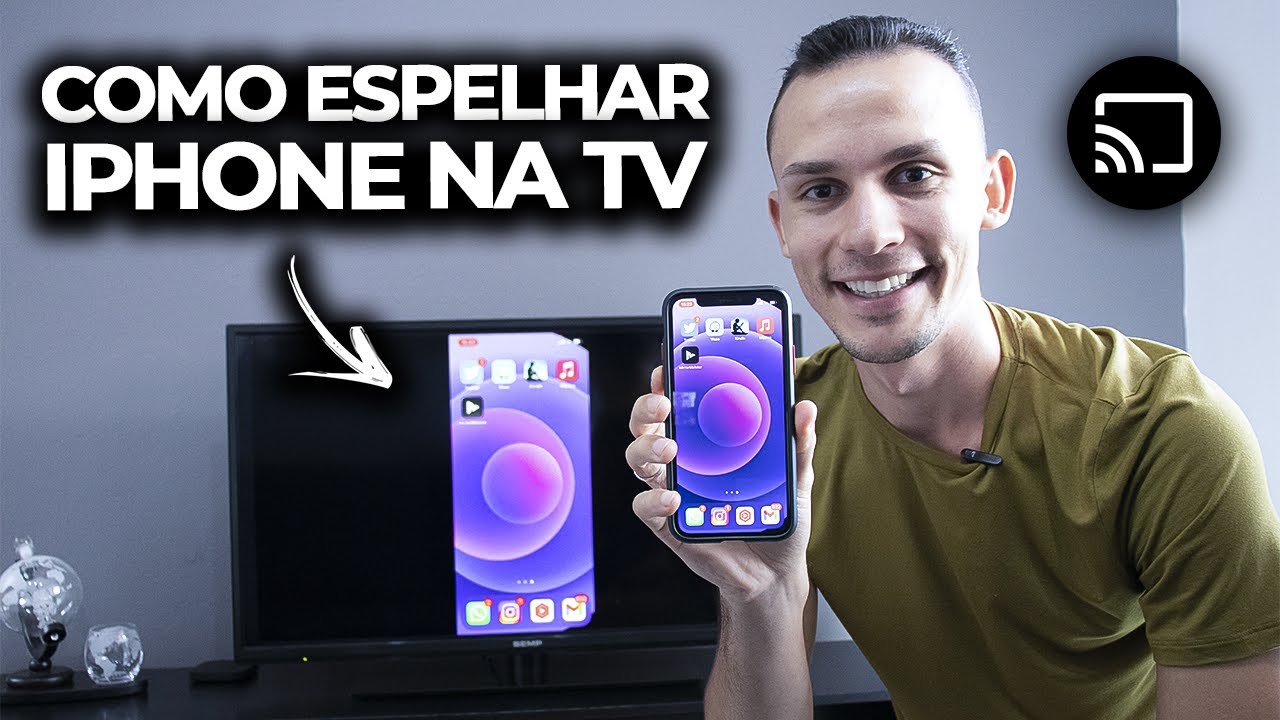
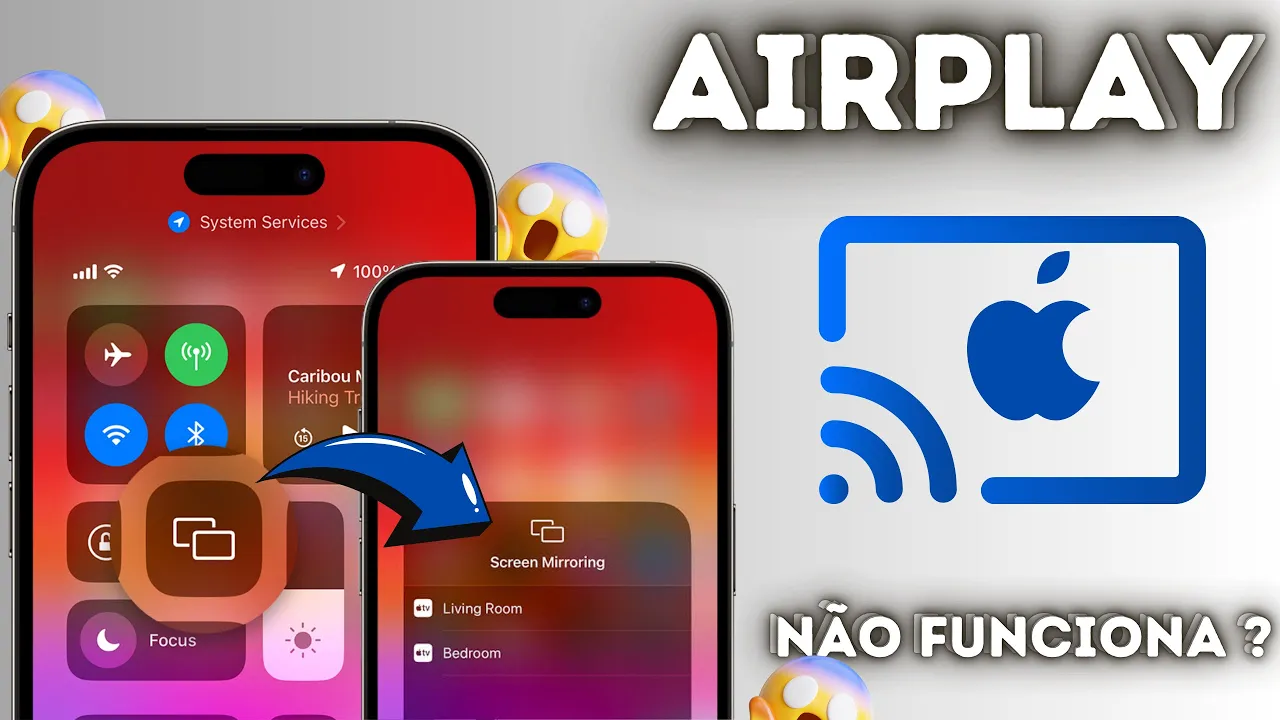
E aí pessoal tudo bem com vocês sejam bem-vindos aqui ao canal Jonathas good e vamos para mais um conteúdo Apple aqui no canal a pergunta que eu tenho para vocês hoje é simplesmente essa você está conseguindo conectar seu iPhone na TV você tá conseguindo espelhar seu iPhone na TV Cara isso aconteceu no meu iPhone 11 no iPhone 15 pro Max e aconteceu no 13 pro Max eu não estava conseguindo fazer isso de forma alguma e eu consegui aqui entrar em contato com o suporte da Apple e seguir algumas funções que eles falaram e conseguir finalmente
espelhar aí a tela do meu iPhone na minha TV tá que se chama wplay né que que automaticamente ele espelha aí a tela do iPhone na TV então eu vou fazer aqui essas dicas para vocês e vou mostrar aí o que que foi que eu fiz paraa gente poder resolver isso aí beleza então vamos lá pro vídeo [Aplausos] [Música] [Aplausos] [Música] [Aplausos] [Música] Muito que bem pessoal voltamos aqui galera eu vou tentar gravar dessa forma aqui sem o fundo ali porque eu quero mostrar a televisão também tá gente ó eu vou manusear aqui enquanto eu
gravo para mim poder mostrar a televisão e mostrar que o processo está sendo concluído aqui também Beleza então Ó gente simplesmente esse aqui é um iPhone que foi corrigido tá esse aqui é o iPhone é 13 pro Max beleza ele foi corrigido o processo aqui mas vou mostrar para vocês aqui tudo que eu fiz Tá mas eu vou mostrar também um iPhone que não está funcionando tá o iPhone 11 normal tá quando você vem aqui e você clica nesses botões aqui e a sua televisão seu dispositivo não aparece como está aparecendo aqui no 13 pro
Max Se liga só esse esse iPhone tá com algum problema no Play beleza Tá então vamos lá descobrir como que a gente vai fazer isso que que eu fiz aqui nesse iPhone 13 pro Max tá eu entrei em contato com o suporte da Apple você pode estar entrando em contato aí também é o aplicativo suporte você pode estar baixando aqui deixa eu ir aqui na App Store rapidinho ah tá aqui ó aplicativo suporte gente ó você pode estar baixando aí no seu iPhone é gratuito e por aí você consegue um acesso e um auxílio técnico
aí de forma gratuita para você tá utilizando no seu Tá mas eu vou falar aqui para você o que eu fiz para esse iPhone voltar a funcionar o wiplay tá beleza gente ó você vai clicar aqui em ajustes mas antes de eu prosseguir aqui gente paga aí o gaon cara porque essa dica aqui é de milhões e foi a única forma que eu consegui fazer aqui pro meu iPhone voltar a funcionar e eu quero que vocês comentem aí abaixo se realmente funcionou ou não tá eu fui mais pro drástico aqui pro 15 pro Max e
ele funcionou tá no essas primeiras funções ele não funcionou aqui no iPhone 15 pro Max tá eu tive que fazer uma paradinha ali no meu computador tá eu já te falo tá então deixa o like se inscreve no canal e Ative o Sininho de notificações Compartilha aí para todos os seus amigos para não perder nenhuma novidade temos um novo botão de hypar também os vídeos galera você clica aí no botão de hypar como Aparece aí na tela e você já me ajuda demais porque esse conteúdo vai ser entregue para outras pessoas Beleza então vamos lá
meu povo vai vir aqui em ajustes né depois em geral e vai procurar aqui por wiplay tá você vai aqui conectar aqui colocar automático você vai conectar todas essas funções aqui e deixar só o reptor de Airplay desconectado aqui abaixo tá gente ó não sei nem se eu tô mostrando porque eu fico olhando pra tela mas acredito que vocês estão entendendo beleza aí você vai descer aqui e vai testar o seu Airplay veja se seu Airplay tá funcionando se a televisão aparecer beleza Tudo tranquilo da hora tá funcionando de boa ai good não funcionou cara
agora essa é a coisa mais drástica né que você vai est fazendo aí no seu iPhone tá E lembrando que você tem que est conectado aqui a rede wi-fi com a mesma que a TV e também o Bluetooth tem que estar ligado para você tá funcionando tá então cara Não funcionou aí o que que você vai ter que fazer você vai ter que redefinir os ajustes de rede É isso mesmo redefine esses ajusto de rede ah good vai apagar meu celular não ele vai apagar todas as senhas de wi-fi existentes aí no seu iPhone tá
E toda a conexão de rede que já foi conectada aí no seu iPhone ele vai acabar apagando tá então e se você não quiser perder Nenhuma senha de wi-fi aí do seu celular não faça isso Beleza então redefina e teste veja se aparece aqui tá se nenhuma dessas funções galera simplesmente infelizmente você vai ter que restaurar aí o seu iPhone via iTunes por vi iTunes e não na mão restaurando no celular por quê Porque quando você restaura pelo seu computador isso eu sempre indico para vocês fazerem um backup antes para não est perdendo nada do
seu iPhone tá essas foram as dicas que o cara lá da Apple me forneceu tá o técnico da Apple que você tem esse acesso gratuito tá E por que que você tem que fazer no iTunes por cara ele extrai o software antigo do seu iPhone que é o que tá em uso e instala um software novo tá então o que tem de problema no seu iPhone ele vai ser resolvido tá esse aqui foi um celular que eu consegui consertar e vamos testá-lo agora para vocês verem que realmente funciona tá tá aqui aqui vai aparecer para
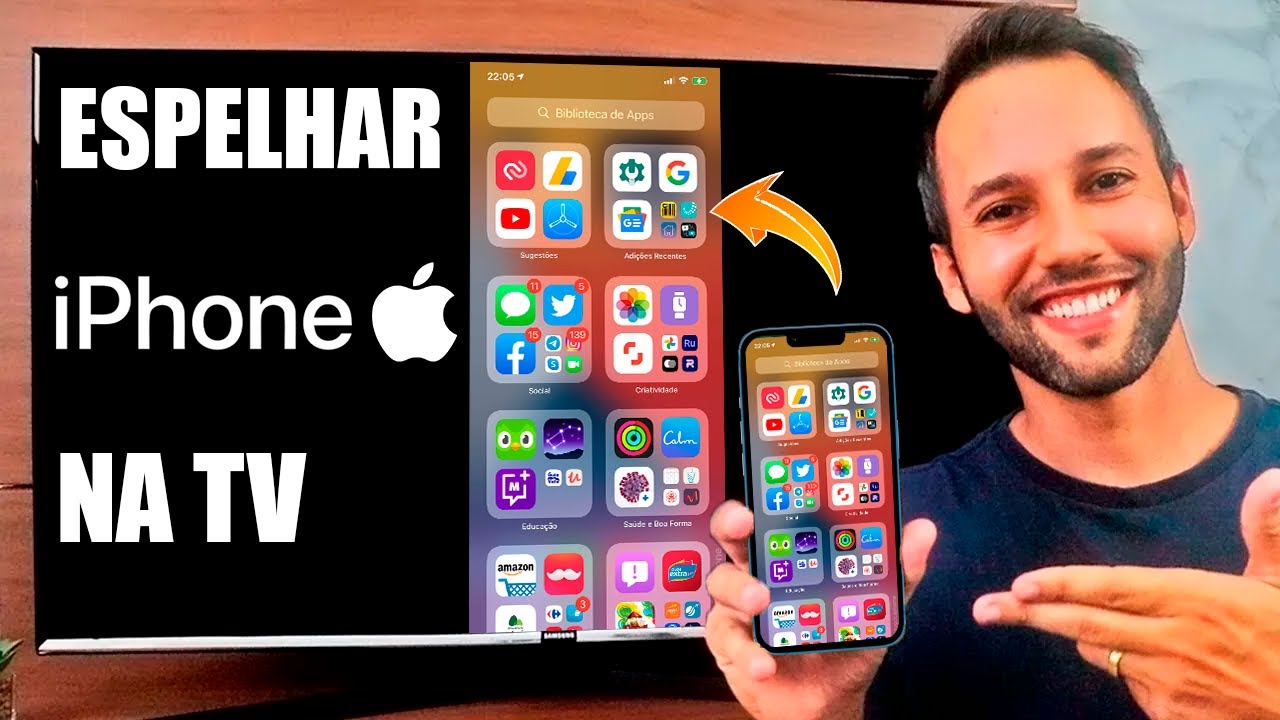
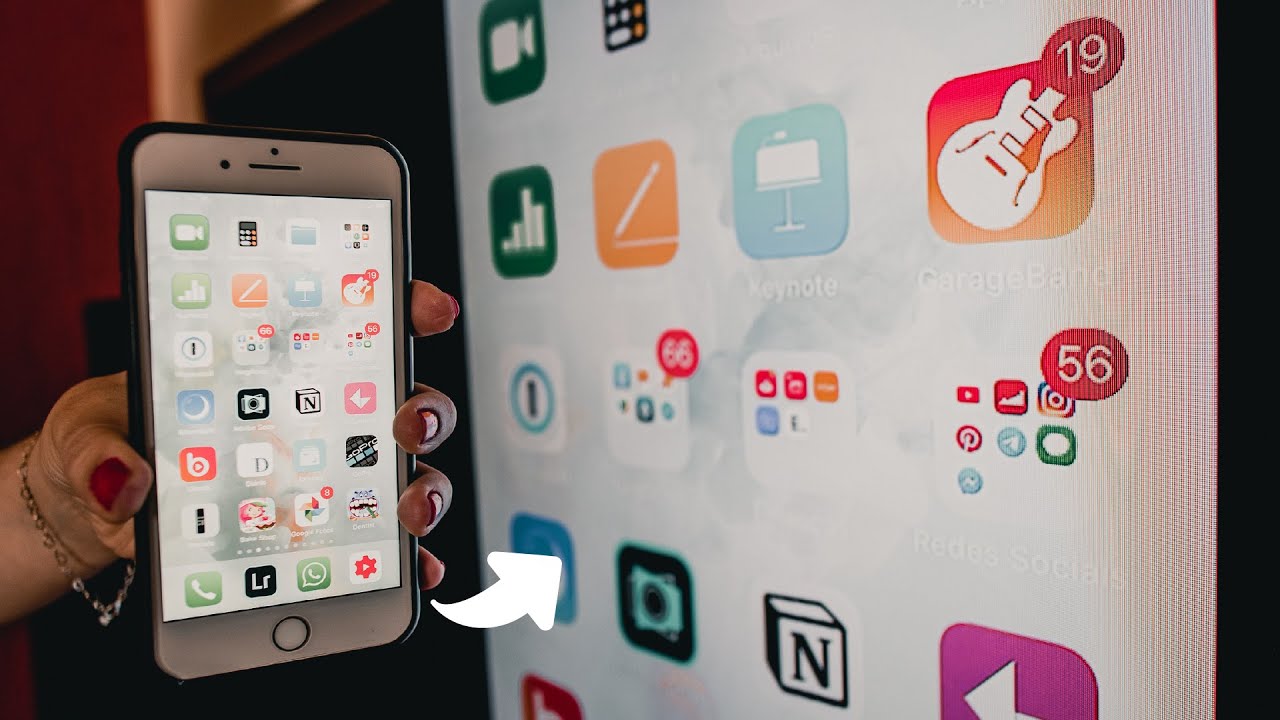
você conectar na TV aí e automaticamente minha minha tela ali ó observem aí vou deixar só a tela aqui e vocês vão ver tá sendo espelhada no meu iPhone ó WhatsApp se eu quiser reproduzir algum vídeo se eu quiser fazer qualquer tipo de coisa aí vocês podem ver aí eu vou colocar aqui do lado um pouquinho ele vai funcionar tranquilamente tá Olha que da hora gente muito bom né então cara Essa foi a forma que eu consegui consertar aí o meu Airplay de uma vez por todas Então se esse vídeo te ajudou cara já deixa
o like aí não esquece tá e compartilha para todos seus amigos e não esquece daquele botãozinho de rpar Fiquem todos com Deus e até o próximo vídeo fui