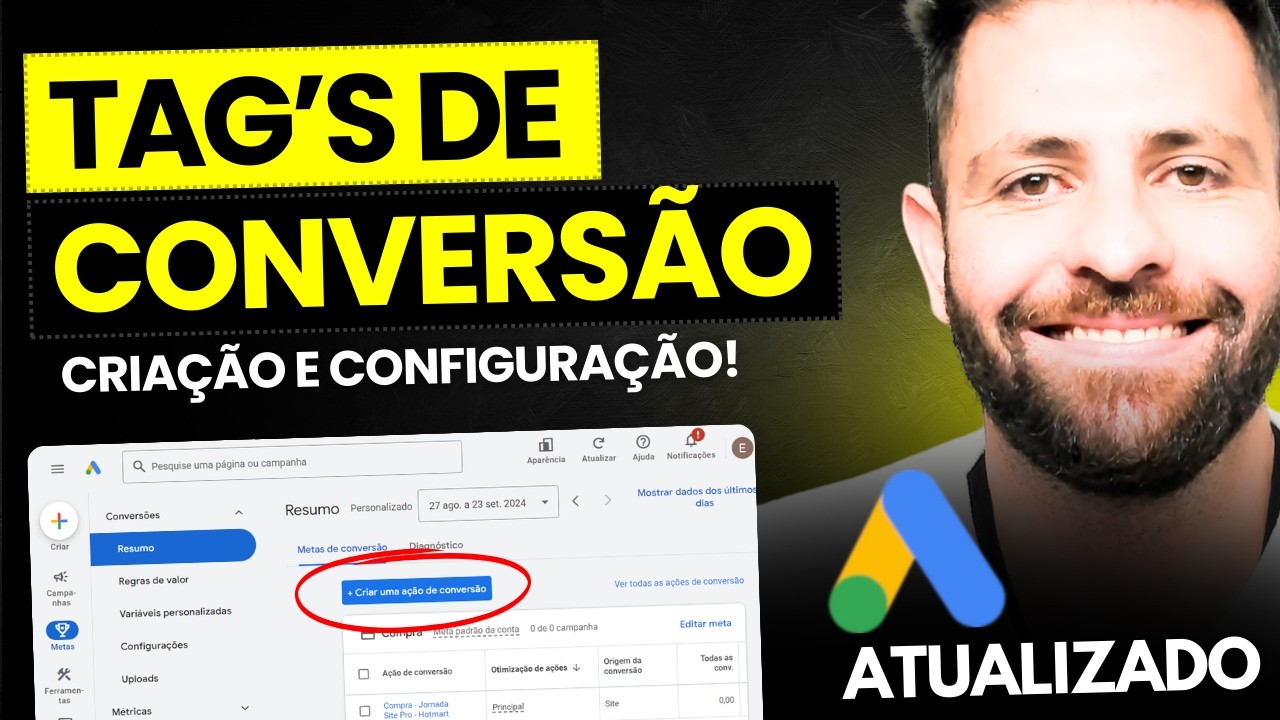
a gente vai então primeiro criar o Pixel por que que eu vou criar o Pixel primeiro porque aí a hora de criar a campanha eu já subo a campanha com Pixel pronto tá eu acho melhor assim você pode criar o Pixel depois não tem problema tá mas eu prefiro criar assim acho mais eficiente então aqui ó no Google ADS no painel a gente vem aqui em metas eu venho aqui em conversões aqui em resumo e aqui eu vou criar uma nova ação de conversão vou clicar aqui ó em site aqui você pode colocar qualquer site
mas eu gosto de usar a minha página clonada então Pego aqui ó o link eu já tem a página clonada pronto clico aqui ó verificar beleza e aí o que que a gente vai fazer a gente vem aqui aqui embaixo Ó você vai rolar e vem aqui ó Nessa opção adicionar uma ação de conversão manualmente Você vai clicar aqui aí aqui a gente tem primeiro né uma categoria que D meta né no caso da da ação que a gente quer para essa campanha que que eu quero eu quero selecionar aqui ó compra então eu quero
receber dados dessa campanha aqui quando a pessoa fizer realmente uma compra do produto tá não quero adicionar o carrinho assinatura n Lead Isso aqui é uma ação de conversão para compra direta então compra vou aqui ó nome da conversão eu coloco o nome do produto tá isso aqui é para você identificar o seu painel de pixels tá então coloca aqui ó de conversões né coloca aqui escola m60 aqui nessa opção de valor ó atribua um valor a cada conversão e Impacto e avalia o impacto da sua publicidade toda toda vez que tiver uma conversão lá
na hotmart a hotmart Vai avisar aqui pro Google ADS Ó teve uma conversão e aí eu vou falar pro Google ADS colocar aqui no painel para mim qual que foi o valor dessa conversão eu vou colocar aqui ó usar valores diferentes para cada conversão e vou deixar dessa forma que tá a gente faz isso porque às vezes o produtor pode fazer uma oferta e você receber um pouquinho menos e ele pode ter um remarket então com isso a plataforma Nossa lá do da hotmart né ela que vai enviar os dados da venda o dado real
da venda tá eu deixo assim beleza e aqui a gente quer que marca só uma só uma conversão a contagem Quantas conversões você quer que marca na sua conta do Google quando houver uma conversão eu vou considerar apenas uma aqui janela de conversão pode deixar tudo como tá beleza então aqui ó vou clicar em concluído e aí a gente vai clicar nesse botãozinho aqui salvar e continuar então o primeiro passo da criação do P a gente já fez que é criar então a ação de conversão aí a gente tem aqui ó ver snip de evento
Você vai clicar aqui nesse botão a gente tem esse código aqui ó vou copiar ele e vou agora colar aqui no meu bloco de notas tá então o Pixel aqui a gente tem esse código aqui a gente não vai usar todo o código a gente vai usar só essa parte do código aqui que é o que a gente vai fazer agora você já vai entender Beleza então a gente já tem aqui eu vou fechar vou clicar aqui em concluído Beleza então eu tenho a ação de conversão agora eu vou criar uma meta personalizada para essa
ação Então eu tenho que vir aqui ó Nessa opção você rola vem em metas personalizadas e clica aqui ó adicionar meta personalizada eu vou colocar de novo o mesmo produto nome do produto e vou selecionar aquela ação de conversão que a gente acabou de criar ó Então a gente tem aqui a ação eu clico aqui em salvar tá porque é essa meta personalizada que a gente vai usar na campanha criou então a ação de conversão né pegou o código do evento o snip evento cria a meta personalizada e agora a gente vai instalar o código
lá na hotmart que esse código aqui para quando tiver uma conversão a hotmart informar para essa campanha então agora a gente vai voltar lá na hotmart você vem aqui em cima aqui ó nesse botãozinho aqui direito no menu superior direito aqui ó clica e a gente tem aqui agora um atalho deixa eu ver aqui aqui ó Pixel de rastreamento se não aparecer ali o Pixel de rastreamento você pode vir aqui ó ferramentas ver todas tá aí você vai buscar aqui ó por Pixel Vamos colocar aqui ó Pixel aqui essa opção Pixel de rastreamento aí aqui
eu vou selecionar o que que você deseja rastrear Vou colocar aqui ó página de pagamento e de produto tá então vou selecionar aqui vou buscar o produto m60 é esse aqui então a gente selecionou o produto eu venho agora aqui em Google ADS e aqui a gente vai usar aquele código que a gente copiou então aqui nesse código aqui ó você tem que ter atenção que o primeiro campo é aqui ó ID do Pixel do Google ADS é identificação da nossa conta do Google ADS tá você vai pegar aqui a partir da letra A até
o número antes da Barra tá não pega aspas e nem a barra você vai copiar esse código aqui vai colar nesse primeiro campo aqui e a gente vai pegar esse código agora então esse Segundo código aqui ó depois da Barra e antes dessa aspa aqui não pega aspa você vai copiar esse código e a gente vai colar aqui ó sempre você faz isso para integrar com a hotmart as outras plataformas são bem parecidas tá vai mudar só a interface o local onde você instala lá na plataforma eu vou clicar aqui em continuar e aqui ele
vai me dar algumas opções de configuração do Pixel aqui dentro da hotmart o que que eu quero receber na minha campanha lá no Google ADS quando tiver uma venda realizada quando tiver visita na página de pagamento ou visita na página de produto eu desmarco esses dois aqui porque eu quero agora saber só quando eu tiver uma venda mesmo concluída a gente tem aqui ó configurações avançadas você tem aqui ó todos os métodos de pagamento pode deixar assim e aqui quer receber confirmações de venda e qual tipo de valor valor real da venda ou o valor
que você definir é o valor real da venda Beleza então você vai manter como tá assim só desmarca esses dois aqui deixa vendas realizadas clica em salvar então beleza ó ação realizada com sucesso o Pixel já foi adicionado nesse produto né pra gente poder agora criar a nossa campanha então a gente já conectou o Pixel da nossa meta de conversão com o nosso produto aqui dentro da hotmart quando tiver a venda a hotmart manda esses dados lá pro Google ADS pra gente espero então que você tenha gostado do vídeo deixa a curtida se você curtiu
deixa aqui nos comentários se teve alguma dúvida também Lembrando que todos os links de ferramentas com cupons de desconto aqui do canal estão aqui na descrição fico esperando então no próximo vídeo valeu um abraço


![Como Instalar o PIXEL do GOOGLE ADS na HOTMART [Google Ads Para Afiliados]](https://img.youtube.com/vi/HIJ8efrXmxs/maxresdefault.jpg)
![[2025] - TUTORIAL COMPLETO PLUGIN CLONADOR SUPER LINKS](https://img.youtube.com/vi/k5F6bypRy9k/maxresdefault.jpg)


![Como criar um UPSELL na HOTMART! + FUNIL DE VENDAS [ESTRATÉGIAS PARA BLACK FRIDAY]](https://img.youtube.com/vi/-m1vx1ZioyE/maxresdefault.jpg)
![QUAL É O CERTO? PASSO a PASSO CORRETO para Afiliados [Pixel Google Ads]](https://img.youtube.com/vi/Md3dtl1arcM/maxresdefault.jpg)




![[SUPER PRESELL] Create a Secure Presell on Google Ads for Affiliates in JUST A FEW SECONDS](https://img.youtube.com/vi/m0EnVpuBQeU/maxresdefault.jpg)