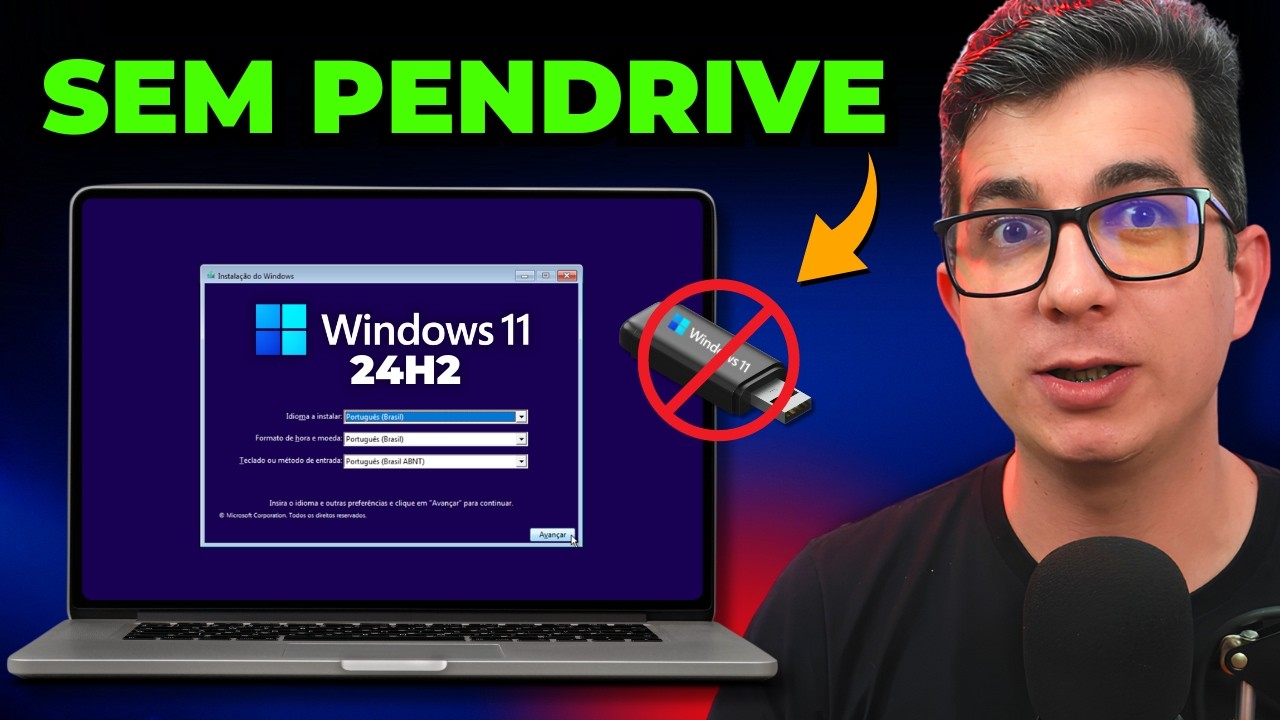
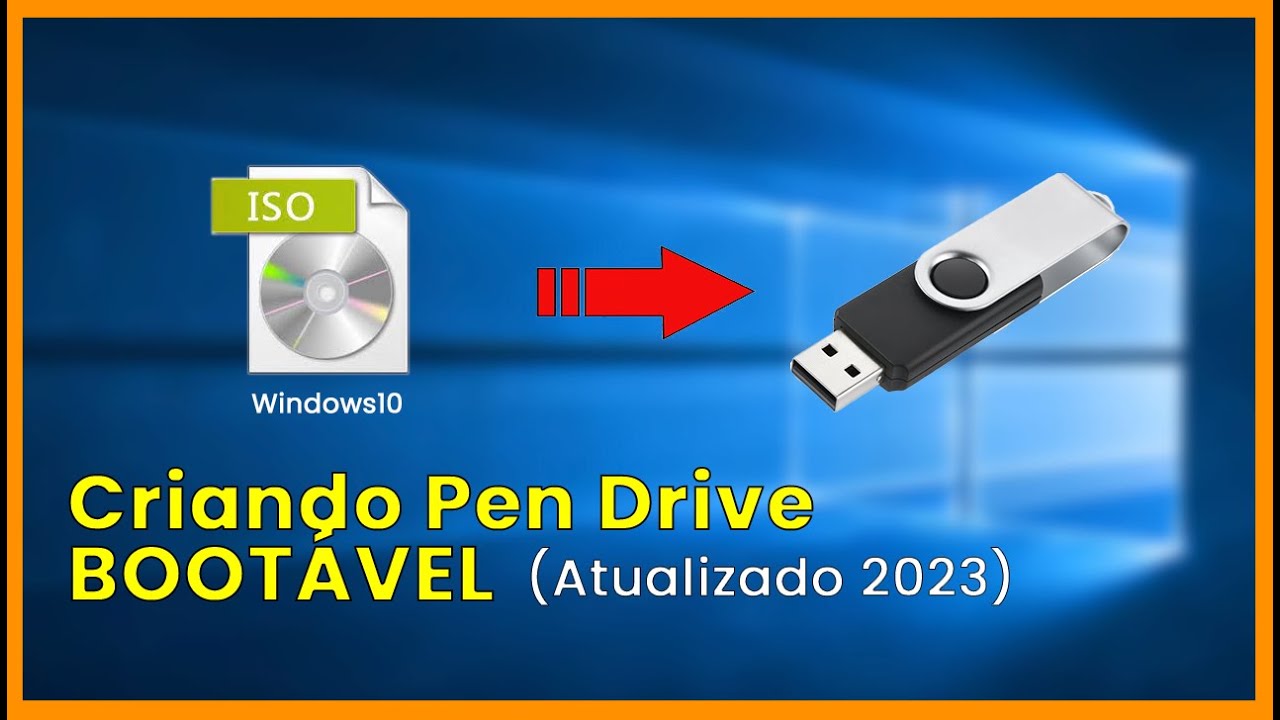
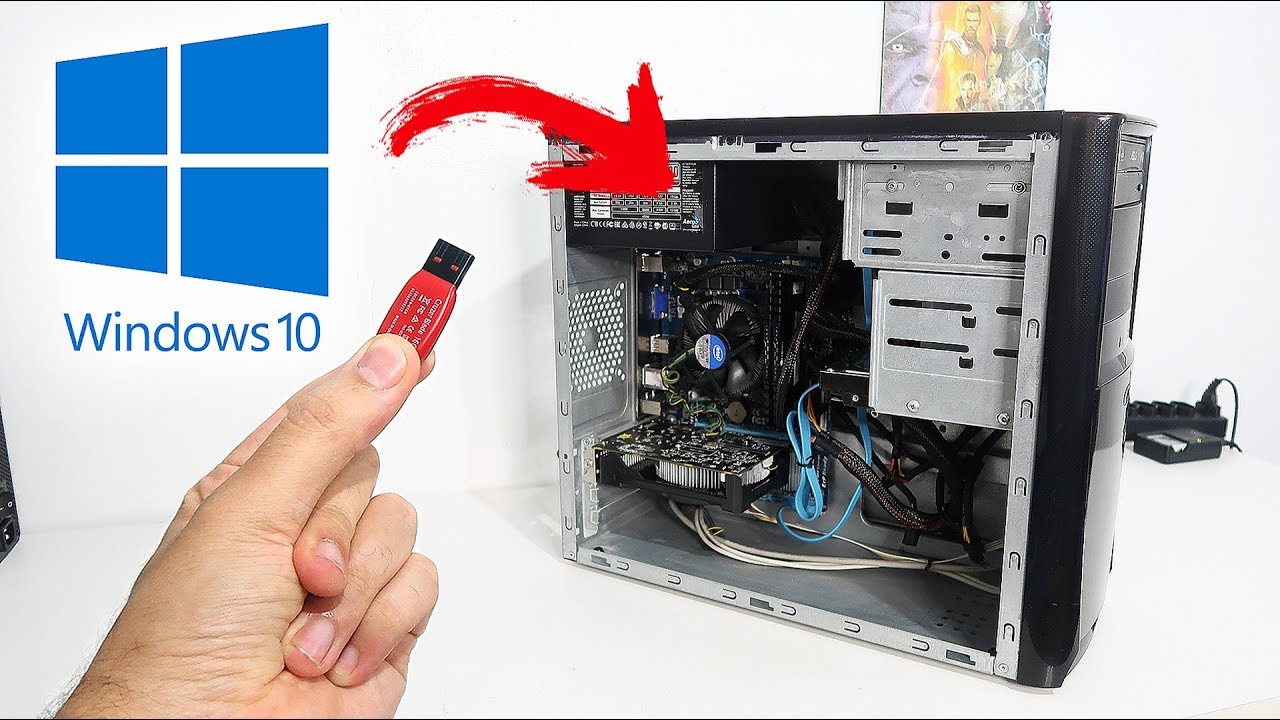
e finalmente saiu a versão final do Windows 11 e nesse vídeo você vai aprender como baixar a ISO e fazer uma instalação limpa no seu computador do zero fica ligado em mais um vídeo e confira o passo a passo completo 1 E [Música] aí galera tudo certo com vocês Bem vindos a mais um vídeo aqui do canal vídeo de hoje eu quero trazer para vocês um tutorial passo a passo para mostrar como você consegue baixar fazer um pendrive bootável e instalar o novo Windows 11 no seu computador ou notebook o vídeo tá bem detalhado e
eu acredito que ele vai ficar um pouco longo mas vale a pena você conferir até o final para poder instalar corretamente um novo sistema da Microsoft no seu PC e antes de mais nada a primeira coisa que você precisa saber é se o seu computador é compatível com o Windows 11 os deixando um vídeo agora nos cargos onde eu mostro como fazer essa verificação através de um aplicativo oficial da Microsoft tanto tudo certo agora eu quero mostrar para vocês o passo a passo para você baixar a ISO oficial do Windows 11 direto do site da
Microsoft e fazer um pendrive bootável é bem simples que mostra o passo a passo agora Bom vamos lá pessoal na primeira etapa você vai abrir o site oficial da Microsoft aqui ó para você baixar o Windows 11 eu vou deixar o link na descrição do vídeo aqui você tem o assistente de instalação do Windows 11 e essa opção é bem útil para você que vai instalar o Windows 11 no dispositivo que você está utilizando também tem aqui a opção para poder criar pendrive bootável é essa aqui nós vamos utilizar que é útil para você instalar
em um computador novo ou usado e fazer a instalação limpa do sistema também aqui na terceira opção ele dá para você a opção para baixar a imagem ISO do sistema é só você clicar aqui selecionar em fazer o download como nós vamos fazer um pendrive bootável Então você vai nessa opção aqui para criar a mídia de instalação do Windows 11 clica aqui em baixo agora então você vai baixar o Media Creation Tool vai executar ele quando você abre você aguarda um pouquinho e logo em seguida ele já chega aqui nos termos de licença do aplicativo
depois você dado uma linda você clica aqui em aceitar aqui pessoal você vai selecionar o idioma e também a edição do sistema que você vai baixar ele foi padrão já seleciona o idioma português Brasil e a edição Windows 11 se tiver algum se você desmarque essa opção aqui e selecione o idioma que você quer e é versão do sistema depois clica aqui em avançar agora pessoal ele pede para você escolher a mídia que vai ser utilizada então aqui você pode utilizar um pen drive Ou se você quiser você pode baixar também a ISO para poder
utilizar em uma outra oportunidade no caso aqui Nós já vamos fazer o pendrive bootável aquele já diz que são necessários pelo menos 8 GB nesse pendrive para você poder criar um disco de instalação então você seleciona essa opção e clique em avançar agora você deve então inserir o seu pendrive ao computador no meu caso o meu pen drive já está aqui se tiver algum arquivo nesse pendrive você coloca em outra pasta do seu computador porque todos os arquivos que estão nele serão apagados outra informação importante é você verificar qual que é a letra atribuída para
a unidade no caso aqui é efe: então aqui no aplicativo da Microsoft em unidades e verifique se também está marcando f 2 pontos com o nome do seu pendrive se não tiver você clica aqui em atualizar a lista de unidades e seleciona o seu pendrive após isso clique em avançar e agora ele vai baixar a imagem ISO do Windows 11 Vamos aguardar E aí Oi e aí após isso ele já começa a criar o seu pendrive bootável com a ISO Baixada aí direto do Servidor oficial da Microsoft Vamos aguardar e pronto pessoal depois de aguardar
um longo período o seu pendrive bootável já está pronto só você clicar aqui em concluir E aí olha só que ele já muda o nome tá agora é esse de USB e quando você abre você já tem os arquivos de instalação do Windows 11 sem segredo Então agora que você já baixou a ISO e já fez o seu pendrive bootável Quero mostrar para vocês como selecionar o pendrive na Bios e depois formatar e instalar Windows 11 no seu computador então você vai coloca o pendrive no seu PC ou notebook e agora vamos mostrar para vocês
como formatar e instalar Bora lá então agora vamos ligar o computador e acessar a Bios e lá definir para iniciar com um pen drive Então quando você liga o computador já aparece no seu monitor a tecla de acesso para BIOS basta Então você pressionar ela no teclado e após isso você já abri a BIOS do seu computador aqui você vai buscar pessoal o menu de ordem de boot em casa vem aqui até o menu BIOS utilizando as teclas do meu teclado ou no modelo aqui da minha BIOS Eu também consigo utilizar o mouse e aqui
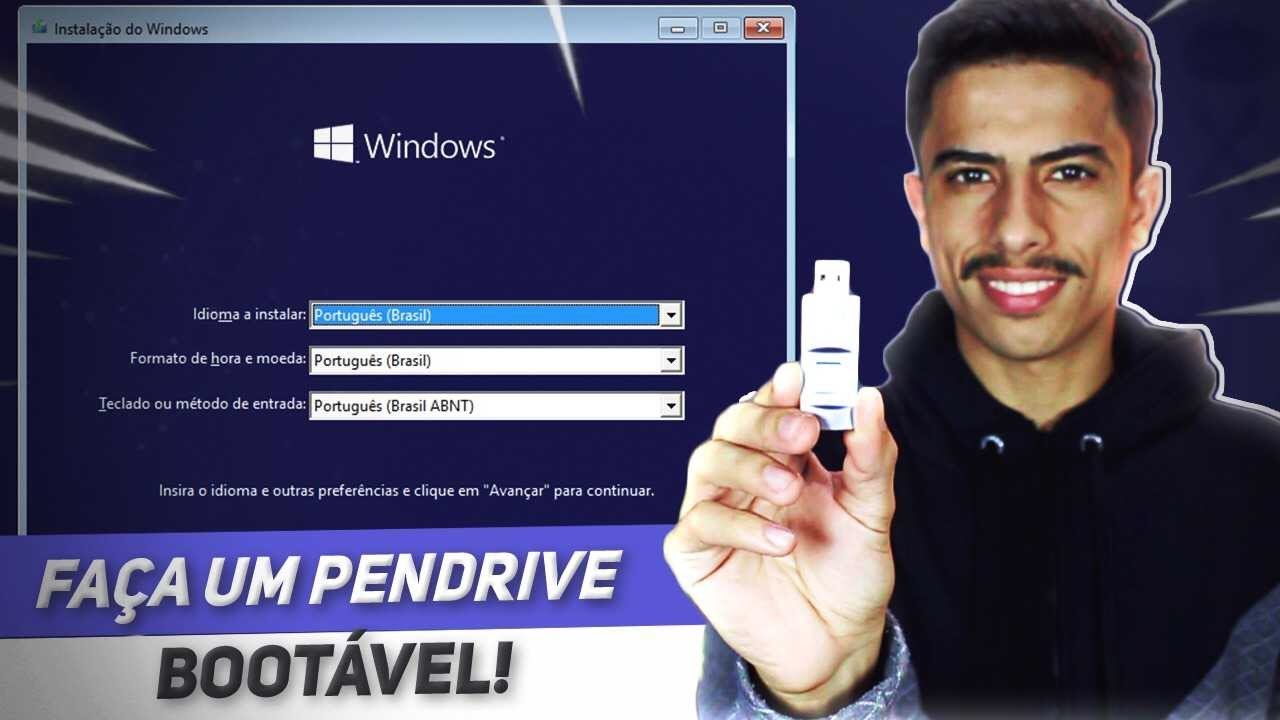
nós chegamos no menu de prioridade de boot aqui pessoal dá uma olhada que ele tá fazendo o boot primeiramente com o meu SSP você vai pressionar enter E aí você vai selecionar o seu pendrive selecionou ele e pressione enter e pronto agora é o meu computador já vai dar boot com pendrive vem aqui até a função save Edit e depois save e esse setup da OMS ele vai reiniciar e já vai entrar na tela de instalação do Windows 11 aqui nada muda você vai selecionar o idioma formato de hora e moeda E também o teclado
se você baixou a isso oficial da Microsoft vai tá tudo certinho é só avançar agora você clica no botão instalar agora EA instalação será iniciada a que basta você colocar a sua chave do Windows 11 ou então se você não tiver a chave agora e pode ficar e não tenho a chave do produto e depois pode colocar depois você vai selecionar Qual que é a versão do Windows 11 que você quer instalar têm ahome ahome single linguaggi aí do queixo ou a pro no meu caso vou selecionar aqui a versão Pro está com arquitetura que
diz 64 bits clique em avançar E essa tela é uma tela que pode aparecer também para você que eu já famoso o erro de TPM mostrando que esse computador não pode executar o Windows 11 vocês erro aparecer para você a solução é bem simples eu vou mostrar para vocês você vai pressionar shift + F10 tudo junto e aqui então vai abrir para você uma janela do CMD aqui você vai digitar o comando regedit conto exz e assim como eu tô mostrando para vocês pressione enter no teclado e então vai abrir para você aqui o editor
de registro do Windows aqui nós vamos então criar uma nova chave então eu te pessoal você vai acessar a pasta HQ localmachine essa aqui e clica na setinha aqui para o lado para poder expandir depois você vem aqui até a última pasta com o nome System clique aqui na setinha para poder abrir e após isso você vai aqui na pasta setup E aí você vai clicar aqui ó do lado na setinha para poder abrir também agora aqui você vai criar uma nova pasta aqui dentro de setup Então você clica com o botão direito do mouse
sobre a pasta setup ó e vai clicar aqui em novo e aqui você vai clicar em chave aqui você vai dar o nome dela de Lab config do jeito que eu tô mostrando para vocês ir na tela pressione enter depois da chave criada África sobre ela e aqui você vai criar dois valores Então você clica com o botão direito aqui clique em novo e aqui coloca valor de um olho de 32 bits independente do sistema ser 32 ou 64 tá o nome será by pass TPM cheque pressionar enter dá dois cliques em cima dela e
aqui em dados do valor vai tá zero você coloca um e pressione OK depois você vai clica com o botão direito novamente vai em novo e depois valor de Word 32 bits e aqui você não meia essa chave com by-pass ser cure boot chefe dessa forma aí que eu tô mostrando na tela para vocês pressionar enter depois do valor já criado dá dois cliques sobre ele e aqui em dados do valor também coloca um e dá um ok e fechar e aí você também pode fechar aqui o CMD agora pessoal aqui na instalação do Windows
você volta e seleciona novamente aqui Windows 11 na versão que você quer clique em avançar e pronto já passou daquela tela agora você marca essa opção aqui que você aceita os termos de licença do software clique em avançar aquele vai perguntar qual o tipo de instalação você deseja se a atualização onde você instalou o Windows mais mantém arquivos configurações e aplicativos ou se você quer uma instalação personalizada né eu vou marcar aqui a personalizada bom pessoal aqui nessa tela você vai selecionar a partição que você quer instalar o Windows aqui tem uma de interessantes e
quando você selecionar a partição mostrar que o Windows não pode ser instalado nessa parte são Eu tenho um vídeo aqui no canal onde eu mostro como resolver o problema é bem simples tá barca você converter a partição que você tá instalando para o formato correto aqui que ele tá mostrando para você poder formatar o seu computador inclusive você pode fazer isso nesta tela mesmo tá então é só você seguir o passo a passo do vídeo que eu tô mostrando aí na tela para vocês então que você selecionar a partição clica aqui em avançar bom e
depois disso ele já começa a fazer a instalação do Windows 11 nessa partição que você selecionou vamos aguardar o procedimento e depois a gente volta para mostrar para vocês o resultado final E aí e agora pessoal já tá preparando aí o dispositivo é bom pessoal e finalmente então chegamos aqui na tela de configuração do Windows 11 primeiramente Então você vai selecionar o país e região o padrão e já Deixem que Brasil Então você clica em sim depois você vai selecionar o layout do teclado já tá aqui em português padrão ABNT aquele pergunta se você quer
dizer não segundo layout de teclado ficar pular essa verificando se há atualizações agora você vai aguardar agora ele pede para você nome ao seu computador que você pode colocar o nome da sua preferência coloquei aqui w-11 aguarda mais momento agora ele pergunta como você desejar configurar esse dispositivo se é para uso pessoal ou corporativo ou de estudantes no caso o colocar aqui uso pessoal agora ele pede para você adicionar a sua conta da Microsoft se você não quiser adicionar essa conta Microsoft é só clicar aqui em opções de entrada e aí você coloca aqui conta
offline agora ele vai dizer para você como é que é usar o Windows né com a conta Microsoft eu vou clicar em ignorar por enquanto o e ele pede para você colocar um nome para entrar no dispositivo seria nome do usuário né Depois disso ele pede para você colocar a senha que seria basicamente a senha do usuário se você não quiser colocar senha só deixar em branco e clique em avançar depois ele vai dar algumas permissões para você aceitar ou recusar aí na configuração do Windows e após isso então ele já vai verificar se há
atualizações vamos novamente aguardar e pronto agora ele já chega naquela velha conhecida tela com as mensagens né Olá estamos preparando tudo para você não pode demorar alguns minutos não desligue o computador então vamos aguardar depois a gente volta e para mostrar para vocês e depois disso então pessoal já chegamos aqui no novo Windows 11 olha só que legal então é isso queria trazer para vocês o passo a passo completo e agora é só você usufluir aí das novidades do novo sistema da Microsoft Espero que você tenha gostado do vídeo eu queria trazer para vocês o
passo a passo completo eu espero que tenham gostado do vídeo e para você que quer conferir as principais novidades do Windows 11 tô deixando o vídeo nos cards para você poder clicar conferir se você gostou deixou você aqui embaixo compartilha e vídeo com os amigos e não se esqueça de se inscrever aqui no canal pois aqui Tem vídeo novo todos os dias para você se não for pedir demais segue a gente também lá no Instagram é só buscar por o teu tutors que você encontra o nosso perfil e já pode ser que a gente for
lá e não precisa ser do canal não tem muitos outros vídeos é esperando é só você clicar em um deles aí na tela valeu até a próxima então com mais um vídeo muito obrigado e tchau tchau