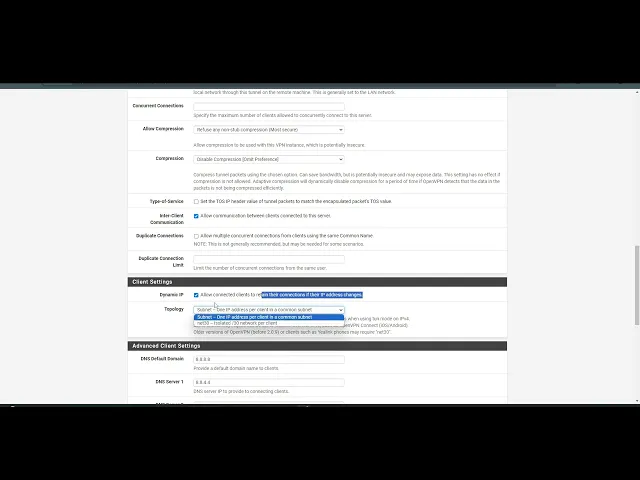
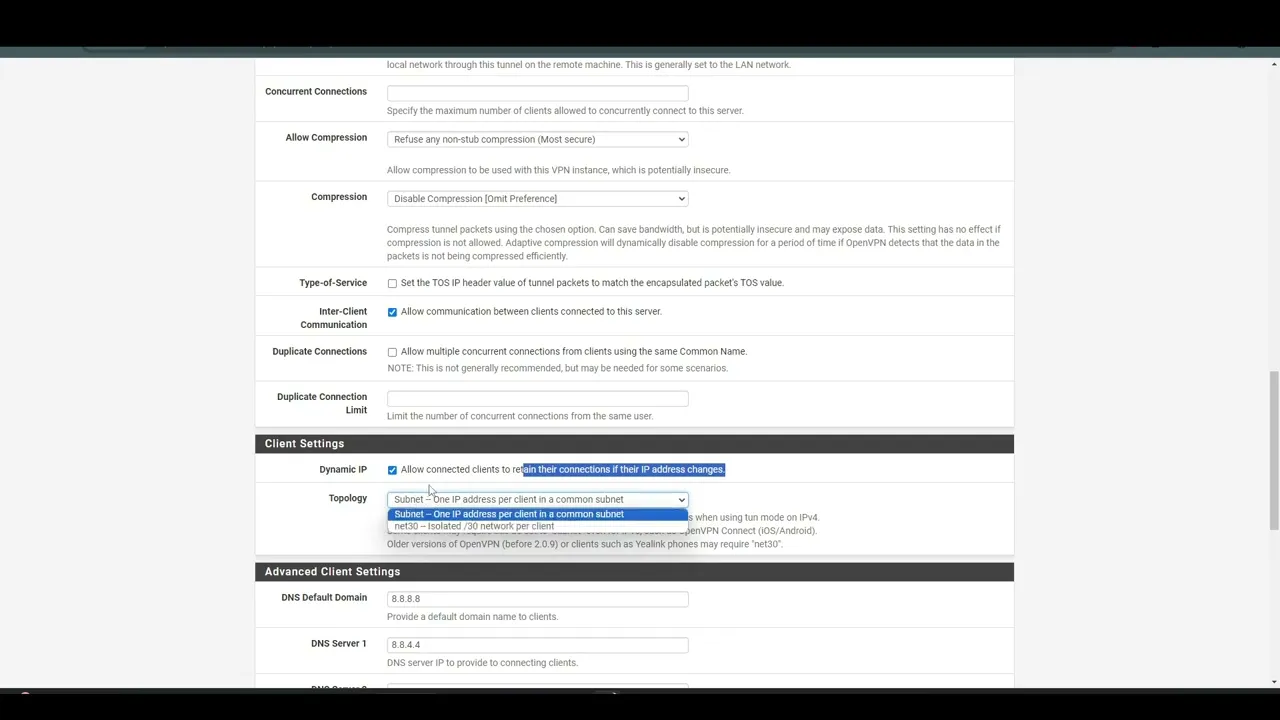
Olá pessoal tudo bem bem nessa aula iremos abordar um pouco sobre a prática de ipsec e a utilização de VPN ah iniciando aqui ipsc em resumo ele é um conjunto de serviços e protocolos que visam aumentar o nível de segurança do tráfego de dados dentro de redes tcpip eh com objetivo de implementar várias técnicas de criptografia e também a nível de tráfego de segurança do dado como f etc um dos componentes que utilizam né desses mecanismos que o ipsec oferece é a VPN né o virtual Private Network que tem eh o objetivo também né de aumentar o nível de segurança eh entre o tráfego eh de dois clientes dentro da rede eh os principais benefícios do ipse São confidencialidade né ele vai proteger os dados que serão transmitidos de acessos não autorizados integridade né Eh mecanismos que auxiliam na detecção da alteração do dado durante o tráfego processo de autenticação né que pode ser aplicado também aí dentro do contexto da VPN Para para que os usuários eles se autentic durante o processo de troca de informação e proteção contra replays né evita que os pacotes eles sejam capturados e sejam retransmitidos de forma maliciosa especificamente sobre VPN Nós temos dois tipos principais de rede privada virtual que seri as redes de acesso remoto né que vão permitir que os usuários de forma individual eles se conectem a uma rede que foi de forma privada e através da rede pública né que seria internet Ah e você vê isso no contexto de eh por exemplo né funcionários que precisam acessar recursos eh corporativos ah algum serviço que ele é protegido ã você cria uma rede virtual também para fornecer serviços para um conjunto determinado de pessoas né ah também pode ser feito o a utilização de VPN nesses casos e a VPN site to site ela vai conectar a redes só que de forma completa né como por exemplo a conexão entre duas filiais ah de uma empresa com a matriz principal através de uma conexão segura utilizando o VPN nessa prática nós iremos abordar a utilização do PF Sens né que ele é uma distribuição de um conjunto de ferramentas né entre elas um Fel e um roteador open source né baseado aí no Free BSD eh além dos diversos recursos que ele tem extensões né Nós temos eh a aplicação também de vpns balanceamento de casa entre outras ah nos elementos de bpn né ele tem várias formas de implementação de bpn eh como o pptp l2tp eh e em resumo nós vamos aplicar né nessa prática a utilização da VPN via openvpn né que ele é um padrão aberto Ah para criação desses túneis seguros para comunicação remota Aqui nós temos a documentação geral né do pfsense que pode ser acessado onde tem vários guias né de como você pode configurar todo os serviços né dentro do Over VPN inclusive o ipsec tá então nessa prática nós vamos abordar especificamente a utilização de VPN usando aqui o open VPN sobre a configuração do PF Sens pessoal estou disponibilizando para vocês esse material do ti ajuda né que tem todo o processo desde a etapa de download e a configuração base aí do PF Sens para que nós tenhamos aqui o foco na configuração da VPN em si necessário aí para realização da atividade Tá bem então espero que vocês sigam né esse processo de configuração tem esse guia mas existem outros guias né de como você pode estar configurando PF Sens aí na máquina virtual mas vamos partir aqui do pressuposto que o ambiente de vocês do PF Sens já vai estar pronto aí paraa configuração da nossa VPN tá bem ok pessoal vamos dar início aqui à configuração do nosso PF sense né utilizando a VPN openvpn tá para isso basicamente nós iremos seguir né este tutorial que está disponível aqui no portal simplificando redes né que tem é explicar mais detalhada sobre cada campo né pra configuração aí da openvpn usando o pf Sens e aqui nós iremos seguir pela configuração mais simples né apenas para demonstrar então ah caso o PFC de você já esteja configurado né E já esteja em execução vocês vão acessar o painel administrativo né Essa aqui vai ser a tela inicial dele a gente vai vir aqui nas opções do serviço VPN né A Ah nós temos aqui três opções ipsec l2tp e openvpn nesse caso nós iremos em Open VPN Ah eu já tenho uma VPN aqui configurada anteriormente né chamada my VPN nós iremos aqui adicionar uma nova para fazer o processo aqui em conjunto tá ah na configuração a gente pode vir aqui pela configuração default né pelo servidor e passando por todos os campos mas nesse caso que vamos usar o usage Né que é uma opção que facilita aí a configuração da nossa VPN tá a primeira opção aqui eh qual o serviço de autenticação do backend que nós iremos utilizar nesse caso nós vamos usar a própria base local né da pf sense eh mas poderiam ser essas outras duas bases externas LW radios Ah aqui nós temos na criação do da entidade certificadora né que pode ser adicionado aqui a nossa configuração de VPN né para assinatura dos certificados nesse caso aqui você poderia né criar a sua própria entidade certificadora né Aqui tá um exemplo eu vou est criando aqui a ca mais VPN 2 tamanho da chave né as configurações base para emissão do certificado unidade organizacional etc né quando a gente avança ele solicita que nós selecionem né Eh qual vai ser o certificado do Servidor né Por padrão ele vai vir nessa opção aqui e Def né do Gu Def e paraa configuração aqui do nosso próprio certificado Só que nesse caso aqui vamos criar um um novo certificado né porque aquele certificado que ele gera por default ele é auto assinado que acaba gerando um probleminha na configuração aqui da exportação dos clientes no open VPN então aqui eu vou criar um New VPN certificate né o tamanho da chave tempo de vida dele e criar esse novo certificado né ah avançando aqui né Eh nós temos a parte da configuração geral né do serviços de VPN Ah aqui a descrição né vai ser mais VPN 2 ele vai atuar aqui sobre o protocolo DP e ele vai atuar na interface One ou seja o openvpn ele vai escutar todas as conexões que chegarem aqui até a conexão One n do nosso serviço a porta local vou deixar aqui como padrão 115 nós temos as configurações de criptografia para que ele faça toda a parte do gerenciamento aqui de quais algoritmos né habilitar ou desabilitar a encriptação de tls e vamos deixar todas essas opções aqui por default e seguindo aqui abaixo né Nós temos as configurações do túnel né que seria aqui o nosso tunelamento aqui para openvpn e aqui em ipv4 túnel né seria a rede virtual que seria criada através desse openvpn n então ele dá até um exemplo né de uma rede que a gente poderia est configurando aqui eu vou pegar esse mesmo exemplo e definir aqui só que aqui eu vou mudar para no porque anterior já tava configur como esse default né esse túnel a gente pode definir com qualquer padrão né que esteja disponível ali dentro da rede e aqui embaixo pv4 local Network né seria a configuração do site do site né que seria basicamente Qual é a a rede interna que a gente quer que o acesso seja fornecido apenas através da VPN certo Então nesse caso aqui eu configurei aqui a rede interna deveria ser essa né Por default na primeira VPN que seria a rede né que eu iria setar aqui pra minha interface Lan né do do Servidor e do PF Sens nesse caso aqui eu vou só mudar pro 57 porque a minha zpn anterior ela já tava setada com esse IP aqui nessa configuração e comunicação intercent né e eu quero permitir que os meus clientes que estejam conectados nessa VPN eles consigam trocar informações essa configuração de duplicar conexões né ela permite também que o cliente ele tenha várias sessões né dentro da VPN podendo limitar isso por exemplo o usuário da minha VPN que vai acessar pelo telefone né ou duas máquinas diferentes né poderia ser configurado também Ah aqui seria as configurações dos clientes né que iriam eh estar se conectando né então como é que eu iria distribuir esses IPS né dentro dessa subrede em específica né eu poderia fazer uma separação aqui ah eh de divisão né dentro dessa topologia só que eu vou deixar aqui por padrão também ah nas configurações de DNS né Vamos definir aqui os dois endereços de DNS padrão do Google né tanto pro DNS defo como DNS server 1 avançar aqui e na última etapa nós iremos eh habilitar as regras do openvpn no Firewall do PF Sens para que ele permita né que essas conexões do eh do openvpn né que vão passar através daquele túnel elas eh não sejam retidas aí pelo nosso F Então essa regra aqui com essas duas opções ela já vai ser setada aqui de forma automática tá aqui nós vamos finalizar né então eh já tenho aqui as duas vpns né que eu havia criado anteriormente e essa nova né que foi criada Vamos só conferir aqui a a nossa configuração né eh essas configurações elas podem ser depois editadas né removidos De acordo com a necessidade né Eh ficando a cargo aí depois né do operador fazer né as modificações que forem necessárias e dito isso nós já temos aqui o nosso serviço de eh VPN já configurado eh da forma correta né aqui só verificar né se eh o o nosso certificado do Servidor tá correto né não tá nessa opção de default tá E é isso aqui nós encerramos a configuração base da Open VPN ok pessoal com a nossa VPN já configurado nós iremos agora configurar os nossos clientes né que irão se conectar a nossa VPN para isso nós iremos aqui na opção user Manager né insistem user Manager eu já tenho dois clientes aqui configurados né além do admin né que vem por default eu vou adicionar aqui um terceiro Cent né para mostrar para vocês o processo de criação Então esse cara aqui vai ser o o client 3 senha dele vai ser client 3123 full name client 3 aqui a gente poderia deixar a conta dele com uma data de inspiração caso deixa aqui em branco né ele não vai ser um usuário que é inspirado por tempo Ah nós podemos ter algumas configurações de grupo aqui eh etc né que nós poderíamos criar o certificado pro usuário né aqui eu tenho as duas entidades certificadoras né que foram criadas eu vou manter aqui na entidade certificadora anterior que eu havia criado para esse cliente e caso eu queira configurar também as chaves SSH desse cliente e d um save n aqui nós já temos o terceiro cliente aqui na nossa base do PF agora nós iremos exportar a configuração openvpn desses usuários que foram criados tá então para isso nós iremos no Packet Manager eote adici [Música] né vamos buscar aqui por Open VPN Ah nesse caso aqui eu já tenho né esse pacote instalado aqui na minha Open VPN que é esse carinha aqui o openvpn client Export então é necessário fazer a configuração dele para que ele possibilite a exportação das configurações o VPN dos nossos centes que foram criados tá então após vocês instalarem né esse pacote ele vai aparecer aqui nessa guia de pacotes instalados nós iremos voltar lá na nossa configuração do openvpn né iremos clicar aqui na VPN que foi criada né no caso e clicar aqui em client Export tá em client Export né Nós vamos selecionar qual VPN nós iremos gerar né os clientes Ah para serem exportados né de qual VPN nesse caso aqui eu vou pegar minha VPN padrão aqui nas configurações do client né eu vou deixar aqui como Def né as configurações de interface e a verificação do common name né do Servidor E o restante das configurações também elas podem ser eh definidas né De acordo com a necessidade né eu poderia bloquear por exemplo os Legacy clients né Para que clientes openvpn numa versão anterior da 2. 5 eles não consigam se conectar eh tem algumas configurações específicas pro Windows por exemplo né aqui podem ser feitas também configurações de prox que nesse caso aqui não é necessário né feito todas essas configurações só clicar aqui em save H Def Ah e Aqui Nós já vamos ter os nossos clies né que podem ser exportados né aqui para e o nosso ambiente externo ok pessoal verifiquei aqui que o nosso terceiro client não apareceu na lista né para exportação Então vamos voltar lá na parte de gerenciamento de usuários e verificar o que foi que houve com o nosso novo cliente né observando aqui podemos ver que acabou não criando né o certificado de usuário por algum motivo tá Ah vamos clicar ali em adicionar né o novo certificado para esse usuário específico né Ah nós vamos criar esse certificado aqui ah do tipo interno tá para o client 3 A Entidade certificadora vai ser a minha ca mais VPN que foi a minha primeira Entidade certificadora etc e aqui em tipo de certificado a gente tem que definir como user certificate né que é um certificado para usuário não para um serviço específico feito isso vamos adicionar Ah ele pede um um common name né Vamos colocar aqui www. exemple.
com D um save aqui perfeito para verificar né se o nosso certificado deu certo vamos aqui na aba System certificates Ah aqui nós temos as entidades eh certificadoras né que foram criadas e em certificates nós temos os certificados base né nesse caso aqui eu tenho alguns vamos verificar aqui se o nosso terceiro está presente né está aqui com todas as configurações válidas né Agora vamos Verificar novamente se ele aparece lá na lista para exportação ah opção n VPN Open VPN client Export vamos verificar Nossa lista de clients agora assim aparecer o nosso novo client né clicando aqui nós vamos poder fazer o download do nosso client né para ser configurado lá na máquina o primeiro passo pessoal será na nossa máquina do per sense habilitar o adaptador de rede para rede Lan certo que vai ser a rede que nós configuramos anteriormente na interface eh do openvpn que seria um endereço equivalente a esse que nós definimos nas configurações de túnel né que seria através da VPN qual rede interna que os usuários externos poderiam ter acesso né naquela Nossa configuração anterior definir que a rede e local ipv4 seria nessa faixa o 92 268 56. 0 Tá bem então para que isso seja possível nós precisamos habilitar aqui um segundo adaptador de rede e configurar né esse novo adaptador de rede aqui para o nosso servidor tá então é só clicar em abilitar ele vai estar ligado aqui à rede interna né ao contrário aqui da do primeiro adaptador que estava em modo brid o nome nós podemos deixar o default né que o box vai trazer Ah aqui o modo promíscuo né Nós podemos eh definir aqui como permitir tudo né Por Conta do file ou interno ah do Virtual Box habilitei e agora nós iremos reiniciar o nosso serviço PF Sens ok pessoal quando o nosso serviço inicia novamente do per Sens nós iremos configurar agora a interface Lana que nós adicionamos então nós podemos ver aqui que a interface One ela já está configurada né com DHCP e nós iremos agora na opção um para configurar e a fazer a configuração da nova interface tá eh nós podemos ver ali né nas interfaces válidas que nós temos a interface em0 né que era a nossa interface One ela está up nós temos a em1 tá [Música] ã ele pergunta se eu quero setar eh V lance nesse caso eu não quero ah ele pede para definir qual é a interface One no nosso caso né nesse nosso caso a one ela continua sendo a m z0 e a interface Lan foi a nova que nós adicionamos que apareceu lá como Down né na configuração Inicial Então vai ser a [Música] em1 aqui ele pergunta se eu quero adicionar aí novas interfaces né Eh velans virtuais então aqui ele vai mostrar como foi que as interfaces elas foram setadas né o One ela ficou na m0 e a lan ficou na M1 Eh pergunta se eu quero proceder com essa configuração Yes perfeito né nossas configurações aqui estão prontas né nossas interfaces estão setadas né a interface One e nossa interface Lan agora vamos vamos configurar os IPS né ah primeiro ali eu vou configurar novamente né o endereço da nossa interf One ah pergunta se quer que eu configure né a nossa interface One via DHCP sim não quero que configure DH cp6 e pergunta também se eu quero setar o ipv6 para One nesse caso não perfeito perfeito né Podem vamos perceber que a nossa One ela continua ali com o mesmo endereço DHCP anterior né no final 026 agora vamos configurar a nossa interface Lan né que foi adicionada então do Ah agora eu quero configurar a lan né então a opção dois Ele pergunta se eu quero setar a lan via DHCP nesse caso não que eu quero que a lan ela fique na faixa de IP interno que eu defini lá na nossa configuração do do Open VPN né só Relembrando aqui qual era a configuração é nessa faixa de IP né que eu quero que a nossa configuração Lan ela fique né Para que quem estiver acessando via o client ou PVP el S acesso a essa rede interna que eu defini então vamos setar ela então aqui eu vou colocar não eh Vamos definir o novo endereço Lan nesse caso vai ser 192. 68 p 56.
2 né vai ser aqui o endereço interno do nosso e PF na interface Ele pergunta aqui a sub máscaras de rede né que eu quero definir para as minhas subredes né nesse padrão aqui eu vou deixar como barra 24 mesmo pergunta se eu quero definir um Gateway padrão para min lá vou colocar aqui como não se eu quero definir pvc para mim interfe lan não eh outra configuração de pv6 para mim é L eu também não quero definir aí ele pergunta se eu quero habilitar o DHCP server na minha interface Lan ou seja ele vai habilitar nesse endereço né 928 56. 2 um serviço DHCP todo mundo conecta pode obter né um endereço DHCP Ah nesse caso aqui vou colocar como Sim então ele pergunta qual é o Range né Desse nosso serviço DHCP e então ele vai começar aqui por exemplo do 192. 68 56.
5 até 192 8. 56. 200 vai ser o nosso Range que vai ser distribuído para quem quiser utilizar esse serviço DHCP dessa nossa interface perfeito as configurações foram setadas para nossa interface Lan eh nosso endereço Lan nessa interface agora é o 9218 56.
2 e ele pode ser acessado via browser nesse endereço perfeito a partir desse momento pessoal Caso vocês tentem acessar a interface de gerenciamento pela máquina Rush provavelmente não vão mais conseguir acesso Pois agora né ah esse acesso só vai ser possível através de VPN ou dessa rede interna que nós definimos aqui só quem estiver nesse nessa mesma faixa DP vai poder ter acesso ou que esteja conectado via VPN vai poder ter acesso a essa rede interna então nós podemos confirmar isso aqui ó se eu voltar paraa página de gerenciamento lá do PF Sens né e atualizar a página vocês vão perceber que ele não vai mais conseguir localizar o serviço né vai ficar carregando até dar um um perfeito então com esse timeout né Nós vamos precisar agora ter um Cent VPN ou uma rede configurada naquela mesma faixa de IP para conseguir voltar a ter acesso ao gerenciamento ali do nosso PF Sens tá então voltando aqui ao nosso ambiente proposto nós vamos voltar a ter acesso da seguinte forma tá eu tenho aqui um um servidor né Car Linux que vai est rodando um serviço web e nós vamos configurar o nosso client openvpn que foi exportado anteriormente para conseguir ter acesso a essa interface interna Lan que foi definida pro gerenciamento do PF Sens Pois quando a gente habilita a interface Lan ele passa a desabilitar o gerenciamento via One né Para que o gerenciamento ele ocorra somente através daquela interface interna que nós definimos eh Então pessoal vamos iniciar aqui a configuração do nosso client um né que seria o nosso C Linux que vai ter um serviço web né para ser acessado via VPN mas a primeira coisa né observamos aqui as interfaces de rede né presentes nessa máquina né observamos aqui as faixas de IP disponíveis ah a interface principal né ela tá em modo brid né Para que eu consiga acessar os serviços aí externamente via host mas não tem nenhum IP específico né que tá diretamente vinculado lá ao nosso PF Sens né que seria ali na faixa o 92 168 56. 2 que nós configuramos lá na Lan do PF Sens né inclusive ele tá aqui como não disponível né então como eu comentei com vocês a maioria das distribuições Linux né mais atuais nas configurações de rede tem opção para importação daquele client VPN que nós e exportamos anteriormente na na interface do PFS Então pessoal aqui na minha máquina em downloads eu já tinha eh feito o download anteriormente né daquele client Ah que eu havia baixado na minha máquina rost né Fiz a inserção aqui eh na minha máquina interna né pode ser feito através de SSH ou um serviço de download externo eh e aqui nas configurações de rede né A maioria das distribuições Linux já tem essa interface aqui de configuração onde Você pode adicionar né diversos tipos de conexão né VPN e como a PR Open VPN mas também tem essa opção aqui ó de importar uma configuração de VPN que já está salva né aí nesse caso ele vai pedir para eu buscar onde é que tá essa configuração e esse arquivo aqui foi o que a gente fez o download lá na interface do PF Sens né do nosso cent no caso Então seria só abrir aqui ele já traria toda parte de configuração dos certificados aqui o username e o password né que seria client 1 client 1 quando eu habilitar a nossa VPN ela vai aqui ó conexão foi estabelecida com sucesso se nós dermos aqui o if config novamente vamos perceber que vai aparecer aqui o nosso túnel de rede né uma interf aqui set 10. 0.
82 que foi criado né anteriormente Então significa que a partir de agora a gente pode ter acesso à rede interno e aos serviços internos que foram definidos através da VPN né então se a gente voltar lá no nosso navegador e atualizar a página nós vamos voltar aqui a ter acesso ao nosso gerenciamento do PF Sens perito então só conferindo aqui ó é my VPN então nós definimos aqui na parte de rede né que o túnel seria criado nessa faixa de IP certo 10. 08. 02 se nós percebermos aqui o IP que nós recebemos aqui no túnel foi justamente dentro dessa faixa tá E também nós temos acesso agora a rede interna que nós definimos lá no na nossa configuração de VPN né que era justamente essa faixa o 928 56.
0 acessando diretamente o endereço aqui ponto do né que seria o endereço da nossa interface One que dá acesso aí ao gerenciamento do PFC então nessa configuração aqui nós Já percebemos né que é possível ter acesso à rede interna através e daquela configuração que nós fizemos anteriormente na VPN tá agora nós iremos ã pra segunda etapa a segunda etapa consiste em um cliente externo né ah que também não está nessa rede compatível com os dois mas a ideia é que ele tem acesso a um serviço interno aqui desse Web Server através do endereço do túnel VPN que nós definimos né então quando ele logar na VPN ele vai ter a acesso a esse serviço interno tá E também ao gerenciamento claro né da rede interna aqui do PF Sens que também é é um serviço no caso então voltando aqui ao nosso Car Linux né a gente percebe que ele tá rodando aqui um serviço web que se chama oasp Shop né que é uma aplicação vulnerável né para testes de segurança que ele vai est rodando aqui no local rost na porta 3000 agora nós vamos para nossas segunda máquina que é uma máquina um bunto né que tá rodando aqui dentro desse mesmo ambiente do Virtual Box para conferir a configuração do client VPN nela também então pessoal Estamos aqui no nosso segundo client né que é e uma Instância aqui do unun Ah e mostrar para vocês também a configuração aqui do client VPN né Eh no umb ele também vai ter essa interface na na configuração de rede onde Você pode adicionar né uma VPN e fazer a importação do arquivo também da mesma forma que nós vimos ali anteriormente né eu já tinha feito o download aqui e dos dois arquivos né Tanto do client 1 quanto do do client 2 no caso Ah aqui em identidade né você iria setar né o o client ID a senha ele já faz toda a importação dos certificados que tá no arquivo que foi exportado Eu já havia configurado ambos os clients Lembrando que o client 1 ele tá configurado lá no nosso C Linux né e o client 2 seria esse que estaria configurado aqui pro nosso usuário do mundo tá E vamos conferir aqui as interfaces de rede né que estão configuradas nessa máquina ele tá só com uma interf interna né ali no modo n né Comte partilhando a conexão com o host né mas ele tá numa faixa totalmente diferente né 10. 02. 15 e um endereço de loopback aqui né que que nós vamos fazer né Nós vamos aqui na interface de rede já aparece a opção lá quando você adiciona de VPN né para setar qual Cent você quer se conectar eu vou me conectar aqui ao client 2 né perceba que O econ de VPN aqui já está ligado se nós voltarmos aqui nas configurações de rede né e verificarmos a configuração vamos perceber que o túnel VPN ele foi criado né e eu puxei esse IP Aqui tá o 10.
0. 8 p3 se nós compararmos lá com o túnel do cali Linux vamos perceber que o cali ele pegou o seguinte IP dentro do túnel né 10. 0.