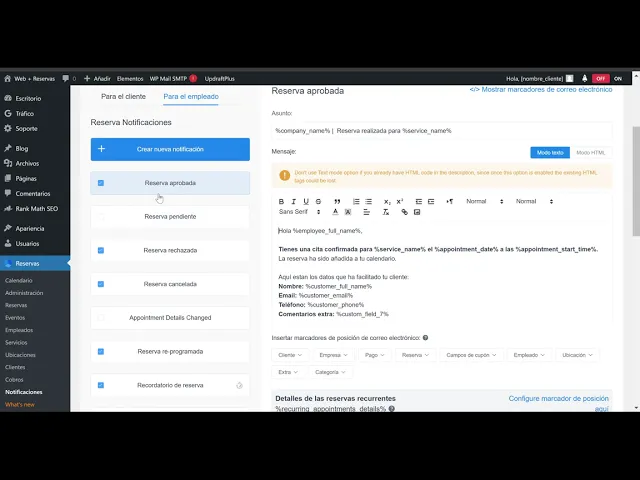
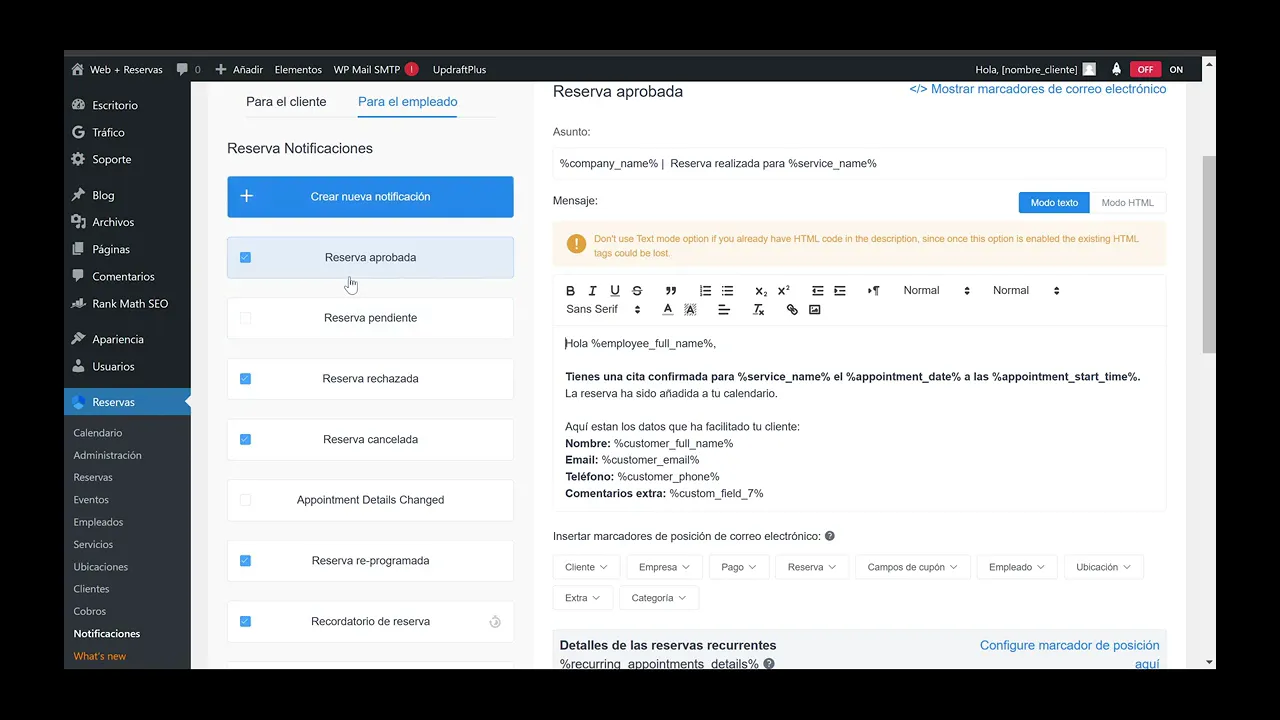
en este tutorial te voy a explicar cómo cambiar los textos que por defecto reciben Tanto tus clientes o tus pacientes como tú una vez se realiza una cita o Se confirma una cita a través del calendario de citas vale lo más sencillo Bueno lo primero que tienes que hacer es ir al apartado de reservas el apartado de notificaciones Y esta es la pantalla que te saldrá entonces verás esto es super importante estas dos pestañitas vale para el cliente significa que todas estas notificaciones que ahora te enseñaré son las que recibe tu cliente o tu paciente
y estas de aquí son las que tú recibes vale Así que vamos a ver primero las de tu cliente o paciente vale todas estas todos estos botones son emails diferentes vale los únicos que se envían son los que tienen el el visto bueno aquí vale la digamos el el tic vale hay hay muchos más pero no los estamos usando con lo cual los que sí que vas a tener por defecto seguro en el de reserva aprobada reserva rechazada etcétera es decir cuando alguien aprueba una reserva o realiza una reserva Este es el que se va
a enviar por ejemplo el recordatorio de reserva que se manda un día antes de la cita si hacemos clic verás que aquí los textos cambian vale tú Aquí podrás variar los textos como quieras lo guardas y se guardará automáticamente y lo mismo para el empleado o sea los correos que tú recibirás por ejemplo cuando sea una reserva etcétera de esta manera tú puedes personalizar perfectamente lo que tú recibes y lo que recibe tu paciente o tu cliente vale una diferencia por ejemplo Es que en la reserva aprobada por defecto el email que tú recibes es
muy diferente por ejemplo te saldrán es posible que te salga parecido a esto es decir los datos de la persona que ha hecho eh la reserva vale mientras que tu paciente simplemente va a recibir Pues digamos el nombre del servicio que ha contratado a la hora que será y a lo mejor el enlace para acceder a vuestra a vuestra reunión Vale entonces una cosa muy importante que también te puede ser muy útil si quieres tú Modificar un poco los textos es eh esta parte de aquí marcadores de posición esto Qué significa habrás visto te habrás
fijado Que aquí hay como unas unos nombres raros con porcentajes a los lados y demás esto lo que hace es em identifica automáticamente los datos del que ha suscrito el cliente o los datos a los que hace referencia el mail y los suplanta pues por ejemplo si hubiera sido la reserva de una sesión de valoración y digamos que el servicio que tú tienes programado en el calendario de cita sea llama sesión de valoración aquí pondría sesión de valoración bueno no aquí exactamente sino el mail que recibirá el tu cliente Vale entonces tú Esto lo puedes
cambiar aquí si por ejemplo quisieras que yo que sé mm Pues que en vez de salir la fecha de la cita que es appointment date saliera otra variable podrías ir aquí a reserva y tienes todas estas variables que aquí ya te explica fecha de la reserva Fíjate en lo que sale al lado duración de la cita notas el precio de la reserva si pusiéramos aquí hiciéramos clic a esto esto te lo ha te lo ha copiado y ahora lo podrías pegar aquí y saldría pues la fecha y el precio como digo esto ya es un
pelín más avanzado pero siempre te puede ser útil hacer pruebas vale Y pues para hacer pruebas puedes incluso ir a este botón Enviar correo de prueba y tú decidirás pues a qué correo se envía y así tú podrás ver un poco Cómo se ve digamos el el correo vale importante también aquí Este es el mensaje del mail pero aquí está el asunto sea el título digamos lo que van a recibir vale Esto está en todos los tipos de emails tanto para tu cliente como para ti vale asunto y mensaje y poco más con toda esta
información realmente tú ya puedes personalizar en el caso que lo quieras o modificar incluso más eh los emails las notificaciones que recibirán recibirás tanto tú como tus pacientes a la hora de realizar una reserva Así que nada más le das a guardar y poco más Espero que te haya sido de ayuda y cualquier duda ya sabes venga un abrazo