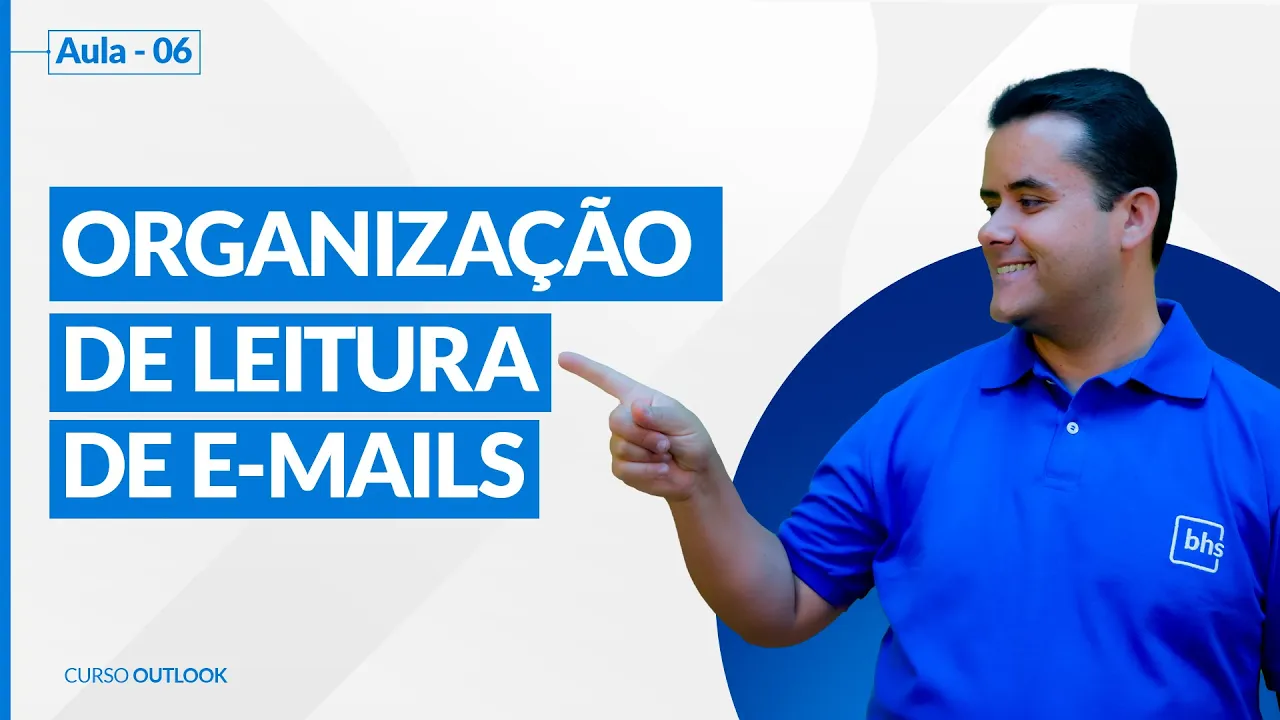
[Música] Olá você sabia que o outl é uma ferramenta completa e de fácil organização como visto até aqui o aplicativo tem vários gaps personalizáveis para que você otimize da maneira que preferir e deixe ele à sua cara e na aula de hoje eu vou te mostrar como nessa aula eu vou te ensinar como organizar de maneira fácil sua leitura de e-mails tenho certeza de que com essas dicas suas leituras vão melhorar muito mais no aplicativo do Outlook Observe que ao clicarem uma mensagem uma prévia dela Aparece ao lado as configurações do painel de leitura servem
para ajustar essas exibições e agora vou te mostrar quais tipos o app pode oferecer Clique na guia exibir no menu principal e nessa página que abre vamos em layout nessa sessão você pode configurar o layout como achar melhor e até mesmo mudar esse padrão que já vem no Outlook para desativar esse painel vamos em painel de leitura e clicar em desativado veja que agora o e-mail aparece em formato de listas e para acessar a mensagem é preciso clicar duas vezes sobre ela há também as opções de colocar o layout no inferior onde os e-mails aparecerão
nessa parte de baixo ou à direita que é o modo de exibição convencional você pode colocar o que achar melhor agora vamos a uma dica Nossa para visualizar mensagens em destaque vai em caixa de entrada destaques essa funcionalidade organiza os e-mails mais importantes primeiro com essa opção selecionada Conforme você for usando o e-mail o Outlook identifica suas mensagens mais importantes de acordo com seus contatos de maior interação e vai filtrando suas necessidades para ativar ou desativar essa caixa é só clicar sobre a visualizar a caixa de entrada destaques aqui vou deixar ativado para ter uma
melhor visualização do meu e-mail agora vou te mostrar outras formas de exibição que Outlook oferece aqui nesse outro bloco do menu em alterar modo de exibição você pode conferir outros tipos de layouts podemos colocar no modo enviado para compacto simples ou visualização é só clicar sobre a modalidade e ver qual é da sua preferência aqui vou deixar no compacto Pois é um formato de visualização mais fácil que eu acho você também pode alterar se desejar organizar por data nome ou contato nessa guia organizar por e até mesmo inverter sua classificação e diminuir o espaçamento de
uma mensagem para outra que estão localizadas nas guias inverter classificação ou usar espaçamento menor muito simples não é mesmo agora vou te mostrar como organizar a caixa de entrada o Outlook oferece a opção de leitura de mensagens individuais e por conversas os e-mails organizados por conversas vem com uma linha de tempo completa sobre o assunto que está sendo falado e para ativar vamos em modo de exibição atual veja que aparece um menu de opções selecione mostrar como conversas veja que é possível colocar como conversas uma pasta ou todas aqui vou selecionar para todas Pronto agora
toda todas as pastas possui conversas centralizadas em blocos de e-mails agora uma dica importante toda e qualquer ação que mostramos para personalizar a exibição do seu e-mail nessa aula você pode alterar clicando em modo de exibição atual e redefinir modo de exibição assim sua caixa de entrada volta para o padrão do Outlook Então não precisa quebrar a cabeça caso tenha acionado algum modo de exibição que não gostou e queira reverter é isso vamos encerrando Mais uma aula por aqui espero que nossas dicas de organização sejam efetivas para melhor interação da sua caixa de e-mail e
facilitar o trabalho do dia a dia nos vemos logo mais até [Música]
![Upbeat Lofi - Deep Focus & Energy for Work [R&B, Neo Soul, Lofi Hiphop]](https://img.youtube.com/vi/THh4fT0O7IY/maxresdefault.jpg)















![Upbeat Lofi - Power and Energize Your Workday - [R&B, Neo Soul, Lofi Hiphop]](https://img.youtube.com/vi/ONcY0BM5EAg/maxresdefault.jpg)