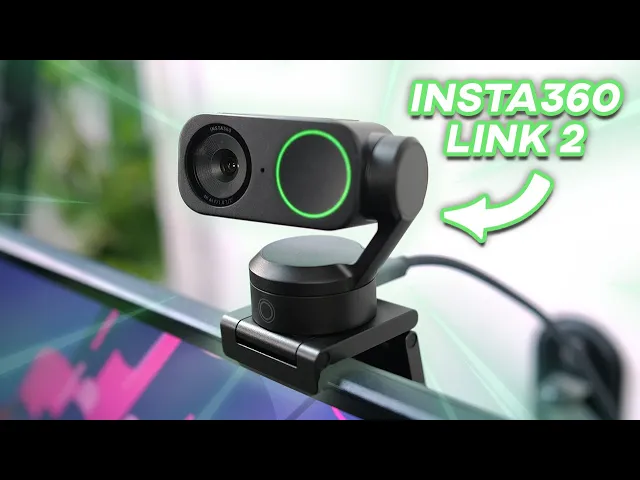
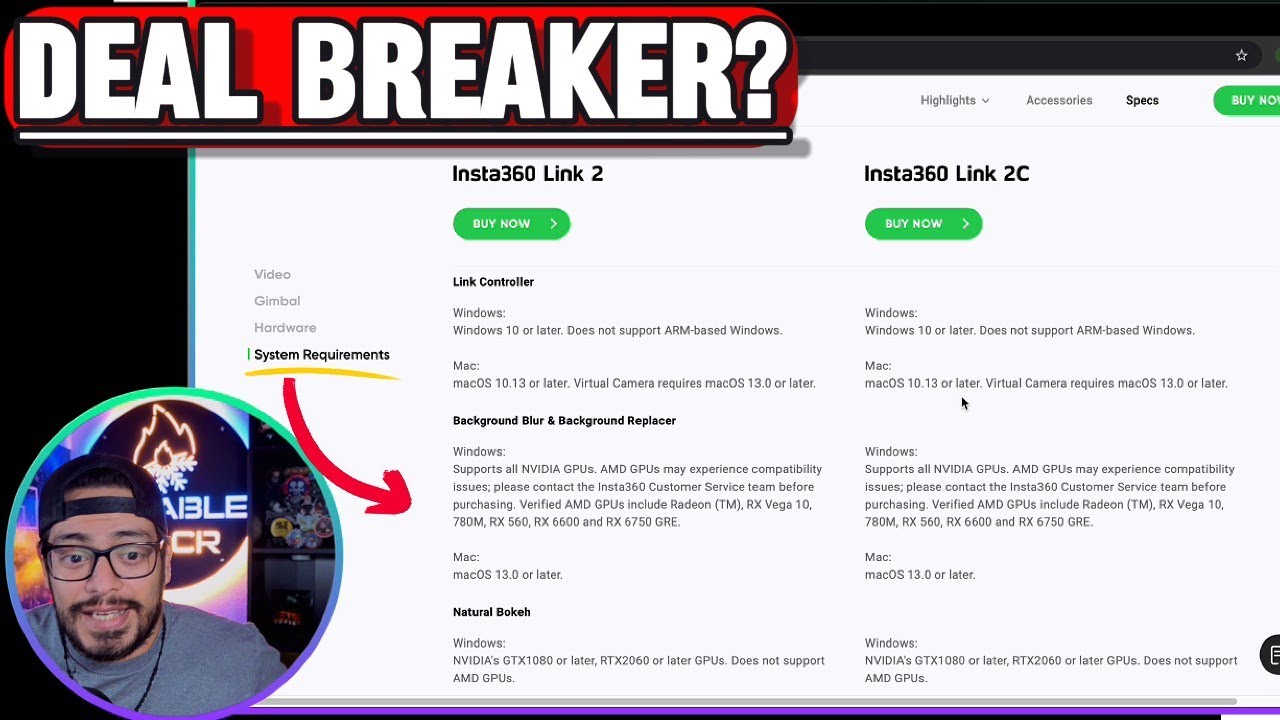
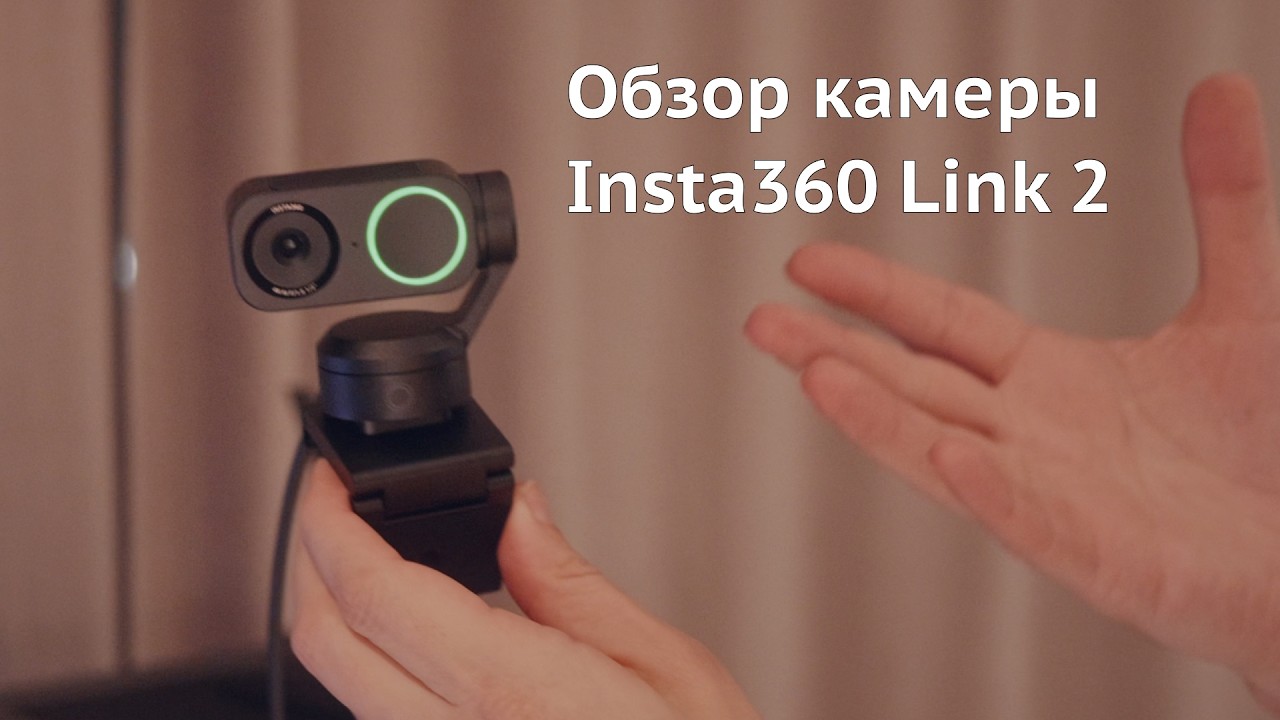
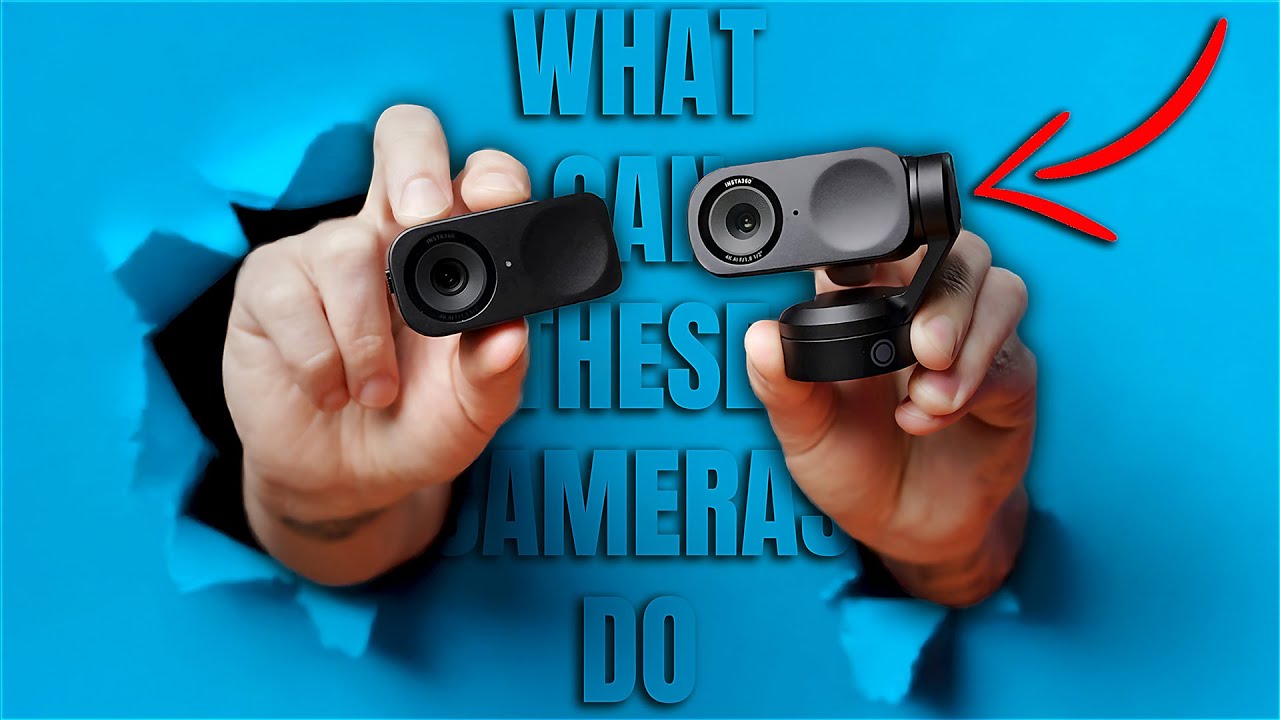
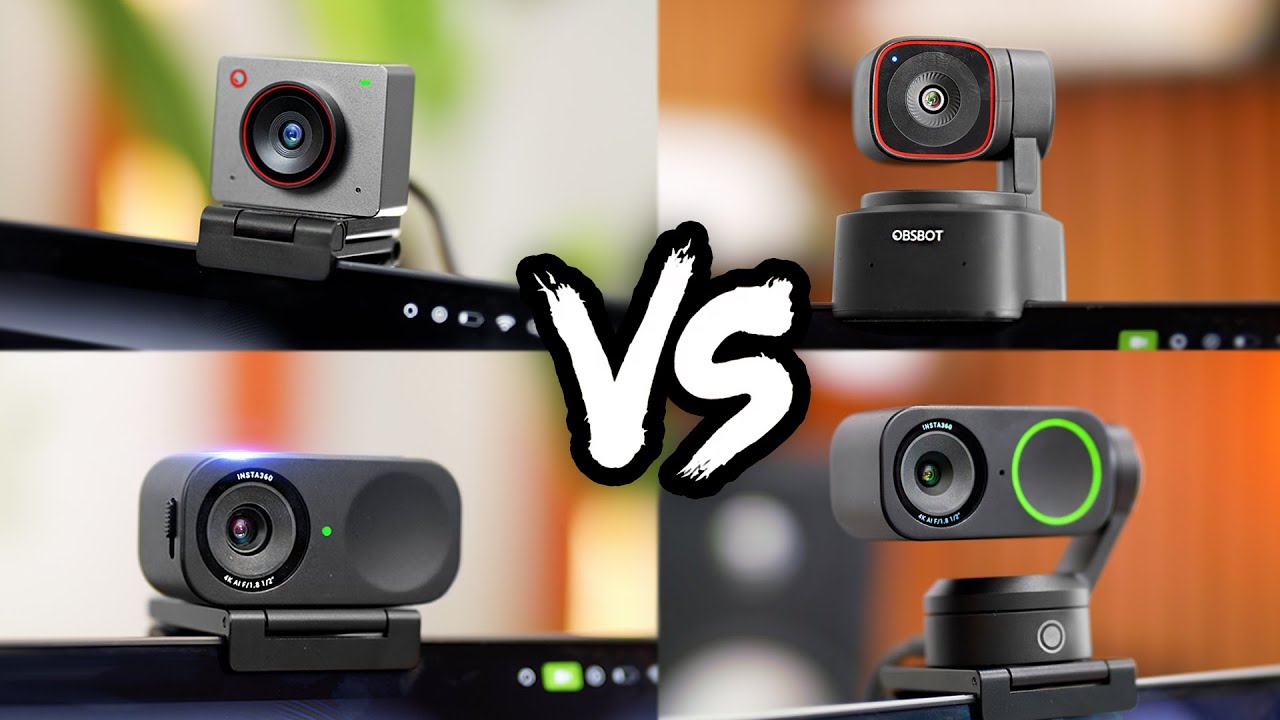
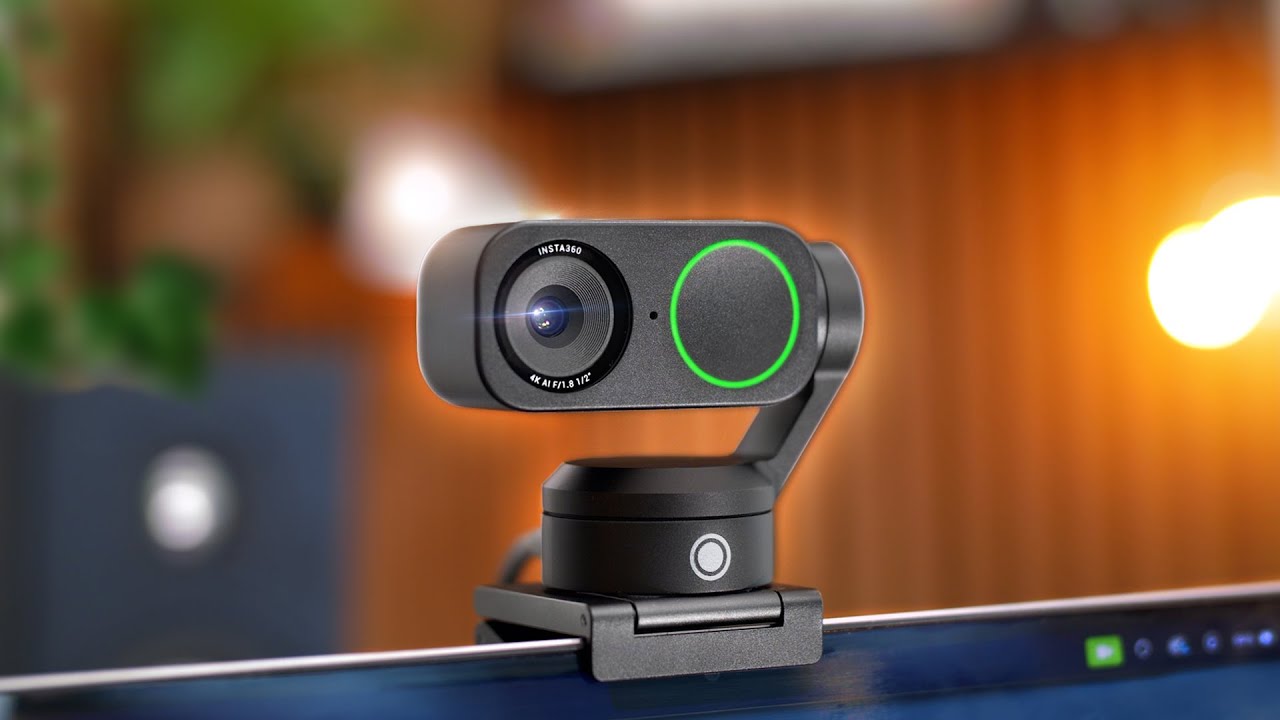
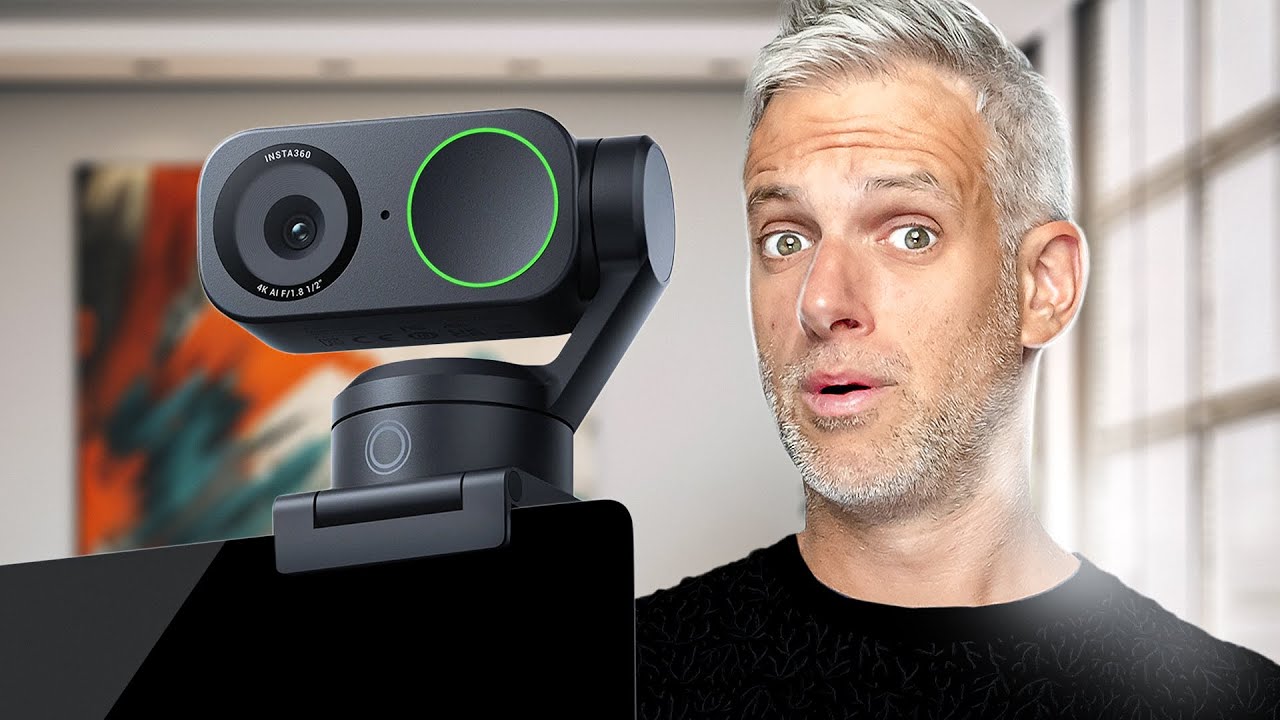
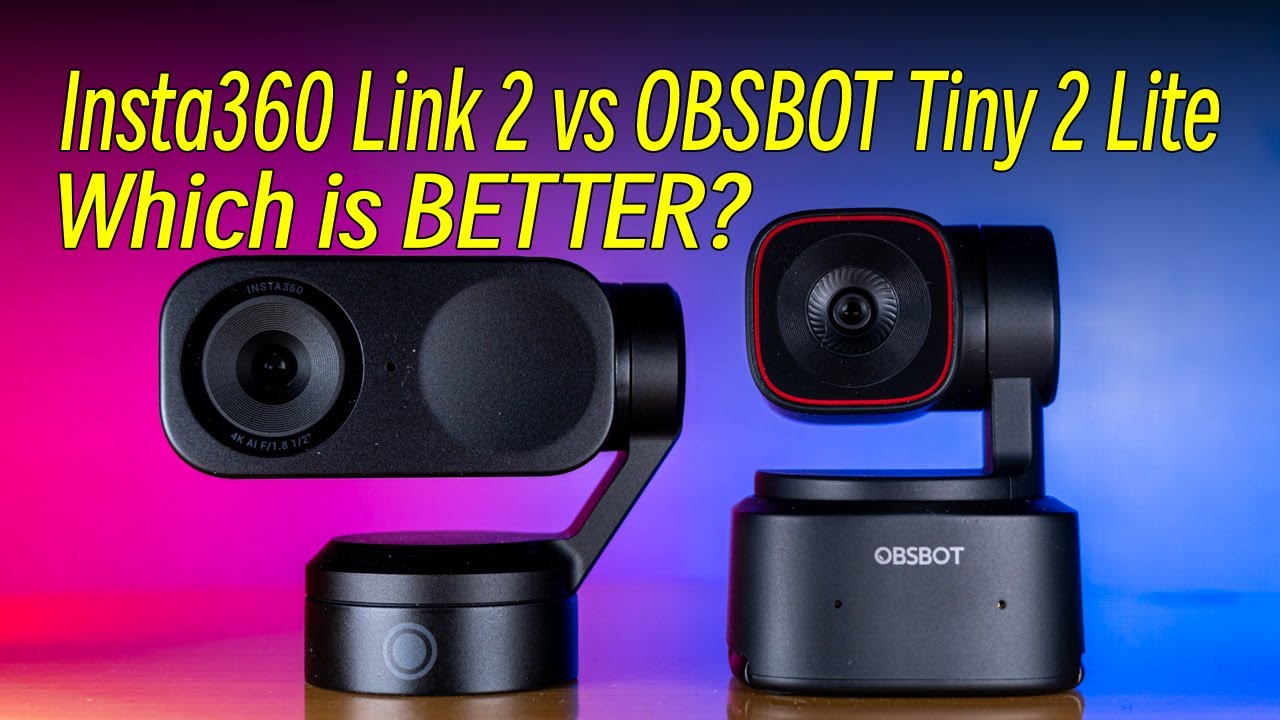
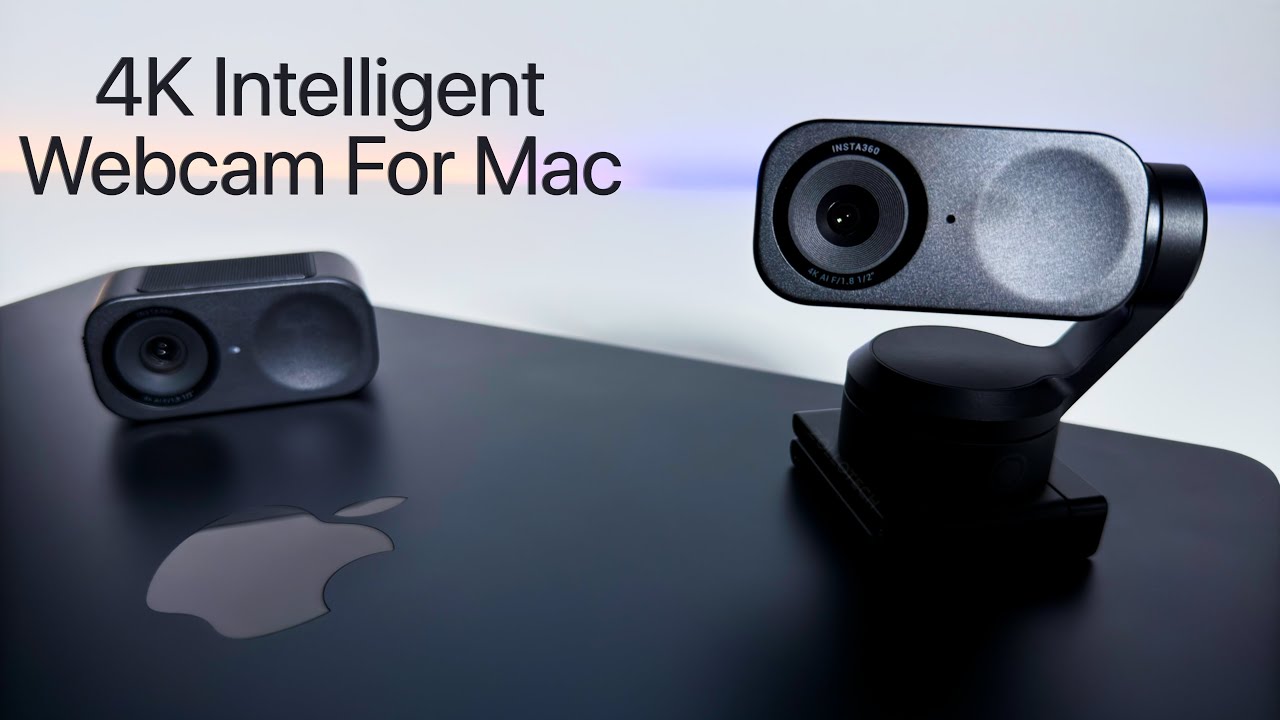
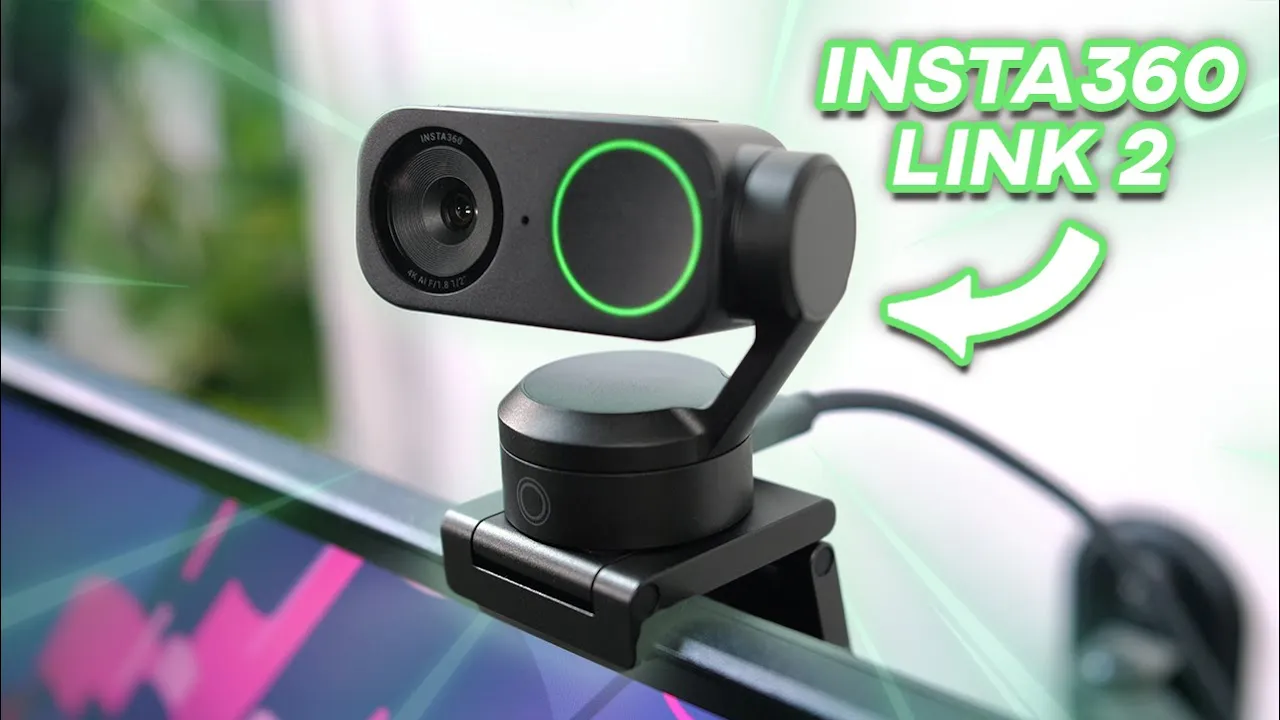
en 2022 insta 360 s'est lancé sur le marché des webcam et a frappé un grand coup avec son modèle ici Link qui s'était rapidement imposé comme la nouvelle référence du secteur en combinant une excellente qualité d'image en 4K à 30 fps mais aussi un système de tracking intelligent dans un format ici très compact alors par contre à plus de 350 € c'était clairement pas donné et aujourd'hui la marque présente deux nouveaux modèles donc la link 2 et la link 2C affiché au tarif de 200 129 € et 169 €. alors ces deux modèles ils vont
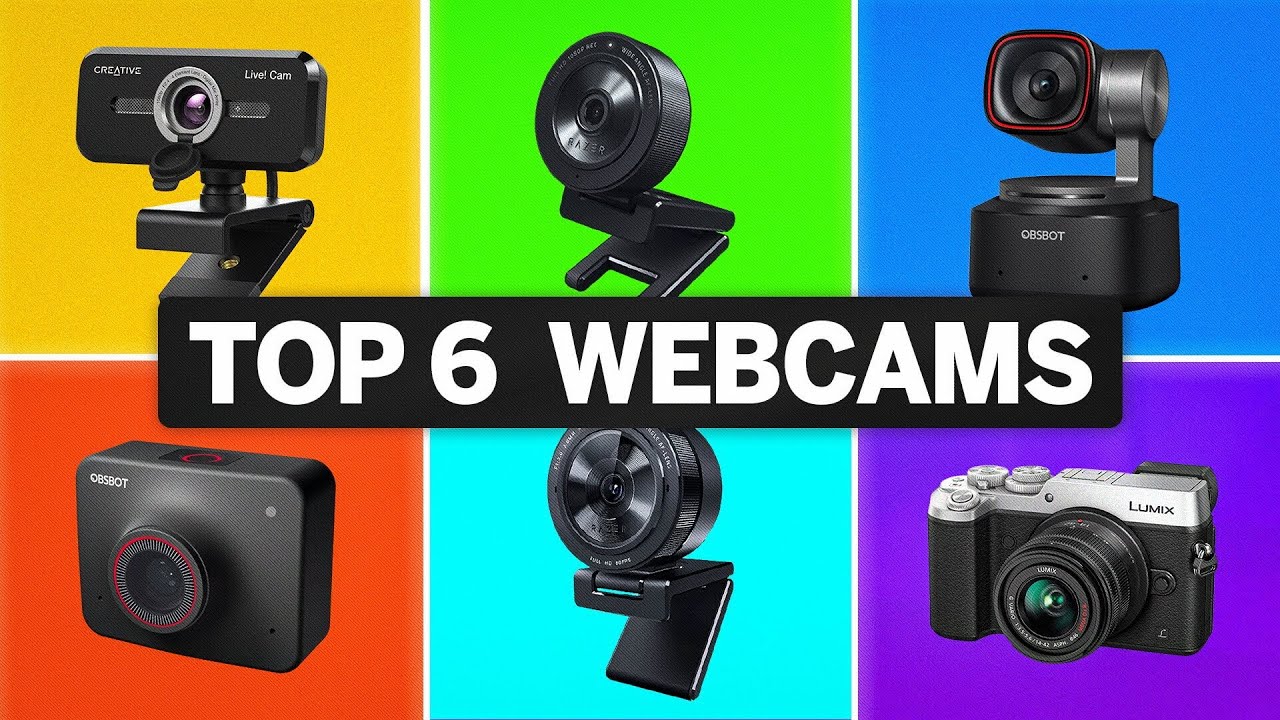
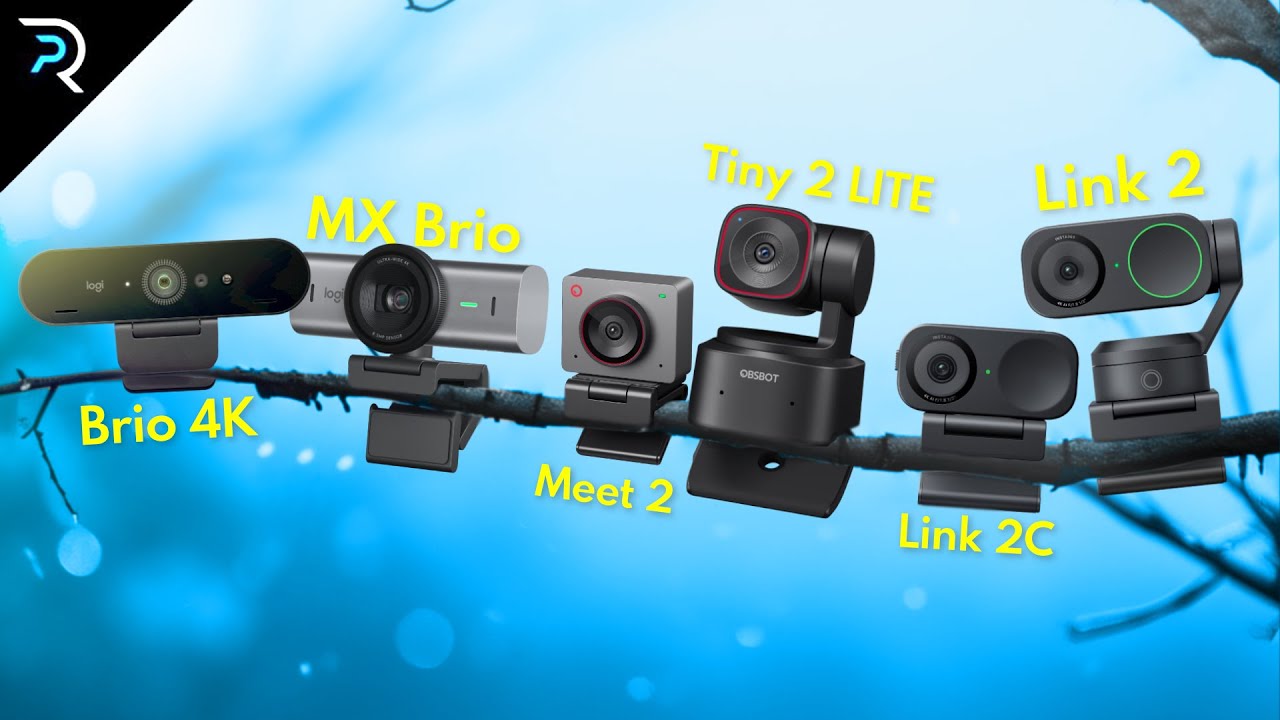
offrir la même qualité d'image mais ils vont avoir un design un peu différent avec la link 2 qui va disposer donc d'un système de suivi sur deux axes et la link 2C qui propose une conception un peu plus classique et donc moins cher on reste sur des modèles 4K à 30 fps et on va découvrir tout ça ensemble et voir un peu ce que ça vaut surtout face à l'ancienne insta 360 Link qui voit maintenant aussi son prix descendre aux alentours des 220 € mais également face à certaines concurrentes et comme d'habitude je vous rajoute
tous les liens en description de ces différentes [Musique] webcam alors avant de faire le point sur le design de ces nouveaux modèles petit tour du côté de unboxing et on va retrouver la même chose dans les deux boîtes à chaque fois la webcam va s'accompagner d'un nouveau support magnétique d'un câble usbc d'environ 1,50 d'un adaptateur usbc vers USBA et enfin d'un guide d'utilisation alors ce support magnétique ça ressemble un peu à ce qu'on avait découvert récemment sur la webcam osbot et notamment le modèle MEID 2 que je vous ai présenté le mois dernier de mon
côté je trouve ça très pratique ça permet en plus de faire un peu pivoter la caméra pour facilement ajouter sa position si elle est pas forcément en face de vous alors l'utilisation ce support il devrait fonctionner sur la plupart des écrans et PC portaable et il y a aussi en dessous une fixation pour accrocher par exemple sur un trépied allez maintenant place au design et on va retrouver un style identique sur ces deux nouveaux modèles link 2 et Link 2 C avec comme principe différence donc l'utilisation d'un tracking motorisé sur lequel je vais revenir un
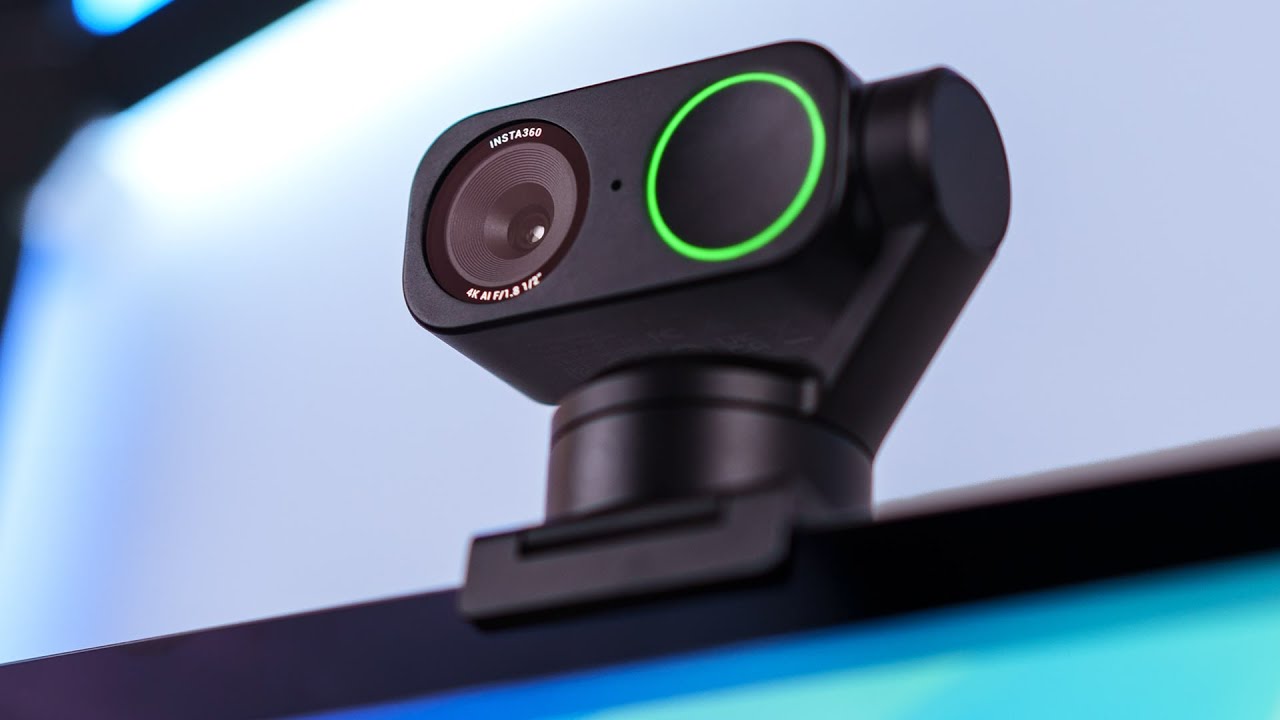
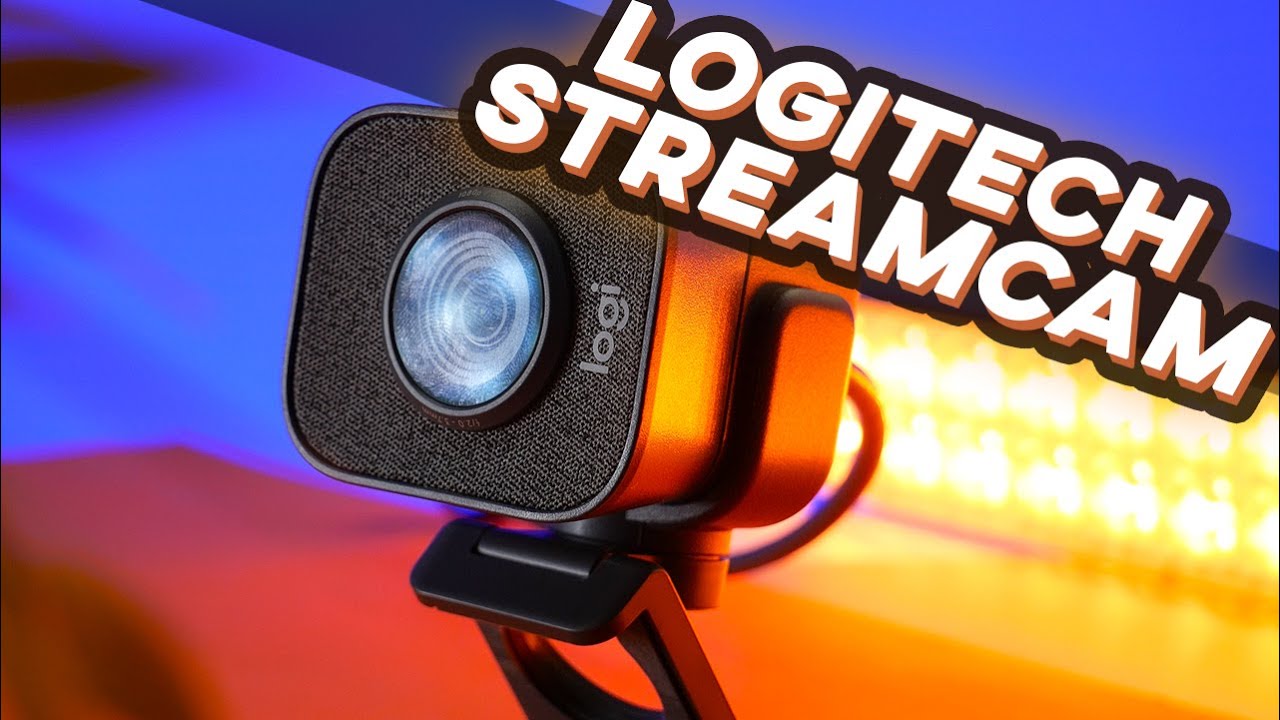
peu plus tard ici sur le modèle 2 alors ici la première chose qui sautete aux yeux c'est que ces deux modèles ils sont un peu plus imposants qu'ici la précédente insta 360 Link et ça c'est peut-être un peu dommage même si en soit on reste quand même sur des modèles très compacts notamment si on vient comparer un peu à la concurrence du côté de chez Razer Logitech ou encore Elgato et globalement il y a que du côté de chez hwotici qu'on va retrouver des formats aussi réduits au au niveau des webcam alors la particularité de
ce modèle 2 donc comme je l'ai dit c'est d'avoir ce système de tracking basé sur un gimball à deux axes qu'on testera un peu plus tard mais par contre on va noter ici qu'on va perdre en fait le gimball 3 AX qui était disponible sur la précédente version et qui permettait aussi d'orienter la caméra directement en mode portrait en gros ici ça veut dire que pour utiliser le nouveau modèle en mode portrait faudra forcément venir ici l'installer sur un petit support qu'on pourra incliner comme sur des trépieds par exemple et pour le coup B je
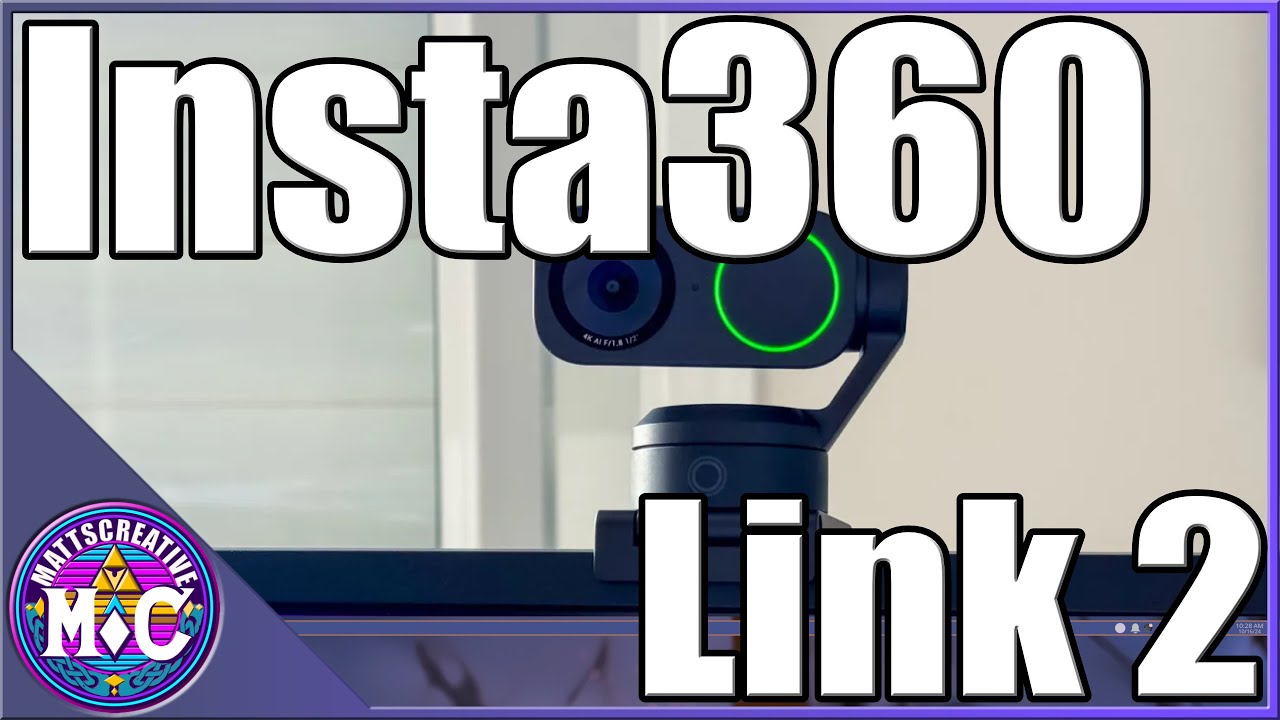
trouve que c'est un petit peu dommage car c'était l'un des points forts qui permettait un peu de démarquer le précédent modèle face à la concurrence alors sinon toujours côté design on va retrouver un indicateur lumineux sur la droite de l'objectif et sur la partie supérieure une large zone dédiée au microphone et si la marque annonce pas mal d'amélioration de ce côté-là et on verra un peu tout à l'heure ce que ça donne alors on a aussi une commande tactile qui est au niveau de la base et qui permet d'activer ou de désactiver le tracking via
une pression ou encore de remettre la webcam dans sa position initiale via une double pression enfin noter que la webcam peut passer en mode simplement en la tournant vers le bas alors ensuite pour le modèle link 2C le design il est un peu plus simple puisqu'on perd cette notion de tracking mécanique et en soit je trouve ça plutôt intéressant de proposer les deux ça permet d'avoir un produit plus abordable pour ceux qui ont pas forcément besoin de ces options avancées alors sur la partie h on va retrouver la même zone dédiée au microphone et à
l'avant à droite de l'objectif on va retrouver ici une sorte de bouton tactile qui permet de faire un zoom FO 1,5 quand on appuie deux fois dessus enfin on a aussi un système qui permet de mécan ement caché l'objectif avec un petit slider sur le côté et ça c'est plutôt bien vu allez on se retrouve donc maintenant ici sur la partie logiciel avant ça vous allez sûrement remarquer une petite modification au niveau de ma voix c'est parce que je vais vous présenter justement ce logiciel en utilisant le microphone de cette insta 360 link version 2
ça vous permettra un peu de vous faire une meilleure idée de ces performan puisque c'est quelque chose qui est pas mal mis en avant par Mark pour cette version 2 et au final j'ai fait quelques tests un peu avant de débuter cette vidéo et je trouve vraiment que la qualité du micro elle est très correcte par rapport à ce qu'on peut avoir a habituellement sur d'autres webcam en même temps ça vous permet aussi de vous faire un premier aperçu des performances vidéos de la webcam même si je trouve queici l'aperçu qui est proposé par l
de insta il est peut-être moins performant que ce qu'on peut avoir au niveau de Obs je vous ferai un peu des comparatifs face à d'autres caméras juste après alors après au niveau du logiciel en lui-même ça reprend un peu ce qu'on avait sur la première version avec ici donc sur la droite les différents paramètres avec un premier onglet contrôle du gimball qui permet donc de gérer la position comme ça euh de la de la webcam donc grâce à ce système de gimball sur deux axes donc ça fonctionne plutôt bien on peut aussi directement modifier comme
ça sur l'écran on peut bien sûr zoomer et dézoomer et créer un peu des presets personnalisés comme ça pour avoir plusieurs angles de vue directement avec une seule et même caméra donc ça c'est du classique il y avait déjà on a ensuite bien sûr tout ce qui va être suivi intelligent donc automatique on peut activer ici ou comme je vous l'i montré en appuyant directement sur la webcam donc là il y aura plusieurs options donc là j'ai activé le suivi vous voyez il est sur l'option corps entier si je me déplace hop je vous montre
un peu ce que ça donne alors c'est pas infaillible des fois des fois il arrête de capter j'ai fait quelques tests mais généralement c'est quelque chose qui fonctionne plutôt bien on peut monter descendre comme ça ça marche plutôt bien qu'est-ce qui se passe hop on va essayer de se CER un peu avec la chaise bon il me récupère quand même directement donc là j'ai le corps en entier si je reviens ici je peux mettre donc miicorps donc on va voir ça va fixer sur la partie haute du corps donc ça c'est un peu à voir
en fonction de vous ce dont vous avez besoin mais bon ça fonctionne pas mal c'est intéressant pour ceux qui font du stream et habitude de pas mal bouger on peut le faire aussi directement zoomer sur la tête donc là si je recule forcément la caméra elle va aussi zoomer au niveau de ma tête on perd un petit peu en qualité mais comme on est sur une webcam en 4K ça reste quand même plutôt correct même si évidemment hop on voit quand même une nette différence quand je me rapproche ici alors ensuite on passe sur le
deuxième onglet image ici donc pour gérer un peu tous les paramètres vidéos donc on a tout ici qui est en auto au niveau d'exposition la température et les autres paramètres on peut bien sûr passer en mode manuel pour gérer tout ça à la main si on le souhaite donc là je vais tout laisser en en mode automatique pour l'instant on a aussi donc mise au point manuel ou automatique alors je vous montre un peu ici ce que ça donne au niveau de la mise au point ça pour le coup c'est vraiment quelque chose qui fonctionne
très très bien c'est très rapide il y a pas d'effet de pompage vous voyez franchement c'est vraiment très fluide pour le coup ici rien à redire et si comme ça vous avez souvent des petits produits à montrer ou quoi ça c'est quelque chose qui fonctionne très bien donc je vais pas m'attarder après là-dessus c'est plutôt du classique après on a quelques effets je vais réduire ça on a quelques effets ici par exemple flouter un peu l'arrière-plan alors ça fonctionne c'est pas un truc de ouf honnêtement et surtout ça un peu ça ralentit un peu l'image
donc je suis pas forcément fan trop de cet effet on a aussi ici un effet boket mais j'ai pas l'impression qu'il fonctionne et et on peut après changer comme ça derrièreplans ça c'est si vous voulez cacher un peu derrière vous mais bon je trouve c'est pas incroyable et vaut mieux passer par ce que propose directement les SDK de Nvidia si vous avez une carte RTX fonctionne quand même beaucoup mieux que ce que proposé directement ici par le logiciel alors ensuite on a un trè onglet ici plus avec notamment ici l'activation des gestes pour contrôler la
caméra donc par exemple si je fais ça logiquement ça va activer automatiquement vous voyez le suivi comme ça de la caméra je fais et ça s'arrête alors je peux aussi faire ça il me semble et descendre pour dézoomer et monter pour rezoomer bon c'est pas oui bon ça fonctionne correctement mais c'est pas non plus incroyable je préfère plutôt le faire manuellement ou laisser par exemple le tracking le faire tout seul généralement moi je désactive ces gestes pour éviter de les faire sans faire exprès comme ça alors ensuite on a quelques options au niveau de la
capture audio et ici deux options pour retourner l'image et cetera mais en gros voilà pour le logiciel il y a aussi d'autres options sur lesquelles je peux passer qui sont ici directement en bas donc le mode tableau blanc ça c'est pour faire des présentations sur un tableau j'ai pas de tableau je pe pas forcément vous le présenter et on a aussi la vue de bureau donc ça ça permet d'incliner automatiquement la caméra et d'inverser un peu l'image pour montrer ce que ça donne ici donc vous voyez là j'ai par exemple un clavier une souris donc
ça si vous voulez montrer peut-être comme ça un petit produit ou un document mais vous voyez ça déforme quand même pas mal l'image mais bon ça le mérite d'être toujours disponible c'était aussi ça pr sur l'ancienne version et on repasse comme ça sur la caméra hop le temps que la mise au point et que l'exposition se refasse automatiquement et ce qu'on va faire maintenant c'est qu'on va voir un peu rapidement les options qui sont proposées sur le modèle 2C allez ici maintenant j'ai donc installé la installing 362c donc vous voyez le logiciel c'est aoprè pareil
juste au niveau du contrôle ici du gimball mais comme on a une gimball ici ça peut se faire directement à la main comme ça on peut recadrer un peu l'image et faire plusieurs positions voà je vous montre ici hop position de base zoom sur le PC je zoome sur un autre PC derrière et je reviens sur position de base on a aussi un mode composition intelligente donc ça c'est pareil he si je commence à bouger logiquement ça devrait zoomer alors il faut que je mette ici juste suivi de groupe et voilà ça permet un peu
d'avoir un cadrage automatique comme ça quand je suis en train de de bouger bon ça vaut pas un peu ce qui est proposé par la version 2 avec son gimball mais ça pourrait être pratique dans certaines situations alors sinon pour la suite du logiciel c'est la même chose et on va retrouver les différentes options d'image qu'on pouveit aussi configurer sur la insta 360 link 2 classique allez maintenant qu'on a vu la partie logiciel on passe ici donc directement sur Obs pour voir un peu ce que ça vaut face à d'autres webcam donc ici je suis
en train d'enregistrer avec cette insta 360 link 2 mais ça sera la même chose avec le modèle 2C en terme de qualité d'image alors je l'ai peut-être pas encore précisé mais on reste sur une webcam qui filme en 4K à 30 fps ou en 1080p à 60 fps on na pas de mode 4K 60 fps et ça pour le coup c'est un petit peu dommage ça aurait pu permettre un peu à la webcam de se démarquer par rapport à la concurrence alors au niveau ici des éclairages j'ai deux Ky light de chez Gato une de
chaque côté ici qui sont à 50 % je vous montre juste si désactive ici les éclairages donc on attend quelques petites secondes que l'exposition automatique se reface et voyez ici j'ai aucun autre éclairage à part ici mes écrans derrière et deux petites lampes mais en gros la webcam elle peut être utilisée comme ça dans une pièce totalement sombre alors évidemment on perd beaucoup en qualité d'image et en terme de colorimétrie mais globalement pour une pièce qui est presque dans le noir ça fonctionne on va dire correctement alors je vais remettre ici les éclairages on va
attendre comme ça euh de petites secondes que l'exposition automatique se refasse et je vais vous montrer un peu d'autres concurrentes pour vous puissiez un peu faire une meilleure idée donc des performances de cette webcam face à la concurrence pour voir ce soit en terme de qualité d'image mais également d'angle de vue par exemple alors ici maintenant je suis sur l'ancienne version donc la insta 360 Link qui était sortie il y a 2 ans vous voyez en terme de qualité d'image il y a pas une énorme différence je trouve entre l'ancien modèle et ce nouveau modèle
j'esserai de faire un peu une petite comparaison côte à côte après entre les deux modèles alors je vous montre aussi ce que ça donne en terme de mise au point automatique alors là aussi ça fonctionnait très bien c'est un petit peu moins fluide que ce qu'on avait sur ce qu'on a pardon sur la nouvelle version mais c'était quand même quelque chose qui marchait très bien et si on pouvait montrer comme ça des produits euh comme ça en gros plan on a vraiment une qualité d'image qui est très nette et on voit vraiment tous les détails
allez ici je vous montre la Razer kayot pro ultra donc le modèle haut de gamme de chez Razer en 4K à 30 fps al juste suis en train de réenregistrer ce passage AUO parce que j'ai un petit problème j'avais laissé deux sources non Obs bref vous voyez en terme de qualité d'image c'est vraiment très bon même si ici par défaut on a exposition automatique qui est un peu trop élevé mais ça se règle facilement au niveau des paramètres dans riser synapse alors par contre vous voyez ici au niveau de la mise au point c'est quand
même un cran au-dessus ça met quand même pas mal de temps à réussir à faire le focus alors une fois que le focus est fait on a une très bonne qualité d'image mais vra l'autofocus en lui-même il est beaucoup moins rapide que sur les modèles de chez insta 360 par exemple donc voilà avoir un peu en fonction de ce qui va être prioritaire pour vous et par contre en terme de qualité d'image moi j'aime bien ce modèle de chez Razer enfin ici on a la obsbot meet 2 que je vous ai présenté il y a
quelques semaines elle aussi une petite caméra en 4K à 30 FPS qui est proposé seulement au tarif de 149 € si je dis pas de bêtises et là aussi on n pas un énorme écart en terme de qualité d'image face au modèle de insta 360 mais dites-moi un peu ce que vous vous en pensez dans les commentaires et pour moi c'est webcam de hswot c'est vraiment un des meilleurs rapports qualité prix actuell sur le secteur si vous avez pas forcément besoin de tout ce qui va être gimball et cetera je vous montre au niveau de
la mise au point et là aussi ça fonctionne très très bien et après en terme de logiciel si vous avez pas vu ma vidéo sur cette webcam on a à peu près les mêmes fonctionnalités que sur l' insta 360 link 2C je vous montre un peu maintenant face à face ce que ça donne avec ici à gauche la nouvelle version 2 et ici à droite l'ancienne version de ces insta 360 link donc vous voyez en terme de qualité d'image il y a pas une énorme différence entre les deux versions donc globalement c'est un petit peu
plus net et peut-être un petit peu mieux coloré au niveau de cette nouvelle version mais franchement en ajustant un peu les paramètres on peut avoir quelque chose d'assez proche entre les deux versions qui sont je rappelle proposés à un tarif à peu près équivalent maintenant je vous remontre un peu ce que ça donne en terme de mise au point donc ici sur l'ancienne version et ici avec la nouvelle version donc voilà ça c'est un petit peu plus doux mais franchement en terme de qualité pure les deux caméras elles sont quand même assez proches allez maintenant
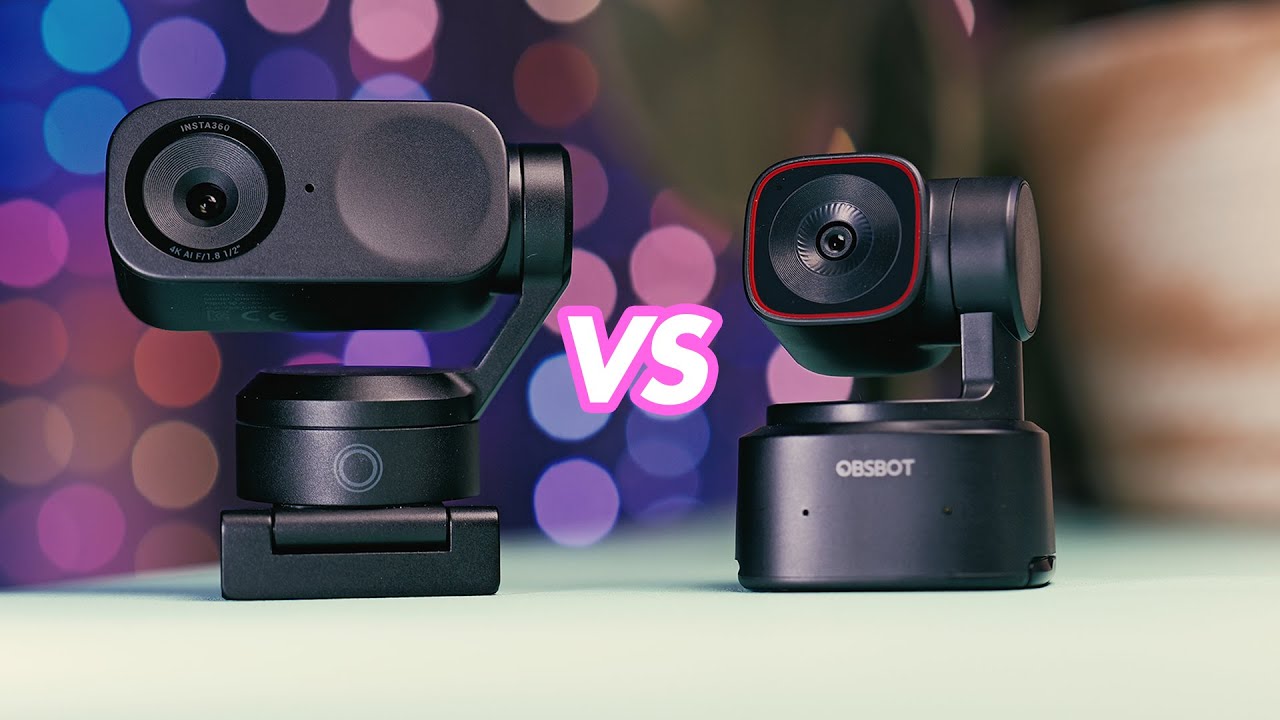
je vous montre un peu donc le insta 360 link 2 sur la gauche ici et sur la droite la hsbot MI2 que je vous ai présenté il y a pas longtemps donc là encore vraiment on est sur deux webcam donc 4K 30 fps et on a quelque chose de très qualitatif des deux côtés donc dites-moi un peu en commentaire ce que vous vous préférez je trouve que le modèle de insta est peut-être un petit cran au-dessus mais aussi il est quand même plus cher et également plus imposant maintenant donc voilà avoir en fonction de de
vos préférences et vraiment des fonctionnalités dont vous avez besoin mais en terme de qualité d'image franchement regardez les deux ça fait vraiment très bien le taf je vous remontre aussi encore une fois l'autofocus sur les deux là ça fonctionne très bien euh il y a pas de problème de ce côté-là alors ici par rapport à la Razer kayot pro euh vous voyez la principale différence outre l'exposition qui est pas forcément la même ici ça va être au niveau de l'arrière-plan qui est quand même plus flouté naturellement sur le modèle de chez Razer ce qui peut
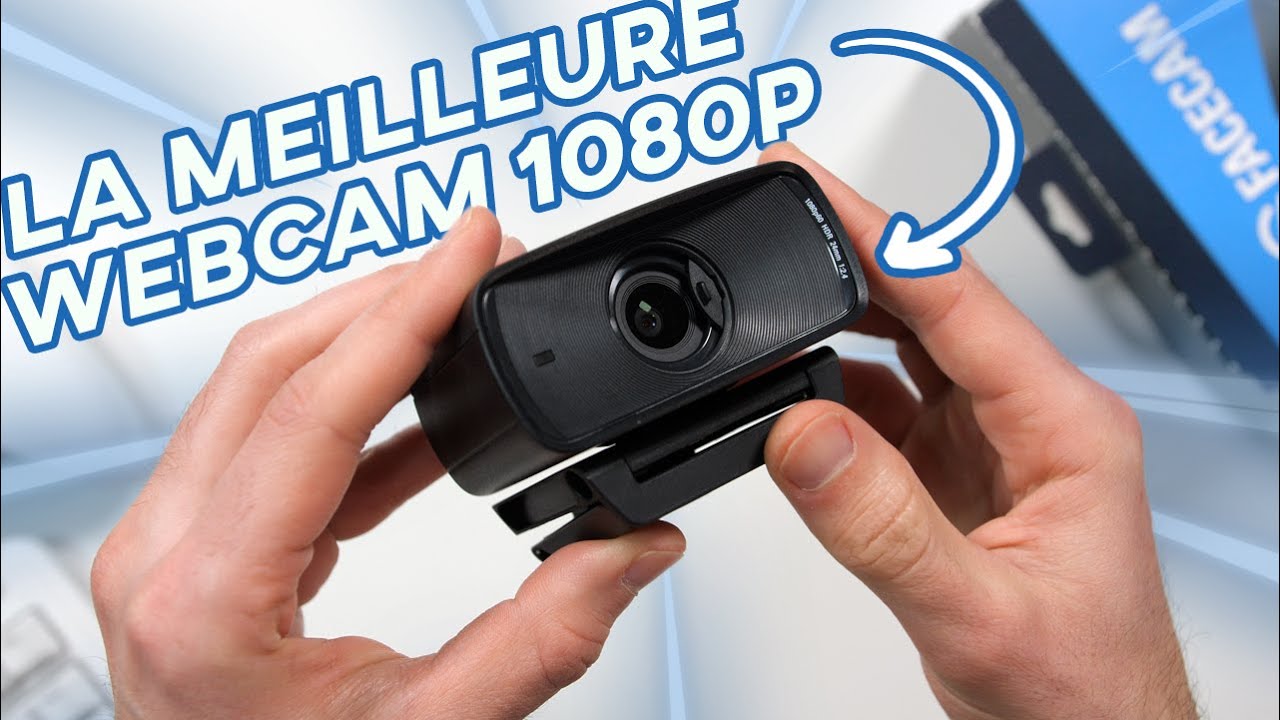
apporter un petit gain en terme de qualité d'image on VO avoir un peu en en fonction de vos préférences mais en tout cas moi j'aime bien allez aussi juste avant de terminer je vous montre aussi ce que ça donne face à une webcam 1080p donc pour moi la meilleure webcam 1880p qui existe c'est Elgato facecam marque 2 que je vous ai aussi présenté sur la chaîne donc vous voyez un peu ce que ça donne 4K face à 1080p vraiment 1080p ça reste quand même très correct pour de la webcam mais par contre si je m'approche
on voit quand même la différence en terme de détail même si franchement la caméra de gâau elle a pas forcément à rougir et elle pourra très bien faire rard dans de très nombreuses situations surtout si vous avez juste webcam dans un stream dans un coin du stream ici donc àoir un peu en fonction aussi de de votre budget allez du coup voilà un peu ce que je pouvais vous dire sur cette nouvelle webcam de chez insta 360 et globalement en terme de qualité d'image vraiment pas grand-chose à redire ça fait clairement partie des meilleures références
actuelles même si comme on l' vu il y a pas non plus une énorme différence face à l'ancienne version et pour le coup j'aurais bien aimé qu'on retrouve par exemple un mode 4K 60 FPS qui aurait un peu permis à ces nouvelle version d'un peu plus se démarquer alors ici pour la link 2 je rappelle que c'est proposé au tarif de 229 €. donc un tarif bien plus accessible que la première Link qui était sorti aux alentours des 350 € à sa sortie mais au final on la retrouve maintenant à 220 € sur le site
de insta 360 ou encore sur Amazon et donc un peut avoir en fonction de vos besoins pour moi le nouveau modèle il est un petit peu au-dessus en terme de qualité d'image et surtout niveau audio mais par contre on passe sur un tracking à deux axes contre trois axes sur l'ancienne version et ça c'est un petit peu dommage ensuite pour modèle 2C la webcam ici est proposée à 169 € et pour le coup ben je préfère peut-être ici la obsbot Mid 2 qui est moins cher à 149 € et qui propose finalement une qualité d'image
et des fonctionnalités quand même assez proches dans un format encore plus compact donc bon je suis pas convaincu à 100 % même si encore une fois on a vraiment une excellente qualité d'image bref j'espère que tout ça ça vous aidera un peu à faire votre choix si vous êtes à la recherche d'une webcam en 4K dites-moi un peu dans les commentaires ce que vous vous en pensez et puis moi je vous dis à la prochaine allez Ciao [Musique]