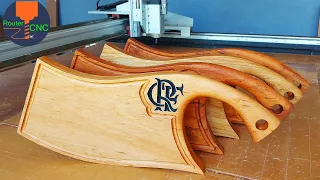
pessoal mais vídeoo aqui no canal bom pessoal recentemente adquiri essas lindas tvas de mur catiara então tem alguns projetos bem interessante para se fazer com essas tábuas inclusive um é esse desenho aqui ó né E nesse vídeo aqui eu vou focar mais é como você transformar esse tipo de desenho aqui no caso né feito à mão em um vetor né e uma linha de programação para ser executado aqui na CNC Beleza então vamos lá bom pessoal recentemente eu vi no piterest um projeto de uma tábua cutelo Nesse estilo aqui a foto em si que tinha
da da tábua né o ângulo não facilitava a vetorização no computador então resolvi desenhar aqui como vocês estão vendo né então vou mostrar para vocês é a melhor forma da Gente vetorizar esse desenho depois que a gente faz aqui né na mão como a gente vetoriza né esse desenho através aqui da digitalização né utilizando a impressora pode ser impressora simples como essa aqui ó impressora HP bem simples mas que tem essa função aqui de tirar xerox e através dessa função aqui a gente vai conseguir digitalizar a nossa o nosso desenho né esse aqui só foi
o desenho que eu fiz logo do início para poder pegar a forma do desenho e esse aqui é o desenho final Então vamos lá né vou mostrar PR vocês como é feito a digitalização desse desse material aqui coloca aqui na impressora e vamos digitalizar agora vou computador para mostrar para vocês como esse processo é feito bom pessoal já aqui no computador é só abrir aqui o programa aqui da da nossa impressora selecionar essa opção aqui um documento ou foto a gente vamos selecionar essa primeira opção aqui e selecionar aqui pessoal o dpi da imagem no
caso né seria a qualidade da imagem então vou deixar aqui 300 né para não demorar muito essa digitalização e 300 já fica uma qualidade muito boa beleza então agora é só clicar aqui digitalizar Então tá aqui pessoal ficou muito boa aqui a digitalização né Eu só vou girar aqui né PR ficar na posição já correta pronto vai ficar nessa posição aqui eu vou aumentar um pouco o contraste que é para facilitar a visualização aqui da linha né dar um contraste melhor com o branco então colocar aqui 30 aqui já tá perfeito aqui agora é só
salvar pronto pessoal então tá aqui né a imagem F com 300 DP dá para ver todo o risco aqui que foi feito né então agora vou jogar essa imagem no programa aqui pode ser qualquer programa CAD mas dessa vez eu vou escolher o artc que ele tem algumas funções que facilita muito a vetorização né de imagem assim já que a gente vamos vetorizar a mão livre Beleza então vou abrir agora esse esse arquivo lá né E vocês vão agora acompanhar a parte mais legal aqui desse vídeo né que é a parte de vetorização dessa tábua
beleza pronto pessoal aqui agora é só a gente abrir aqui né o nosso arquivo a nossa foto selecionar aqui bom então vamos lá vamos começar aqui a vetorização aqui da nossa imagem o processo que a gente vamos utilizar aqui pessoal o processo de vetorização à mão livre no caso né Vamos usar essa ferramenta aqui é criar linhas polilinhas né então vamos lá pessoal selecionar aqui a ferramenta a dica que eu vou dar para vocês aqui agora É bem interessante porque eu sempre trabalho aqui é enxergando Arcos né nesse caso aqui tem um arco daqui para
aqui então a gente clica aqui no início aqui da da Tábua né então a gente fecha esse arco beleza isso aqui é bem importante pessoal vou mostrar para você um TR bem bana aqui né no artc pra gente deixar esse vetor bem perfeito aqui ao nosso ao nosso desenho Beleza então V pegar aqui mais ou menos o centro aqui do noss desenho aqui dessa linha feita pelo lápis Vou dar mais um clique aqui e toda vez que tiver um arco pessoal eu vou sempre fazer como fosse uma ponte entre esse arco né puxar mais ou
menos um pouco para aqui mais uma vez aqui um aqui tem um arco aqui então eu crio mais ou menos como se fosse uma ponte aqui né Depois você vai ver o segredo aqui de se trabalhar dessa forma Beleza então vamos lá né aqui mais um arco agora dessa vez um arco bem grande esse processo aqui pessoal é muito bom incl para quem gosta de desenhar né aqui também no arcan é até bem relaxante trabalhar dessa forma mais uma vez a gente vai determinando aqui como se fosse um arco né E vai fechando esse arco
Beleza então vamos lá né depois vocês vão ver de que forma né Eu trabalho com esse com essas linhas que estão sendo feit aqui mais uma vez fechando aqui mais um arco clica aqui né agora fazer mais outro arco aqui vou clicar nessa opção aqui pra gente poder fechar né essa linha fechar esse vetor pronto pessoal uma vez fechado agora vamos trabalhar né com essas retas que foram feit aqui né a gente vamos transformar essas retas em Arcos selecionar a ferramenta edição de nó quando clica aqui na na linha aqui né muda aqui o desenho
aqui do mouse né então você quando mudel o desenho você clica na letra A então vai abrir esse arco aí nesse pontinho branco aqui a gente pega ele e ajusta esse arco aqui mais ou menos no centro da nossa linha da linha do nosso desenho aqui então depois vamos ajeitar mais ainda no caso na terceira etapa Vamos ajeitar mais ainda esse arco beleza mas uma vez só apertando a tecla a letra A no caso né quando eu clico na letra abre esse arco então a gente pega esse arco e ajusta ele de acordo aqui com
o nosso desenho beleza mais uma vez clicando na letra A pega esse arco e puxa outro recurso que tem muito bom aqui no arcamp pessoal é que você pode é aqui diminuir a visualização aqui no caso né para facilitar você visualizar a linha né então você pode diminuir aqui o contraste aqui do desenho aqui você pode aumentar ou diminuir deixar mais ou menos aqui para facilitar a visualização da linha Beleza então vamos puxar aqui né mais pro centro aqui da do nosso desenho mais uma vez clicando na letra a e a gente vai aqui fazendo
né a linha aqui contornando aqui o nosso desenho beleza mais uma vez aqui letra a e assim a gente vai puxando vamos aqui aqui nesse caso aqui pessoal eu vou ajeitar aqui um pouco aqui né clicando na letra m a gente cria mais um nó aqui no caso né entre entre o um ponto e outro depois a gente clica nesse nó esse nó pretinho aqui a gente Clica com a letra s em cima dele então agora a gente abriu o nó aqui né para poder ajeitar melhor essa curva aqui em relação aqui o cabo da
da aqui da nossa tábua Beleza depois fazer um ajuste mais fino aqui né mas só para não ficar muito trabalho para depois beleza aqui é uma linha reta mesmo depois a gente vamos arredondar melhor isso aqui Ah faltou fazer pessoal essa parte aqui dentro aqui do cabo né então vou fazer aqui rapidinho né para não ficar muito trabalho para depois então vamos dar aqui continuidade aqui ao Nosso a nossa vetorização beleza mais uma vez clicando na letra a e aqui agora é só repetir o processo pessoal eu vou acelerar um pouquinho o vídeo né que
o processo que eu vou fazer aqui é tudo bem parecido com esse beleza pronto pessoal aqui já tá com a cara do nosso vetor né mas como eu sou perfeccionista nessas coisas de vetores então ainda vou deixar mais perfeito ainda esse vetor clica na letra M então ele vai aparecer esse sinal aqui no centro né do nosso arco a gente depois Aperta na tecla s E aí agora pessoal a gente tem esse nó Azul esse nó Azul ele é um nó mais suave né quando você mexe em uma extremidade né a outra também se mexe
quando tá em preto vou deixar aqui em Preto só para vocês ver o que acontece né você mexe a extremidade na outra não mexe Beleza então vamos deixar né como tava que ele facilita mais no caso né deixar mais suavizado a movimentação aqui da linha Beleza então já deixando aqui no centro vou até deixar aqui um pouco mais claro né PR gente visualizar melhor a nossa linha Então tá ficando perfeita aqui a nossa vetorização bom pessoal isso pode ser uma parte chata mas eh nem sempre a gente vai poder contar com vetores prontos né a
gente vai querer desenhar um projeto então Eh aprender fazer isso aqui é bem importante então agora só a gente continuar aqui né é deixando mais suave aqui mais uma vez apertando a tecla s para suavizar aqui a linha e agora Aqui nós temos duas extremidades aqui né para poder centralizar melhor a nossa linha Hum tá ficando muito bom aqui o vetor a outra coisa que eu gosto de arredondar não gosto de deixar essa aqui na viva aqui na hora da Usinagem fica um negócio meio bem afiado né então a gente aperta aqui mais uma vez
a gente aperta a tecla I vai aparecer esse sinal aqui mais uma vez tecla eí seleciona todos os três nós e aperta a tecla B né no caso para fazer um bisel ali né para deixar rondada então a gente já quebrou essa Quinzinho aqui né vamos continuar aqui ô pessoal o ticam é muito bom para essa parte de vetorização é mesmo que você não goste aqui do ticam para criar os percursos né mas a parte de vetorização aqui do ticam eu acho ela muito superior inclusive até ao corion drw né Eu já trabalhei com corion
Dr e acho nessa questão aqui né de vetorização outras ferramentas também de vetorização aqui o ticam muito bom mais uma vez apertando a tecla S você vê que ela já suavizou aqui puxando o nó aqui pro centro né e suavizando tecla s aqui também tecla S bom pessoal você que tá começando agora e eu sei que essa parte aqui de desenho né é um pouquinho chato né mas é muito importante você quer fazer um um trabalho diferenciado né você quer fazer os seus próprios desenho então essa parte aqui é bem interessante beleza suavisar aqui novamente
aqui pessoal vou clicar aqui vou clicar na tecla m né para fazer um ponto aqui vou selecionar todos esses nós e apertar a tecla B né para fazer um bizel mais arredondado beleza é como ficou muito bom aqui né Essa curva tá ficando muito bom aqui o nosso desenho mais uma vez aqui tecla I né para criar um nó tecla i e depois a tecla B deixa aqui mais arredondado né Acho que ficou muito Redondo Vou deixar um pouco mais com Tiago dessa partezinha aqui né a gente clica em voltar deixar esses pontos de nó
aqui um pouco mais curto tecla i e depois a gente segura aqui né todos os nós e a tecla B beleza ficou melhor assim puxar um pouco essa linha aqui pro centro tecla a deixa esse cabo aqui um pouco mais um pouco mais arredondado aqui não deixa essa linha tão plana né Agora vamos aqui para essa parte aqui de dentro tecla a tecla S aqui pessoal vou deixar só o ponto e agudo mesmo aqui né criar aqui um ponto nó criar aqui um bisel para ver como é que vai ficar ficou muito bom vai ficar
dessa forma aqui tecla S né para suavizar aqui a mesma coisa vou suavizar isso aqui tecla I depois a tecla B aqui também vou dar uma su avisada tecla I né Para que H dois Pontin aqui clica duas vezes depois tecla B agora vamos aqui trabalhar o cabo né essa parte aqui é bem importante mais uma vez a tecla S pra gente suavisar vamos tentar traz aqui o máximo aqui vou trazer bot aqui mais um ponto de nó aqui no meio entre esses dois nós né tecla m e tentar deixar aqui pessoal mais ou menos
no centro aqui do do risco aqui do lápis né o risco aqui ele parece grande né porém é um risco bem fininho né desenho né porque como a digitalização foi bem feita então a gente vê esse risco bem grosso aqui no no desenho Mais uma vez vou suavizar aqui tecla S tecla S bom pessoal depois que você pega a prática isso aqui pode ser até feito de forma mais rápida né aqui eu tô mostrando de forma mais detalhada né para vocês ver melhor como é feito esse processo mas depois que você pega a prática ISO
aqui é feito de forma mais rápida beleza tecla S né su avizar tá ficando muito bom aqui pessoal vou vou tirar aqui né o máximo aqui pra gente ver como tá ficando aqui a nossa linha Então como você pode ver tá ficando bem perfeito aqui né bem fiel ao desenho né que foi feito lá só que aqui agora é um vetor isso aqui agora a gente pode trabalhar né transformar isso aqui em uma taa né em um programa de usinagem pra nossa router aqui vou só deixar suavizado aqui também né criando ponto tecla i e
seleciona tecla B tecla I tecla I novamente depois tecla b então tá aqui pessoal né vou tirar aqui ass para visualizar melhor então tá aqui né o desenho da nossa da nossa tábua Eu agora vou selecionar esse desenho vou copiar copiar e agora pessoal vou abrir aqui um um novo arquivo você pode salvar esse aqui né caso você queira salvar né caso você queira fazer algumas mudanças você pode salvar mas eu vou criar aqui um novo arquivo com as dimensões que vai ser a tábula né vai ser essa dimensão que tá aqui no caso né
220 por 500 né Mais ou menos essa dimensão aqui então vou dar um ok gostaria de salvar não não porque eu vou criar agora um arquivo né com o tamanho real que vai ser a a minha tábua cutelo colar você v que tá bem bem pequeno aqui né a o nosso desenho aqui o nosso vetor em relação área de trabalho que eu crii do material que vai ser para poder Cortar esse esse vetor Então calizo esse desenho agora aperto a tecla t e aqui agora vou colocar né a altura vou deixar aqui com 210 né
210 de altura aqui né altura da Tábua e o tamanho dela ficou vou arredondar aqui no caso arredondar o tamanho dela aqui né o comprimento Total dela a AB aqui o cadeado e vou arredondar aqui para 460 né vai mudar um pouquinho aqui mas vai ser pouca coisa né então aplicar vou ver se ela não não mexer aqui o ângulo voltar aplicar Então tá perfeito aqui agora o tamanho da nossa da nossa tábua né ficou perfeito aqui o nosso nossa nossa linha de Vetor né a nossa linha base aqui para criar os percursos Então vou
criar um curso aqui de ca aqui só para você fazer uma simulação aqui mesmo noc Lembrando que esse percurso aqui pessoal você pode exportar para qualquer programa como o Aspire né Você pode desenhar seus program aqui no artc que é muito bom para desenho mesmo depois você vem aqui exportar vetor e jogar ele aqui na área de trabalho no caso né você vai botar nesse formato aqui EPS que é o melhor formato e você vai salvar Beleza depois você abre esse percurso lá no percurso não né essa linha de Vetor lá no Aspire Beleza então
aqui agora vamos criar um percurso aqui de corte aqui n só para fazer uma simulação e ver como vai ficar o desenho dessa tábua Beleza então vamos lá vou pegar aqui pessoal o meu Artic aqui ele tá com essa ferramentas aqui porque eu modifiquei no caso né eu selecionei essas ferramentas tá aqui por isso muita gente até pergunta se o meu ticam ele é diferente no caso né Não ele só foi modificado o layout da das Ferramentas né para facilitar aqui o dia a dia então essa aqui é a ferramenta de corte né É só
clicar nela vai apece aqui aqui a gente coloca a profundidade final nesse caso essa madeira vai ficar com 22 MM de espessura não vai ser uma tábua pequena então a espessura dela vai ser também uma espessura bem fina né 22 nesse caso eu coloco 22,5 né para poder a fresa atravessar selecionar aqui a fresa vai ser uma fresa de 4 MM mas só um percurso aqui básic pra gente e ver a simulação dessa dessa tábua Beleza o material aqui né vai ter 22 como eu já coloquei dá ok e agora é só calcular aqui essa
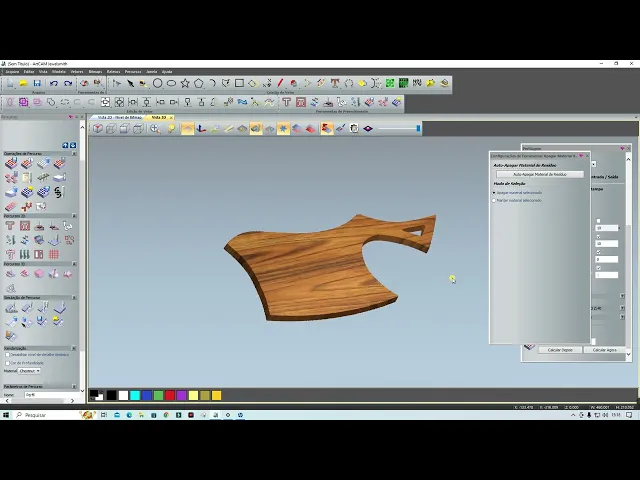
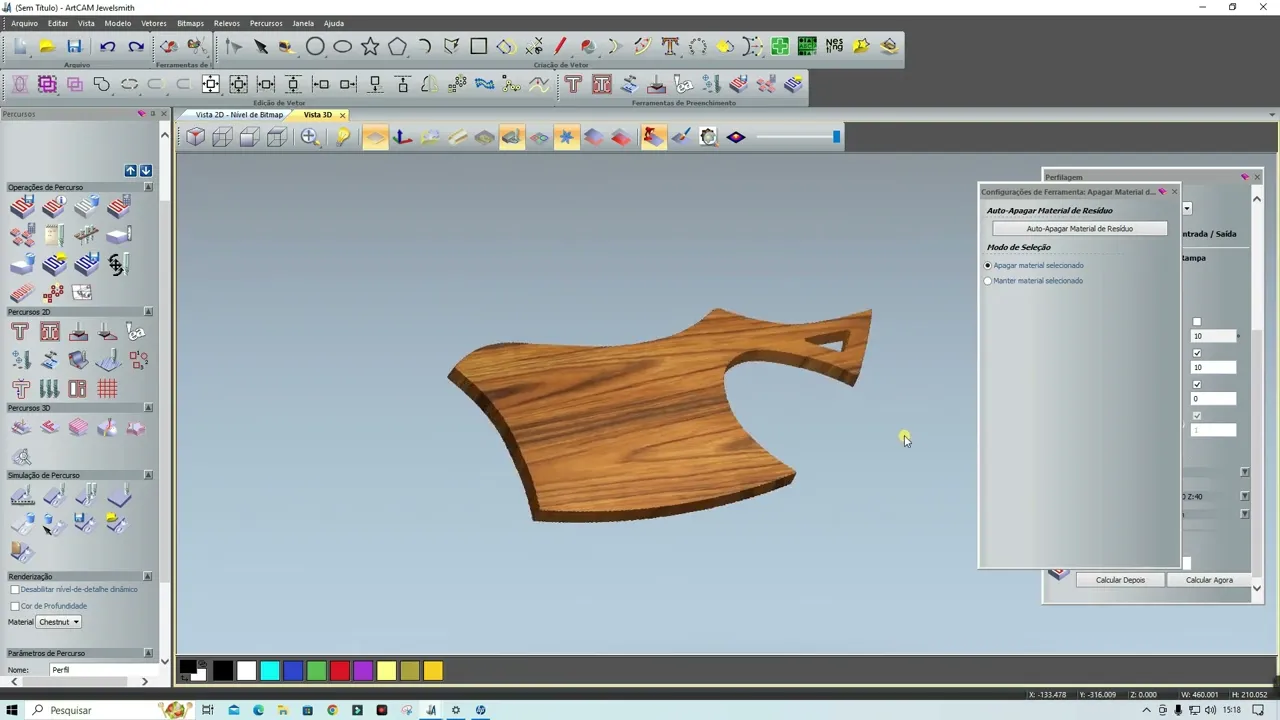
linha vermelha aqui né é a linha que corresponde ao centro da fresa né a linha de Vetor e agora vamos fazer aqui uma simulação e ver como vai ficar vamos fazer aqui a simulação deixar aqui V colocar aqui personalizado né clicar em simular primeiro fazer aqui a simulação né agora vou mudar esse material aqui né vou deixar o material no estilo madeira mesmo clicar aqui tem um aqui que é bem bonito esse aqui pronto e agora vamos eliminar esse material aqui de fora né para mostrar só a Tábua clica aqui aqui ela não tá 100%
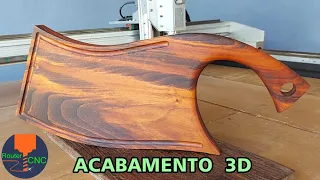
finalizada né ainda vou colocar algumas fresa aqui para poder dar um um acabamento melhor mas tá aqui né o desenho aqui da nossa tábua isso aqui agora já é um uma programação né pronta pra gente jogar na CNC Então é isso aí pessoal o vídeo vai ficar por aqui para não ficar tão grande né Depois eu vou postar esse vídeo e usinando essa tábua achei esse esse estilo muito bonito mesmo muito interessante essa tábua cutelo Então no próximo vídeo eu vou mostrar n o processo de usinagem dessa tábua Beleza vai ser uma tábua muito bonito
eu tô com uma madeira m caara muito bonita mesmo para poder fabricar essa tábua Então no próximo vídeo Não deixe de se inscrever aqui no canal Não deixe de assinar o Sininho para você receber a notificação de quando sair o vídeo novo mostrando aqui agora o processo de usinagem dessa tábua beleza não vai demorar porque o percurso Já tá pronto então agora é só fazer agora o percurso aqui de usinagem aqui perfeito aqui para ela para ela né e o percurso aqui de acabamento que vou fazer para poder finalizar essa tábua beleza pessoal então até
o próximo vídeo e não deixe de se inscrever no canal e Se gostou do vídeo deixe um joinha que ajuda demais então é isso aí valeu e até o próximo vídeo