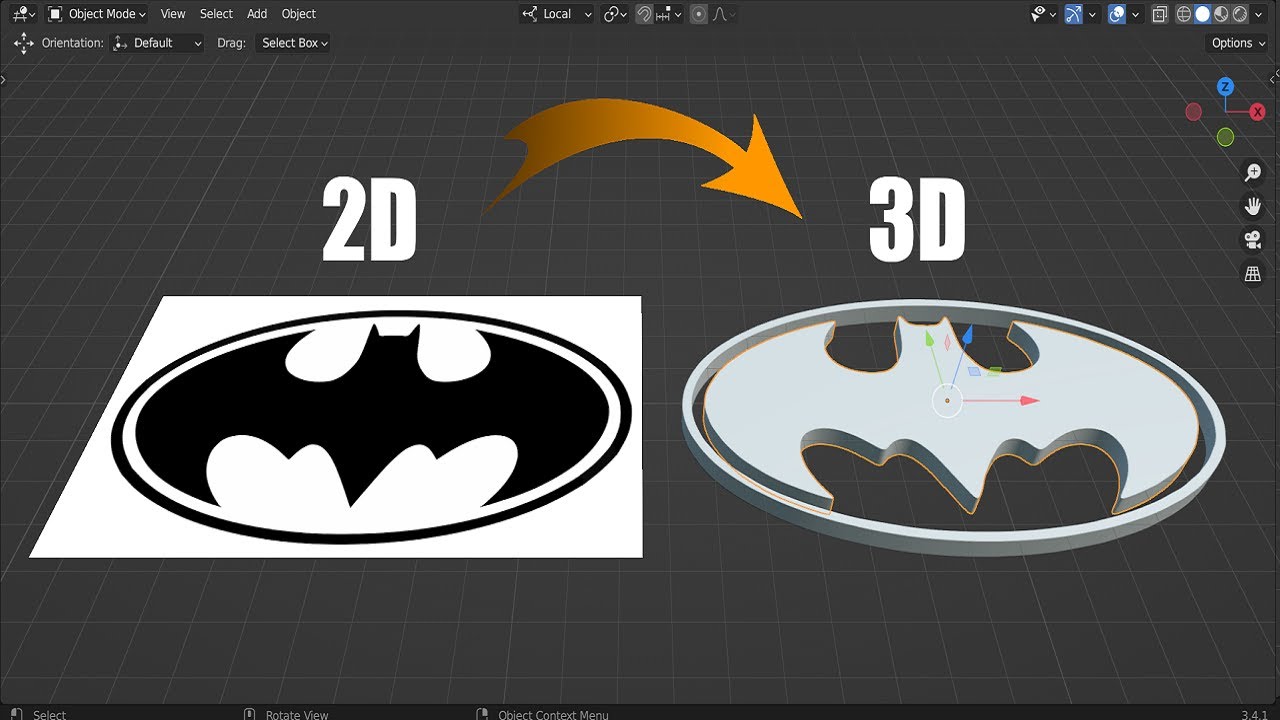
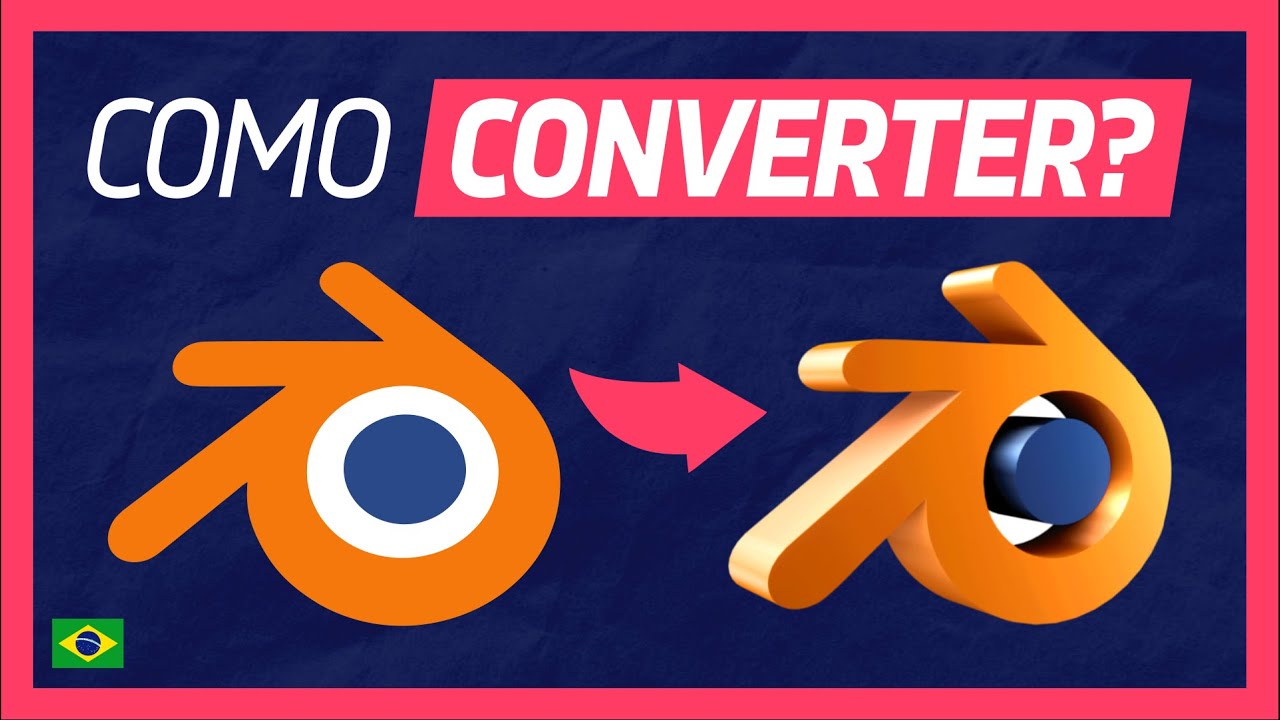
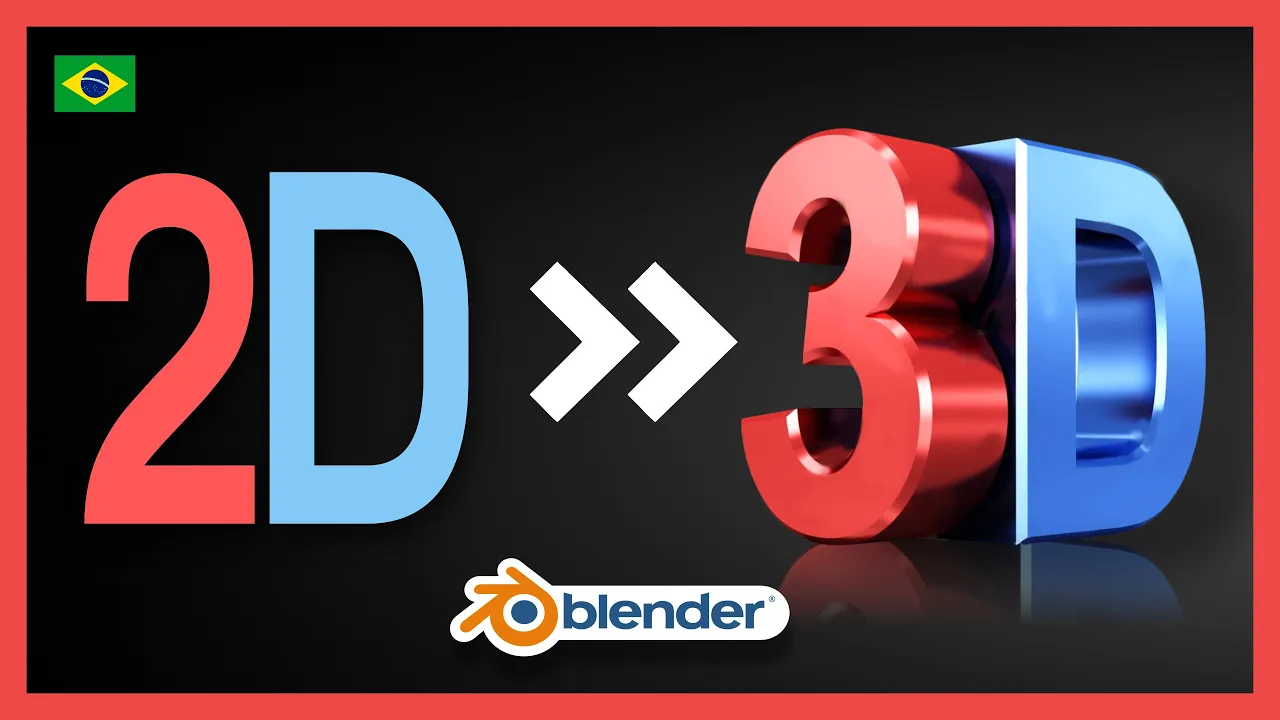
hoje nessa aula eu vou te mostrar como converter um vetor dois dele para um objeto 3D de forma rápida e simples utilizando o Blender Esse procedimento é muito útil para vários casos você pode converter ir com eles logotipos textos ele pega até dá para você ganhar uma grana essa com isso Então vem comigo é e antes parquinho para aula você deseja aprender tudo sobre o Blender do Zé passo a passo você precisa conhecer o meu treinamento completo dominando Blender aprenda de vez nele eu ensino tudo que você precisa para criar seus próprios projetos forma profissional mas atenção as vagas primeiras turmas são limitadas então não perca tempo para garantir sua inscrição basta escanear QR Code que está na tela agora ou clicar no link está na descrição Beleza então vou mostrar para vocês pessoal como converter um vetor qualquer Vetor pode ser logo pode ser texto pode ser qualquer objeto Como já disse ícones de forma rápida e simples utilizando o Blender aqui eu vou estar mostrando para vocês eu vou tá usando juntamente com o Blender o CorelDRAW tá que foi o programa que eu utilizei para vetorizar esse foguetinho tá você pode utilizar qualquer outro software que você tenha afinidade aí tudo mais não tem problema isso não vai interferir beleza aqui então tem um simples ódio um foguete já tá tudo separado vetorizado certinho você pode utilizar e o Illustrator qualquer outro software Como já disse mas eu tenho mais afinidade concordam vetorizei aqui no corre tá então você precisa só ter Primeiro passo é você ter aí no seu computador em algum software o vetor do elemento que você quer seja texto seja e por isso seja logo etc beleza daí feito isso né Depois que você já vi atualizou já tem seu elemento e vetorizado precisamos exportar para importarmos no Blender eu vou disponibilizar na descrição é o arquivo exportado diz foguetinho para você baixar aí Caso desejo tá então eu vou selecionar todos os nossos componentes aqui dentro do koru e vou exportar aqui com o comando control E aí você pode utilizar qualquer sócio que você queira não precisa ser ocorre tá pode ser qualquer outro sócio eu vou exportar aqui na minha área de trabalho o formato tá o tipo de extensão que a gente precisa exportar é svg é preciso exportar nesse formato da vou deixar aqui como o nome foguete vetor mesmo e vou exportar para minha área de trabalho aqui nessa janelinha aqui dentro do cor eu não mexo em nenhuma configuração Beleza eu vou clicar em Ok para exportar de fato agora eu vou abrir um documento novo aqui no Blender tá inclusive se você não tem o Blender instalado aí se você não conhece agora na tela eu vou disponibilizar um card de um vídeo onde o nosso como baixar e instalar o Blender passo a passo beleza e no final do vídeo na descrição eu vou disponibilizar uma playlist onde eu ensino mais sobre o Blender de graça aqui no canal então agora a gente vai fazer o seguinte visto que já exportamos o nosso svg lá no coro e já estamos com Blender aberto precisamos ativar um addon aqui dentro do Blender tá bom para quem não sabe é uma função né são funções que expandem as propriedades padrões um sócio tá no Blender a gente tem uma galeria de vários addons nativos da que basta a gente ativá-los e também como baixar internamente e instalar dentro do Grêmio Tá mas esse addon que eu vou mostrar para vocês ele já vem por padrão dentro do Blender só que ele precisa ser ativado Beleza então para isso a gente precisa acessar que o menu edgefx tá Edith na seção preferences mover essa janelinha para o lado na minha addons aqui no campo de busca eu vou digitar svg a gente precisa estar então com esse addon aqui ativa Import Export scalable Vector Graphics dá para gente conseguir importar os svg no formato 1. 1 tá então se o seu estiver desativado essa caixinha estiver desativada e ative ela beleza daí basta a gente fechar essa janelinha já como a Dom ativo a gente vai fazer o seguinte eu vou vir aqui no menu phaeo Oi tá importante aqui na seção importe e vou escolher aqui ó svg scalable Vector Graphics beleza para gente importar o nosso esse BG eu vou aqui até na minha área de trabalho tá eu vou clicar no foguetinho vetorial foguete vetor que a gente acabou de exportar tá então esse arquivo svg eu já deixei disponível na inscrição para você baixar tá caso você queira fazer junto comigo essa aula beleza aí agora basta a gente clicar aqui Import svg a gente já importou tá vendo ele veio pequenininho é assim mesmo e aqui no lado é dentro da interface do Blender a gente tem outliner né aqui fica raiz nosso projeto todos os objetos ou por exemplo se eu ficar com esquerdo em cima do corpo do foguete vai selecionar aqui tá inclusive se você tiver vários objetos no seu vetor aí você pode renomear dando dois cliques aqui apresenta corpo o foguete tá você pode renomear se você quiser algo mais organizado você pode fazer dessa forma beleza antes de mais nada tá eu vou selecionar aqui deixar o clix que ele pressionado criar um campo aqui de seleção para selecionar todo o nosso foguetinho e vou apertar a tecla s a s de sapo para gente dimensionar o nosso foguete lá tá todos os comandos que eu fui fazendo aqui dentro do Brad eles vão aparecer aqui em baixo vou apertar o s mais uma vez para você ver lá tá aparecendo aí embaixo Beleza então se por algum motivo você não houve Olha aqui que tudo que eu fizer aqui dentro da interface vai aparecer aí embaixo Beleza então vou dimensionar um pouco mais deixar ele grande assim mesmo Ah tá e agora a gente vai fazer o seguinte eu vou mudar para o modo Medíocre viu aqui em cima tá para o modo de exibição para a gente visualizar os materiais o nosso objeto tá então vou mudar aqui vai ficar um pouquinho mais diferente assim mesma olha só Então tava assim mudando para esse modo ele fica assim Beleza é assim mesmo eu vou responder essa área aqui pra gente conseguir visualizar antes de mais nada eu vou deletar todos os materiais nosso foguetes tá o formato svg já vem com material Preto atribuído por padrão que essa cor aqui que a gente tá visualizando tá para a gente mudar essa cor eu vou selecionar então é o parte do nosso foguete a gente vai apagar elas Beleza vou começar selecionando essa parte aqui vou mudar aqui para aba Network properties que aqui que a gente trabalha com materiais dentro do Blender beleza e vou clicar nesse ícone de menos aqui com isso a gente apaga tá vendo olha só então a gente apagou vou apagar todos os materiais do nosso foguete e eu não quero esse material Preto a gente pode apagar depois eu vou criar um novo material ali diferente para eles então vai selecionando todos os objetos ó e apagando as cores da você precisa fazer isso para todos os tipos de objetos que você importar aqui para você conseguir trabalhar com os materiais de forma mais precisa ver se você precisa pagar eles depois a gente vai criar um cheiro dele ali específico Beleza então a gente já pagou essas bolinhas aqui que são os parafusos nosso foguete tá Depois a gente vai juntar todas elas é a pagar o material tá por hora eu vou deixar elas assim agora a gente vai fazer o seguinte eu vou clicar em cima dessa parte aqui deixar a tecla shift pressionada e clicar em cima da outra para a gente ter os duas as duas partes né então selecionadas eu vou pressionar o comando control J para a gente unir da contra o J gente único beleza e agora a gente vai criar um novo material para ela clicando aqui envio a lembrando que eu tô na aba Network properties que aqui que a gente trabalha de fato com os materiais eu vou e clicar nesse Tango em bases e corr para gente definir a cor aqui no Gama que a gente consegue se a gente deixar o clique pressionada essa bolinha a gente consegue mover para a gente escolher a cor vou deixar a vermelha mesmo tá se você quiser escurecer uma cor basta arrastar essa outra bolinha pra extremidade você consegue escurecer as cores dessa forma se você quiser clarear basta levar para a extremidade Branca tá vou deixar aqui nessa forma que mesmo dá para a gente dar um material vermelho nesse outro parâmetro aqui dentro a vou expandir um pouquinho aqui pra gente conseguir ler nesse parâmetro ó fiz a gente consegue trabalhar com a rugosidade do nosso material se eu deixar esse valor em zero olha só o nosso material vai ficar totalmente brilhante tá vendo que agora ele tá tendo reflexos usa-se a gente aumentar esse valor então ele fica totalmente fosco Então você consegue controlar a rugosidade do material nesse parâmetro vou deixar de totalmente brilhante tá aí nesse outro parâmetro the metallic você consegue controlar se você quer o seu material com aspecto metalizado e ele fica totalmente metalizado ou totalmente sem influência metálica está inclusive você pode habilitar a pré-visualização do material aqui clicando nessa setinha você tem aqui uma pré-visualização lavou mental metálica então aquele fica com aspecto metálico também Beleza então vou deixar só um pouco o aspecto metálico assim para ficar mais interessante tem outros parâmetros aqui dentro Eu tenho um vídeo onde eu mostro do mais informações sobre isso eu tô disponibilizando o Card na tela se você tiver interesse de assistir eu fiz em formato de Live é bem completo bem bacana tá então aqui a gente já definiu o material para essa parte do Foguete agora vou selecionar a parte de cima aqui do nosso foguete O Clique esquerdo tá E para criarmos o material em vez de ficarmos aqui em escolher o vermelho aumentar o metálico e tudo mais eu vou clicar nessa setinha aqui ó Nessa bolinha aqui com essa setinha e vou só escolher ele aqui ó que fica uma biblioteca de todos os materiais que a gente criar aqui dentro do Blender fica nessa biblioteca basta clicar aqui eu já tenho nosso material de forma rápida e simples olha só que bacana então agora vou selecionar essa parte aqui do foguete a parte de cima Quem é essa parte do corpo dele a gente pode criar um novo material para ele ele já tá branco tá eu quero ele branco mesmo a gente pode só aumentar um pouquinho metálica para ele tem um aspecto mais metálica tirar um pouco rápido para ele ficar mais brilhante você pode olhando nessa nessa esfera aqui que a gente consegue enxergar influência da Luz material de forma mais mais adequada Beleza agora eu vou selecionar essa parte aqui a gente vai criar um novo material para ele tá vou deixar ele branco mesmo só vou aumentar o metálico aqui para o máximo dá para ele ter o aspecto bem metálico tirar um pouco Hoffmann para ele ficar mais vizinho olha ali como é que ficou bacana tá se quiser tirar até um pouquinho mais vou fazer a mesma coisa para essa parte de cima aqui pro aqui mano só que aí Como já disse a gente não precisa criar um novo e configurar tudo de novo basta a gente clicar que escolher ele aqui beleza Tá para esse aqui debaixo aí eu quero que ele seja uma luz né Não sei se você viu aqui percebeu na introdução olha só é uma luz mesma ela como se ele tivesse mentindo luz como que a gente faz o material de luz aqui no Blender tá você selecionar então essa parte de fora aqui clica aí viu tá em vez da gente usar esse principal bsdf que tem essas configurações eu vou clicar aqui ó tá e vou escolher o emission tem um shader emissor Cadê vamos encontrar aqui dentro a himiko tá vou deixar ele Amarelinho aqui no color vou deixar Amarelo Oi tá pãozinho assim Acho que tá bacana E aqui Street a gente consegue aumentar a força da nossa blusa tá vendo Bacana aqui não tá ficando interessante porque não tá tendo aquela a luz espalhada porque a gente precisa ativar uma opção Tá eu vou deixar dessa forma que a gente pode deixar essa luz aqui com um ver aqui com oito de intensidade depois a gente vê se precisa aumentar mas por hora eu vou deixar aqui isso aqui para a gente ter essa luz saindo para fora assim ó tá vendo que ela tem ela espalha para fora a gente precisa ativar uma opção que eu já vou mostrar para vocês Beleza se você caiu de paraquedas nesse vídeo aqui e ainda não é inscrito no canal se inscreva agora para você não perder as próximas aulas beleza aqui toda semana sem falta eu trago vídeos como esse de qualidade para você evoluir com profissional 3D se inscreve então tá joia então agora a gente vai fazer o seguinte vou selecionar esse miolinho aqui vou clicar em um vou mudar aqui em ser fez para o shader emission como a gente fez ali no anterior eu vou colocar cor aqui ó laranja e para deixar um laranjinha assim aumentar o Sprint que eu vou deixar com oito mesmo para ficar equivalente com outro e agora para de fato a luz vazar aqui daquela forma que eu mostrei pra vocês a gente precisa acessar a aba vender properties daí ativar essa caixinha aqui ó Brum tá bom Um olha ali então a luz vaso com essa opção tá inclusive se você quiser ativar essa opção aqui também em ambiente o coruja vai ter uma influência de sombras aqui não estás então Evidente tá perceba nessa arca porque o nosso o nosso foguetinho ainda tá planificado né aquele tá dentro do ambiente tridimensional mas ele tá como se fosse uma folha né agora de fato a gente vai partir para etapa de deixar ele tridimensional com uma explosão beleza vamos fazer por partes da você selecionar essa parte aqui do nosso foguetim vou mudar aqui para aba objectdata própolis objectdata própolis e aqui dentro a gente vai visualizar várias o som é só várias propriedades tá Eu vou acessar a aba biômetro ta clicando nessa setinha que a gente expande né para ter as configurações no parâmetro ex Freud se a gente aumentar esse valor a gente vai criar uma extrusão simples assim olha ele tá só que ele ficou muito grande né Vamos deixar aqui com o 0. 005 vão ver como que fica 0.
005 acho que ficou um pouco grande a gente pode deixar até um pouquinho menor eu vou deixar com 10. 003 Olha só assim ficou bacana agora essa parte branca do nosso foguete eu vou selecionar ela né com clique esquerdo e vou deixar ela com 10. 007 vamos ver como é que fica e fica muito muito larga Talvez um pouquinho menos 0.
00 0. 00 cinco beleza olha só que bacana essa parte aqui de cima a gente precisa deixar então com a mesma o mesmo valor de extrusão aqui a gente deixou com 0. 005 é que a mesma coisa 0.
005 olha só que bacana tá então a gente já tem um objeto tridimensional Tá eu já vou mostrar para vocês como deixar o canto arredondado tá vendo aqui que ele tá com canto vivo isso não é interessante porque é quando a luz bate ela não espalha dentro do objeto olha como que tava diferente né como que eu deixei com canto arredondado olha só a luz bate fica bem mais interessante com canto arredondado né com esse chão frio nas Quinas tá diferente da de como tá aqui eu já vou mostrar para vocês como deixar o canto arredondado Beleza então vamos partir para os próximos objetos aqui esse daqui eu vou deixar com 100. 000 seis Vou deixar um pouquinho maior que o ou talvez um pouquinho mais ainda 0. 00 7 e foi interessante agora a gente vai selecionar o interno só que a gente não tá conseguindo visualizar para a gente enxergar para através dos objetos a gente precisa mudar que para o modo wireframe tá que a gente enxerga para através dos objetos ó vou clicar no espaço vazio selecionar esse arquinho aqui dentro beleza agente pode deixar ele com extrusão de 0.
008 vamos ver como é que fica a gente pode mudar aqui para o modo mete o preview de novo pra gente enxergar os materiais já ficou legal ficou bacana talvez até deixar um pouquinho maior 0. 09 vamos ver como é que fica aqui é bom que vocês vão fazer um exercício junto comigo né depois na hora que vocês forem fazer os projetos vocês aí converter os objetos 2D para o 3D você já tem mais afinidade por isso que eu tô então Allen assim mostrando todo o processo a gente pode mudar para o modo wireframe vou selecionar o interno aqui dentro a beleza muda para o modo etíope viu mais uma vez daí deixar ele com 0. 005 ver 0.
005 e talvez um pouquinho mais fizer. 007 E aí ficou bacana 10. 007 tá vou clicar no espaço vazio agora a gente pode selecionar esse meu linho aqui ó queria um novo material para ele vindo aqui no na aba Matthew por viu vou clicar aqui no Rio tá vou deixar ele aqui em BC color azul eu vou deixar ele Azul assim para ser ouvido e a gente pode deixar aqui o valor de Office zero para ele ficar bem brilhante Olha a diferença na Esfera né a gente aumenta fica Fusca que se a gente tira fica lisinho Beleza vou ficar no espaço vazias tá já tá ficando interessante nosso colete vamos agora criar uma explosão nessa parte de fora aqui eu vou selecionar essa parte amarela tá vou mudar para para objeto de data properties aqui no parâmetro ex Crush eu vou deixar com 10.
007 vamos ver como é que fica 10. 007 com pouco exagerada É bom deixar um pouquinho agora que é teste mesmo tarde tá fazendo uns testes aí você vai avaliando aí ficou interessante essa parte de dentro a gente deixa o mesmo 0. 005 e olha só já está ficando muito legal né E se você está gostando da aula não se esqueça de deixar seu like aí beleza dessa forma eu vou saber que te ajudei parei mais vídeos como esse aqui para o canal ponto com você beleza agora a gente pode fazer o seguinte eu vou mudar aqui para o modo wireframe mais uma vez e a gente vai selecionar as bolinhas aqui dentro e aqui ó deixa a tecla shift pressionada e vou selecionando as outras Ah tá se por um acaso você selecionar sem querer de um bom trouxe a E aí você seleciona a selecionou todas agora eu vou pressionar o comando control J tá para a gente unir todas as bolinhas agora são todas uma só a gente pode mudar aqui para o modo me seu perfil mais uma vez e agora é só aumentar o ex-frade dela tá eu vou deixar aqui com o 0.
008 vamos ver como é que é e ficou pequena Vamos colocar 0. 10 e talvez um pouquinho mais 0. 12 o grande agora tem que ser um meio que uma quiser.
11 aí já ficou bacana eu vou clicar no espaçosa é show de bola agora a gente só precisa selecionar ela aqui mudar para aba mete o pro pics tá deletar esse material aqui e selecionar aquele de metal que a gente já tinha criado tá agora de fato a gente vai deixar os cantos arredondados sabe como é que a gente faz isso vamos começar por essa parte vermelha aqui nós foguete mudar para aba objectdata próprio diz eu vou descer aqui dentro um pouco tá no parâmetro bebe eu o parâmetro bebe eu aqui em 10 eu vou aumentar para 0. 001 isso a gente vai ter o canto arredondado Olha só vou dar um controle aqui para você perceber tá sem o canto arredondado com o canto arredondado Olha só como é que dá uma diferença absurda né Fica bem robusto a gente poderia aplicar aqui também ó 0. 001 olha ali que bacana só na hora que a luz bate Olha só sem com o na hora que a luz e tem uma influência muito mais interessante a gente pode poderia criar aqui também é 10.
0. 01 agora a gente pode fazer que nos parafusos você selecionar eles como eles são menores né gente pode deixar um pouquinho menor esse bebe né vou deixar com 0.