Fala galera sejam bem-vindos a mais uma aula hoje eu vou mostrar para vocês como criar a sua primeira campanha de teste de criativos para o WhatsApp então bora lá compartilhar minha tela com vocês pra gente ver isso aqui na prática Estamos aqui no nosso gerenciador de anúncios né pra gente criar uma campanha basta a gente clicar aqui nesse botão né em criar esse botãozinho Verde então clicamos aqui e o Facebook vai perguntar pra gente aqui Qual o objetivo da nossa campanha né O que que a gente quer com essa campanha tem algumas opções aqui para
vendas no WhatsApp a gente utiliza duas opções galera a gente utiliza a opção de engajamento certo ó se a gente marcar aqui o próprio Facebook já é fala para que que serve essa campanha né ó tá vendo aqui engajamento eu marquei né Ele fala aqui ó campanha de engajamento é bom para Messenger Instagram WhatsApp visualização de vídeo engajamento com a publicação conversões né que é venda e ligações então a campanha de engajamento serve né para vendas no WhatsApp então a gente utiliza muito né esse modelo de campanha de engajamento e também utilizamos o modelo de
vendas né ó se a gente marcar aqui em vendas né ele vai falar bom para né conversões que é vendas vendas no catálogo Messenger Instagram e WhatsApp e ligações certo então a gente sempre utiliza né é campanhas de engajamento tende a ser um pouco mais barato mas depois qu você já validou um criativo que tá vendendo a gente também testa no modelo de de conversão mas inicialmente na campanha de testes a gente vai eh optar pela opção de engajamento certo então vou selecionar aqui né o objetivo da minha campanha é engajamento selecionei vou clicar aqui
agora em continuar agora o Facebook vai perguntar né se eu quero usar as configurações recomendadas ou se eu quero configurar manualmente minha campanha eu prefiro configurar manualmente né então selecione aqui é campanha manual paraa configuração marquei aqui né configuração manual clico em continuar Prontinho né Acabou de aparecer aqui é pra gente criar a nossa campanha como eu já falei para vocês nas aulas passadas né a gente tem o nível de campanha tá vendo aqui né ele mostra tanto aqui nessa coluna aqui da esquerda né próprio ele já põe o nome né nova campanha de engajamento
e aqui também é aqui no meio né campanha Então são os três níveis né campanha aqui conjunto e anúncio mostra tanto aqui nessa barra da esquerda como aqui no meio tá vendo que a gente tem aqui ó Onde tá o meu mouse nova campanha então aqui é a campanha aqui é o conjunto E aqui aqui é o anúncio na campanha galera eh a gente coloca o nosso objetivo O que que a gente quer com essa campanha a gente já selecionou uma campanha de engajamento então aqui a gente pode colocar o nome então essa como a
nossa primeira campanha de testes de criativo Vou colocar aqui o nome é testes de criativo qus aí vou colocar 01 porque é a primeira lembrando galera isso aqui é nomenclatura né Você pode preencher da forma que você achar melhor isso aqui é bom para você se organizar Eu sempre gosto de deixar eh bem marcado assim então eu sei que aqui é uma campanha de teste de criativo no WhatsApp e é a primeira mas você pode e colocar da maneira que você acha melhor né para você se organizar aí mas é sempre bom você deixar bem
especificado porque depois que você tiver muitas campanhas ai vários testes é bom você ter os nomes ali tudo certinho para você não se perder então deixei aqui né eu sei que é uma campanha de teste de criativo no Whats e é a primeira que eu tô fazendo de teste certo aqui no Conjunto galera a única coisa que a gente precisa fazer é isso aqui é só somente selecionar né o objetivo que é No começo ali quando a gente clica em em criar a campanha ele já pergunta né eu coloquei ali que é engajamento e coloco
o nome da campanha Então nesse primeiro nível aqui de campanha a única coisa que a gente preenche é isso aqui agora a gente vai pro conjunto A gente pode clicar tanto aqui é para ir pro conjunto ou aqui na na coluna da esquerda é a mesma coisa vou clicar aqui ó para entir pro conjunto certo a mesma coisa aqui agora no Conjunto O que que a gente configura no conjunto é para quem então na campanha a gente fala o que que a gente quer com essa campanha comal o objetivo né No segundo nível que é
o conjunto A gente fala para quem ou seja a gente vai escolher o nosso público se é homem mulher a idade as segmentações que a gente pode colocar ali e no terceiro nível que eu anúncio é o nosso criativo certo Agora nós estamos aqui no nível de conjunto Então vou colocar o nome aqui eh no caso a gente tá subindo a campanha aqui do DGT Blocker né um produto que é somente para homens então vou colocar aqui ó o o nome do meu público Então vou colocar ó homens é um público aberto né a gente
chama de público aberto quando não tem nenhum interesse que a gente vai colocar somente homens né e a idade seria um público fechado se a gente colocasse homens que T interesse em academia aí não é não seria já um público aberto certo aqui como é um público aberto eu gosto de colocar então homens a aberto e a idade aqui no caso é 30 a 54 então eu sei que esse conjunto aqui é para homens aberto né no público aberto de somente de 30 a 54 anos certo aqui eu também ó gosto de dar um espaço
um tracinho e colocar o nome do criativo para eu saber que dentro desse conjunto eu tenho o tal criativo Então vou colocar aqui ó criativo um 01 perfeito lembrando galera mais uma vez essa questão aqui de nomes né de conjunto e de campanha é de acordo como você se achar melhor é da maneira que você tá acostumado aí Mas é bom você especificar bem porque depois tem muitas campanhas conjuntos acaba se perdendo então do jeito que você faz essa organização acha melhor você pode fazer aqui eu gosto de colocar assim no nome do conjunto eu
coloco para quem queer esse público e o nome do criativo também certo agora aqui embaixo galera eh Seguindo aqui no na configuração do conjunto é aonde que vai aparecer essa campanha de engajamento né aqui no caso tá no anúncio mas a gente quer no WhatsApp né então a gente vai marcar isso aqui ó apps de mensagens tá aqui ó incentive as pessoas a se engajar com sua marca no Messenger WhatsApp ou Instagram então ou seja na campanha de WhatsApp a gente quer que a pessoa interaja ali com a gente no nosso WhatsApp então a gente
tem que marcar essa opção aqui ó engajamento no WhatsApp ó em apps de mensagens marquei essa opção tá vendo perfeito aí vamos descendo aqui ele vai pedir pedir para eu selecionar uma a página que eu quero anunciar eh nesse perfil aqui eu tenho duas páginas vou selecionar essa página aqui tá vendo ó se você tiver uma ou mais tanto faz você selecione aqui nesse momento qual página que você vai utilizar certo descendo aqui ó selecionei aqui a página né Vamos descendo eh ele vem configurado padrão aqui para mensagens do Messenger ente que aqui no WhatssApp
agora a gente tem que conectar o nosso WhatsApp aqui na nossa conta de anúncios basta a gente clicar aqui em conectar conta lembrando galera para campanhas de WhatsApp tem que ser um WhatsApp business não pode ser um WhatsApp comum convencional ele não é aceito ele não serve você tem que ter um WhatsApp Business Então é só você baixar aí no seu celular né WhatsApp Business é conectar o seu número tranquilamente Aí você vem aqui e conecta vou mostrar para vocês como que funciona isso então ó é vou clicar aqui em conectar uma conta né do
WhatsApp e ele já abre aqui essa opção então aqui para Conectar Whatsapp Business tá vendo galera WhatsApp Business WhatsApp normal não funciona então eu tenho que escolher aqui o país né Vou digitar aqui Brasil perfeito né Brasil e aqui eu vou colocar o número do meu Whatsapp Whatsapp Business vou pegar aqui o meu número ó e vou colocar aqui primeiro a gente coloca o DDD é esse número aqui que eu tô é um DDD 62 então é 62 Vou preencher aqui agora o meu número aqui do meu WhatsApp galera Pronto coloquei aqui meu número do
WhatsApp vou clicar em continuar agora galera o que acontece o Facebook aqui ele me mandou uma mensagem no WhatsApp Business com um código certo então você vai lá no seu WhatsApp Business vai chegar uma conversa uma mensagem do Facebook no WhatsApp Essa mensagem não vem no sms é uma conversa de WhatsApp mesmo do Facebook com um código então eu vou pegar aqui agora no meu celular esse código que o Facebook me mandou ó vem aqui ó e vou digitar aqui esse código para vincular o meu WhatsApp e Business na minha conta de anúncio certo então
Ó o Facebook já me enviou Vou colocar aqui o código coloquei aqui o código galera vou clicar em confirmar ele tá carregando aqui e pronto galera já conectou o meu WhatsApp Business aqui no Facebook vocês viram que é bem simples ó vamos voltar aqui ó no início aí agora tá marcado aqui ó eu consigo essa campanha vai pro WhatsApp tá conectado mostra aqui o número né e posso desmarcar essa opção do manager né não deixa marcado deixa marcado somente o WhatsApp então vou desmarcar aqui pronto ó tá marcado somente o WhatsApp tá conectado certinho perfeito
galera Então vamos seguir adiante aqui na nossa configuração do conjunto vou descendo aqui embaixo agora a gente vai colocar o nosso orçamento diário lembrando galera para campanhas no WhatsApp para teste de criativo eh entre r 8 10$ 15 é o valor perfeito eu considero r$ 1 um valor muito bom então o mínimo que eu colocaria de teste é r$ 8 o máximo 15 mas eu acho que não tem necessidade de colocar r$ 1 é um valor próximo a r$ 1 é perfeito Então vou colocar aqui ó r$ 1 certo marquei agora a data de início
ou seja quando que essa minha campanha vai iniciar a gente sempre programa a campanha pro dia seguinte a gente nunca sobe a campanha no meio do dia por a gente precisa testar esse criativo né né uma campanha de teste em 24 horas um exemplo se eu pego aqui r$ 1 que eu coloquei de orçamento né e coloco a campanha para começar agora eh as 15:10 né da tarde ou seja eu não vou ter 24 horas eu vou o Facebook vai gastar esses meus R 10 das 15 até à meia-noite Então seja ele vai gastar meio
que descontrolado o ideal para teste é que a gente Rode 24 horas o nosso orçamento às 24 horas do dia porque a gente dá mais tempo pro Facebook aprendendo a gente pega todas as janelas de acesso né O que que isso quer dizer a gente tem um pico de acesso nas redes sociais na parte da manhã a partir das 6:30 7 horas da manhã que quando as pessoas acordam começa a usar o celular então ali tem muito né dados né muita gente acessando se a gente anuncia a partir da tarde só à noite a gente
perdeu essa janela a gente vai otimizar somente na janela da noite então isso não é muito bom para teste de criativo Então sempre que você for testar um criativo Programe ele paraa meia-noite ou no máximo às 4 horas da manhã se você tiver fazendo esse a sua campanha eh antes da meia-noite por exemplo você tá fazendo sua campanha à 6 horas da tarde ou ou 3 horas da tarde ou às 8 horas da noite você programa para meia-noite passou da meia-noite ou seja você tá fazendo sua campanha meite e30 Você programa pras 4 horas da
manhã tá fazendo a sua campanha 8 horas da manhã você já vai programar para meia-noite do outro dia certo então aqui no caso ó vou programar para meia noite se você tivesse fazendo já de madrugada isso aqui programaria paraas 4 horas da manhã certo então aqui no caso eu vou colocar eh pro dia seguinte né então dia seguinte e vou marcar aqui meia-noite perfeito galera então aqui configuramos né o nosso orçamento que a gente quer gastar nesse teste desse eh desse criativo que horas que ele vai iniciar e vamos descendo aqui ó é agora aqui
é ele vem aqui para a gente escolher o nosso público né ou seja se é para homem ou mulher só que o Facebook já vem é com essa opção aqui é já configurada é Advance demais né que ele chama mas não a gente quer configurar manualmente então ó tá escrito aqui nessa mensagenzinha Azul tá vendo mudar para opções originais de público é só clicar aqui mas lembrando galera Pode ser que a sua conta de anúncios não apareça dessa forma Pode ser que já venha a configuração manual mesmo eh algumas contas podem vir desse jeito que
a gente tem que clicar aqui para mudar para as opções originais de público ou pode ser que já venha é normal certo então se acontecer isso com você eh se tiver aqui igual basta você clicar se tiver as configurações normais é só seguir então vou clicar aqui ó eh usar público original ó Pronto agora ó tem essas opções aqui que a gente pode selecionar e dar de gênero a maioria das contas acredito que vai vir desse jeito aqui mas caso esteja Igual essa minha aqui é só você clicar ali né e mudar para opções originais
seguindo esse processo aqui mas normalmente já vem aqui desse jeito aqui certo então localização Brasil né a gente vai anunciar para pessoas do Brasil a idade já passei para vocês aí é esse produto né são para homens de 30 a 54 anos então a gente vai marcar aqui ó a idade de 30 ó vamos selecionar aqui 30 a 54 anos Vamos marcar aqui ó certo perfeito então a idade vai aparecer esse anúncio aqui somente para pessoas de 30 a 54 anos agora a gente vai selecionar o gênero a gente pode anunciar todos os gêneros né
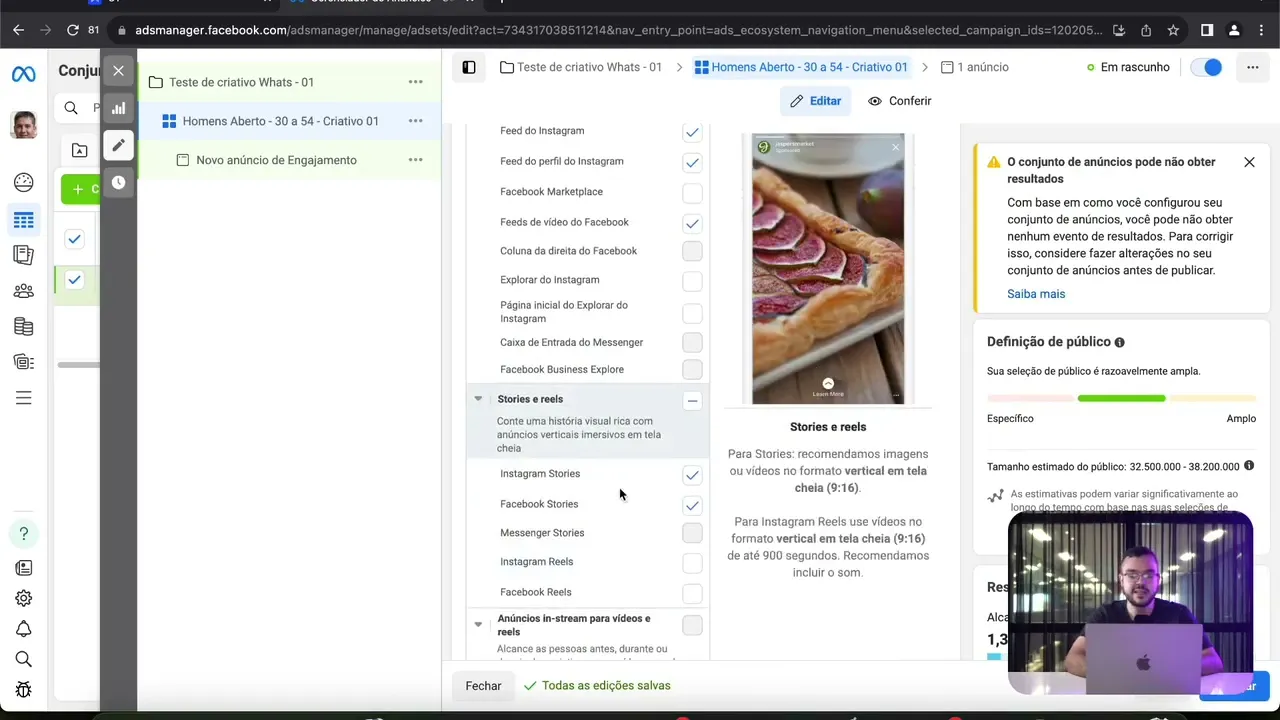
homem ou mulher ou isolado esse produto aqui como ele é só para homens Então vou marcar aqui para somente homens perfeito Então somente homens de 30 a 54 anos esse aqui é o nosso público né é do nosso produto vamos descendo aqui embaixo agora a gente tem aqui a opção de posicionamentos galera que que seria os posicionamentos é onde que esse anúncio vai aparecer se vai ser no feed do Instagram e nos Stories se vai ser no feed do Facebook né então a gente consegue e escolher isso também basta a gente colocar o mouse aqui
também ó pode ser que já apareça para vocês aí dependendo de como que tá a sua conta os posicionamentos ou pode aparecer aqui esse automático né se aparecer é só a gente colocar o mouse aqui em cima tá vendo que tem esse botãozinho editar a gente clica aqui ó clicou aí ele já aparece aqui pra gente escolher os posicionamentos manuais Pode ser que a sua conta não tenha esse botãozinho de editar igual eu fiz aqui na minha Pode ser que sua conta já apareça desse jeito aqui posicionamento é advent demais né que é o recomendado
e o manual eu gosto de fazer o manual porque senão a gente vai gastar dinheiro em posicionamentos que o nosso público não tá então a gente só vai direcionar os posicionamentos que a gente sabe onde o nosso público tá perfeito então por isso que eu prefiro o manual que eu consigo selecionar isso aqui é é então o anúncio galera eu quero que apareça somente no Facebook e no Instagram eu não quero que ele apareça no audience Network por exemplo que é uma um outro posicionamento que o Facebook tem então eu clico aqui e desmarco perfeito
galera vamos aqui embaixo ó então aqui feeds ele vai aparecer no feed Do Facebook sim eu quero que aparec no feed do Facebook no feed do Instagram também no feed do perfil do Instagram também quero eh Facebook Marketplace Não esse aqui não não sai muitas vendas ali não então eu desmarco eh feeds de vídeo se meu criativo for em vídeo eu deixo eh explorar do Instagram isso aqui o tem desmarco não sai venda do explorar do Instagram galera não vira para nenhum produto é sempre desmarco isso aqui página inicial do explorar do Instagram também desmarco
e Stories e HS eu vou deixar somente os Stories e HS do Instagram aqui ó tem e Facebook Hills esse aqui eu tiro Instagram Hills eu também vou tirar vou deixar somente no e Stories do Instagram e do Facebook perfeito aqui já tá desmarcado né anúncios em stream agora resultados e pesquisas também Marco galera Eh esses outros aqui já também estão desmarcados então eu tô anunciando somente para feed eh do Facebook do Instagram e Stories Então somente feed e Stories tanto do Facebook como do Instagram é somente esses aqui que eu deixei marcado galera tá
vendo ó só vocês deixarem desse jeito aqui perfeito ó descendo aqui então finalizamos aqui a configuração do nosso conjunto de anúncio galera eu deixei pronto para vocês aqui um documento de texto com algumas informações né do que eu passei para vocês aqui para ficar mais fácil também ó deixa eu mostrar aqui para vocês então vou mandar o acesso para vocês aqui desse documento de texto né tráfico para WhatsApp nosso público né somente para homens de 30 a 54 anos né que nem eu mostrei para vocês ali na configuração do Conjunto O posicionamento né apenas Facebook
e Instagram também mostrei ali teste de criativo né em abo eh o orçamento né abo galera é quando a gente coloca o orçamento no conjunto igual eu mostrei ali mas a gente também consegue fazer o CBO que é quando a gente coloca o orçamento eh na campanha Mas não se preocupe muito com isso quando vocês eh tiverem mais avançados eu vou mostrar a diferença né Eh Porque que a gente usa CBO ou abo mas pras campanhas de WhatsApp a gente usa mais eh o o orçamento no conjunto igual mostrei para vocês aqui mesmo certo então
a gente chama isso deabo é de 6 a r$ 1 né mas eu mostrei para vocês lá que r$ 1 é o valor ideal para protest de criativo no WhatsApp e o horário de programação de campanha entre meia-noite e 4 horas da manhã perfeito igual mostrei para vocês ali vou deixar esse documento de texto aqui com essas informações e aqui eh tem mais umas informações aqui que a gente vai utilizar agora na criação do nosso anúncio perfeito Então vamos retornar aqui pro nosso gerenciador de anúncios né concluímos aqui o nosso conjunto agora nós vamos pro
anúncio lembrando eu posso clicar tanto por aqui né para ir pro anúncio ou nessa coluna da esquerda aqui né no anúncio dessa vez eu vou clicar aqui para ench pro nosso anúncio certo e nomenclatura aqui de novo né ah vamos colocar o nome aqui em anúncio eh não precisa criar muita coisa não é somente colocar o nome do criativo mesmo então aqui ó vou colocar criativo eh 01 Opa aqui ó criativo 01 certo o nome do do meu criativo vamos descendo aqui e aqui nesse botão em adicionar mídia a gente vai selecionar o nosso criativo
certo vamos clicar aqui e ele vai vai dar duas opções se for um criativo em imagem né a gente vai clicar aqui em adicionar imagem se for um criativo em vídeo nós clicamos aqui em adicionar vídeo e esse meu criativo 01 ele é um criativo imagem então vou clicar aqui né em imagem e clicar aqui em carregar Então vamos eh carregar o nosso criativo aqui do nosso computador vou vir aqui em downloads tá aqui meu criativo um Então vamos abrir aqui criativo 01 ele tá carregando aqui galera pronto ó já carregou selecionar aqui o criativo
um Vamos descer aqui e clicar em avançar galera e você não tá vendo o botãozinho avançar porque você tá vendo minha tela bem no C mas tem um botãozinho Azul clicar escrito avançar é só a gente clicar nele aqui perfeito aqui também tem um botãozinho vocês não estão vendo mas é só clicar em avançar não precisa clicar em nada aqui deixar no original recomendado é original recomendado não precisa mexer nada aqui clique em avançar aqui também tem um botãozinho Azul escrito concluir a gente clica em concluir pronto ó já carregou aqui o nosso criativo né
de imagem perfeito Então vamos descendo aqui para continuar nossa configuração aqui em texto principal galera é a nossa copy é é eu deixei aqui nesse doc né que eu vou passar para vocês algun modelos de cóia lembrando galera isso aqui é muito importante não usem essa Cia do jeito que tá aqui a ideia é que vocês leem essa copy e troquem algumas palavras porque se acontecer de todo mundo ficar usando igualzinho do jeito que tá aqui isso atrapalha Vai ser todo mundo anunciando com a mesma cop É isso aí vai ficar caro o Facebook né
Ele é leilão então não utilize igual troque algumas algumas palavras use o mesmo sentido disso aqui mas troque as palavras uma palavra outra você troca ou troca a ordem então por exemplo ó Qual a melhor maneira de recuperar os folículos perdidos já te adianto que não é com cirurgias e implantes então você pode falar a mesma coisa só que no outro sentido eh sem cirurgias e implantes recupera seu cabelo perdido falei a mesma coisa só troquei ou só troca algumas palavras entendeu então não utilizem 100% igual aqui não mudem alguma coisinha ou outra aí senão
vai todo mundo usar a mesma coisa e isso atrapalha vai ser muita gente usando a mesma coisa vai encarecer e não vai vender vocês vão ficar disputando entre vocês mesmos porque utiliza a mesma coisa certo então Eh vou exemplificar pegando essa aqui mais uma vez galera Não Faz igual eu não que só copiei e colei Muda alguma coisinha aí não deixa igual não então copiei a nossa cópia vou voltar aqui ó então texto principal é a cópia ó colei ela aqui e o Facebook já mostra a prévia aqui do lado de como tá ficando o
nosso anúncio ó o texto aqui em cima né que é a nossa copia e o nosso criativo aqui em imagem embaixo perfeito aqui no título galera e o Facebook já vem com padrão n em campanhas de WhatsApp converse conosco a gente pode deixar esse converse conosco ó tá vendo que ele mostra aqui embaixo ó WhatsApp converse conosco mas a gente pode alterar eu vou colocar aqui ó fale com o especialista então colocar isso aqui lembrando pode colocar eh outra coisa né converse conosco fale com a gente agora alguma coisa assim eh aqui eu vou deixar
fale com especialista aí vocês podem ver ó que aqui embaixo já ficou Fale com especialista perfeito então nosso texto principal que é a copy o título é a nossa headline né Eh só coloquei aqui Fale com especialista descrição a gente não precisa eh colocar aqui né adicionar chamada paração que é o botãozinho que vai aparecer aqui Enviar mensagem pelo WhatsApp ó então Eh pode manter essa agora você pode colocar um botão aqui ó do o Fale Conosco então eu gosto de utilizar esses dois Tanto enviar mensagem pelo WhatsApp como o Fale Conosco Eh esses dois
e tem congruência né com os modelos de campanha para WhatsApp então vou deixar esse aqui mesmo mas pode ser eu fale conosco também perfeito eh aqui vocês podem ver ó vai tá WhatsApp né o botãozinho aqui se eu alterar pro Fale Conosco ó ele vai alterar aqui o botão ó tá vendo ó virou Fale Conosco não tem muita diferença entre um ou outro pode ser enviar mensagem pel WhatsApp e Fale Conosco vou deixar aqui o WhatsApp mesmo mas Lembrando que isso aqui não interfere muito os dois funcionam muito bem boa é vamos continuando aqui descendo
agora a gente tem a saudação galera ela já vem pronta que que é essa saudação quando o cliente é veu né o anúncio ele clicar vai pro WhatsApp ela já vem com uma saudação pronta seja uma mensagem pronta no WhatsApp isso aqui a gente dá uma editada também é só a gente clicar aqui em editar e aqui no texto galera em cima e eu gosto de mudar também tá aqui o oad o Facebook já deixa como padrão né olá diga como podemos ajudar você né esse aqui eu vou colocar especialista em crescimento capilar ou alguma
coisa parecida especialista em couro cabeludo especialista capilar alguma coisa assim aqui mantive né especialista em crescimento capilar então ó eh o Facebook já mostra aqui também a prévia de como vai ser essa mensagem né aqui vai vir o nosso criativo e vai vir essa mensagem aqui em cima especialista em crescimento capilar e aqui é a mensagem abaixo que a gente vai editar que é a mensagem que o cliente vai enviar para você já automático quando ele clicar eh o Facebook já deixa ess essa informação né ou lá tem interesse e queria mais informações por favor
pode manter essa aqui não precisa alterar eh pode utilizar eh essa parte da saudação galera não interfere muito é mais na COP né e no título lá no anúncio Porque se todo mundo utilizar igual é vai ser a mesma coisa ali né E vocês vão ficar competindo entre vocês mesmos aqui na saudação não isso aqui já é dentro do WhatsApp então não interfere muito Não e aqui a única coisa que eu vou fazer vou tirar o por favor aqui ó só para deixar mais direto e Olá tem o interesse cria mais informações Então essa mensagem
que o cliente vai te mandar quando ele te chamar aí perfeito feito isso só clicar em salvar e está pronto aqui galera o nosso primeiro anúncio É mas aqui eu quero testar testar mais um criativo certo é uma campanha de teste se você for testar somente um criativo era só você vir aqui embaixo né vocês não estão vendo mas porque eu tô aqui mas tem um botãozinho publicar mas agora eu quero testar mais de um anúncio Como que eu faço isso é vocês estão vendo que eu tô aqui no nível do anúncio certo é anúncio
eu volto aqui pro conjunto Ó Voltei pro conjunto certo vou clicar nesses três pontinhos aqui tá vendo galera Ó três pontinhos né menu de ações e vou clicar em duplicar rapidamente eu vou duplicar o conjunto que eu quero testar mais um criativo cada criativo vai dentro de um conjunto diferente então ó duplicar rapidamente pronto ó ele duplicou tudo que a gente fez tá vendo ó então agora conjunto abertos cópia eu vou apagar aqui o copia ó e o criativo um vou colocar criativo dois então alterei o nome do conjunto né porque eu sempre coloco também
aqui o nome do criativo do conjunto perfeito aqui no Conjunto O resto como a gente duplicou ele já vem tudo configurado a gente não precisa mexer porque ele Já copiou ele duplicou do jeito que a gente configurou certo então aqui no no conjunto é só a gente duplicar alterar o nome né tirar a cópia colocar o nome do do criativo 2 e vamos pro anúncio ó clicar aqui pro anúncio aqui também né ele duplica então Vamos alterar ó criativo um a gente coloca o criativo do perfeito aí agora galera é só a gente clicar aqui
ó aqui na na mídia né para remover esse criativo porque a gente quer testar outro a gente duplicou só para ficar mais fácil né que já vem configurado e a gente remove para remover o criativo perfeito agora vamos adicionar o nosso próximo criativo agora é um criativo em vídeo ó vou adicionar clicar aqui em adicionar vídeo aqui em carregar e criativo dois que é em vídeo vamos esperar ele carregar aqui galera Prontinho é Já carregou aqui é só a gente clicar em avançar Mas uma vez vocês não estão vendo o botãozinho avançar porque eu tô
ali na frente né mas tem um botãozinho aqui só clicar botãozinho Azul avançar avançar de novo aqui também não precisa preencher nada só clicar em avançar de novo e por último botãozinho Azul concluir e pronto galera alteramos aqui o nosso criativo é as informações que nem eu falei para você quando a gente duplica ela já mantém a gente não precisa alterar a única coisa que a gente altera é o nome né pra gente não se perder e o a mídia aqui aqui no caso né né eu vou fazer uma campanha testando dois criativos quero testar
mais criativos Júlio quero testar cinco criativos o mesmo processo você vai vir aqui ó no criativo clicar em duplicar e fazer todo esse processo né de alterar quantos criativos você for querer testar 5 10 Quantos você for fazer aí aqui no caso eu tô exemplificando com dois né uma imagem e um vídeo para deixar claro mas caso você queira fazer mais que testes e criativo é só você duplicar o conjunto trocar o nome do conjunto vai no anúncio troca o anúncio remove o criativo e sobe o outro e pronto feito isso galera ou vocês clicam
no botãozinho publicar Verde aqui embaixo que vocês não estão vendo ou vocês podem vir aqui em fechar ó fechar perfeito e vir aqui ó conferir e publicar clicou em conferir e publicar Facebook aqui ó aqui galera essa conta como eu tou usando de exemplo para vocês se vocês assistiram a primeira aula lá de estrutura de vendas que eu falei para vocês adicionarem a o cartão de crédito quando vocês fossem publicar a primeira campanha de vocês que o Facebook ia pedir os dados do cartão aqui como essa conta não tinha método de pagamento adicionado na hora
que eu cliquei quem publicar ele pediu é o o pagamento aqui então se a sua conta não tiver pix Igual eu falei lá na aula de estrutura é Você pode adicionar o cartão de crédito nesse momento aqui quando você vai publicar se a sua conta já tiver o cartão de crédito não for mais quando você clicar em publicar ele vai e publicar sua campanha ela vai entrar em análise né Facebook vai analisar Vê se não tem nada de errado ele aprova a sua campanha é programada né aqui no caso foi meia-noite então quando der meia-noite
o anúncio vai ficar ativo e o Facebook vai começar a mostrar pras pessoas certo galera Espero que tenha ficado claro essa aula bem tranquilo é subir campanha é só seguir passo a passo do jeito que eu fiz aqui galera façam os criativos de vocês e assistam lá as aulas de criativo né que nem eu passei nos outros módulos tanto que os criativos PR feitos é só seguir esse processo aqui que não tem erro galera é só seguir isso que nas próximas aulas eu vou ensinando a vocês a como analisar as métricas saber se o criativo
tá bom ou não Qual os passos que você tem que tomar e toda semana a gente tem C inzu também que a gente vê suas campanhas né e o Rafa a gente vê ali te dá o direcionamento tem as aulas gravadas de métricas também mas para quem tá subindo a sua primeira campanha é só seguir esse processo é bem tranquilo não tem erro Espero que tenha ficado Claro tamos junto galera até a próxima aula


![Upbeat Lofi - Deep Focus & Energy for Work [R&B, Neo Soul, Lofi Hiphop]](https://i.ytimg.com/vi_webp/THh4fT0O7IY/mqdefault.webp)














![Upbeat Lofi - Power and Energize Your Workday - [R&B, Neo Soul, Lofi Hiphop]](https://i.ytimg.com/vi_webp/ONcY0BM5EAg/mqdefault.webp)